
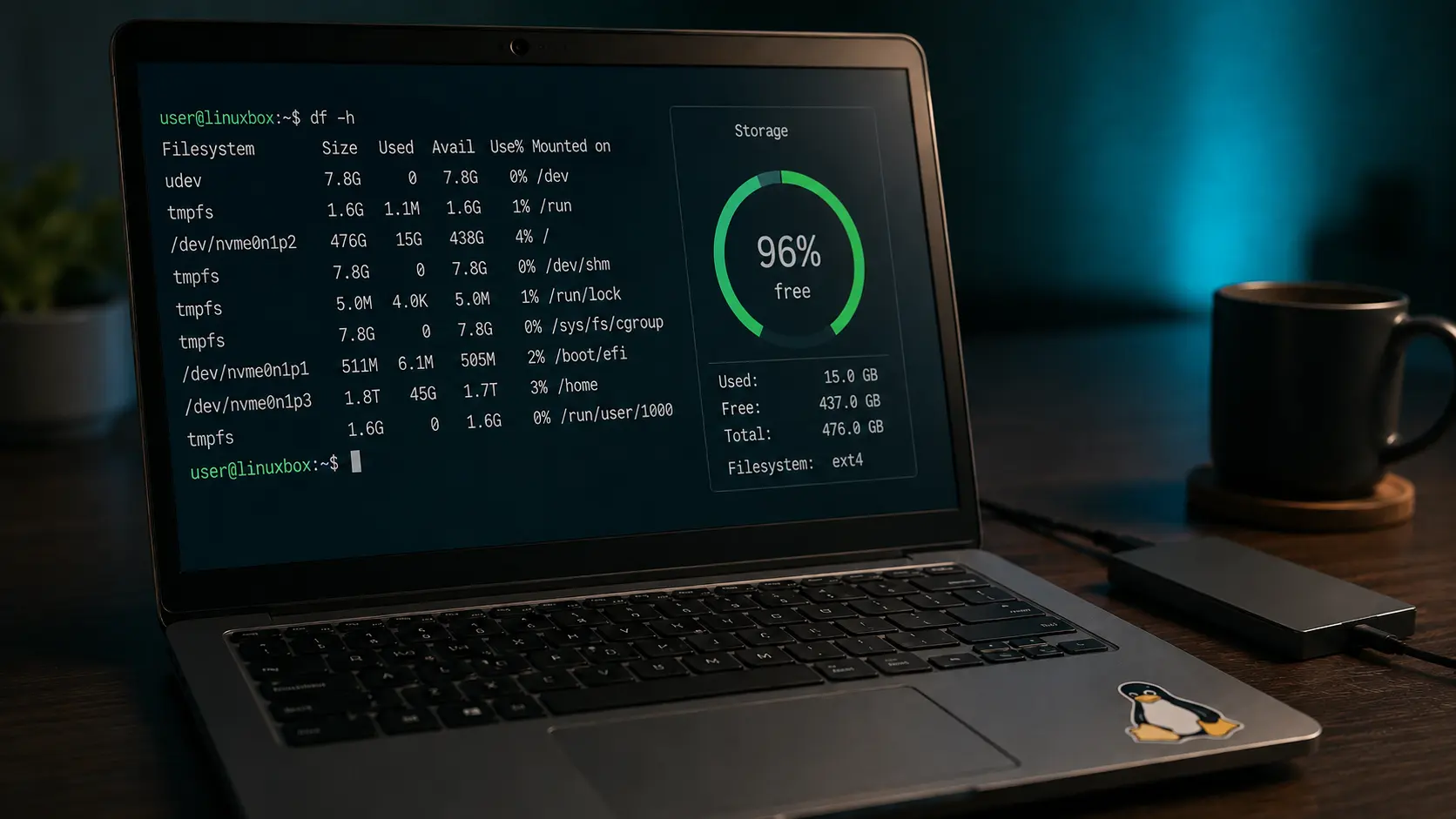

Pour libérer de l’espace disque sous Linux, trois actions règlent la majorité des cas : videz le cache du gestionnaire de paquets, supprimez les paquets orphelins, puis purgez les journaux système. Sur Ubuntu ou Debian, sudo apt autoremove && sudo apt clean récupère souvent plusieurs centaines de mégaoctets en une commande. Ce guide couvre les quatre familles de distributions et sécurise chaque suppression.
En bref
- Commande la plus rentable : vider le cache de paquets —
apt clean(Debian/Ubuntu),dnf clean all(Fedora),paccache -r(Arch),zypper clean --all(openSUSE).- Diagnostic avant tout :
df -hpour l’espace,ncdu /pour trouver les gros dossiers.- Prérequis : un accès
sudo, un terminal.- Distributions couvertes : Ubuntu 24.04 / 26.04 LTS, Debian 13, Fedora 43 / 44, openSUSE Leap 15.6 / Tumbleweed, Arch / Manjaro.
- Fiabilité : procédures conformes à la documentation officielle de chaque projet, consultée le 24 juillet 2026.
Un disque plein n’est pas qu’une gêne. À partir d’environ 90 % d’occupation de la partition racine, les mises à jour peuvent échouer, certains services refusent de démarrer et des fichiers risquent de se corrompre. Reprendre de l’espace est donc une opération de maintenance, pas un simple confort. La règle qui structure tout ce guide : mesurer d’abord, supprimer ensuite.
Pourquoi libérer de l’espace disque sous Linux
Trois mécanismes expliquent la quasi-totalité de l’espace perdu. Le premier est le cache du gestionnaire de paquets : à chaque mise à jour, les archives .deb, .rpm ou .pkg.tar.zst téléchargées restent stockées localement. Le deuxième est l’accumulation des versions : anciens noyaux Linux, révisions Snap successives, images Docker inutilisées. Le troisième est le journal système systemd-journald, qui grossit sans limite explicite tant que vous ne la fixez pas.
À cela s’ajoutent les fichiers de l’utilisateur : cache applicatif dans ~/.cache, miniatures, corbeille et téléchargements oubliés. Aucun de ces éléments n’est dangereux à supprimer, à condition de savoir lequel vise quoi. C’est tout l’objet des sections suivantes.
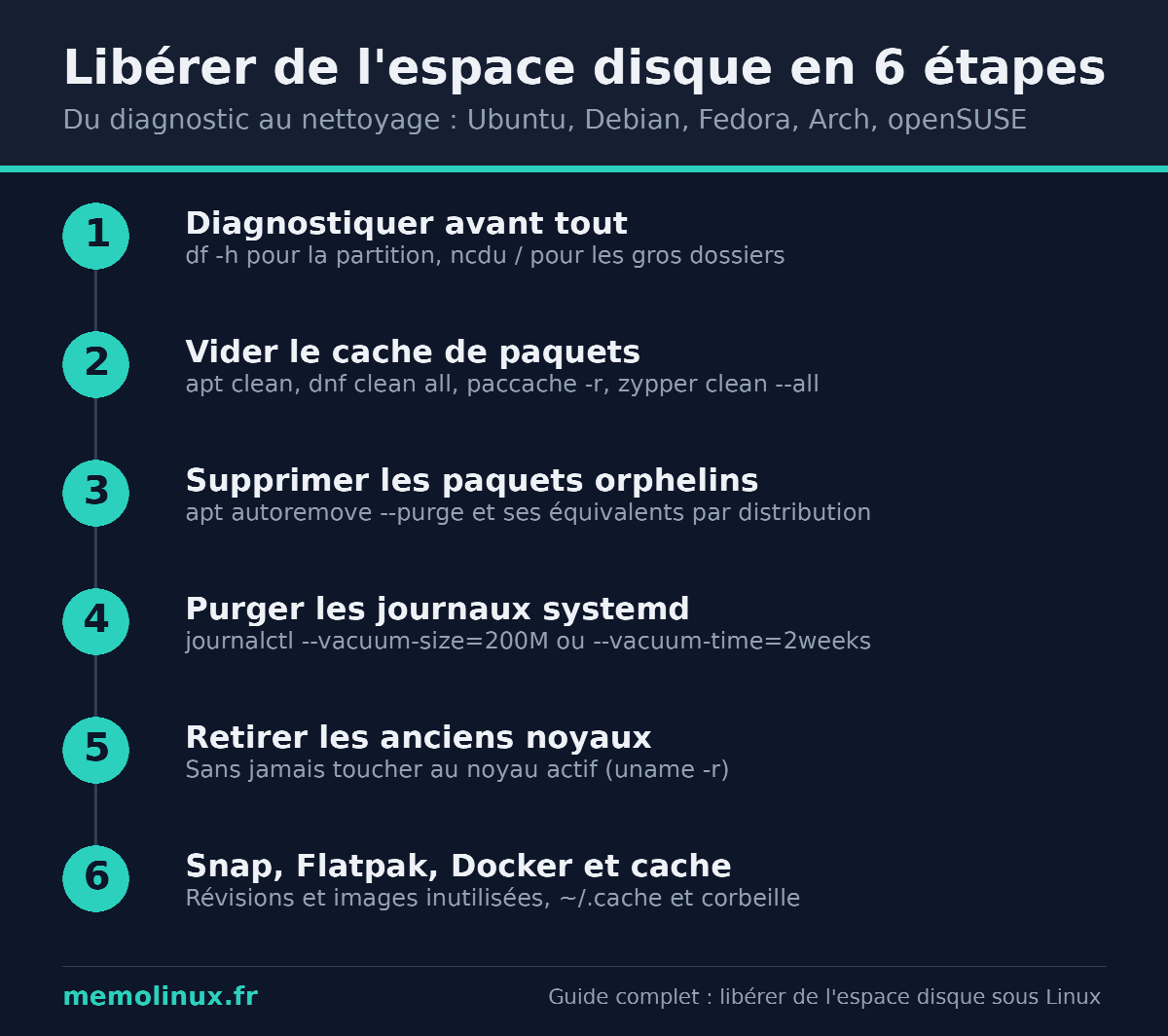
Étape 1 : diagnostiquer avant de supprimer
Supprimer au hasard fait perdre du temps et crée des risques. La bonne méthode consiste à localiser les gros consommateurs, puis à agir dessus. Commencez par un état des lieux global de vos partitions.
# Afficher l'espace utilisé et disponible, en format lisible
df -h
La sortie ressemble à ceci. La colonne d’utilisation (Use% en anglais, Uti% en français) indique le taux de remplissage de chaque partition.
Sys. de fichiers   Taille   Utilisé  Dispo  Uti%  Monté sur
/dev/sda2            98G      88G     5,3G   95%   /
/dev/sda1           511M     6,1M    505M    2%   /boot/efi
La ligne montée sur / est la partition racine, celle qui bloque le système quand elle se remplit. Dès qu’elle dépasse 90 %, c’est elle qu’il faut soulager en priorité. Une fois la partition identifiée, cherchez les dossiers responsables.
# Taille de chaque dossier de premier niveau, du plus lourd au plus léger
sudo du -hx --max-depth=1 / 2>/dev/null | sort -rh | head -n 15
Chaque partie de cette commande a un rôle : du mesure l’espace occupé, l’option -x reste sur la partition racine sans franchir les autres disques, sort -rh classe du plus lourd au plus léger et head n’affiche que les quinze premiers résultats. Le 2>/dev/null masque les erreurs de permission sans conséquence. Vous obtenez une liste de ce type :
12G     /var
8,5G    /home
3,1G    /usr
Pour explorer plus confortablement, surtout si vous débutez, installez ncdu : il affiche l’arborescence de façon interactive et se navigue au clavier, sans avoir à retenir d’options.
# Debian / Ubuntu
sudo apt install ncdu
# Fedora
sudo dnf install ncdu
# Arch / Manjaro
sudo pacman -S ncdu
# openSUSE
sudo zypper install ncdu
Lancez ensuite l’analyse de la racine avec sudo ncdu /. L’interface classe les dossiers par taille et se navigue au clavier : vous descendez dans l’arborescence jusqu’à trouver ce qui pèse, et vous supprimez sur place avec la touche d si nécessaire. C’est l’outil de référence pour comprendre où part l’espace avant toute suppression massive.
Étape 2 : vider le cache du gestionnaire de paquets
C’est l’action la plus rentable, et la plus sûre : ces fichiers sont des archives déjà installées, retéléchargeables à tout moment. La commande dépend de votre famille de distribution. Pour archiver vos propres fichiers avant de les supprimer, voyez la commande tar.
| Famille | Vider le cache | Effet |
|---|---|---|
| Debian, Ubuntu, Mint | sudo apt clean |
Vide /var/cache/apt/archives intégralement |
| Debian, Ubuntu, Mint | sudo apt autoclean |
Ne retire que les archives devenues obsolètes |
| Fedora, RHEL, Rocky | sudo dnf clean all |
Vide tous les caches de dnf |
| Arch, Manjaro | sudo pacman -Sc |
Retire les paquets non installés du cache |
| openSUSE | sudo zypper clean --all |
Vide le cache des paquets et des métadonnées |
Sur Debian et Ubuntu, apt clean libère le plus d’espace, tandis que apt autoclean est plus conservateur et convient à une routine régulière (documentation Debian apt).
Sur Arch, le cache mérite un traitement dédié car pacman ne le nettoie jamais seul. L’outil paccache, fourni par le paquet pacman-contrib, conserve un nombre choisi de versions récentes plutôt que de tout supprimer.
# Installer l'outil dédié au cache pacman
sudo pacman -S pacman-contrib

# Conserver les 3 versions les plus récentes de chaque paquet, supprimer le reste
sudo paccache -r

# Ne conserver qu'une seule version
sudo paccache -rk1
Conserver une ou deux versions antérieures permet de revenir en arrière si une mise à jour casse un paquet. C’est la recommandation du wiki Arch sur pacman. Sur openSUSE, zypper clean --all couvre à la fois les paquets et les métadonnées (documentation openSUSE).
Étape 3 : supprimer les paquets orphelins
Un paquet orphelin est une dépendance installée pour un logiciel que vous avez depuis désinstallé, et dont plus rien ne dépend. Ces résidus s’accumulent silencieusement.
Avertissement
Vérifiez toujours la liste des paquets proposés à la suppression avant de valider. Une dépendance encore utilisée mais mal détectée peut casser une application. Lisez ce qui va être retiré, ne validez pas à l’aveugle.
Sur Debian et Ubuntu, autoremove gère les orphelins issus des dépendances automatiques.
# Supprimer les dépendances automatiques devenues inutiles
sudo apt autoremove --purge
L’option --purge retire aussi les fichiers de configuration résiduels. Sur Fedora, la commande équivalente est sudo dnf autoremove. Sur Arch, la détection se fait en deux temps : lister d’abord, supprimer ensuite.
# Lister les orphelins
pacman -Qtdq

# Les supprimer avec leurs dépendances et fichiers de configuration
sudo pacman -Rns $(pacman -Qtdq)
Si aucun orphelin n’existe, la commande de suppression renvoie une erreur d’argument vide : c’est normal, cela signifie que rien n’est à retirer. openSUSE ne propose pas d’autoremove direct, mais sait lister les paquets orphelins.
# Lister les paquets orphelins sous openSUSE
sudo zypper packages --orphaned
Notez que cette notion diffère légèrement de autoremove : openSUSE liste les paquets qui ne sont plus rattachés à aucun dépôt, pas les dépendances automatiques devenues inutiles.
Vous supprimez ensuite manuellement ceux dont vous êtes certain avec sudo zypper remove --clean-deps <paquet>, ce qui retire aussi les dépendances devenues inutiles.
Étape 4 : purger les journaux systemd
Le journal de systemd-journald conserve l’historique des événements système. Sans limite configurée, il peut atteindre plusieurs gigaoctets. Commencez par mesurer.
# Taille actuelle du journal
journalctl --disk-usage
La commande répond par une ligne du type Archived and active journals take up 1.1G in the file system. Si ce chiffre atteint plusieurs centaines de mégaoctets, le nettoyage vaut le coup. Deux méthodes réduisent ce volume : par taille cible ou par ancienneté.
# Ramener le journal à 200 Mo maximum
sudo journalctl --vacuum-size=200M

# Ne conserver que les 2 dernières semaines
sudo journalctl --vacuum-time=2weeks
Ces commandes suppriment uniquement les archives de journaux, jamais les logs en cours d’écriture (man journalctl, freedesktop.org). Pour éviter que le problème revienne, fixez une limite permanente. Ouvrez /etc/systemd/journald.conf et définissez la taille maximale.
# Dans /etc/systemd/journald.conf
[Journal]
SystemMaxUse=200M
Appliquez avec sudo systemctl restart systemd-journald. Cette configuration est universelle : elle fonctionne à l’identique sur toutes les distributions utilisant systemd, c’est-à-dire la quasi-totalité des distributions courantes.
Étape 5 : supprimer les anciens noyaux en toute sécurité
À chaque mise à jour majeure, une nouvelle version du noyau est installée sans que l’ancienne soit retirée. Garder un noyau de secours est utile ; en garder cinq est du gaspillage. Chaque noyau occupe de l’ordre de 200 à 400 Mo une fois modules et initramfs comptés.
Avertissement
Ne supprimez jamais le noyau en cours d’exécution. Retirer le mauvais paquet rend le système non amorçable. Identifiez toujours le noyau actif avant d’agir, et redémarrez après une mise à jour du noyau pour être certain d’utiliser le plus récent.
Identifiez d’abord le noyau actif.
# Version du noyau en cours d'exécution
uname -r
Sur Debian et Ubuntu, la suppression des anciens noyaux est intégrée à autoremove : les noyaux installés automatiquement et devenus inutiles sont retirés sans risque pour le noyau courant.
# Supprimer les anciens noyaux gérés automatiquement
sudo apt autoremove --purge
Sur Fedora, le nombre de noyaux conservés est plafonné par le paramètre installonly_limit dans /etc/dnf/dnf.conf, réglé sur 3 par défaut. Pour retirer immédiatement les noyaux excédentaires au-delà des deux plus récents :
# Conserver les 2 noyaux les plus récents
sudo dnf remove $(dnf repoquery --installonly --latest-limit=-2 -q)
Sur dnf5 (Fedora 41 et versions suivantes), le noyau en cours d’exécution est protégé par défaut : cette commande ne peut donc pas le supprimer. Si vous n’avez qu’un ou deux noyaux installés, elle n’a rien à retirer et peut afficher un argument vide, ce qui est normal. Sur Arch, si votre cache est nettoyé avec paccache comme vu à l’étape 2, les anciennes versions du noyau suivent la même politique de rétention que les autres paquets. Aucune manipulation spécifique n’est nécessaire.
Étape 6 : nettoyer Snap, Flatpak et Docker
Ces trois technologies conservent des versions ou des données inutilisées qui pèsent lourd. Elles ne sont pas toutes présentes sur votre système : appliquez uniquement les sections qui vous concernent.
Snap conserve les révisions désactivées de chaque application : ce sont d’anciennes copies de secours qui s’accumulent. Commencez par limiter leur nombre pour l’avenir.
# Ne conserver que 2 révisions par snap (au lieu de 3 par défaut)
sudo snap set system refresh.retain=2
Pour récupérer l’espace déjà occupé, collez ce bloc tel quel : il repère chaque révision désactivée et la supprime une par une.
# Supprimer toutes les révisions désactivées (anciennes copies de secours)
snap list --all | awk '/disabled/{print $1, $3}' | while read nom revision
do
    sudo snap remove "$nom" --revision="$revision"
done
La suppression est sans risque : elle ne touche qu’aux anciennes versions désactivées, jamais à l’application que vous utilisez.
Flatpak accumule les runtimes qui ne servent plus à aucune application installée. Une seule commande les retire.
# Supprimer les runtimes et extensions inutilisés
flatpak uninstall --unused
Docker est souvent le plus gros consommateur d’espace sur une machine de développement : conteneurs arrêtés, images intermédiaires, volumes orphelins et cache de construction s’accumulent vite.
Avertissement
docker system prune -a --volumessupprime toutes les images non utilisées par un conteneur actif ainsi que les volumes non montés. Un volume contient des données persistantes (bases de données, fichiers applicatifs). Vérifiez qu’aucun volume utile n’est concerné avant de lancer cette commande.
# Nettoyage prudent : conteneurs arrêtés, images pendantes, cache de build
docker system prune

# Nettoyage agressif : ajoute toutes les images inutilisées et les volumes orphelins
docker system prune -a --volumes
Si Docker occupe une place importante chez vous, notre guide d’installation et de gestion de Docker sous Linux détaille la maintenance des images et des volumes.
Étape 7 : nettoyer votre dossier personnel
Le dossier ~/.cache stocke les caches applicatifs : navigateurs, gestionnaires de paquets utilisateur, miniatures d’images. Il se reconstruit automatiquement, donc le vider est sans danger, même si les applications concernées repartiront d’un cache froid.
Avertissement
rm -rfsupprime définitivement, sans corbeille et sans confirmation. Une faute de frappe sur le chemin peut effacer des données irrécupérables. Vérifiez le chemin avant de valider, et sauvegardez vos données importantes au préalable — notre tutoriel de sauvegarde automatique avec rsync et crontab explique comment mettre cela en place.
# Mesurer la taille du cache utilisateur avant d'agir
du -sh ~/.cache

# Vider le cache des miniatures
rm -rf ~/.cache/thumbnails/*
La corbeille du bureau conserve elle aussi des fichiers supprimés qui occupent toujours l’espace. Elle se trouve dans ~/.local/share/Trash. Videz-la depuis votre gestionnaire de fichiers, ou en ligne de commande.
# Vider la corbeille de l'utilisateur courant
rm -rf ~/.local/share/Trash/*
Étape 8 : les outils graphiques utiles, et ceux à éviter
Le terminal reste le moyen le plus fiable et le plus complet, mais des interfaces graphiques existent pour visualiser l’occupation ou nettoyer en quelques clics.
| Outil | Usage | Statut |
|---|---|---|
| Baobab (Analyseur d’utilisation) | Cartographie visuelle des dossiers | Maintenu, intégré à GNOME |
| Filelight | Cartographie en anneaux, équivalent KDE | Maintenu |
| BleachBit | Nettoyage type CCleaner, multi-cibles | Maintenu, open source |
| FSlint | Recherche de doublons | Abandonné depuis 2020, à éviter |
| Stacer | Nettoyage et monitoring | Développement quasi arrêté, prudence |
Baobab et Filelight sont d’excellents compagnons de la commande ncdu pour comprendre visuellement où part l’espace. BleachBit reste pertinent pour automatiser le nettoyage des caches, à condition de le lancer avec des privilèges administrateur pour agir au niveau système. En revanche, de nombreux tutoriels recommandent encore FSlint : le projet n’est plus maintenu et n’a pas sa place sur un système récent.
Adopter une routine de maintenance
Libérer de l’espace disque sous Linux une seule fois ne suffit pas : l’espace se reprend en continu. Un enchaînement régulier suffit à garder un système sain sans y penser. Sur Debian ou Ubuntu, la routine tient en trois commandes.
Pensez aussi à surveiller ce que consomment vos sauvegardes système : les instantanés créés par Timeshift s’accumulent dans /timeshift et figurent parmi les premiers postes à inspecter quand la partition racine se remplit.
# Routine mensuelle Debian / Ubuntu
sudo apt update && sudo apt upgrade
sudo apt autoremove --purge
sudo apt clean
Pour que cette routine tourne sans y penser, planifiez-la : notre guide de la syntaxe crontab montre comment écrire la ligne correspondante et éviter le piège du PATH qui fait échouer les tâches automatiques.
Transposez selon votre distribution : dnf upgrade puis dnf autoremove et dnf clean all sur Fedora, pacman -Syu puis paccache -r sur Arch, zypper update puis zypper clean --all sur openSUSE. Ajoutez une purge du journal tous les mois avec journalctl --vacuum-time=1month. Cette discipline évite d’atteindre le seuil critique où le disque plein bloque le système. Pour aller plus loin sur la performance globale de votre machine, consultez notre guide dédié à l’optimisation des performances de Linux.
Foire aux questions
Quelle commande libère le plus d’espace disque sous Linux ?
Vider le cache du gestionnaire de paquets libère généralement le plus d’espace immédiatement. Sur Debian et Ubuntu, sudo apt clean peut récupérer plusieurs centaines de mégaoctets. Sur les systèmes où Docker est installé, docker system prune -a dépasse souvent tout le reste, car les images accumulées atteignent facilement plusieurs gigaoctets.
Est-il dangereux de vider le cache apt ou dnf ?
Non. Le cache ne contient que des archives d’installation déjà appliquées au système. Les supprimer ne retire aucun logiciel installé et ne casse rien. Si un paquet doit être réinstallé plus tard, le gestionnaire le retéléchargera automatiquement.
Comment savoir ce qui prend de la place sur mon disque ?
Utilisez df -h pour identifier la partition saturée, puis sudo ncdu / pour explorer l’arborescence de façon interactive et repérer les dossiers les plus lourds. L’outil du -h --max-depth=1 donne une vue rapide en ligne de commande sans installation supplémentaire.
Puis-je supprimer les anciens noyaux Linux sans risque ?
Oui, à condition de conserver le noyau en cours d’exécution, identifiable avec uname -r, et au moins un noyau de secours. Sur Debian et Ubuntu, sudo apt autoremove --purge gère cette suppression sans toucher au noyau actif. Ne retirez jamais un noyau manuellement sans avoir vérifié qu’il n’est pas celui utilisé.
Comment limiter la taille des journaux systemd de façon permanente ?
Ouvrez /etc/systemd/journald.conf, définissez SystemMaxUse=200M sous la section [Journal], puis redémarrez le service avec sudo systemctl restart systemd-journald. Le journal ne dépassera plus la taille fixée, quelle que soit la distribution utilisant systemd.
Faut-il installer un logiciel de nettoyage comme sur Windows ?
Ce n’est pas nécessaire. Les commandes intégrées à chaque distribution couvrent tous les cas de figure et sont plus fiables que les outils tiers. Si vous préférez une interface graphique, BleachBit reste un choix maintenu et open source, mais évitez les projets abandonnés comme FSlint que certains tutoriels recommandent encore.
Conclusion
Libérer de l’espace disque sous Linux se résume à une méthode : mesurer avec df -h et ncdu, puis agir dans l’ordre du plus rentable au plus fin — cache de paquets, orphelins, journaux, anciens noyaux, conteneurs et cache utilisateur. Chaque famille de distribution a ses commandes, mais la logique reste identique partout. La vraie différence se joue dans la régularité : une routine mensuelle de trois commandes évite définitivement le disque plein qui bloque les mises à jour.
Pour prolonger, gardez le réflexe de sauvegarder avant toute suppression massive avec notre tutoriel rsync et crontab, et travaillez la réactivité globale de votre système grâce au guide d’optimisation des performances Linux.
Dernière mise à jour : 24 juillet 2026.
