
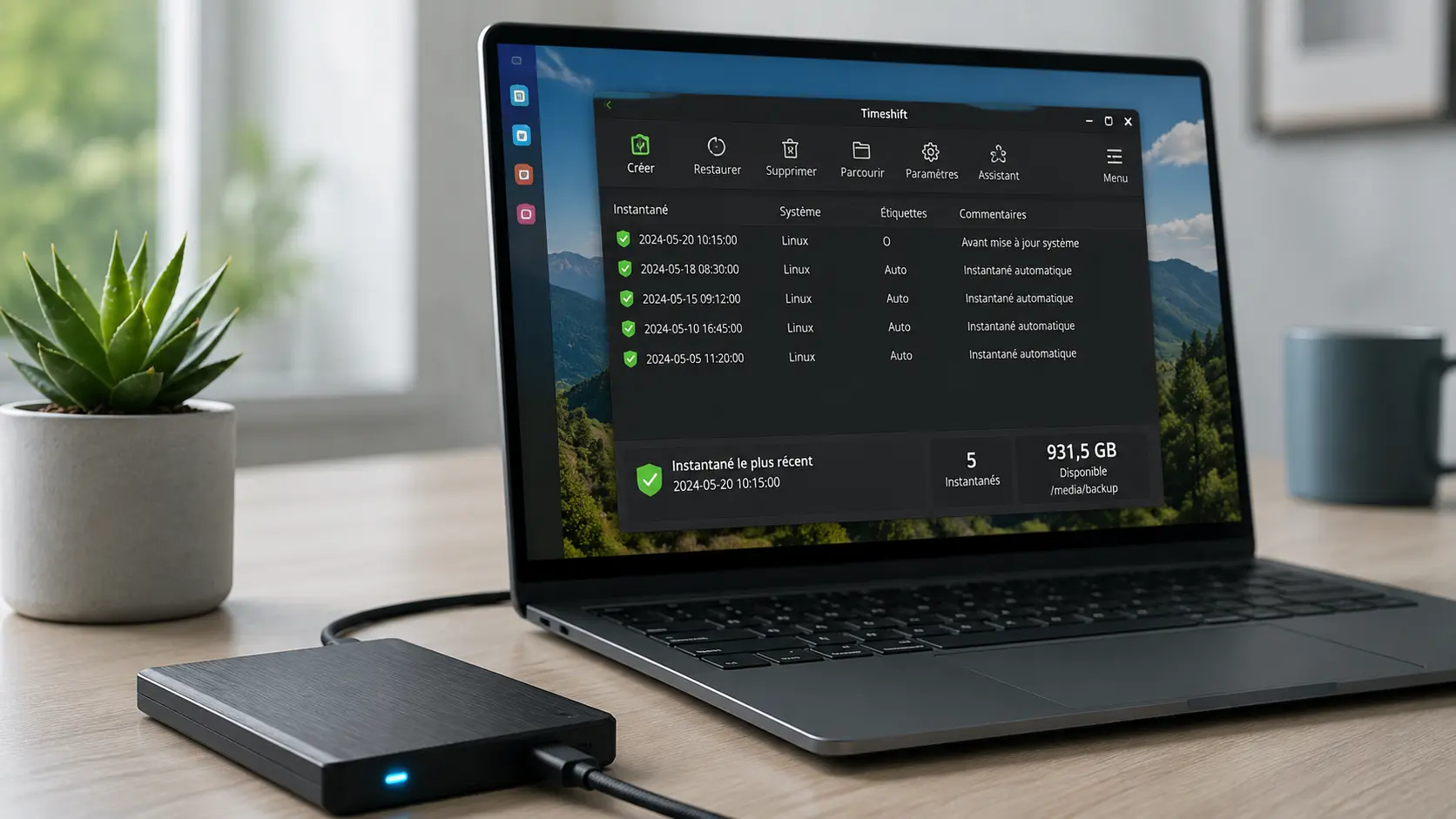

Timeshift Linux crée des instantanés du système à un moment donné, puis permet de revenir à cet état en quelques minutes. Une mise à jour qui casse le démarrage, un pilote graphique défaillant, une manipulation malheureuse dans /etc : dans ces trois cas, la restauration d’un instantané remplace une réinstallation complète. L’outil ne touche pas à vos documents personnels, qui sont exclus par défaut.
L’essentiel
- Commande clé :
sudo timeshift --create --comments "avant mise à jour" - Prérequis : droits root, GRUB2, espace disque équivalent à la taille du système occupé
- Modes : RSYNC (tous systèmes de fichiers) ou BTRFS (disposition de sous-volumes Ubuntu uniquement)
- Distributions : Debian, Ubuntu, Linux Mint, Fedora, Arch et ALT Linux, seules distributions dont l’installation est documentée en amont
- Version de référence : 25.12.4, publiée le 8 janvier 2026
- Procédure conforme à la documentation officielle du projet linuxmint/timeshift, consultée le 29 juillet 2026.
Comment fonctionne Timeshift Linux : modes RSYNC et BTRFS
Timeshift Linux prend des instantanés incrémentaux du système de fichiers à intervalles réguliers. Le projet le compare lui-même à la Restauration du système de Windows et à Time Machine sur macOS. Développé à l’origine par Tony George, il est aujourd’hui maintenu par l’équipe de Linux Mint, au sein du projet Xapp.
Deux modes de fonctionnement coexistent, et le choix dépend entièrement du système de fichiers de votre partition racine.
En mode RSYNC, les instantanés sont réalisés avec rsync et des liens physiques (hard links). Les fichiers communs sont partagés entre les instantanés, ce qui économise l’espace disque. Chaque instantané reste une sauvegarde système complète, navigable dans un gestionnaire de fichiers. Ce mode fonctionne sur n’importe quel système de fichiers Linux.
En mode BTRFS, Timeshift s’appuie sur les fonctions natives du système de fichiers BTRFS. La documentation officielle recommande fortement ce mode sur les systèmes installés sur une partition BTRFS : les instantanés sont des copies parfaites, octet pour octet, rien n’est exclu, et leur création comme leur restauration se comptent en secondes avec une empreinte disque très faible.
| Critère | Mode RSYNC | Mode BTRFS |
|---|---|---|
| Systèmes de fichiers | Tous (ext4, F2FS, ZFS…) | BTRFS uniquement |
| Contrainte de structure | Aucune | Sous-volumes @ et @home de type Ubuntu |
| Contenu de l’instantané | Système, selon les filtres d’exclusion | Copie intégrale octet pour octet |
| Espace disque | Économisé par liens physiques | Très faible surcoût |
| Vitesse de création et de restauration | Proportionnelle au volume de données | Quelques secondes |
Un point mérite d’être posé d’emblée : la documentation du projet indique explicitement que Timeshift n’est pas un outil de sauvegarde et n’a pas vocation à protéger les données utilisateur. Le contenu des répertoires personnels est exclu par défaut. Cette exclusion est délibérée : elle garantit que vos documents ne seront pas écrasés lors d’une restauration.
Prérequis avant de commencer
Trois conditions techniques déterminent le bon fonctionnement de l’outil.
Le chargeur d’amorçage doit être GRUB2. La documentation est catégorique sur ce point : seuls les systèmes utilisant GRUB2 sont pris en charge. Créer puis restaurer un instantané sur un système équipé d’une version ancienne de GRUB aboutit à un système qui ne démarre plus. Les systèmes EFI sont pleinement pris en charge, à condition que la partition /boot/efi soit montée au moment de la restauration — l’application s’en charge automatiquement si elle la détecte.
L’espace disque doit être suffisant. Timeshift Linux consomme beaucoup d’espace pour conserver les données d’instantanés. Comptez au minimum l’équivalent de l’espace réellement occupé par votre système, hors répertoires personnels. Pour l’estimer avant installation :
# Espace occupé par le système, hors /home et hors instantanés existants
sudo du -shx --exclude=/home --exclude=/timeshift /
L’option -x limite le calcul au système de fichiers racine : sans elle, du traverse les points de montage et gonfle le total avec vos disques externes. Notez que les exclusions ne fonctionnent ici que parce que l’opérande est exactement / — si vous adaptez la commande à un autre chemin, elles seront ignorées silencieusement.
Si le résultat vous surprend, libérer de l’espace disque sous Linux avant de configurer Timeshift évite d’avoir à réduire le nombre d’instantanés conservés par la suite.
Le support de destination doit être une partition Linux. Par défaut, les instantanés sont enregistrés sur la partition système, dans /timeshift. La documentation recommande de les placer sur une partition externe, non système, pour de meilleurs résultats.
Enfin, une configuration est explicitement hors périmètre : les systèmes Docker et conteneurisés, sur lesquels l’exécution de Timeshift donne des résultats imprévisibles. À l’inverse, les partitions chiffrées LUKS et les volumes LVM2 sont pris en charge, avec ou sans combinaison des deux.
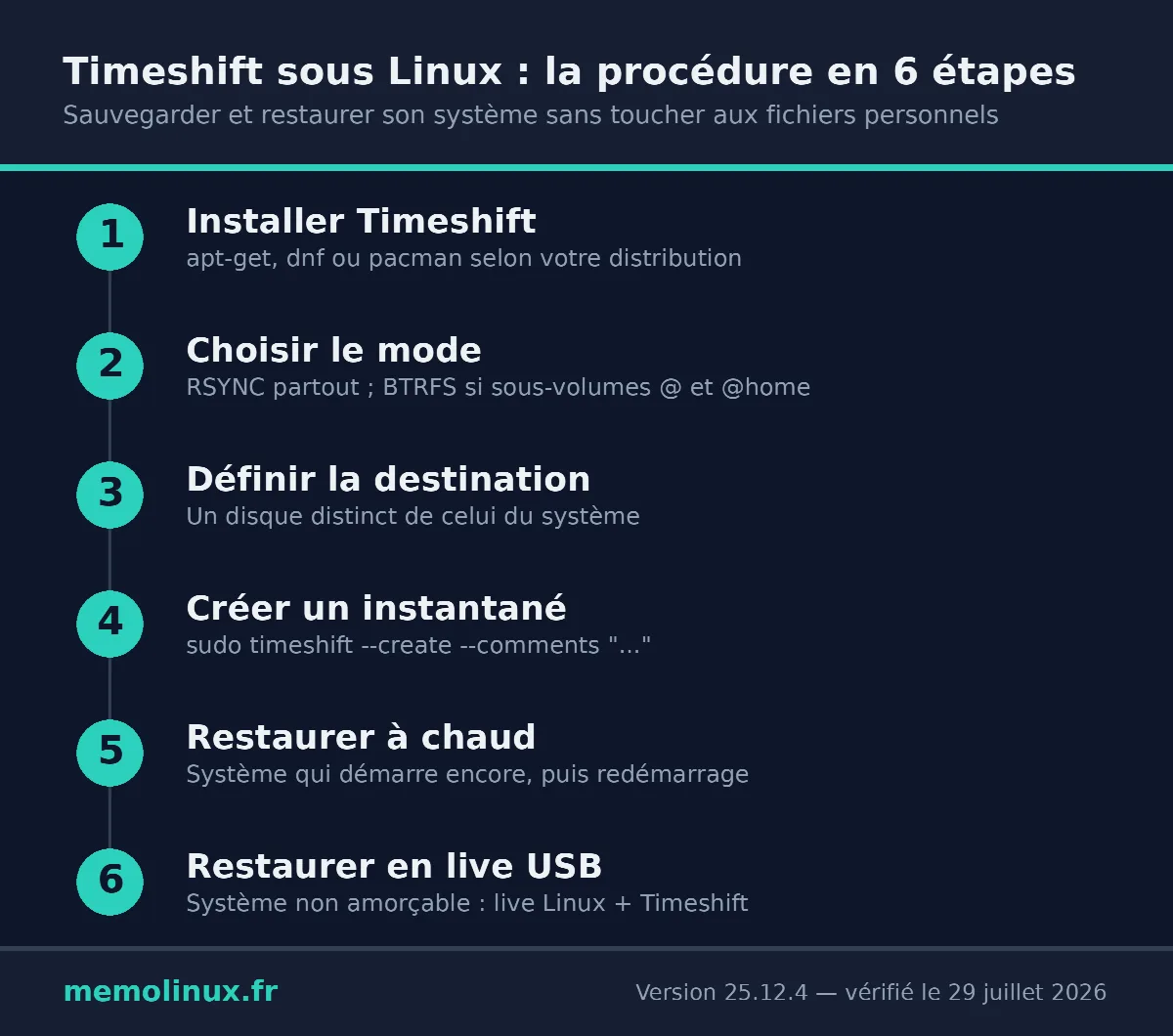
Étape 1 : installer Timeshift
Le paquet et la commande portent le même nom sur toutes les distributions. Les instructions ci-dessous reprennent celles de la documentation officielle du projet.
Sur Debian, Ubuntu, Linux Mint et dérivés :
sudo apt-get update
sudo apt-get install timeshift
Sur Fedora :
sudo dnf update
sudo dnf install timeshift
Sur Arch Linux et Manjaro :
sudo pacman -S timeshiftLe projet documente également une procédure pour ALT Linux. En revanche, openSUSE ne figure pas dans les instructions d’installation officielles du projet. Le paquet existe bien pour openSUSE, mais dans le dépôt communautaire Archiving:Backup hébergé sur l’infrastructure openSUSE, pas dans les dépôts de base — la version 25.12.4 y est publiée pour Leap 16.0 depuis mars 2026. Commencez par vérifier ce que proposent vos dépôts actuels :
# Vérifier si le paquet existe dans les dépôts configurés
zypper info timeshift
Si la commande ne retourne rien, le dépôt Archiving:Backup doit être ajouté au préalable. Comme pour tout dépôt hors base, cela engage votre confiance dans ses mainteneurs.
Une réserve documentée concerne Fedora. Le fichier README du projet précise que Fedora n’est pas entièrement pris en charge, les instantanés BTRFS ne fonctionnant qu’avec les dispositions de sous-volumes de type Ubuntu — ce qui n’est pas la disposition native de Fedora. Le mode RSYNC, lui, reste utilisable. Sur la version du paquet, l’inquiétude souvent relayée sur les forums n’a plus lieu d’être : au 29 juillet 2026, Fedora 43 et 44 distribuent la version 25.12.4, alignée sur la version amont. Seuls les dépôts EPEL 8 et 9 restent sur la 22.11.2.
Vérifiez ensuite la version installée, puis comparez-la à la version amont indiquée plus haut :
# Affiche le numéro de version installé
timeshift --version
Sortie attendue, sous la forme Timeshift {version} :
Timeshift 25.12.4Sur Debian, Ubuntu et dérivés, apt policy timeshift indique en complément la version proposée par vos dépôts.
Pour l’interface graphique, la commande est timeshift-gtk. L’application demande le mot de passe administrateur au lancement : l’accès aux fichiers système exige les droits root.
Étape 2 : choisir le mode d’instantané
Au premier lancement, l’assistant de configuration demande le type d’instantané. Si votre partition racine n’est pas en BTRFS, l’option correspondante est indisponible et le mode RSYNC s’impose. C’est le cas sur Debian, Ubuntu et Linux Mint, où ext4 reste le système de fichiers par défaut — Fedora, à l’inverse, installe en BTRFS par défaut.
Si votre système est installé sur BTRFS, deux vérifications s’imposent avant de choisir ce mode.
Timeshift Linux n’accepte d’abord que les dispositions de sous-volumes de type Ubuntu, avec les sous-volumes @ et @home. La documentation fournit un script de contrôle qui affiche OK si le sous-volume racine convient :
grep -E '^[^#].+/\s+btrfs' /etc/fstab | \
grep -oE 'subvol=[^,]+' | \
cut -d= -f2 | \
grep -qE '^/?@$' && \
echo 'OK' || \
echo 'Not OK'
Un résultat Not OK signifie que le mode BTRFS ne fonctionnera pas en l’état. Le mode RSYNC reste disponible et opérationnel dans ce cas.
Le sous-volume BTRFS par défaut doit ensuite être /. C’est la seconde condition documentée, et son oubli est une cause fréquente d’échec. Le projet fournit là aussi un script pour la corriger :
MP="$(mktemp -d)"
mount | awk '/on \/ type btrfs/{print $1}' | sudo xargs -I{} mount {} "$MP" && \
sudo btrfs subvolume set-default 5 "$MP"; \
sudo umount "$MP"
Au-delà du cas standard, deux variantes de disposition sont acceptées : @ et @home peuvent résider sur deux volumes BTRFS distincts, et @ peut être sur un volume BTRFS pendant que /home est monté sur une partition non-BTRFS. Toute autre disposition est refusée.
Étape 3 : choisir le disque de destination et la planification
L’assistant demande ensuite où stocker les instantanés. Choisissez de préférence un disque distinct de celui du système : conserver les instantanés sur le disque qu’ils sont censés protéger n’offre aucune garantie en cas de panne matérielle.
Vient enfin la planification. Timeshift Linux propose cinq niveaux planifiables, chacun avec son nombre d’instantanés à conserver. Chaque instantané porte une étiquette : les cinq premières correspondent aux niveaux, la sixième marquant les instantanés créés manuellement.
| Étiquette | Signification |
|---|---|
| H | Horaire |
| D | Quotidien |
| W | Hebdomadaire |
| M | Mensuel |
| B | Au démarrage |
| O | À la demande, créé manuellement |
Le fonctionnement de la planification mérite une explication, car il diffère des outils de sauvegarde classiques. Timeshift Linux ne s’exécute pas à une heure fixe : il tourne une fois par heure et crée un instantané uniquement lorsqu’un instantané est dû. Ce choix de conception vise les postes de travail, allumés quelques heures par jour, sur lesquels une planification à heure fixe entraînerait des sauvegardes manquées. Les instantanés de démarrage font exception et sont créés à chaque démarrage du système, avec un délai de dix minutes pour ne pas ralentir le lancement.
Étape 4 : créer un premier instantané
En interface graphique, le bouton Créer de la barre d’outils lance l’opération. En ligne de commande, la syntaxe de base est la suivante :
# Créer un instantané avec un commentaire descriptif
sudo timeshift --create --comments "avant mise à jour du noyau"
Le commentaire est facultatif mais fortement recommandé : c’est lui qui vous permettra d’identifier le bon instantané le jour où vous en aurez besoin, plusieurs semaines plus tard.
L’option --tags permet d’attribuer un niveau, en reprenant les étiquettes du tableau précédent. Sans elle, l’instantané est étiqueté O, à la demande :
# Créer un instantané étiqueté comme quotidien
sudo timeshift --create --comments "sauvegarde quotidienne" --tags D
Trois options complètent utilement la commande. --btrfs et --rsync forcent le mode pour cette exécution, indépendamment de la configuration enregistrée. --snapshot-device désigne un périphérique de destination différent de celui configuré :
# Créer un instantané sur un périphérique spécifique
sudo timeshift --create --snapshot-device /dev/sdb1
Pour lister les périphériques reconnus par l’outil et récupérer le bon identifiant :
sudo timeshift --list-devicesUne distinction est importante pour les scripts : --create crée toujours un nouvel instantané, alors que --check n’en crée un que si un instantané planifié est dû. C’est --check qu’il faut appeler depuis une tâche planifiée, pas --create.
Étape 5 : restaurer un instantané depuis le système en marche
Listez d’abord les instantanés disponibles pour identifier celui à restaurer :
sudo timeshift --listLa restauration s’effectue ensuite en désignant l’instantané par son nom, qui correspond à son horodatage :
sudo timeshift --restore --snapshot '2026-07-29_14-30-00'Avertissement — opération destructive
La restauration écrase les fichiers système par ceux de l’instantané. Tout fichier système créé ou modifié après la prise de l’instantané sera perdu. Sauvegardez au préalable ce que vous souhaitez conserver. La restauration depuis le système en marche exige un redémarrage pour se terminer.
Lancée sans autre option, la commande sudo timeshift --restore propose une sélection interactive de tous les paramètres, ce qui est le mode le plus sûr pour une première utilisation.
Timeshift propose par défaut de réinstaller GRUB2. L’option --grub-device permet de désigner explicitement le disque concerné, et --skip-grub d’ignorer complètement cette étape :
# Restaurer sans réinstaller le chargeur d'amorçage
sudo timeshift --restore --skip-grub --snapshot '2026-07-29_14-30-00'
Pour un usage scripté, --scripted bascule en mode non interactif et --yes répond automatiquement à toutes les demandes de confirmation. Ces deux options suppriment les garde-fous : réservez-les à des procédures que vous avez déjà validées manuellement.
Étape 6 : restaurer quand le système ne démarre plus
C’est le scénario qui justifie à lui seul l’installation de Timeshift. Cette restauration hors ligne, effectuée depuis un autre système que celui restauré, est la méthode prévue par le projet pour un système non amorçable.
- Démarrez sur un support live Linux. La documentation cite un live Ubuntu ; toute distribution proposant Timeshift dans ses dépôts convient. Si votre système installé utilise l’EFI, démarrez impérativement le support live en mode EFI également.
- Installez Timeshift sur le système live, avec le gestionnaire de paquets de la distribution utilisée.
- Lancez l’application : elle détecte les instantanés présents sur vos disques. Sélectionnez celui à restaurer et confirmez.
- Redémarrez sur le disque système.
Cette même mécanique autorise un usage moins connu : la restauration entre distributions. Si vous installez une autre distribution puis souhaitez revenir à la précédente, restaurer un instantané suffit, Timeshift se chargeant de réinstaller le chargeur d’amorçage. Cela suppose que les instantanés soient stockés sur une partition Linux distincte, puisque l’installation d’une nouvelle distribution formate la partition racine. Un point à garder en tête si vous hésitez encore sur votre système et consultez notre comparatif des distributions Linux.
Vérifier que la protection fonctionne réellement
Une sauvegarde jamais testée n’est pas une sauvegarde. Trois contrôles permettent de valider l’installation sans attendre le jour de la panne.
Vérifiez d’abord que les instantanés existent et sont correctement étiquetés, avec la commande sudo timeshift --list vue plus haut.
Testez ensuite la mécanique de restauration avec un fichier témoin. Créez un fichier système repérable, prenez un instantané, supprimez le fichier, puis restaurez :
# Créer un témoin, puis l'instantané de référence
sudo touch /etc/temoin-timeshift
sudo timeshift --create --comments "test de restauration"

# Supprimer le témoin pour simuler une modification à annuler
sudo rm /etc/temoin-timeshift
Après restauration de cet instantané et redémarrage, la présence de /etc/temoin-timeshift confirme que la chaîne complète fonctionne. Supprimez ensuite le fichier témoin et l’instantané de test.
Gardez à l’esprit que ce test déclenche une vraie restauration : toutes les modifications système postérieures à l’instantané seront annulées, avec l’avertissement de l’étape 5. Sur une machine de production, effectuez plutôt ce test dans une machine virtuelle.
Contrôlez enfin que la planification est active. Le service cron doit être démarré pour que les instantanés automatiques se déclenchent. Attention, le nom de l’unité systemd n’est pas le même partout — et il ne correspond pas toujours au nom du paquet :
# Debian, Ubuntu, Linux Mint et openSUSE
systemctl status cron

# Fedora, RHEL et dérivés
systemctl status crond

# Arch, Manjaro
systemctl status cronie
Ce que Timeshift Linux ne fait pas
Timeshift Linux ne sauvegarde pas vos fichiers personnels. La documentation déconseille même explicitement de les inclure : ils seraient écrasés lors d’une restauration. Le projet renvoie lui-même vers BackInTime pour la sauvegarde des documents utilisateur. Pour une approche en ligne de commande, notre guide pour automatiser ses sauvegardes Linux avec rsync et crontab couvre exactement ce besoin complémentaire.
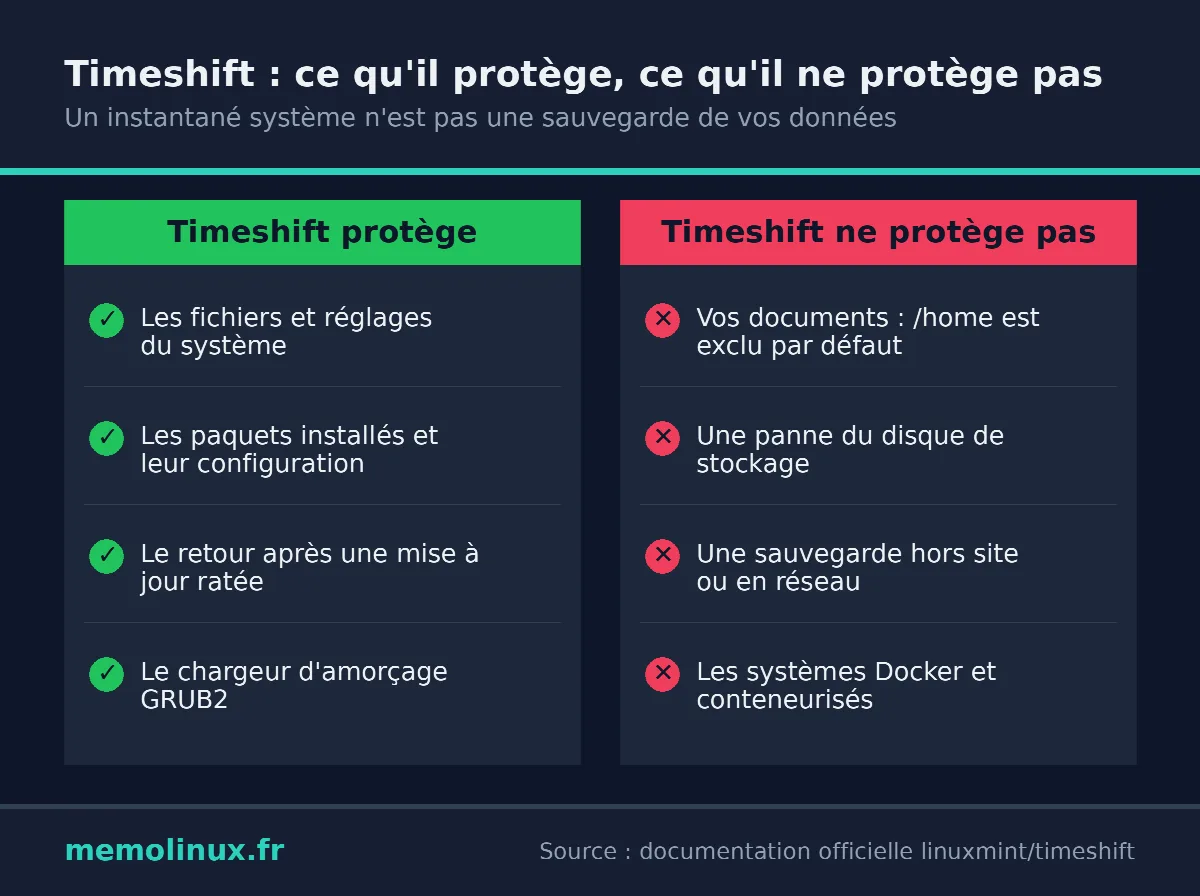
Timeshift ne protège pas contre une panne de disque. Des instantanés stockés sur le disque système disparaissent avec lui. Seul un support distinct offre une protection réelle.
Timeshift n’est pas une solution hors site. Le stockage réseau ou cloud des instantanés n’est pas prévu nativement.
Timeshift n’accélère pas votre machine. L’outil protège, il n’optimise pas. Pour agir sur les performances, notre guide dédié à l’optimisation des performances de Linux traite mémoire, processeur et services système.
Une combinaison saine consiste donc à confier le système à Timeshift et les données personnelles à un outil de sauvegarde dédié, sur deux supports différents.
Désinstaller Timeshift Linux proprement
L’ordre des opérations compte. Supprimez les instantanés avant de désinstaller le paquet, faute de quoi ils continueront d’occuper l’espace disque sans interface pour les gérer.
En interface graphique, sélectionnez tous les instantanés avec Ctrl+A puis cliquez sur Supprimer. En ligne de commande :
# Supprimer un instantané précis
sudo timeshift --delete --snapshot '2026-07-29_14-30-00'

# Supprimer tous les instantanés
sudo timeshift --delete-all
Cette opération supprime les instantanés et le dossier /timeshift à la racine. Désinstallez ensuite le paquet selon votre gestionnaire :
sudo apt-get remove timeshift    # Debian, Ubuntu, Linux Mint
sudo dnf remove timeshift        # Fedora
sudo pacman -R timeshift         # Arch, Manjaro
Erreurs courantes et solutions
« Only ubuntu-type layouts with @ and @home subvolumes are currently supported »
Cette erreur concerne exclusivement le mode BTRFS. Elle signifie que la disposition des sous-volumes de votre système ne correspond pas à celle attendue. Elle touche notamment les installations Fedora en BTRFS, dont la disposition native diffère. Le script de vérification donné à l’étape 2 permet de confirmer le diagnostic. La solution praticable est de basculer en mode RSYNC, qui ne pose aucune contrainte de structure.
« Text file busy » ou « btrfs returned an error: 256 »
La documentation attribue ces messages, accompagnés de l’échec de création de l’instantané, à la présence d’un fichier d’échange (swapfile) monté à l’intérieur des sous-volumes @ ou @home. La solution documentée consiste à déplacer ce fichier hors de ces sous-volumes, par exemple dans un sous-volume dédié nommé @swap.
« Scheduled snapshots are disabled – Nothing to do! »
Ce n’est pas une erreur, mais le comportement attendu de timeshift --check lorsque aucun niveau de planification n’est activé. Si vous attendiez des instantanés automatiques, activez les niveaux voulus dans les paramètres, puis vérifiez que le service cron correspondant à votre distribution est bien démarré.
Questions fréquentes
Timeshift Linux sauvegarde-t-il mes documents personnels ?
Non, et c’est délibéré. La documentation officielle indique explicitement que Timeshift n’est pas un outil de sauvegarde de données. L’exclusion des répertoires personnels protège vos fichiers : ils ne peuvent pas être écrasés par une restauration. Prévoyez un outil de sauvegarde distinct pour vos documents.
BTRFS ou RSYNC : lequel choisir ?
Le choix se déduit de votre système de fichiers, il n’y a pas d’arbitrage à faire. Sur une partition BTRFS respectant la disposition @ et @home, la documentation recommande fortement le mode BTRFS. Dans tous les autres cas, le mode RSYNC est le seul disponible — et il ne constitue pas un choix par défaut dégradé : il fonctionne sans restriction de système de fichiers.
Que se passe-t-il si l’espace disque vient à manquer ?
La documentation propose trois leviers, à appliquer dans cet ordre : réduire le nombre de niveaux de planification actifs en n’en gardant qu’un seul, descendre à cinq instantanés conservés ou moins dans l’onglet de planification, ou désactiver complètement la planification pour ne créer des instantanés qu’à la demande. Le premier instantané est complet ; les suivants ne stockent que les différences grâce aux liens physiques, ce qui limite la croissance.
Peut-on gérer une partition /boot séparée ?
Oui, mais pas nativement. Le projet prévoit un mécanisme de scripts personnalisés, à placer dans /etc/timeshift/backup-hooks.d/ et /etc/timeshift/restore-hooks.d/. Leur nommage doit respecter les contraintes de run-parts, et le chemin de l’instantané courant leur est transmis via la variable TS_SNAPSHOT_PATH.
Timeshift Linux fonctionne-t-il sur un système chiffré ?
Oui. Les partitions chiffrées LUKS et les volumes LVM2 sont pris en charge, seuls ou combinés. Pour les répertoires personnels chiffrés avec eCryptfs, ce sont les fichiers chiffrés de /home/.ecryptfs/$USER qui sont sauvegardés, jamais leur contenu déchiffré — une précaution qui évite d’exposer des données en clair sur le support de sauvegarde.
Comment créer un instantané automatiquement avant chaque mise à jour ?
L’approche la plus simple consiste à appeler sudo timeshift --create --comments "avant mise à jour" dans un script, avant la commande de mise à jour. Pour une planification récurrente, préférez l’ordonnanceur intégré de Timeshift plutôt qu’une tâche cron manuelle : il gère la rotation des instantanés et leur étiquetage. Si vous écrivez malgré tout votre propre tâche planifiée, appelez --check et non --create, afin de respecter la planification configurée.
Conclusion
Timeshift Linux comble une lacune réelle : sans lui, une mise à jour ratée sur Linux se solde souvent par une réinstallation. Avec un support de stockage distinct du disque système, le retour à un état fonctionnel se compte en minutes.
La règle à retenir tient en une phrase : Timeshift protège le système, pas vos données. Les deux besoins existent et appellent deux outils différents, sur deux supports différents. Vérifiez enfin que la restauration fonctionne avant d’en avoir besoin — un fichier témoin et un redémarrage suffisent à le prouver.
Pour compléter cette protection, notre guide sur l’automatisation des sauvegardes avec rsync et crontab traite le versant fichiers personnels. Et si l’espace disque devient le facteur limitant, libérer de l’espace disque sous Linux donne la méthode pour reprendre de la marge.
Sources officielles
- Dépôt et documentation Timeshift — linuxmint/timeshift
- Page de manuel timeshift(1), version 25.12.4
- Journal des versions Timeshift (debian/changelog)
- Paquet timeshift — Fedora Packages
- Paquet timeshift — Arch Linux, dépôt Extra
- Paquet timeshift pour openSUSE — dépôt Archiving:Backup
Dernière vérification des informations et des versions : 29 juillet 2026.
