

Versions vérifiées le 10/08/2026 : PowerTOP 2.15, stable et toujours la référence — des versions candidates 2.16 sont en préparation sur le dépôt officiel —, TLP 1.10.2, powerstat 0.04.05, PowerJoular 1.1.1. Procédures conformes à la documentation officielle de chaque projet, consultée à cette date.
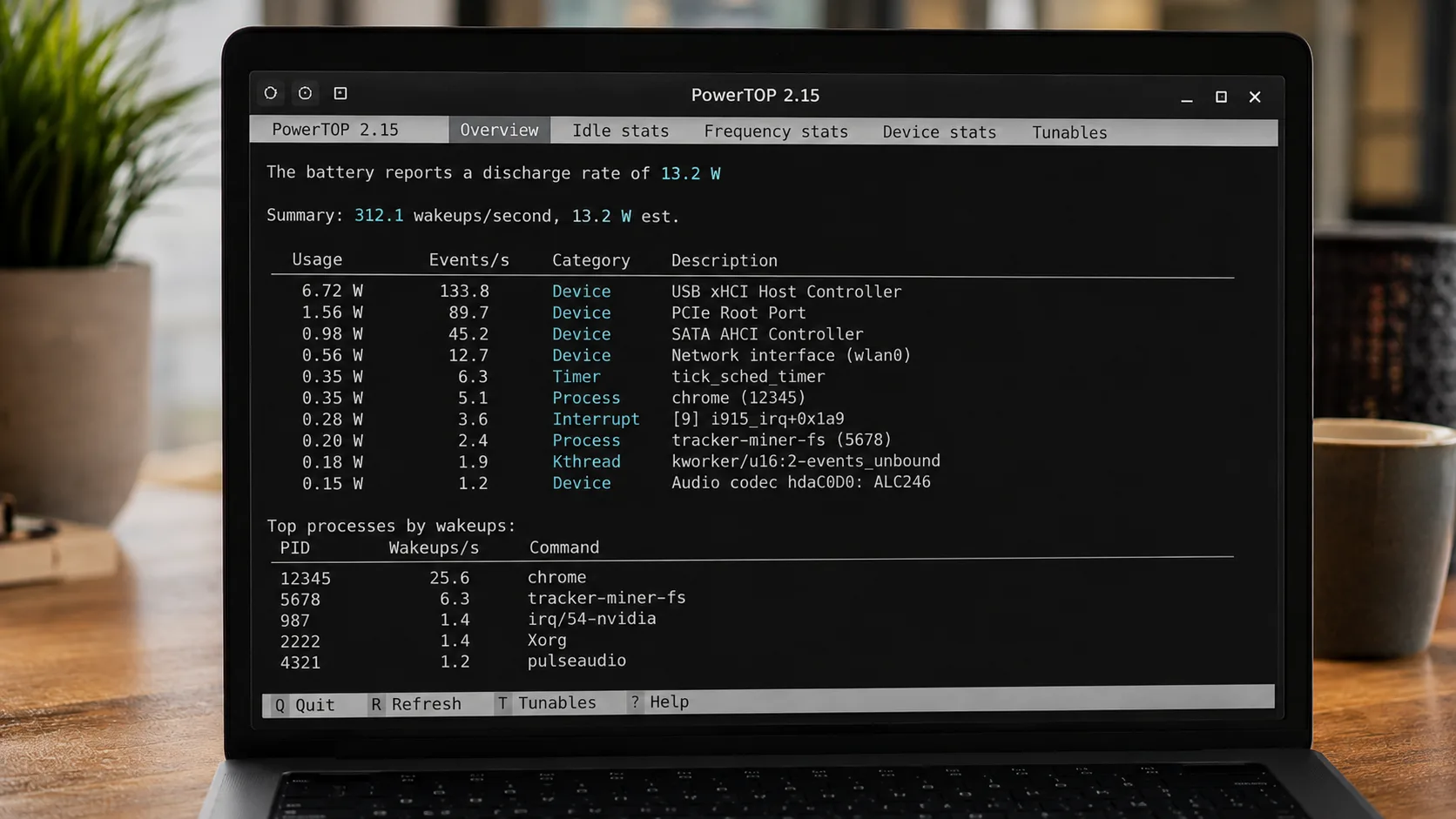
PowerTOP est un outil en ligne de commande développé par Intel qui identifie ce qui consomme de l’énergie sur une machine Linux : processus, périphériques, réglages du noyau. Il s’exécute avec sudo powertop et s’ouvre sur une interface interactive à six onglets. C’est un outil de diagnostic et non un gestionnaire d’énergie : les réglages qu’il applique, y compris via powertop --auto-tune, ne survivent pas au redémarrage. Pour un gain permanent, il faut lui adjoindre un gestionnaire comme TLP — sans automatiser --auto-tune au démarrage, sous peine de conflit entre les deux.
Ce qu’il faut retenir
| Question | Réponse courte |
|---|---|
| À quoi sert PowerTOP | Diagnostiquer la consommation, pas la gérer en continu |
| Commande de départ | sudo powertop |
| Droits requis | root obligatoire |
| Les réglages survivent-ils au redémarrage | Non |
| Faut-il aussi TLP | Oui, pour la gestion permanente |
Distributions couvertes : Debian et Ubuntu, Fedora, Arch, openSUSE. L’outil fonctionne sur processeurs Intel et AMD, avec des fonctions supplémentaires sur Intel.
Ce que PowerTOP fait, et ce qu’il ne fait pas
Le dépôt officiel le décrit comme un outil de diagnostic des problèmes de consommation et de gestion d’énergie, doté d’un mode interactif permettant d’expérimenter des réglages « pour les cas où la distribution ne les a pas activés ».
Cette formulation contient tout le malentendu qui entoure l’outil. L’outil applique des réglages, donc beaucoup de guides le présentent comme une solution d’économie d’énergie. La documentation officielle de TLP est plus tranchée : « PowerTOP n’est pas un outil de gestion d’énergie mais simplement un outil d’analyse ».
La raison est technique. PowerTOP agit sur des paramètres du noyau, dont la plupart sont exposés dans /sys. La documentation de TLP explique leur nature : ils sont volatils, leur état réside en mémoire vive pendant l’exécution, et le noyau ne fournit aucune persistance. À chaque démarrage, le noyau recrée un état par défaut, et un outil de l’espace utilisateur doit réappliquer les modifications.
Autrement dit, tout ce que vous activez dans l’onglet Tunables disparaît au redémarrage suivant. PowerTOP vous dit quoi changer ; il ne se charge pas de le maintenir.
Installer PowerTOP sur les quatre familles de distributions
PowerTOP est packagé dans les dépôts officiels des principales distributions. Un point mérite d’être signalé : la version que vous installez est celle publiée en 2022, voire une version antérieure sur l’oldstable Debian.
| Distribution | Version packagée |
|---|---|
| Debian 13 « Trixie » | 2.15-4 |
| Debian 12 « Bookworm » (oldstable) | 2.14 |
| Ubuntu 26.04 LTS | 2.15-5 |
| Fedora 43, 44 et Rawhide | 2.15 |
| Arch Linux (dépôt Extra) | 2.15-2 |
| openSUSE Tumbleweed | 2.15 |
La dernière version stable publiée par le projet est la 2.15, datée du 29 septembre 2022. Des versions candidates 2.16 existent sur le dépôt, mais aucune distribution ne les package à ce jour.
Conséquence pratique, et elle est concrète : les options --once, --auto-tune-dump, --sample et la sortie Markdown appartiennent aux versions candidates 2.16. Elles figurent dans le fichier README du dépôt, mais pas dans le paquet que vous venez d’installer. Un tutoriel qui les cite décrit un logiciel que vous n’avez pas.
Le manuel installé sur votre machine renvoie vers une page figée en 2014
Un détail révélateur, vérifiable en trente secondes. Le manuel de PowerTOP livré dans Debian 13, Ubuntu 26.04 et openSUSE Tumbleweed se termine par deux références :
man powertop
Sa section SEE ALSO indique « The program is more fully described at https://01.org/powertop », et sa section BUGS demande d’envoyer les rapports à powertop@lists.01.org.
Cette page 01.org existe toujours, mais elle indique une dernière mise à jour au 25 novembre 2014 et présente « PowerTOP v2.7 » comme dernier téléchargement disponible. La liste de diffusion citée existe elle aussi toujours, mais le fichier README du projet ne la désigne plus comme canal de signalement.
Les rapports de bogue se déposent aujourd’hui sur le suivi d’incidents GitHub du projet, comme l’indique le fichier README. Retenez surtout la leçon générale : sur PowerTOP, la fraîcheur d’une source ne se déduit ni de son caractère officiel, ni du fait qu’elle soit installée sur votre système.
Sur Debian, Ubuntu et dérivées :
sudo apt install powertop
Sur Fedora et dérivées :
sudo dnf install powertop
Sur Arch Linux et Manjaro :
sudo pacman -S powertop
Sur Arch, xorg-xset figure comme dépendance optionnelle, associée à la fonction de calibration décrite plus bas. Installez-la si vous comptez calibrer :
sudo pacman -S xorg-xset
Sur openSUSE :
sudo zypper install powertop
Vérifiez ensuite la version réellement installée. Préfixez la commande par sudo : le manuel de PowerTOP relève de la section 8, réservée à l’administration système, et le binaire est placé dans un répertoire que le PATH des comptes non root n’inclut pas toujours.
sudo powertop --version
Le paquet est présent dans Tumbleweed. Sur les versions Leap, vérifiez sa disponibilité dans les dépôts avant de suivre la procédure.
Lire les six onglets de l’interface
PowerTOP doit être exécuté en root. Sans argument, il démarre en mode interactif, dans une interface qui rappelle top :
sudo powertop
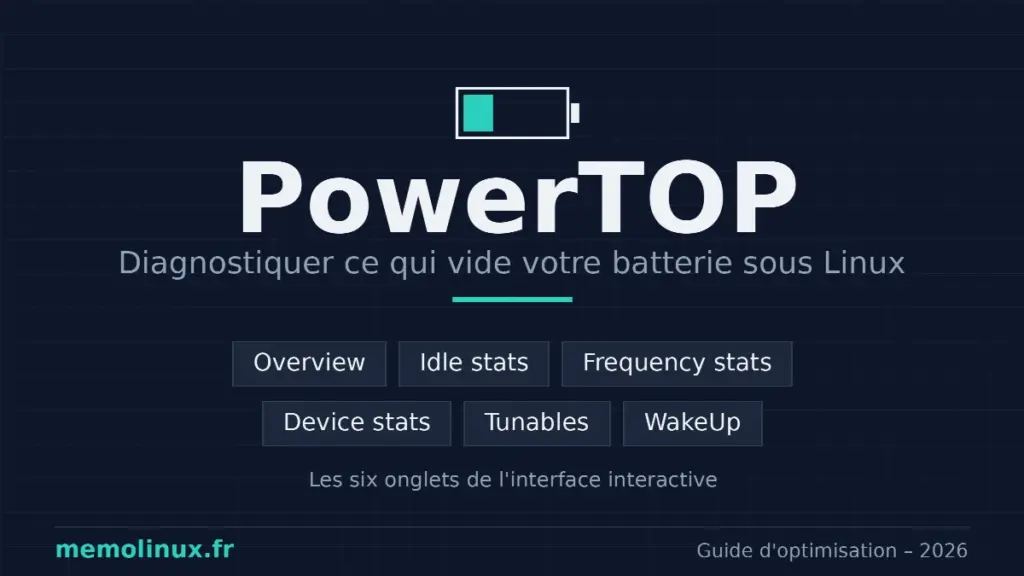
La navigation entre les onglets se fait avec les touches Tab et Maj-Tab. Le dépôt officiel en nomme six ; les descriptions ci-dessous résument ce que chacun affiche à l’usage :
| Onglet | Ce qu’il affiche |
|---|---|
| Overview | Les principales sources de réveil du processeur, classées |
| Idle stats | Le temps passé dans chaque état de veille du processeur |
| Frequency stats | La répartition du temps par fréquence processeur |
| Device stats | L’activité par périphérique |
| Tunables | Les réglages, avec leur état jugé bon ou perfectible |
| WakeUp | Les réveils par périphérique |
L’onglet le plus immédiatement utile est Overview : il classe les processus et interruptions qui empêchent le processeur de rester en veille. Un navigateur avec de nombreux onglets ouverts y figure souvent en bonne place.
L’onglet Tunables liste les réglages que l’outil juge perfectibles. Un réglage signalé comme tel peut être basculé en le sélectionnant et en appuyant sur Entrée. Le changement est immédiat et, comme expliqué plus haut, perdu au redémarrage.
Pourquoi les watts affichés ne sont pas des mesures
L’onglet Device stats comporte une colonne « Power est. » exprimée en watts. Elle donne l’impression d’une mesure par composant. Ce n’en est pas une.
La documentation officielle de TLP, consultée le 10 août 2026, est explicite : il est impossible de mesurer la consommation électrique de composants individuels d’un ordinateur portable, et les valeurs de la colonne « Power est. » de PowerTOP sont des estimations grossières qui ne constituent pas une information fiable.
Traitez ces chiffres comme un classement relatif, pas comme des watts réels. Un périphérique qui apparaît haut dans la liste mérite votre attention ; la valeur affichée en face ne mérite pas d’être citée.
Calibrer pour obtenir des estimations exploitables
Sur batterie, PowerTOP suit à la fois la consommation électrique et l’activité du système. Quand il a accumulé assez de mesures, il commence à produire des estimations. Une passe de calibration améliore leur précision : le manuel indique que l’outil parcourt différents niveaux d’affichage, différentes activités des périphériques USB et diverses charges de travail.
sudo powertop --calibrate
Lancez cette commande sur batterie, sans autre charge en cours. Le dépôt précise que ces niveaux d’affichage incluent l’extinction complète de l’écran. Si l’écran s’éteint pendant la calibration, c’est le comportement attendu, pas un plantage.
Générer un rapport HTML ou CSV
Pour conserver une trace ou comparer deux configurations, PowerTOP produit des rapports. Le format HTML est le plus lisible :
sudo powertop --html=rapport.html
Sans nom de fichier, le rapport est écrit dans powertop.html. Le format CSV convient mieux à une analyse chiffrée :
sudo powertop --csv=rapport.csv
Deux options contrôlent la mesure. --time définit la durée d’observation en secondes, --iteration le nombre de passes. Le dépôt indique 20 secondes et une passe par défaut. Dans tous les modes rapport, l’outil effectue son cycle de mesure, écrit le fichier et rend la main : il n’y a pas d’interface à quitter.
sudo powertop --html=rapport.html --time=60
Attention aux données personnelles. Le dépôt officiel avertit qu’il est conçu pour un usage privilégié et que ses rapports contiennent des informations système détaillées. L’outil ne les nettoie ni ne les anonymise. Relisez un rapport avant de le publier sur un forum ou de le joindre à un rapport de bogue, en particulier s’il a été généré avec
--debug.
--auto-tune : ce que ça change et pourquoi c’est un piège
PowerTOP peut appliquer d’un coup tous les réglages qu’il recommande, sans passer par le mode interactif. Le manuel décrit l’option sobrement : elle bascule toutes les options réglables vers leur « bon » réglage, sans interaction.
Commande qui modifie le système.
--auto-tuneapplique en une fois l’ensemble des réglages recommandés, sans vous demander confirmation et sans distinguer les réglages anodins de ceux qui peuvent poser problème. L’activation de l’économie d’énergie USB peut rendre une souris ou un clavier momentanément non réactifs. Côté Wi-Fi, la documentation de TLP signale que pour certaines cartes — elle cite l’Intel 3945abg — le noyau Linux ne prend pas en charge l’économie d’énergie. Testez d’abord les réglages un par un dans l’onglet Tunables. En cas de problème, un redémarrage suffit à tout annuler, puisque aucun de ces réglages n’est persistant.
sudo powertop --auto-tune
Pour que ces réglages soient réappliqués à chaque démarrage, il faut un service systemd. Le dépôt du projet fournit un fichier powertop.service, et certaines distributions le packagent. Vérifiez ce qui existe déjà sur votre système avant d’en créer un, et lisez la section suivante avant de l’activer :
systemctl list-unit-files | grep -i powertop
TLP ou PowerTOP ? Les deux, mais pas n’importe comment
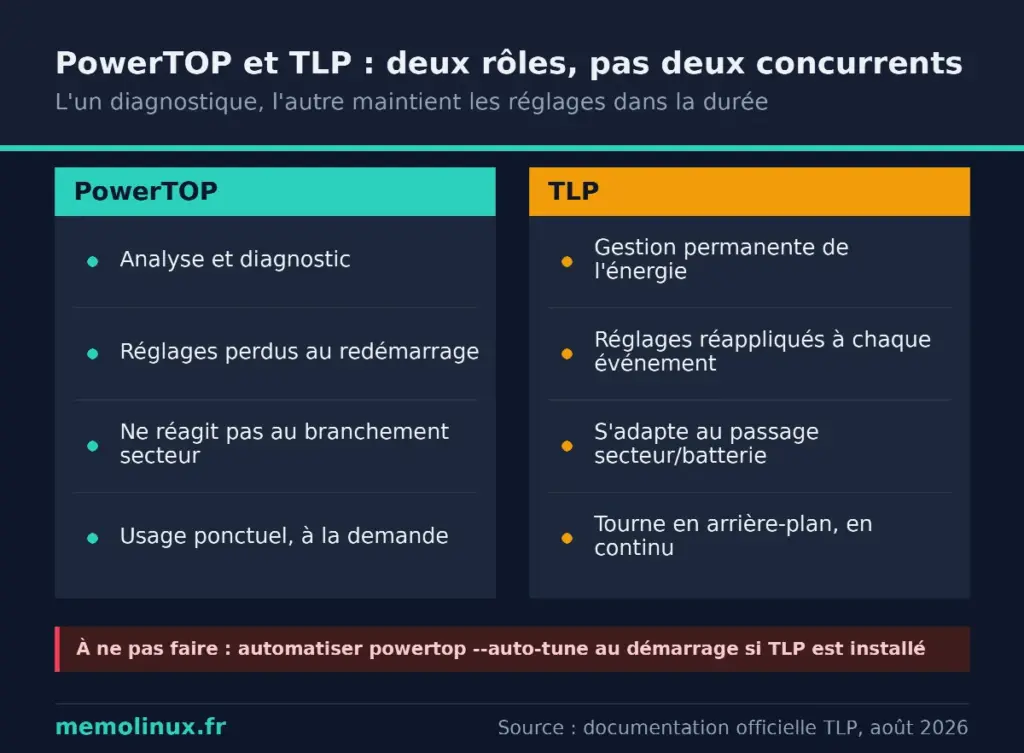
Les deux outils sont souvent présentés comme concurrents. Ils ne le sont pas : ils occupent deux rôles distincts.
| PowerTOP | TLP | |
|---|---|---|
| Rôle | Analyse et diagnostic | Gestion permanente de l’énergie |
| Persistance des réglages | Aucune | Réappliqués à chaque événement |
| Réagit au branchement secteur | Non | Oui |
| Mode d’usage | Ponctuel, à la demande | En arrière-plan, en continu |
Sur l’efficacité comparée, la documentation de TLP répond sans détour à la question « PowerTOP économise-t-il plus d’énergie que TLP ? » : « Fondamentalement, non ». La configuration par défaut de TLP repose sur la même politique que ses recommandations et couvre la majorité des réglages qu’appliquerait powertop --auto-tune, avec moins de tâtonnements.
Le point réellement important est ailleurs. La même documentation décrit un conflit précis :
- PowerTOP en mode interactif n’a aucun impact sur le fonctionnement de TLP. Les deux cohabitent sans problème.
- En revanche, exécuter
powertop --auto-tuneau démarrage écrase les réglages modifiés par TLP. Lequel l’emporte dépend de l’ordre de démarrage des deux services. - TLP réécrit les réglages initiaux de PowerTOP à chaque changement de source d’alimentation.
La conséquence pratique est simple : n’automatisez pas powertop --auto-tune au démarrage si TLP est installé. Vous obtiendriez un système dont l’état dépend de l’ordre de démarrage des services, donc imprévisible. Beaucoup de tutoriels proposent pourtant un service systemd qui fait exactement cela, sans mentionner TLP.
Un dernier détail de méthode, tiré de la même source : TLP n’applique ses économies maximales que sur batterie. Si vous comparez avant et après avec l’outil en restant branché au secteur, vous ne verrez rien. Débranchez avant de mesurer.
L’installation de TLP elle-même sort du cadre de cet article. Les commandes par distribution figurent dans le guide sur l’optimisation des performances de Linux, aux côtés des réglages de swappiness et du gouverneur de fréquence.
Mesurer l’effet d’un réglage sur votre machine
Aucun article ne peut vous dire combien de watts vous gagnerez : le résultat dépend du matériel, du noyau et de ce qui tourne. PowerTOP fournit en revanche de quoi le mesurer vous-même, avec les options déjà vues.
Préparez la mesure. Débranchez le secteur, pour deux raisons : les estimations de PowerTOP reposent sur le suivi de la décharge de la batterie, et TLP n’applique ses économies maximales que sur batterie. Fermez les applications ouvertes et laissez la machine se stabiliser une minute.
Prenez un relevé de référence sur soixante secondes :
sudo powertop --csv=avant.csv --time=60
Appliquez ensuite les réglages, puis refaites un relevé dans les mêmes conditions :
sudo powertop --auto-tune
sudo powertop --csv=apres.csv --time=60
Il ne reste qu’à comparer les deux fichiers. Un redémarrage annule les réglages appliqués : c’est le moyen le plus simple de revenir à l’état initial si la comparaison ne vous convainc pas.
Deux limites à garder en tête. Les valeurs produites restent des estimations et non des mesures d’instrument, comme expliqué plus haut. Et une seule paire de relevés ne prouve rien si l’activité de la machine a changé entre les deux : répétez l’opération plusieurs fois avant d’en tirer une conclusion.
Powerstat et PowerJoular : quand PowerTOP ne suffit pas
PowerTOP donne une vue d’ensemble à un instant donné. Deux autres outils répondent à des besoins qu’il couvre mal.
| Outil | Usage | Disponibilité |
|---|---|---|
| powerstat | Séries chiffrées dans le temps, façon vmstat |
Dépôts Debian et Ubuntu ; à vérifier ailleurs |
| PowerJoular | Consommation par processus | Compilation ou paquets fournis par le projet |
Powerstat, écrit par Colin Ian King, mesure la consommation d’une machine disposant d’une batterie ou de l’interface RAPL. D’après son manuel, sa sortie ressemble à celle de vmstat, avec les statistiques de consommation en plus. En fin d’exécution, il calcule moyenne, écart type, minimum, maximum et moyenne géométrique. C’est l’outil à utiliser pour obtenir des chiffres comparables plutôt qu’un classement.
sudo apt install powerstat
sudo powerstat -R
L’option -R lit les statistiques depuis les domaines RAPL, disponibles sur les processeurs Intel Sandy Bridge et plus récents. Les relevés RAPL étant immédiats, le délai d’attente initial passe à zéro seconde, contre 180 secondes par défaut sur batterie.
PowerJoular répond à une autre question : quel processus consomme quoi. Il surveille en temps réel le processeur et le GPU, y compris dans une machine virtuelle, et sait isoler un processus. Il lit RAPL via l’interface powercap du noyau, sur processeurs Intel depuis Sandy Bridge ou AMD Ryzen et EPYC, avec prise en charge optionnelle des cartes Nvidia. L’accès root est requis sur les noyaux 5.10 et plus récents.
Écrit en Ada, PowerJoular n’est pas packagé dans les dépôts des distributions courantes : le projet fournit ses propres scripts d’installation et des paquets DEB et RPM.
Erreurs courantes
PowerTOP se lance mais n’affiche aucune estimation de consommation. C’est le comportement normal sur secteur. Les estimations reposent sur le suivi de la décharge de la batterie. Débranchez, laissez tourner quelques minutes, et lancez une calibration si les valeurs restent absentes.
Les onglets sont vides ou incomplets. PowerTOP a besoin de plusieurs options de compilation du noyau, parmi lesquelles CONFIG_NO_HZ, CONFIG_PERF_EVENTS, CONFIG_TRACEPOINTS, CONFIG_DEBUG_FS et CONFIG_POWERCAP. Le dépôt officiel précise que les noyaux des distributions modernes les activent généralement toutes. Le problème se pose surtout sur un noyau minimal ou compilé à la main.
Une option décrite dans un tutoriel renvoie une erreur. Vérifiez d’abord votre version avec sudo powertop --version, puis la liste réelle des options avec sudo powertop --help. Plusieurs options documentées en ligne appartiennent aux versions candidates 2.16, absentes des paquets actuels.
Le terminal répond « powertop : commande introuvable » après l’installation. Le paquet est bien installé, mais son binaire se trouve dans un répertoire d’administration système. Sur Arch Linux, il est dans /usr/bin et reste accessible à tous ; ailleurs, il peut se trouver hors du PATH des comptes non root. Préfixez la commande par sudo, qui utilise son propre PATH.
Le clavier ou la souris deviennent capricieux après --auto-tune. C’est l’effet de la mise en veille automatique des périphériques USB. Redémarrez pour revenir à l’état initial, puis réactivez les réglages un par un depuis l’onglet Tunables.
Questions fréquentes
PowerTOP fait-il gagner de l’autonomie à lui seul ?
Non. L’outil identifie ce qui consomme et propose des réglages, mais ne maintient aucun état dans la durée. Les modifications appliquées depuis l’onglet Tunables ou avec --auto-tune disparaissent au redémarrage. Pour un gain permanent, il faut un gestionnaire d’énergie comme TLP.
Faut-il exécuter PowerTOP en root ?
Oui. Le dépôt officiel indique qu’il doit être exécuté en root. Sans ces droits, l’outil ne peut ni lire l’ensemble des compteurs du noyau ni modifier les réglages de l’onglet Tunables.
Les réglages de PowerTOP survivent-ils au redémarrage ?
Non. Ils portent sur des paramètres du noyau qui résident en mémoire vive et que le noyau réinitialise à chaque démarrage. Les rendre permanents demande un service systemd.
PowerTOP ou TLP, lequel choisir ?
Les deux, avec des rôles distincts : PowerTOP pour diagnostiquer, TLP pour gérer en continu. La documentation de TLP répond « fondamentalement, non » à la question de savoir s’il économise davantage d’énergie. La seule précaution est de ne pas automatiser powertop --auto-tune au démarrage quand TLP tourne.
PowerTOP fonctionne-t-il sur un processeur AMD ?
Oui. L’interface, les statistiques de veille et l’onglet Tunables fonctionnent indépendamment du fabricant, et la version 2.15 a intégré deux correctifs de compatibilité avec les processeurs Ryzen. Ce qui reste propre à Intel, c’est l’option de compilation du noyau CONFIG_INTEL_RAPL et les compteurs spécifiques à cette plateforme, pas l’interface RAPL en général : PowerJoular documente la lecture de RAPL sur AMD Ryzen et EPYC. Le manuel de powerstat, lui, ne mentionne que les processeurs Intel.
PowerTOP est-il utile sur un PC fixe ou un serveur ?
Partiellement. Les estimations de consommation reposant sur la décharge de la batterie ne fonctionnent pas sans batterie. L’onglet Overview, qui identifie les processus réveillant le processeur, garde tout son intérêt. Pour mesurer la consommation d’un poste fixe, powerstat avec l’option -R ou PowerJoular sont mieux adaptés.
En résumé
Installez PowerTOP pour comprendre ce qui consomme, pas pour économiser. Lancez sudo powertop sur batterie, regardez l’onglet Overview pour identifier les coupables, et servez-vous de l’onglet Tunables comme d’une liste de pistes à tester une par une. Ignorez les watts de la colonne « Power est. » : ce sont des estimations, pas des mesures.
Pour un gain durable, la réponse n’est pas PowerTOP mais un gestionnaire d’énergie qui réapplique les réglages à chaque démarrage et à chaque changement d’alimentation. Ne combinez jamais powertop --auto-tune au démarrage avec TLP : le résultat dépendrait de l’ordre de démarrage des services.
Pour aller plus loin, le guide sur l’optimisation des performances de Linux donne l’installation de TLP par distribution et les réglages du processeur, et celui sur l’accélération du démarrage de Linux permet d’identifier les services activés sans raison — ceux que l’onglet Overview vous aura signalés méritent d’y être réexaminés.
