
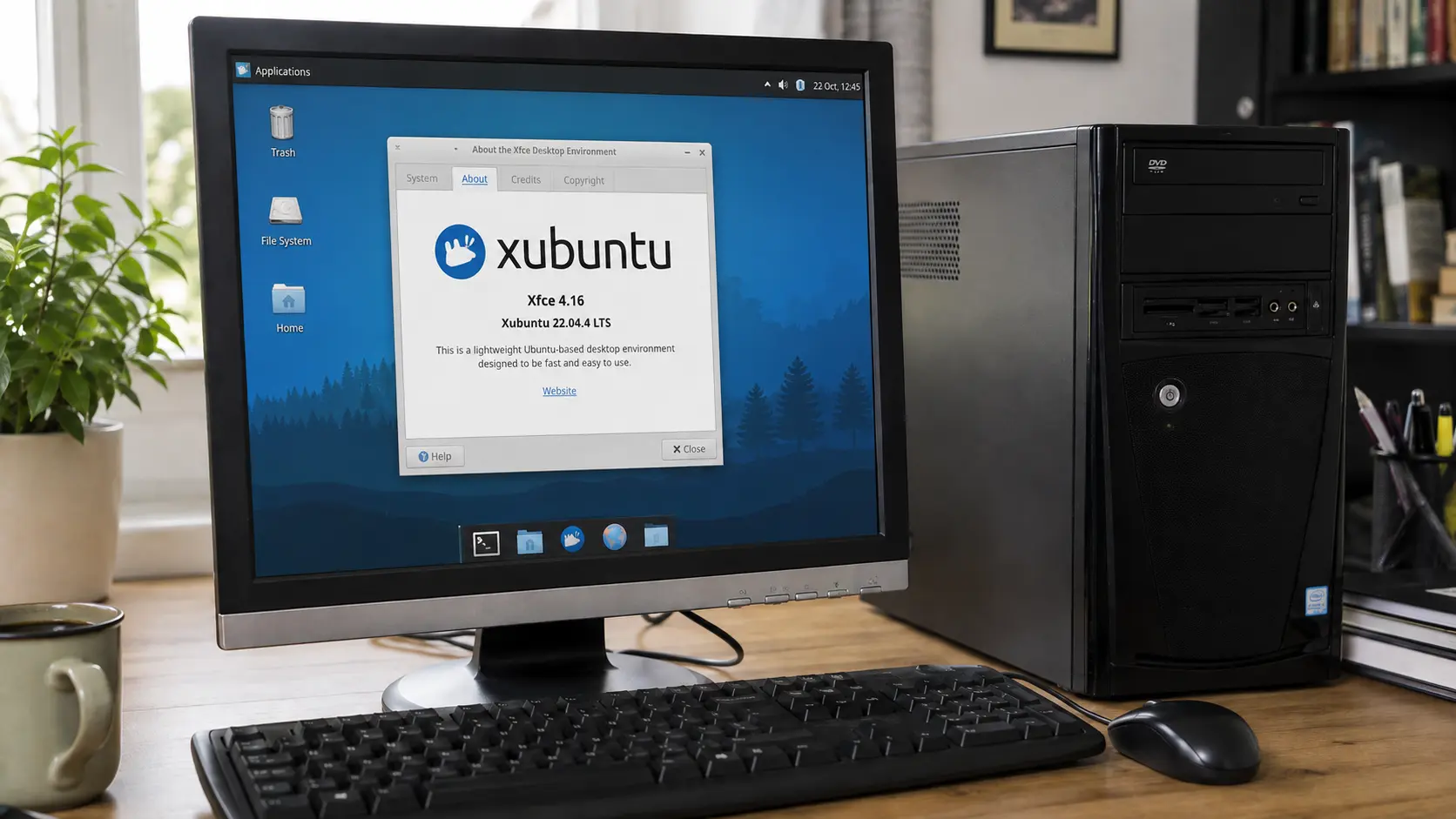

Versions vérifiées le 08/08/2026 : Ubuntu 26.04 LTS « Resolute Raccoon », Xubuntu 26.04, Lubuntu 26.04 LTS, Linux Mint 22.3 « Zena » (édition Xfce), MX Linux 25.2 « Infinity », antiX-26 « Stephen Kapos », Puppy Linux BookwormPup64. Configurations matérielles conformes à la documentation officielle de chaque projet, consultée à cette date.
Pour choisir une distribution Linux pour vieux PC, la réponse courte est : Xubuntu ou Linux Mint Xfce à partir de 4 Go de RAM, Lubuntu ou MX Linux de 2 à 4 Go, antiX de 1 à 2 Go, antiX ou Puppy Linux en dessous d’1 Go. Depuis avril 2026, Ubuntu standard recommande 6 Go de RAM — un vieux PC ne peut plus le faire tourner confortablement, ce qui rend le choix d’une distribution légère plus pertinent qu’avant.
Ce qu’il faut retenir
Ce tableau résume, en un coup d’œil, quelle distribution Linux pour vieux PC installer selon la RAM disponible :
| RAM installée sur votre PC | Distribution recommandée | Environnement de bureau |
|---|---|---|
| À partir de 4 Go | Xubuntu ou Linux Mint Xfce | Xfce |
| De 2 à 4 Go | Lubuntu ou MX Linux | LXQt ou Xfce |
| De 1 à 2 Go | antiX | IceWM |
| Moins d’1 Go | antiX ou Puppy Linux | IceWM ou JWM |
Ces paliers sont indicatifs. Aux valeurs charnières, les deux options voisines fonctionnent : sur une machine à 4 Go exactement, Xubuntu comme Lubuntu conviennent, le second laissant simplement plus de marge au navigateur.
Distributions couvertes : Xubuntu, Linux Mint Xfce, Lubuntu, MX Linux, antiX, Puppy Linux. Toutes reposent sur Debian ou Ubuntu et suivent un cycle de mises à jour de sécurité actif. Pour un processeur limité au 32 bits, seules antiX et Puppy Linux proposent encore une image adaptée.
Ubuntu 26.04 passe à 6 Go de RAM : pourquoi ça change la donne
Canonical a relevé la configuration d’Ubuntu Desktop 26.04 LTS à 6 Go de RAM, un processeur double cœur à 2 GHz et 25 Go d’espace disque, contre 4 Go pour les versions précédentes. Une précision utile : il s’agit de la configuration annoncée pour une expérience confortable, pas d’un blocage technique.
Les notes de version officielles indiquent que l’installation reste possible en dessous, mais recommandent alors d’installer un « flavor » Ubuntu plutôt que l’édition standard, et citent explicitement Xubuntu et Lubuntu comme alternatives adaptées aux systèmes disposant d’au moins 2 Go de RAM.
Concrètement, un PC qui faisait tourner Ubuntu sans problème il y a deux ans peut se retrouver à la peine avec la version actuelle. Ce n’est pas propre à Ubuntu : les environnements de bureau complets (GNOME, KDE Plasma dans leur configuration par défaut) demandent de plus en plus de mémoire à chaque cycle. Les distributions présentées ici évitent ce problème en s’appuyant sur des environnements plus sobres — Xfce, LXQt, IceWM — sans sacrifier les mises à jour de sécurité.
En 2026, ajouter de la RAM coûte plus cher que changer de système
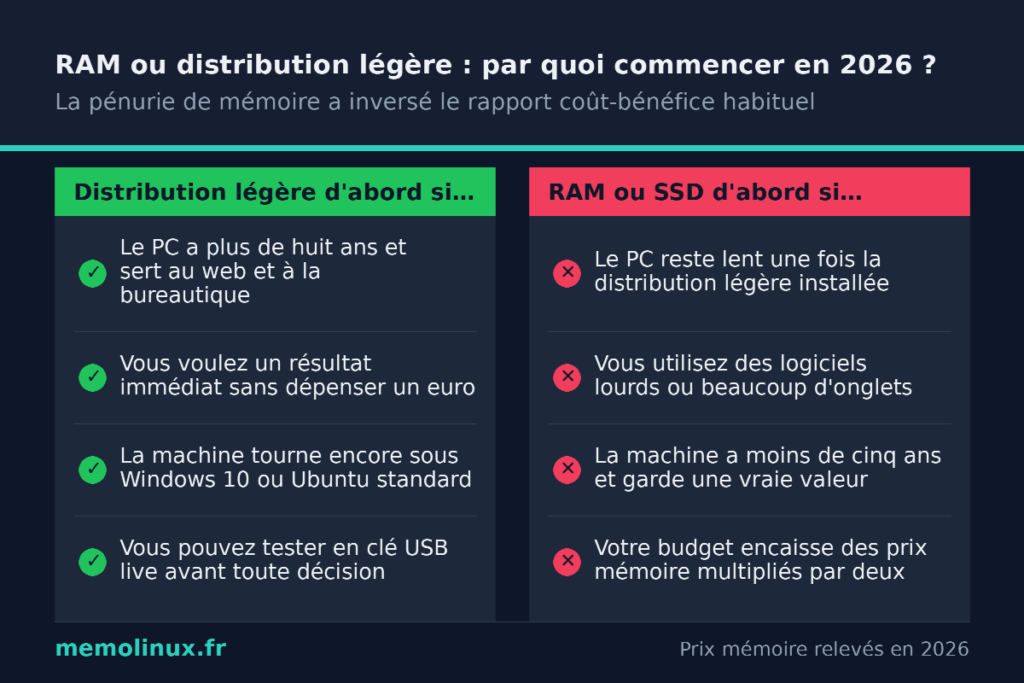
Le conseil habituel face à un PC lent tient en deux gestes : ajouter de la mémoire, remplacer le disque dur par un SSD. Ces deux gestes restent efficaces, mais leur coût a changé d’échelle depuis fin 2025.
Une pénurie mondiale de mémoire touche à la fois la DRAM et la mémoire flash NAND. Les fabricants — Samsung, SK Hynix, Micron — ont réorienté leur capacité de production vers la mémoire HBM destinée aux serveurs d’intelligence artificielle, bien plus rentable, au détriment des barrettes DDR4 et DDR5 grand public et des SSD.
Les ordres de grandeur relevés par la presse spécialisée donnent la mesure du phénomène :
| Composant | Prix constaté fin 2025 | Prix constaté début 2026 |
|---|---|---|
| Kit DDR4 32 Go | environ 60 à 90 $ (octobre 2025) | environ 150 à 180 $ (janvier 2026) |
| SSD NVMe 2 To | environ 175 $ (novembre 2025) | environ 379 $ (mars 2026) |
Ces relevés proviennent du suivi de prix de la presse spécialisée, dont l’indice de prix RAM de Tom’s Hardware pour la mémoire, et portent sur le marché américain. Ce sont des ordres de grandeur, pas des tarifs de référence : vérifiez les prix réels au moment de votre achat, en euros et chez vos revendeurs.
Les analyses du secteur convergent par ailleurs sur un point : aucune détente significative n’est anticipée avant fin 2027. Ces prévisions restent des projections, à considérer comme telles.
Notez que les machines les plus anciennes utilisent de la DDR3, voire de la DDR2, dont les tarifs suivent leur propre logique de marché de l’occasion. La tendance de fond reste la même : la mémoire coûte nettement plus cher qu’il y a un an, quel que soit le format.
L’effet pratique inverse le raisonnement habituel. Installer une distribution légère ne coûte rien d’autre que le temps de préparer une clé USB. Ajouter de la mémoire à un PC de plus de dix ans peut aujourd’hui représenter une part importante de sa valeur résiduelle, et acheter un PC neuf revient plus cher qu’il y a un an pour la même raison. En 2026, la voie logicielle est devenue la solution économique, et l’upgrade matériel le poste coûteux — l’inverse de ce que recommandent la plupart des guides écrits avant cette période.
Identifier la configuration de votre PC avant de choisir
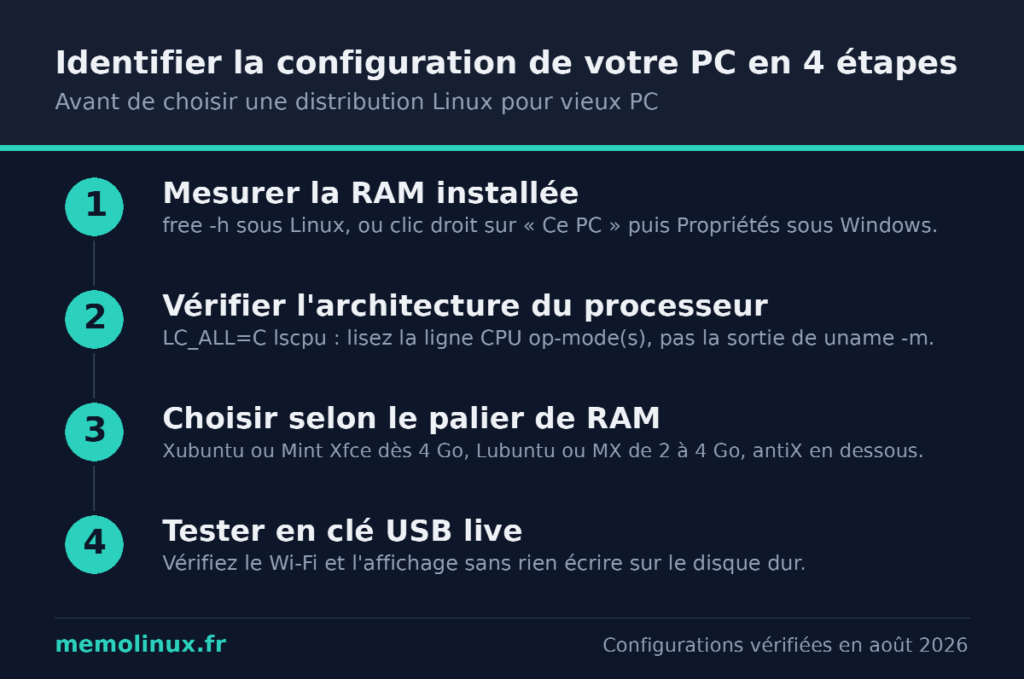
Avant de choisir une distribution Linux pour vieux PC, vérifiez d’abord la quantité de RAM installée et l’architecture du processeur (32 ou 64 bits).
Sous Windows, un clic droit sur « Ce PC » puis « Propriétés » affiche la RAM installée. La ligne « Type du système » distingue explicitement le système d’exploitation du processeur, par exemple « Système d’exploitation 64 bits, processeur x64 ».
Sous une distribution Linux déjà installée, deux commandes suffisent. La première affiche la mémoire totale et disponible, en unités lisibles grâce à l’option -h :
free -h
La seconde renseigne l’architecture réellement gérée par le processeur. Le préfixe LC_ALL=C force l’affichage des libellés en anglais, ce qui rend le filtre fiable quelle que soit la langue configurée sur le système — lscpu étant traduit, un système en français peut afficher des intitulés que le filtre ne reconnaîtrait pas.
LC_ALL=C lscpu | grep -iE "op-mode|Architecture"
C’est la ligne « CPU op-mode(s) » qui compte, et c’est ici qu’une erreur courante se glisse. Beaucoup de guides conseillent uname -m : cette commande renvoie l’architecture du noyau en cours d’exécution, pas celle dont le processeur est capable. Le cas typique est un Linux 32 bits installé sur une machine 64 bits, qui donne cette sortie :
Architecture:      i686
CPU op-mode(s):    32-bit, 64-bit
Ici, uname -m aurait répondu i686 et vous auriez conclu à tort que la machine est limitée au 32 bits, en vous privant sans raison des distributions modernes. La ligne « CPU op-mode(s) » révèle que le processeur gère bien le 64 bits.
Si cette ligne mentionne 64-bit, installez une image 64 bits, quelle que soit l’architecture du système en place actuellement. Si elle n’affiche que 32-bit, le processeur est réellement limité.
Un point de vigilance pour le 32 bits : plusieurs distributions ont progressivement abandonné leurs éditions 32 bits ces dernières années, à mesure que le parc de processeurs 32 bits seuls se réduit. C’est le critère qui élimine le plus vite des candidats, et beaucoup de guides continuent de recommander pour du 32 bits des distributions qui n’en publient plus.
Qui publie encore une image 32 bits en août 2026
| Distribution | Image 32 bits disponible |
|---|---|
| antiX-26 | Oui — éditions full et core en 386 |
| Puppy Linux BookwormPup32 | Oui — édition 32 bits distincte de BookwormPup64 |
| Lubuntu 26.04 | Non — image amd64 uniquement |
| Xubuntu 26.04 | Non — processeur 64 bits requis |
| Linux Mint 22.3 | Non — téléchargements 64 bits uniquement |
| MX Linux 25.2 | Non pour la branche 25 — les ISO annoncées sont en x64, alors que la branche MX-23 proposait une image 386 PAE |
Si votre processeur est réellement limité au 32 bits, la réponse se réduit donc en pratique à antiX ou à Puppy Linux. Vérifiez toujours l’existence de l’image sur la page de téléchargement officielle avant de préparer votre clé : ces décisions changent d’une version à l’autre, et une image annoncée sur un site tiers n’existe pas toujours encore chez l’éditeur.
PC avec 4 Go de RAM ou plus : Xubuntu et Linux Mint Xfce
Avec 4 Go de RAM ou plus, une distribution Linux pour vieux PC comme Xubuntu ou Linux Mint Xfce permet de garder un bureau complet et une interface proche de ce que propose Windows, sans les exigences d’Ubuntu standard. Cette configuration correspond à la plupart des PC portables et fixes vendus entre 2012 et 2018.
Xubuntu
Xubuntu est un « flavor » officiel d’Ubuntu qui utilise l’environnement de bureau Xfce à la place de GNOME. Sa configuration minimale officielle, pour la version 26.04, demande un processeur 64 bits Intel ou AMD et au moins 1 Go de RAM pour l’installation, avec 8,6 Go d’espace disque disponible. La configuration recommandée pour un usage confortable avec plusieurs applications ouvertes en parallèle est un double cœur à 1,5 GHz et 2 Go de RAM, avec 20 Go d’espace disque.
Xubuntu conserve l’accès aux dépôts Ubuntu, donc au même catalogue de logiciels que la version standard, et suit le même calendrier de support LTS.
Linux Mint Xfce
Linux Mint, dans son édition Xfce, vise un public venant de Windows qui cherche une interface familière (menu Démarrer, barre des tâches) sans repartir de zéro. La version actuelle est Linux Mint 22.3 « Zena », bâtie sur la base Ubuntu 24.04 LTS et supportée jusqu’en avril 2029. L’image d’installation Xfce pèse 2,8 Go.
Mint est proposée en trois éditions qui partagent la même base et ne diffèrent que par l’environnement de bureau : Cinnamon, l’édition principale et la plus fournie visuellement, MATE, et Xfce. C’est cette dernière qu’il faut choisir sur une machine ancienne. L’écart de consommation entre Xfce et MATE reste modeste, et dépend surtout de ce que vous lancez ensuite ; l’écart se creuse davantage face à Cinnamon.
Le site officiel ne publie pas de tableau de configuration minimale distinct pour l’édition Xfce sur sa page de téléchargement : vérifiez la configuration requise dans le guide d’installation officiel avant de graver une clé, plutôt que de vous fier à un chiffre trouvé ailleurs. Beaucoup d’articles citent encore les caractéristiques de Mint 20, publiée en 2020. Pour la procédure complète de téléchargement, de vérification de l’ISO et d’installation, consultez notre guide d’installation de Linux Mint.
PC avec 2 à 4 Go de RAM : Lubuntu et MX Linux
En dessous de 4 Go, un environnement Xfce reste jouable mais commence à montrer ses limites dès que plusieurs onglets de navigateur sont ouverts. Deux options se distinguent à ce niveau.
Lubuntu
Lubuntu est, comme Xubuntu, un flavor officiel d’Ubuntu, mais utilise LXQt, un environnement plus sobre que Xfce. La version 26.04 LTS « Resolute Raccoon », sortie le 23 avril 2026, est la 30ᵉ version de Lubuntu et la 16ᵉ à utiliser LXQt par défaut ; elle est supportée jusqu’en avril 2029. Elle embarque LXQt 2.3.0 sur une base Qt 6.
Canonical recommande officiellement Lubuntu à partir de 2 Go de RAM dans ses notes de version d’Ubuntu 26.04. Attention en revanche à l’architecture : la page de téléchargement de Lubuntu 26.04 ne propose qu’une image amd64. Si votre processeur est limité au 32 bits, orientez-vous vers antiX ou Puppy Linux, les deux distributions de cette sélection qui publient encore une image adaptée.
MX Linux
MX Linux est née d’une collaboration entre les communautés antiX et l’ancien projet MEPIS, sur une base Debian Stable plutôt qu’Ubuntu. La version actuelle, MX-25.2 « Infinity », publiée le 24 mai 2026, s’appuie sur les mises à jour Debian jusqu’à la version 13.5.
Depuis la version 25.1, le projet propose à nouveau un système à double init : systemd et sysvinit figurent sur la même image, et le choix se fait au premier démarrage depuis le menu du système live. L’installateur retient ensuite comme init par défaut celui qui était actif au moment de l’installation. Ce détail intéresse surtout les utilisateurs avancés, mais il illustre l’orientation du projet, qui laisse le contrôle à l’utilisateur plutôt que d’imposer un choix technique.
L’édition par défaut utilise Xfce ; des éditions KDE Plasma et Fluxbox (plus légère encore) existent aussi. MX Linux intègre MX Tools, une suite d’utilitaires graphiques pour gérer pilotes, snapshots système et nettoyage sans passer par le terminal — un vrai avantage pour un public peu à l’aise en ligne de commande.
PC avec moins de 2 Go de RAM : antiX et Puppy Linux
À ce niveau, il faut accepter un environnement graphique minimaliste. En échange, ces distributions font tourner des machines qu’on croirait bonnes pour le recyclage. antiX couvre confortablement la tranche 1 à 2 Go ; en dessous d’1 Go, antiX et Puppy Linux restent les deux seules options réalistes.
antiX
antiX est une distribution Debian Stable, sans systemd ni elogind, pensée pour la légèreté. Selon la documentation officielle, 512 Mo de RAM constituent le minimum recommandé, avec un fonctionnement possible dès 256 Mo sur des systèmes anciens équipés d’un fichier swap — l’édition core, plus dépouillée, peut descendre encore en dessous. La version actuelle, antiX-26 « Stephen Kapos », publiée le 21 mars 2026, est disponible en 32 et 64 bits — un point qui la distingue de Lubuntu.
Elle se décline en deux éditions principales : full (environ 2 Go, avec LibreOffice et un ensemble d’applications préinstallées) et core (environ 660 Mo, sans interface graphique, à construire soi-même). L’installation sur disque demande au minimum 7 Go d’espace libre. antiX propose IceWM par défaut, avec Fluxbox, JWM et herbstluftwm en options.
Puppy Linux
Puppy Linux n’est pas une distribution unique mais une famille de systèmes conçus pour s’exécuter entièrement en RAM après le démarrage, ce qui les rend très réactifs même sur un disque dur mécanique lent. La version stable actuelle basée sur Debian est BookwormPup64, accompagnée d’une déclinaison 32 bits distincte, BookwormPup32. Toutes deux reposent sur les paquets Debian 12 « Bookworm » et utilisent l’environnement JWM, avec la gestion des paquets APT et Synaptic.
Puppy peut fonctionner directement depuis une clé USB ou un CD sans installation sur le disque dur, avec sauvegarde de session en option — utile pour tester la machine avant de décider d’une installation définitive.
Deux réserves toutefois. La documentation officielle du projet est en anglais, et la francisation demande une configuration manuelle qui rebutera un débutant. Et sa numérotation de versions, éclatée entre plusieurs déclinaisons construites par des contributeurs différents, rend le suivi des mises à jour moins lisible que sur une distribution à cycle de publication unique. Puppy est un excellent système de dépannage et de seconde vie ; ce n’est pas le choix le plus simple pour un poste quotidien.
Deux distributions souvent recommandées, écartées ici
Deux noms reviennent dans presque tous les comparatifs de distributions légères. Ils ne figurent pas dans cette sélection, pour des raisons qui méritent d’être expliquées.
Bodhi Linux. Sa feuille de route officielle présente toujours Bodhi 7.0.0, annoncée pour le 21 août 2023 et basée sur Ubuntu 22.04, comme la dernière version stable. Aucune version ultérieure n’y figure, et la page elle-même n’a pas été modifiée depuis août 2023. Une distribution destinée à des débutants doit fournir des mises à jour de sécurité à un rythme régulier : trois ans sans nouvelle version majeure, sur une base Ubuntu désormais deux cycles LTS en arrière, rend ce point difficile à garantir.
Le projet n’est pas nécessairement arrêté pour autant, et une version suivante peut arriver ; mais tant qu’elle n’est pas publiée, Bodhi reste une distribution intéressante à essayer plutôt que celle qu’on installe sur la machine principale de quelqu’un qui débute.
Zorin OS Lite. L’édition Lite n’est pas abandonnée du jour au lendemain : Zorin s’engage à la maintenir sur les séries 17 et 18, avec un support annoncé jusqu’en juin 2029 au moins. Mais l’éditeur indique aussi vouloir l’arrêter à partir de Zorin OS 19, et recommande de migrer vers les éditions standard. Installer aujourd’hui Zorin OS Lite sur un vieux PC revient donc à s’engager sur une voie sans issue à moyen terme. L’argument de Zorin mérite d’être entendu au passage : selon l’éditeur, les éditions standard tournent désormais sur des machines de 15 ans avec seulement 2 Go de RAM, et se montrent même plus rapides que l’édition Lite sur certaines tâches.
Tableau comparatif des configurations minimales
| Distribution | Version vérifiée | Environnement | RAM minimale officielle | Architecture |
|---|---|---|---|---|
| Xubuntu | 26.04 | Xfce | 1 Go (2 Go recommandé) | 64 bits uniquement |
| Linux Mint Xfce | 22.3 « Zena » | Xfce | à vérifier sur le guide d’installation officiel | 64 bits |
| Lubuntu | 26.04 LTS | LXQt | 2 Go recommandé par Canonical | 64 bits uniquement |
| MX Linux | 25.2 « Infinity » | Xfce (KDE, Fluxbox en option) | à vérifier sur le manuel MX officiel | 64 bits pour la branche 25 (voir plus haut) |
| antiX | antiX-26 | IceWM | 512 Mo recommandé, 256 Mo possible avec swap | 32 et 64 bits |
| Puppy Linux | BookwormPup64 / BookwormPup32 | JWM | non précisée sur l’annonce officielle | 32 et 64 bits |
Les deux lignes marquées « à vérifier » reflètent une réalité du sujet : certaines pages officielles de téléchargement ne republient pas de tableau de configuration minimale à chaque version. Plutôt que de reprendre un chiffre daté circulant sur d’autres sites, mieux vaut consulter le guide d’installation Linux Mint ou le manuel MX Linux avant de graver une clé.
Tester avant d’installer : la clé USB live
Avant d’installer définitivement une distribution Linux pour vieux PC, testez-la depuis une clé USB live, sans toucher au disque dur. Toutes les distributions listées ici permettent ce test avant toute décision définitive. Les outils Ventoy, Rufus (sous Windows) ou balenaEtcher permettent de préparer cette clé à partir du fichier ISO téléchargé sur le site officiel de la distribution.
Attention. L’étape d’installation proprement dite, si vous choisissez d’effacer Windows pour ne garder que Linux, est irréversible : toutes les données du disque sélectionné sont supprimées. Sauvegardez vos fichiers importants sur un support externe avant de lancer l’installateur, et vérifiez bien le disque cible affiché à l’écran. La plupart des installateurs proposent aussi une option « installer à côté de Windows » qui conserve les deux systèmes.
Le choix de distribution ne fait pas tout
Une distribution légère donne un point de départ. Deux leviers complémentaires existent, mais ils n’ont plus le même rapport coût-bénéfice qu’avant 2026.
Remplacer un disque dur mécanique par un SSD reste l’amélioration la plus perceptible sur une machine ancienne. C’est aussi, désormais, un achat à budgéter sérieusement compte tenu des prix évoqués plus haut : sur un PC dont la valeur de revente est faible, un SSD neuf peut représenter une part importante de la valeur de la machine. Un disque de faible capacité suffit largement pour un système léger, et récupérer un SSD d’occasion sur une autre machine devient une piste raisonnable.
Le second levier ne coûte rien : réduire ce qui se lance au démarrage et surveiller ce qui remplit le disque. Le guide accélérer le démarrage de Linux détaille la première étape, et libérer de l’espace disque sous Linux aide à repousser le moment où le stockage sature.
Dernier point souvent négligé : sur un PC ancien, le navigateur consomme presque toujours plus de mémoire que le système lui-même. Limiter les onglets ouverts et installer un bloqueur de scripts change davantage le confort perçu que le choix entre deux distributions légères.
Questions fréquentes
Quelle distribution Linux pour 1 Go de RAM ?
antiX est le choix le plus sûr à ce niveau, avec 512 Mo comme minimum recommandé par le projet : vous disposez donc d’une marge confortable. Lubuntu et MX Linux restent envisageables, mais Canonical recommande Lubuntu à partir de 2 Go, et vous serez au niveau plancher plutôt que dans une zone confortable.
Comment savoir si mon PC est compatible avec Linux ?
La quasi-totalité des PC x86 des quinze dernières années peuvent faire tourner au moins une distribution Linux légère. Le choix d’une distribution Linux pour vieux PC dépend surtout de la RAM disponible et de l’architecture 32 ou 64 bits. Les points sensibles sont la carte Wi-Fi et la carte graphique, certains modèles demandant un pilote propriétaire.
La méthode fiable consiste à démarrer la distribution en mode live depuis une clé USB et à vérifier directement que le Wi-Fi se connecte et que l’affichage est à la bonne résolution, sans rien modifier sur le disque. En cas de doute sur un composant, lspci liste le matériel interne détecté et permet d’identifier le modèle exact de la puce concernée. Pour une clé Wi-Fi ou un adaptateur externe, utilisez lsusb, qui couvre les périphériques branchés en USB.
Peut-on installer Linux sans supprimer Windows ?
Oui, la plupart des installateurs proposent une option de double démarrage (dual-boot) qui conserve Windows et permet de choisir le système au démarrage. Attention à une idée reçue : cette opération n’est pas sans risque, car l’installateur redimensionne la partition Windows pour faire de la place. La manipulation est courante et fonctionne bien dans la majorité des cas, mais une sauvegarde préalable de vos données reste indispensable.
Faut-il du 32 bits pour un PC très ancien ?
Pas nécessairement, et c’est une confusion fréquente : peu de RAM ne signifie pas processeur 32 bits. Un PC de 2012 avec 2 Go de RAM est presque toujours en 64 bits. Les exceptions réelles concernent surtout les portables du milieu des années 2000 équipés d’un Pentium M, d’un Celeron M ou d’un Core Duo première génération, ainsi que certains Atom de netbooks, tous limités au 32 bits. Vérifiez avec lscpu avant de télécharger une image 32 bits qui vous limiterait sans raison.
Quelle distribution pour un PC qui date de plus de 15 ans ?
antiX ou Puppy Linux sont les mieux positionnées. antiX annonce 512 Mo de RAM comme minimum recommandé, avec un fonctionnement possible dès 256 Mo sur un système équipé d’un fichier swap. Vérifiez avant tout si le processeur est en 32 ou 64 bits, car cela détermine directement quelle image télécharger.
Vaut-il mieux ajouter de la RAM ou installer une distribution légère ?
En 2026, commencez par la distribution légère : elle ne coûte rien, alors que les prix de la mémoire ont fortement augmenté depuis fin 2025 en raison d’une pénurie mondiale de DRAM. Si le PC reste juste après ce changement, l’ajout de RAM garde tout son intérêt, mais il s’agit désormais d’un vrai arbitrage budgétaire, pas d’un achat d’appoint.
En résumé
Le choix d’une distribution Linux pour vieux PC se résume à la RAM disponible : Xubuntu ou Linux Mint Xfce à partir de 4 Go, Lubuntu ou MX Linux de 2 à 4 Go, antiX de 1 à 2 Go, antiX ou Puppy Linux en dessous d’1 Go. Si votre processeur est réellement limité au 32 bits — vérifiez-le avec lscpu plutôt qu’avec uname -m — la liste se réduit à antiX et Puppy Linux.
Deux évolutions de 2026 rendent ce choix plus pertinent qu’il y a deux ans : Ubuntu standard demande désormais 6 Go de RAM, et la pénurie de mémoire a rendu l’upgrade matériel nettement plus coûteux que la solution logicielle. Testez toujours en clé USB live avant d’installer, et sauvegardez vos données si vous envisagez d’effacer Windows.
Pour aller plus loin une fois la distribution installée, direction optimiser les performances de Linux pour affiner le système, ou le comparatif complet des distributions Linux si votre PC n’est finalement pas si ancien que ça.
