

Linux Mint 22.3 « Zena » est une distribution Linux gratuite basée sur Ubuntu 24.04 LTS, pensée pour offrir une interface familière à un utilisateur venant de Windows. Elle est disponible en trois éditions (Cinnamon, MATE, Xfce), fonctionne à partir de 2 Go de RAM, et reste supportée jusqu’en avril 2029.
L’essentiel
Version actuelle : Linux Mint 22.3 « Zena », basée sur Ubuntu 24.04 LTS (noyau 6.14)
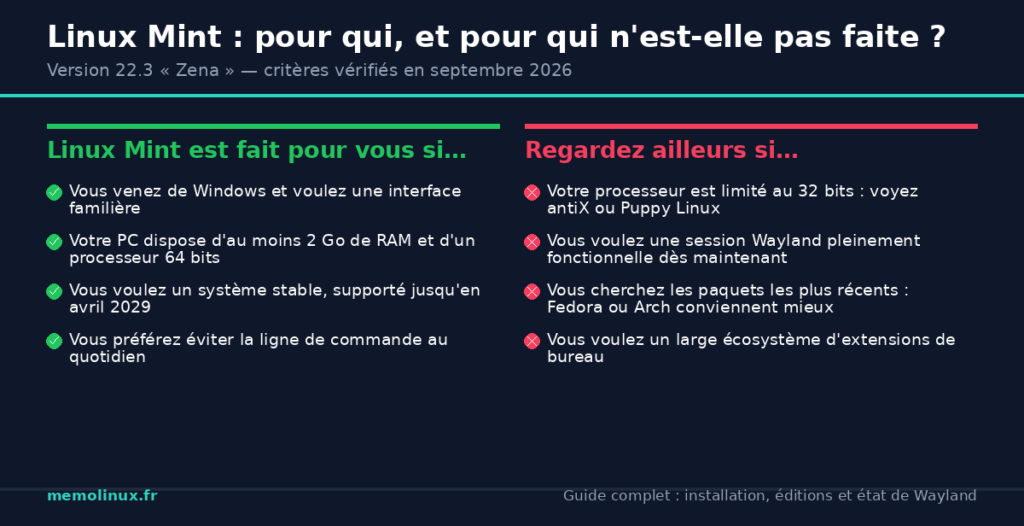
Configuration minimale : 2 Go de RAM (4 Go recommandé), 20 Go d’espace disque (100 Go recommandé)
Éditions disponibles : Cinnamon (par défaut), MATE, Xfce
Support : jusqu’en avril 2029
Vérifié le 6 septembre 2026, d’après la documentation officielle du projet.
Qu’est-ce que Linux Mint et en quoi diffère-t-elle d’Ubuntu ?
Linux Mint et Ubuntu partagent la même base technique : le gestionnaire de paquets apt, les dépôts Ubuntu, et pour la version actuelle de Mint, Ubuntu 24.04 LTS « Noble Numbat ». La différence se joue sur l’environnement de bureau et la philosophie du projet. Ubuntu utilise GNOME par défaut ; Linux Mint développe son propre environnement, Cinnamon, avec un menu applicatif, une barre des tâches en bas de l’écran et un panneau de configuration centralisé — une disposition proche de ce que propose Windows.
Mint ajoute aussi ses propres outils maison : le gestionnaire de fichiers Nemo, l’outil de mise à jour, ou encore Timeshift pour les points de restauration système. Le projet est financé par les dons et la publicité sur son site, sans société commerciale derrière comme Canonical pour Ubuntu.
Pour une vue d’ensemble incluant Debian, Fedora ou Arch Linux, notre comparatif complet des distributions Linux détaille les profils recommandés pour chaque usage.
Les trois éditions de Linux Mint : Cinnamon, MATE, Xfce
Les trois éditions partagent la même base logicielle et ne diffèrent que par l’environnement de bureau installé par défaut.
| Édition | Environnement | Taille de l’ISO | Recommandée pour |
|---|---|---|---|
| Cinnamon | Cinnamon 6.6, moderne | 2,9 Go | La plupart des PC de moins de 10 ans, l’expérience la plus aboutie |
| MATE | MATE, continuation de GNOME 2 | 2,9 Go | Les utilisateurs qui préfèrent une interface plus classique |
| Xfce | Xfce, léger | 2,8 Go | Les PC anciens ou disposant de peu de RAM |
Un point mérite d’être clarifié, car il induit souvent en erreur : les trois images pèsent pratiquement le même poids. Choisir l’édition Xfce ne réduit ni le temps de téléchargement ni l’espace disque occupé de façon significative. L’écart se joue à l’usage, sur la mémoire vive consommée par l’environnement de bureau une fois le système démarré, pas sur la taille du fichier téléchargé.
Cinnamon est l’édition principale et la plus fournie visuellement : c’est elle qui reçoit en premier les nouveautés du projet, comme le nouveau menu applicatif ou les améliorations de Nemo apportées par la version 22.3. Le projet décrit MATE comme un bureau plus traditionnel et plus rapide, consommant moins de ressources, et Xfce comme le plus léger de ses environnements — sans publier de chiffres pour départager les deux.
Sur une machine ancienne, c’est donc vers Xfce qu’il faut se tourner en priorité. Notre sélection de distributions pour un vieux PC détaille les paliers de RAM à partir desquels privilégier cette édition plutôt que Cinnamon.
LMDE : la quatrième édition, basée sur Debian
À côté de ces trois éditions, le projet publie LMDE (Linux Mint Debian Edition), dont la version actuelle est LMDE 7 « Gigi ». LMDE utilise Debian comme source de ses paquets au lieu d’Ubuntu. Son objectif, tel que le formule le projet, est de garantir que Linux Mint puisse continuer à offrir la même expérience si Ubuntu venait à disparaître, et de mesurer le degré de dépendance du projet envers Ubuntu.
Pour un usage courant, l’édition principale reste le choix par défaut : c’est elle qui reçoit les nouveautés en premier et qui bénéficie de la meilleure compatibilité matérielle. LMDE s’adresse plutôt aux utilisateurs qui souhaitent délibérément une base Debian.
Configuration matérielle requise
La configuration minimale annoncée par le projet est la suivante :
| Ressource | Minimum | Recommandé |
|---|---|---|
| RAM | 2 Go | 4 Go |
| Espace disque | 20 Go | 100 Go |
| Résolution d’écran | 1024 × 768 | — |
| Architecture | 64 bits uniquement | — |
Les trois premières lignes proviennent de la FAQ officielle du projet ; la restriction au 64 bits figure, elle, dans le guide de choix d’édition. Ces valeurs concernent Linux Mint en général : le site ne publie pas de tableau distinct par édition. Vérifiez-les à ces sources avant de graver une clé, plutôt que de vous fier à un chiffre relevé sur un site tiers, souvent hérité d’une version bien plus ancienne.
Une astuce de la FAQ mérite d’être connue si vous visez la résolution minimale : sur un écran trop petit pour afficher une fenêtre en entier, maintenez la touche Alt pour déplacer la fenêtre à la souris et atteindre les boutons hors champ.
Aucune image 32 bits n’est proposée depuis Linux Mint 20, publiée en 2020 : Linux Mint 19.3 est la dernière version à en avoir fourni une. Si votre processeur est réellement limité au 32 bits, notre article sur les distributions Linux pour vieux PC oriente vers antiX ou Puppy Linux, qui publient encore une image adaptée.
Linux Mint 22.3 « Zena » : ce qui a changé
Linux Mint 22.3 embarque Cinnamon 6.6 et le gestionnaire de fichiers Nemo 6.6. Les nouveautés principales : un menu applicatif redessiné avec une barre latérale personnalisable pour l’avatar et les favoris, un clavier virtuel réécrit, une gestion des dispositions clavier et des méthodes d’entrée IBus étendue à Wayland, la pause et la reprise des opérations de fichiers dans Nemo, et l’outil de diagnostic « System Information », enrichi de quatre nouvelles pages : USB, GPU, PCI et BIOS. La distribution repose sur le noyau Linux 6.14 et la base Ubuntu Noble (24.04 LTS), avec un support annoncé jusqu’en 2029.
Wayland sous Cinnamon : où en est-on vraiment ?
C’est le point que la plupart des comparatifs datés ne peuvent pas couvrir. Une précision d’abord, car elle conditionne la suite : les notes de version officielles de Linux Mint 22.3 ne décrivent pas l’état global de Wayland. Elles se limitent à un progrès précis, la prise en charge des dispositions clavier et des méthodes d’entrée IBus, annoncée comme « entièrement compatible avec Wayland ». La session Wayland de Cinnamon est proposée à la connexion, mais elle reste en retrait de la session Xorg, et la presse spécialisée rapporte des défauts d’affichage persistants, notamment des menus contextuels et des applets qui apparaissent au mauvais endroit à l’écran.
La feuille de route, elle, est documentée. Répondant à un lecteur sous le billet « Monthly News » de juillet 2026, Clement Lefebvre, responsable du projet, écrit que la session Wayland « ne sera probablement pas la session par défaut dans Mint 23, mais elle sera pleinement supportée et globalement à parité avec la session Xorg ». Linux Mint 23 est annoncée pour la fin 2026, le projet ayant allongé son cycle de publication pour consacrer plus de temps à la correction de bogues.
Un point mérite d’être noté au passage : Ubuntu a retiré la session GNOME sur Xorg à partir de sa version 25.10. Linux Mint ne suit pas cette voie et conserve les deux sessions.
En pratique, pour un usage quotidien aujourd’hui sur la 22.3, la session X11 reste le choix le plus stable pour Cinnamon.
Prérequis avant d’installer
- Temps estimé : 30 à 45 minutes, hors téléchargement de l’image ISO.
- Matériel : une clé USB d’au moins 4 Go, à formater (son contenu sera effacé).
- Sauvegarde : copiez vos fichiers importants sur un support externe avant de commencer, en particulier si vous envisagez d’effacer Windows.
- Vérification matérielle : notez la quantité de RAM de votre machine et son architecture (64 bits requis). Sous Windows, un clic droit sur « Ce PC » puis « Propriétés » affiche ces informations.
Installer Linux Mint étape par étape
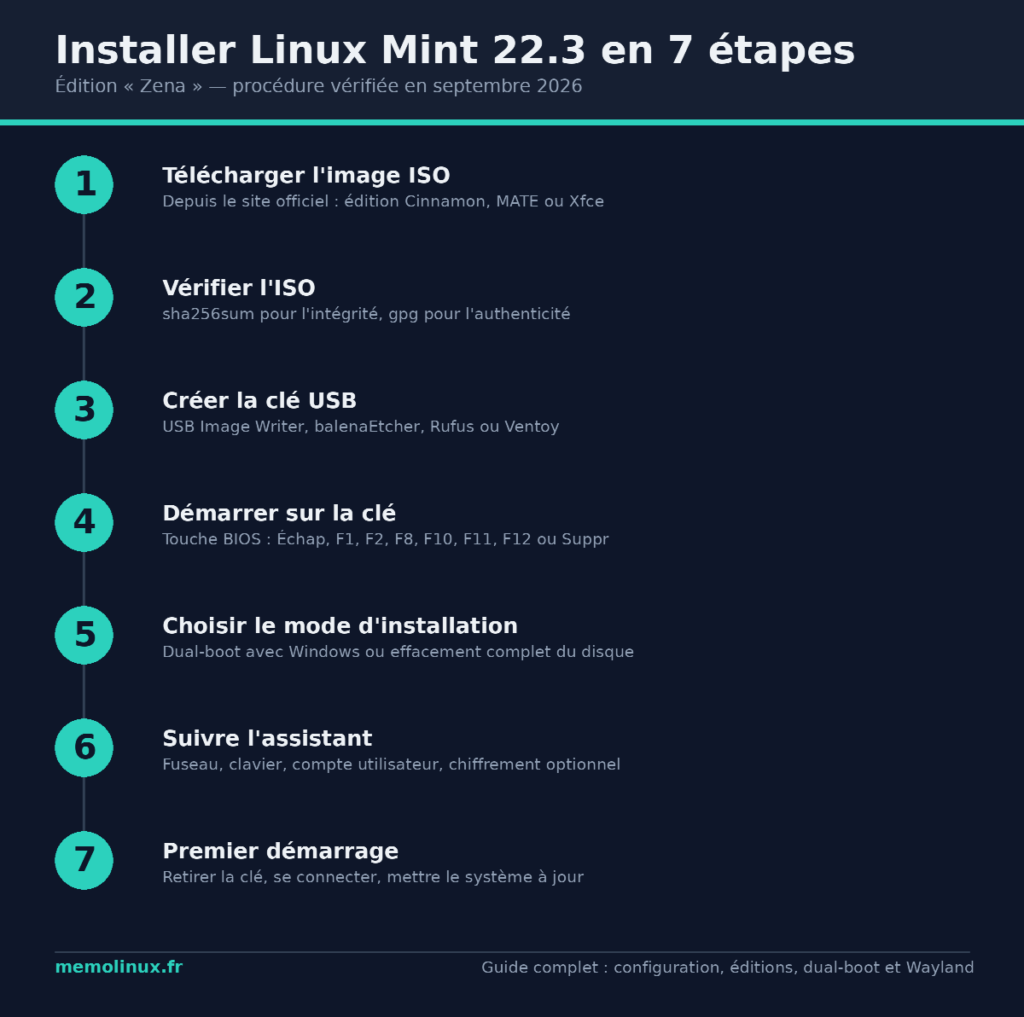
Étape 1 — Télécharger l’image ISO
Rendez-vous sur la page de téléchargement officielle et choisissez votre édition, ou accédez directement à la page de votre édition :
- Édition Cinnamon (2,9 Go)
- Édition Xfce (2,8 Go)
- Édition MATE (2,9 Go)
Chaque page liste les miroirs de téléchargement classés par pays ; privilégiez un miroir français ou européen pour un débit plus stable, ainsi que le lien torrent et les fichiers sha256sum.txt / sha256sum.txt.gpg nécessaires à l’étape suivante.
Étape 2 — Vérifier l’intégrité et l’authenticité de l’ISO
Cette étape est facultative sur le papier, mais c’est celle qui distingue une installation sérieuse d’une installation à l’aveugle. Elle répond à deux questions différentes : le fichier est-il complet et non corrompu, et provient-il bien du projet Linux Mint ?
Si vous préparez votre clé depuis une machine déjà sous Linux Mint, le plus simple est la méthode intégrée : un clic droit sur l’ISO puis « Verify », ou la commande dédiée, qui enchaîne les deux contrôles automatiquement.
mint-iso-verify votre-fichier.iso
Depuis un autre système, la vérification se fait à la main. Récupérez sur la page de téléchargement les fichiers sha256sum.txt et sha256sum.txt.gpg (clic droit, « Enregistrer la cible du lien sous »), placez-les dans le même dossier que votre ISO, puis ouvrez un terminal dans ce dossier.
Premier contrôle, l’intégrité. La documentation officielle décrit un calcul d’empreinte à comparer visuellement avec sha256sum -b votre-fichier.iso. La variante ci-dessous fait la comparaison à votre place, ce qui évite une lecture d’empreinte caractère par caractère :
sha256sum --ignore-missing -c sha256sum.txt
La réponse attendue est le nom de votre fichier suivi de OK :
linuxmint-22.3-cinnamon-64bit.iso: OK
L’option --ignore-missing a son importance. Le fichier sha256sum.txt liste les empreintes de toutes les éditions ; sans cette option, la commande signale en FAILED les éditions que vous n’avez pas téléchargées, ce qui donne l’impression alarmante d’un échec alors que tout va bien. Si votre fichier est réellement corrompu, la sortie affiche FAILED sur votre ISO et l’avertissement WARNING: 1 computed checksum did NOT match : retéléchargez l’image.
Sous macOS, la commande sha256sum n’existe pas. La documentation officielle indique d’utiliser shasum -a 256 votre-fichier.iso, puis de comparer l’empreinte obtenue avec celle du fichier sha256sum.txt.
Second contrôle, l’authenticité. Il vérifie que le fichier d’empreintes lui-même a bien été signé par le projet, et non substitué par un miroir compromis. Importez la clé de signature, puis vérifiez la signature :
gpg --keyserver hkp://keys.openpgp.org:80 --recv-key 27DEB15644C6B3CF3BD7D291300F846BA25BAE09
gpg --verify sha256sum.txt.gpg sha256sum.txt
La ligne qui compte dans la sortie est celle commençant par gpg: Good signature. Un avertissement suit systématiquement :
gpg: WARNING: This key is not certified with a trusted signature!
Cet avertissement est normal et ne signale aucun problème. Il indique simplement que vous n’avez pas personnellement certifié cette clé dans votre trousseau, ce qui est le cas de tout le monde au premier téléchargement. Tant que la ligne Good signature est présente, la vérification a réussi.
Étape 3 — Créer une clé USB bootable
Sous Linux Mint ou une autre distribution Linux, faites un clic droit sur le fichier ISO téléchargé et sélectionnez l’option d’écriture sur clé USB (accessible aussi depuis le menu Accessoires), qui ouvre l’utilitaire USB Image Writer. Sélectionnez votre clé USB puis lancez l’écriture.
Sous Windows ou macOS, utilisez un outil comme balenaEtcher, Rufus ou Ventoy :
- Sélectionnez le fichier ISO téléchargé.
- Sélectionnez la clé USB cible.
- Lancez l’écriture, puis patientez jusqu’à la fin du processus.
Attention. L’écriture de l’image ISO efface entièrement le contenu de la clé USB choisie. Vérifiez bien le périphérique sélectionné avant de lancer l’opération.
Étape 4 — Démarrer sur la clé USB
Redémarrez l’ordinateur et accédez au menu de démarrage. La documentation officielle indique que la touche varie selon le BIOS : Échap, F1, F2, F8, F10, F11, F12 ou Suppr. Elle est généralement affichée brièvement au démarrage. Sur un Mac, maintenez la touche Alt (ou Option) enfoncée après le son de démarrage.
Sélectionnez ensuite la clé USB comme périphérique de démarrage. Si la machine refuse de démarrer dessus, vérifiez d’abord que le démarrage USB est autorisé dans le BIOS.
Le Secure Boot mérite une mention à part, car il se manifeste surtout plus tard. La documentation officielle traite le cas d’une erreur Secure Boot Violation survenant après une installation en mode EFI, et propose deux remèdes : réinstaller en étant connecté à Internet mais sans cocher l’installation des pilotes tiers pour la carte graphique et le Wi-Fi, ou désactiver le Secure Boot dans les réglages du BIOS. La procédure exacte pour le désactiver dépend du fabricant de la carte mère.
Étape 5 — Choisir entre dual-boot et remplacement complet
Si vous partez d’une machine sous Windows et visez un dual-boot, deux réglages côté Windows méritent d’être traités avant de toucher au partitionnement. Le premier est le démarrage rapide (Fast Startup) : lorsqu’il est actif, Windows ne s’éteint pas complètement mais met son système en veille prolongée, ce qui laisse sa partition dans un état que Linux ne peut pas modifier ni monter en écriture sans risque. Le second concerne le chiffrement BitLocker, actif par défaut sur beaucoup de machines Windows 11 récentes : redimensionner une partition chiffrée sans avoir suspendu BitLocker au préalable peut déclencher une demande de clé de récupération au redémarrage suivant. Notez cette clé, ou suspendez le chiffrement, avant de lancer l’installateur.
Une fois la session live lancée, lancez l’installateur. Il propose plusieurs options :
- Installer Linux Mint à côté de [votre système] : conserve Windows et Linux Mint sur le même disque, avec un choix au démarrage. L’installateur redimensionne automatiquement la partition existante.
- Effacer le disque et installer Linux Mint : supprime tout le contenu du disque sélectionné pour n’installer que Linux Mint.
- Autre chose : partitionnement manuel, réservé aux utilisateurs avancés.
Attention. L’option « Effacer le disque et installer Linux Mint » supprime irréversiblement toutes les données du disque sélectionné, y compris Windows. Sauvegardez vos fichiers importants au préalable et vérifiez attentivement le disque affiché à l’écran avant de continuer. L’option de dual-boot reste la plus prudente pour découvrir le système sans tout perdre.
Étape 6 — Suivre l’assistant d’installation
L’assistant demande votre fuseau horaire, votre disposition de clavier, puis la création de votre compte utilisateur : nom d’affichage, identifiant de connexion (en minuscules, sans ponctuation), nom de l’ordinateur sur le réseau, et mot de passe. Une option permet de chiffrer votre dossier personnel pour protéger vos données ; activez-la si la machine est un portable susceptible d’être volé.
Étape 7 — Premier démarrage
Redémarrez, retirez la clé USB lorsque le système vous y invite, puis connectez-vous avec le compte créé.
Récupérer ses données et applications depuis Windows
Si vous conservez Windows en dual-boot, transférez vos fichiers personnels (documents, photos, favoris de navigateur) vers un disque externe ou un service cloud avant de basculer, puis recopiez-les dans votre dossier personnel Linux Mint.
Côté logiciels, la plupart des équivalents Windows ont une alternative sous Linux : LibreOffice pour la suite bureautique, GIMP pour la retouche photo, VLC pour la lecture multimédia — tous préinstallés ou disponibles via le gestionnaire de logiciels de Mint. Si un logiciel Windows précis reste indispensable et n’a pas d’équivalent Linux satisfaisant, notre guide pour installer et utiliser Wine sous Linux détaille la procédure et la vérification de compatibilité avant d’installer quoi que ce soit.
Vérifier que tout fonctionne
Après le premier démarrage, contrôlez que le Wi-Fi se connecte, que la résolution d’écran est correcte, puis mettez le système à jour :
sudo apt update && sudo apt upgrade
Le Gestionnaire de mises à jour de Mint, accessible depuis le bureau, propose aussi une interface graphique pour cette opération et signale les mises à jour de noyau disponibles.
Premiers réflexes après l’installation
Une fois le système installé et à jour, un réflexe mérite d’être pris dès le premier jour : mettre en place un point de restauration. Notre guide Timeshift sous Linux détaille la configuration de cet outil, préinstallé sur Linux Mint, qui permet de revenir en arrière après une manipulation malheureuse.
Linux Mint peut-il remplacer Windows 10 ou 11 ?
Pour un usage bureautique courant — navigation, bureautique, multimédia — Linux Mint est un remplacement viable à Windows 10 ou 11, à condition que vos logiciels et périphériques principaux soient compatibles ou disposent d’une alternative satisfaisante. L’interface Cinnamon limite la courbe d’apprentissage pour un ancien utilisateur Windows. Notre comparatif pour remplacer Windows 10 ou 11 détaille cet arbitrage face à d’autres options comme Zorin OS ou Ubuntu, et l’installation pas à pas dans ce contexte précis.
Erreurs et problèmes courants
Le Wi-Fi n’est pas détecté en session live
Certaines cartes Wi-Fi nécessitent un pilote propriétaire non inclus par défaut. Démarrez en Ethernet filaire si possible pour installer le pilote manquant, ou consultez le forum officiel de Linux Mint en indiquant le modèle exact de votre carte.
Pour identifier ce modèle depuis un terminal en session live, la commande dépend du type d’adaptateur. Pour une carte interne, branchée en PCI :
lspci -nnk | grep -iA3 -E 'network|ethernet'
L’option -k affiche le pilote noyau utilisé, ce qui permet de voir si aucun pilote n’est associé. Pour une clé Wi-Fi ou un adaptateur externe branché en USB, lspci ne renvoie rien : c’est lsusb qu’il faut utiliser.
lsusb
Cette distinction est la cause la plus fréquente d’un diagnostic qui tourne court : un adaptateur USB reste invisible à lspci, ce qui laisse croire à tort que le matériel n’est pas détecté du tout.
L’ordinateur ne démarre pas sur la clé USB
Vérifiez que le mode de démarrage USB est activé dans le BIOS/UEFI et que la clé a été correctement écrite (réessayez l’écriture avec un autre outil si besoin). Sur certaines machines récentes, il peut être nécessaire de désactiver temporairement le démarrage rapide (Fast Boot) dans le BIOS.
La résolution d’écran est incorrecte après l’installation
Ce cas concerne surtout les configurations avec carte graphique dédiée récente. Rendez-vous dans les paramètres d’affichage de Cinnamon ; si le pilote graphique propriétaire est nécessaire, le Gestionnaire de pilotes de Mint (Driver Manager), accessible depuis le menu principal, permet de basculer vers le pilote NVIDIA propriétaire sur les configurations compatibles.
Ce que Linux Mint ne fait pas bien
L’écosystème d’extensions et de thèmes de Cinnamon reste plus restreint que celui de GNOME ou KDE Plasma, qui bénéficient d’une communauté de développement plus large. Le support de Wayland, comme détaillé plus haut, reste incomplet sur cette version 22.3 et peut poser des soucis d’affichage sur certaines configurations : c’est la session Xorg qu’il faut privilégier aujourd’hui.
Des comparatifs chiffrés circulent affirmant des écarts précis de consommation mémoire ou de temps de démarrage entre Linux Mint et Ubuntu ; en l’absence de méthodologie de test vérifiable et reproductible pour ces chiffres, nous préférons ne pas les reprendre ici. Le seul point que le projet documente lui-même est relatif et non chiffré : il présente MATE comme un bureau « plus rapide, qui consomme moins de ressources » et Xfce comme le plus léger de ses environnements. Mesurer l’écart réel sur votre machine reste plus fiable que n’importe quel chiffre lu ailleurs, et la session live permet précisément de le faire avant d’installer.
FAQ — Questions fréquentes sur Linux Mint
Linux Mint est-elle fiable et stable ?
Oui. Linux Mint s’appuie sur la base Ubuntu LTS, dont les paquets sont déjà stabilisés, et applique ses propres tests avant chaque publication. Le projet existe depuis 2006 et bénéficie d’une communauté active, notamment via son forum officiel.
Quelle édition choisir : Cinnamon, MATE ou Xfce ?
Cinnamon convient à la majorité des PC de moins de dix ans et offre l’expérience la plus aboutie. Xfce est recommandée sur une machine ancienne ou disposant de peu de RAM. MATE se situe entre les deux, pour qui préfère une interface plus classique sans viser la légèreté maximale.
Linux Mint est-elle gratuite ?
Oui, entièrement. Linux Mint est un logiciel libre et open source, sans version payante ni fonctionnalité verrouillée derrière un abonnement.
Peut-on installer Linux Mint sans supprimer Windows ?
Oui, l’installateur propose une option de dual-boot qui conserve les deux systèmes et laisse le choix au démarrage. Sauvegardez vos données au préalable : le redimensionnement de la partition Windows, bien que courant et fiable, reste une opération sensible.
Faut-il un antivirus sous Linux Mint ?
Un antivirus n’est pas indispensable pour un usage courant : les logiciels malveillants ciblant spécifiquement Linux Mint restent rares comparés à ceux visant Windows, notamment grâce au système de gestion des droits utilisateur et à l’absence d’exécution automatique de fichiers. Cela ne dispense pas des précautions habituelles : mises à jour régulières, prudence sur les sources de téléchargement des logiciels.
Quelle est la durée de support de Linux Mint 22.3 ?
Linux Mint 22.3 est supportée jusqu’en avril 2029, en cohérence avec le cycle de support d’Ubuntu 24.04 LTS sur laquelle elle s’appuie.
Linux Mint fonctionne-t-elle en 32 bits ?
Non. Depuis Linux Mint 20, publiée en 2020, seule une image 64 bits est proposée, quelle que soit l’édition. Pour un processeur réellement limité au 32 bits, orientez-vous vers une distribution qui publie encore une image dédiée, comme antiX ou Puppy Linux.
Quelle différence entre Linux Mint et LMDE ?
L’édition principale de Linux Mint est construite sur Ubuntu ; LMDE (Linux Mint Debian Edition), actuellement en version 7 « Gigi », est construite directement sur Debian. Les deux offrent une expérience très proche, avec les mêmes outils maison. LMDE existe avant tout comme garantie de continuité pour le projet, si Ubuntu venait à disparaître. Pour un premier usage, l’édition principale reste le choix recommandé.
Linux Mint ou Ubuntu, laquelle choisir ?
Les deux partagent la même base technique. Linux Mint convient mieux à un utilisateur venant de Windows grâce à son interface Cinnamon plus traditionnelle ; Ubuntu reste pertinente pour sa documentation plus abondante et son écosystème logiciel légèrement plus large en environnement professionnel. Cet arbitrage dépend surtout de votre profil et de vos habitudes plutôt que d’un critère technique tranché.
Conclusion
Linux Mint 22.3 reste un point d’entrée solide pour quitter Windows sans dérouter l’utilisateur : interface familière, base Ubuntu LTS éprouvée, support long jusqu’en 2029. Son principal point de vigilance en 2026 est le support encore incomplet de Wayland sous Cinnamon, que Mint 23 doit combler fin 2026. Pour la majorité des configurations, l’édition Cinnamon reste le meilleur choix par défaut ; réservez Xfce aux machines plus anciennes. Avant de vous lancer, testez toujours la distribution en session live. Si votre objectif est avant tout de quitter Windows, notre guide pour remplacer Windows 10 ou 11 compare les alternatives possibles au-delà de Linux Mint.
Sources officielles
- FAQ officielle Linux Mint (voir plus haut dans l’article)
- Page de téléchargement Linux Mint 22.3 (voir Étape 1 ci-dessus)
- Nouveautés de Linux Mint 22.3 « Zena »
- Guide d’installation officiel Linux Mint — dont les pages vérification de l’ISO et EFI et Secure Boot (choix de l’édition déjà lié plus haut)
- LMDE 7 « Gigi » — page officielle
- Blog officiel Linux Mint — Monthly News de juillet 2026 (la précision sur Wayland dans Mint 23 figure dans une réponse de Clement Lefebvre en commentaire)
- Blog officiel Linux Mint — Monthly News de mars 2026 (calendrier de Linux Mint 23)
Dernière vérification des commandes et des procédures : 6 septembre 2026, d’après la documentation officielle des projets cités.
