
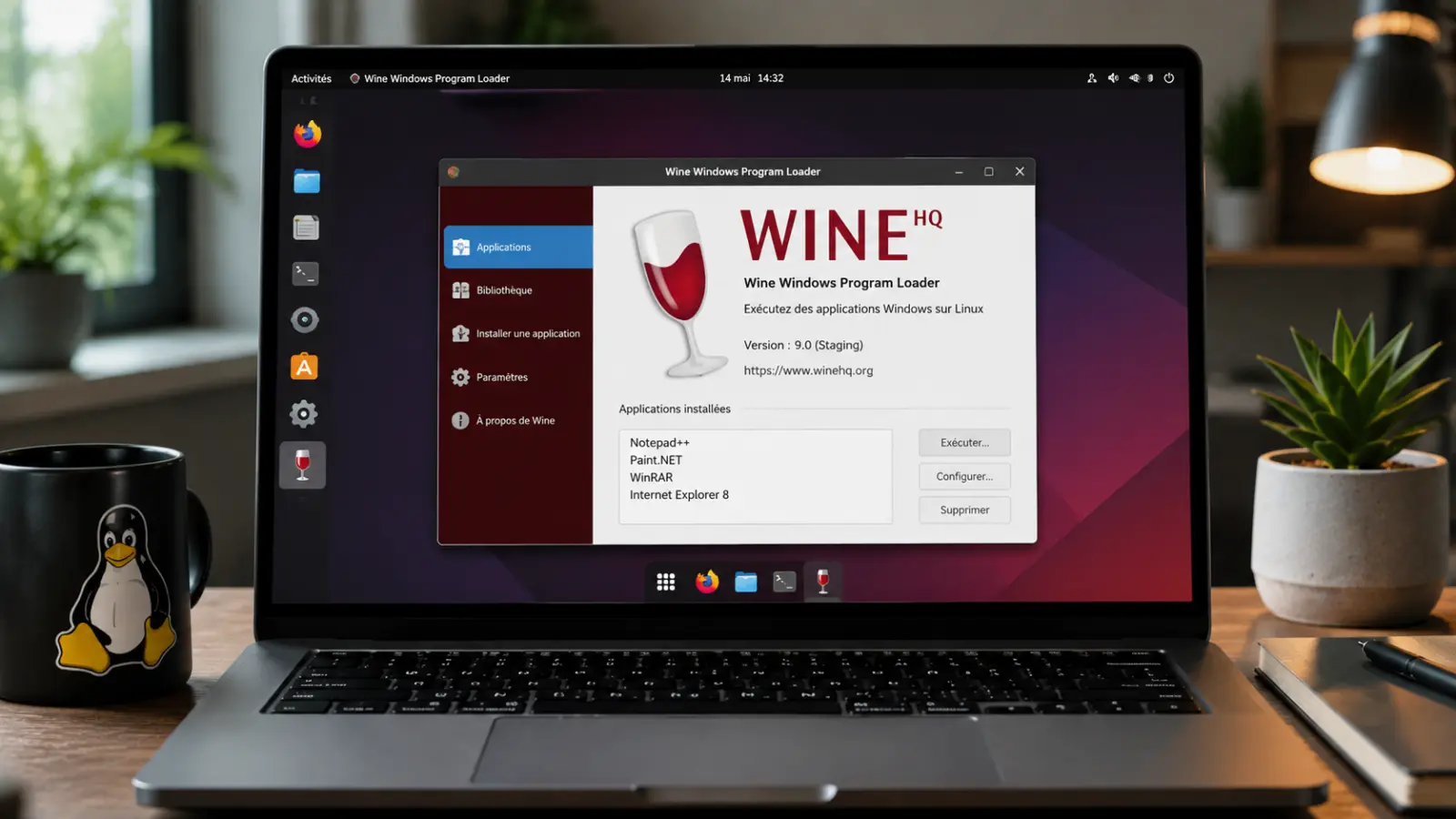

Wine est une couche de compatibilité qui exécute des programmes Windows directement sous Linux, sans machine virtuelle et sans licence Windows. Ce guide Wine Linux couvre l’installation sur les quatre grandes familles de distributions, la vérification préalable de la compatibilité de votre logiciel, et le dépannage des erreurs les plus fréquentes. La règle qui fait gagner le plus de temps : vérifiez la note de votre application dans la base officielle AppDB avant d’installer quoi que ce soit.
L’essentiel
- Branche recommandée : stable, Wine 11.0, publiée le 13 janvier 2026.
- Commande d’installation type (Ubuntu, Debian, Linux Mint) :
sudo apt install --install-recommends winehq-stable, après ajout du dépôt officiel WineHQ.- Distributions couvertes : apt (Debian, Ubuntu, Linux Mint), dnf (Fedora), pacman (Arch, Manjaro), zypper (openSUSE).
- Point de rupture depuis 2025 : sur Ubuntu 25.10 et suivantes, Debian Testing et Fedora 40 et suivantes, les paquets WineHQ ne peuvent plus créer ni utiliser de préfixe 32 bits.
- Prérequis : un compte avec les droits
sudo, environ 15 minutes.- Procédure conforme aux documentations officielles listées en fin d’article, consultées le 1er août 2026.
Ce que Wine fait, et ce qu’il ne fera pas
Wine n’est pas un émulateur
Le nom est un acronyme récursif : Wine Is Not an Emulator. La distinction n’est pas cosmétique. Un émulateur reproduit un processeur et exécute un second système d’exploitation par-dessus le vôtre, avec le coût en performances que cela implique. Wine ne fait rien de tel : il réimplémente les bibliothèques de Windows côté Linux et traduit à la volée les appels système du programme.
Conséquence pratique : un programme lancé sous Wine tourne à une vitesse proche du natif, et il n’y a aucune licence Windows à acheter. Conséquence inverse : quand un appel système n’est pas encore réimplémenté, le programme se comporte mal, voire refuse de démarrer. Le résultat va du fonctionnement parfait au plantage immédiat, et c’est précisément ce que mesure l’échelle de notes ci-dessous.
Vérifier votre logiciel dans l’AppDB
Le projet Wine maintient une base de données de compatibilité applicative, l’AppDB, alimentée par les retours d’utilisateurs. Chaque application y reçoit une note sur une échelle de cinq niveaux. Voici les définitions publiées par WineHQ.
| Note | Signification | Ce que vous devez faire |
|---|---|---|
| Platinum | Fonctionne aussi bien, ou mieux, que sous Windows, sans intervention. | Installez, ça marchera. |
| Gold | Fonctionne aussi bien, ou mieux, que sous Windows, moyennant des contournements. | Installez, puis appliquez les contournements décrits sur la fiche. |
| Silver | Fonctionne parfaitement en usage normal, mais présente des problèmes sans contournement connu. | Utilisable au quotidien. Lisez les problèmes signalés pour vérifier qu’ils ne touchent pas votre usage. |
| Bronze | Fonctionne, avec des problèmes en usage normal. | Utilisable si vous acceptez des défauts visibles. À éviter pour un logiciel critique. |
| Garbage | Les problèmes sont assez graves pour rendre le logiciel inutilisable dans son usage prévu. | Renoncez. Cherchez une alternative native ou une machine virtuelle. |
Rendez-vous sur appdb.winehq.org, cherchez votre application, et lisez la note de la version exacte qui vous intéresse. Les suites lourdes comme Adobe Photoshop, Microsoft Office ou AutoCAD sont celles où la note varie le plus d’une version à l’autre : une édition peut être Gold et la suivante Garbage.
Prérequis pour installer Wine Linux
Il vous faut un compte disposant des droits sudo, une connexion réseau, et environ 15 minutes. Aucune configuration matérielle particulière n’est requise : Wine fonctionne sur les machines modestes.
Un point mérite d’être tranché avant de commencer : l’architecture. Les dépôts WineHQ ne fournissent des paquets que pour AMD64 et i386. Sur une machine ARM, vous devrez passer par les paquets de votre distribution.
Vérifiez le nom de code de votre système, il détermine le dépôt à ajouter :
# Affiche les informations de version de la distribution
cat /etc/os-release
Repérez la ligne UBUNTU_CODENAME ou VERSION_CODENAME. Si les deux sont présentes, retenez celle qui suit UBUNTU_CODENAME. Linux Mint 22 se comporte comme Ubuntu 24.04 (noble), Linux Mint 21.x comme Ubuntu 22.04 (jammy).
Étape 1 : choisir la branche stable, développement ou staging
WineHQ publie trois branches en parallèle. Le choix se fait une fois et détermine le nom du paquet à installer.
| Branche | Version au 1er août 2026 | Pour qui |
|---|---|---|
| Stable | 11.0 (13 janvier 2026) | Usage courant. Une version par an, testée longuement. Le choix par défaut. |
| Développement | 11.14 (24 juillet 2026) | Une publication toutes les deux semaines. Utile si votre application exige une correction récente. |
| Staging | Suit le développement | Ajoute des correctifs expérimentaux non encore intégrés. Réservé aux cas où le développement ne suffit pas. |
Wine 11.0 représente un an de travail, environ 6 300 modifications et plus de 600 corrections de bugs, avec pour principales nouveautés la prise en charge de NTSYNC et l’achèvement de la nouvelle architecture WoW64.
Commencez par la branche stable. Vous pourrez installer une seconde branche en parallèle plus tard si un logiciel précis l’exige.
Étape 2 : ajouter le dépôt et installer Wine selon votre distribution
L’installation de Wine Linux varie selon la distribution. Les paquets fournis ont souvent plusieurs versions de retard, et le dépôt WineHQ règle ce problème sur Debian, Ubuntu et Fedora. Ce sont les seules distributions pour lesquelles le projet publie des dépôts officiels. Pour Arch et openSUSE, la situation diffère, détaillée dans les sections concernées.
Debian, Ubuntu et Linux Mint
Ajoutez d’abord la clé de signature du dépôt :
# Crée le dossier des clés avec les bons droits
sudo mkdir -pm755 /etc/apt/keyrings

# Télécharge la clé WineHQ et la convertit au format attendu par apt
# --yes évite une demande de confirmation si vous relancez la commande
wget -O - https://dl.winehq.org/wine-builds/winehq.key | sudo gpg --yes --dearmor -o /etc/apt/keyrings/winehq-archive.key -
Ajoutez ensuite uniquement le fichier de sources correspondant à votre système.
Ubuntu 26.04 (resolute) et Ubuntu 25.10 (questing) — ces versions n’ont plus besoin de l’architecture 32 bits :
# Ubuntu 26.04 : remplacez resolute par questing sur Ubuntu 25.10
sudo wget -NP /etc/apt/sources.list.d/ https://dl.winehq.org/wine-builds/ubuntu/dists/resolute/winehq-resolute.sources
Ubuntu 25.04 (plucky), 24.04 et Linux Mint 22 (noble), 22.04 et Linux Mint 21.x (jammy) :
# Active l'architecture 32 bits, requise sur ces versions
sudo dpkg --add-architecture i386

# Remplacez noble par plucky ou jammy selon votre version
sudo wget -NP /etc/apt/sources.list.d/ https://dl.winehq.org/wine-builds/ubuntu/dists/noble/winehq-noble.sources
Debian Testing (forky) :
sudo wget -NP /etc/apt/sources.list.d/ https://dl.winehq.org/wine-builds/debian/dists/forky/winehq-forky.sourcesDebian 13 (trixie) et Debian 12 (bookworm) :
sudo dpkg --add-architecture i386

# Remplacez trixie par bookworm sur Debian 12
sudo wget -NP /etc/apt/sources.list.d/ https://dl.winehq.org/wine-builds/debian/dists/trixie/winehq-trixie.sources
Mettez à jour la liste des paquets, puis installez la branche choisie :
sudo apt update
sudo apt install --install-recommends winehq-stable
Fedora
Depuis Fedora 40, les paquets WineHQ utilisent la nouvelle architecture WoW64 et ne réclament plus de dépendances 32 bits séparées. La sous-commande config-manager est fournie par un paquet séparé, absent des installations minimales :
# Installe la sous-commande config-manager si elle manque
sudo dnf install dnf5-plugins

# Fedora 44 : remplacez 44 par 43 ou 42 selon votre version
sudo dnf config-manager addrepo --from-repofile=https://dl.winehq.org/wine-builds/fedora/44/winehq.repo

sudo dnf install winehq-stable
Arch Linux et Manjaro
WineHQ ne publie pas de dépôt pour Arch. Le paquet officiel de la distribution est à jour : au 25 juillet 2026, wine est en version 11.14-2, dans le dépôt Extra et non plus dans multilib comme le répètent encore de nombreux tutoriels.
sudo pacman -S wineCe paquet suit la branche de développement, pas la branche stable. C’est un compromis assumé sur Arch : la stable n’y est pas packagée.
openSUSE
WineHQ ne publie pas non plus de dépôt pour openSUSE. Les versions livrées avec la distribution correspondent à la publication de développement en cours au moment du gel des paquets, et WineHQ précise que la distribution ne package pas la branche stable.
Le paquet de la distribution s’installe classiquement :
sudo zypper install winePour disposer de versions plus récentes, WineHQ renvoie vers le dépôt Wine de l’Open Build Service, maintenu par Marcus Meissner, qui fournit Wine, Wine-staging, wine-gecko, wine-mono et winetricks. Récupérez l’adresse du dépôt correspondant à votre version sur software.opensuse.org, puis ajoutez-le :
# Remplacez l'URL par celle affichée pour votre version d'openSUSE
sudo zypper addrepo <URL_du_depot> wine
sudo zypper refresh
sudo zypper install wine
Attention : les dépôts affichés sous « distributions non prises en charge » ou dans les espaces personnels home: sont des constructions communautaires, soutenues ni par WineHQ ni par le mainteneur officiel.
Étape 3 : vérifier l’installation et créer le préfixe Wine
Une seule commande permet de confirmer que votre installation de Wine Linux est bien en place :
wine --versionLa sortie attendue ressemble à ceci sur la branche stable :
wine-11.0Sur Debian et Ubuntu, les fichiers de Wine sont installés dans /opt/wine-<branche>/, et non dans les chemins habituels du système. C’est ce qui permet de faire cohabiter plusieurs branches.
Un préfixe Wine, ou wineprefix, est un dossier qui simule un disque Windows complet : arborescence C:, base de registre, bibliothèques. Par défaut, il se trouve dans ~/.wine. Le créer se fait en lançant l’outil de configuration :
winecfgAu premier lancement, Wine propose de télécharger wine-mono et wine-gecko, deux composants nécessaires respectivement aux applications .NET et aux affichages HTML intégrés. Les paquets WineHQ ne les fournissent pas. Acceptez le téléchargement : c’est la configuration recommandée pour la compatibilité maximale.
Attention — la rupture WoW64
Sur Ubuntu 25.10 et suivantes, Debian Testing et Fedora 40 et suivantes, les paquets WineHQ sont compilés avec la nouvelle architecture WoW64. Ces paquets exécutent des programmes 32 bits depuis un préfixe 64 bits, mais ne peuvent ni créer ni utiliser un préfixe 32 bits.
Si vous avez conservé un préfixe 32 bits d’une installation antérieure, il ne fonctionnera plus. Vous devrez réinstaller vos applications dans un préfixe 64 bits. Sauvegardez vos données applicatives avant toute manipulation : un instantané système avec Timeshift vous permet de revenir en arrière si l’opération tourne mal.
Vous pouvez créer plusieurs préfixes isolés, un par application, pour éviter qu’une bibliothèque installée pour un logiciel n’en casse un autre :
# Crée un préfixe dédié dans ~/wine-photoshop
WINEPREFIX="$HOME/wine-photoshop" winecfg
Étape 4 : installer et lancer un programme Windows
Téléchargez l’exécutable Windows, puis lancez-le en préfixant la commande par wine :
# Lance l'installateur d'un programme Windows
wine "$HOME/Téléchargements/programme-setup.exe"
L’assistant d’installation s’affiche comme sous Windows. Une fois l’installation terminée, le programme se trouve dans l’arborescence simulée du préfixe :
# Programme 64 bits
wine "$HOME/.wine/drive_c/Program Files/MonProgramme/programme.exe"

# Programme 32 bits installé dans un préfixe 64 bits : notez les parenthèses,
# c'est le cas le plus fréquent depuis le passage à WoW64
wine "$HOME/.wine/drive_c/Program Files (x86)/MonProgramme/programme.exe"
Encadrez toujours le chemin par des guillemets droits : les espaces et les parenthèses de Program Files (x86) cassent la commande sans eux.
Pour un préfixe dédié, préfixez la commande par la variable correspondante :
WINEPREFIX="$HOME/wine-photoshop" wine "$HOME/wine-photoshop/drive_c/Program Files/MonProgramme/programme.exe"Winetricks, Bottles et Lutris : quand passer à une interface graphique
Wine seul suffit pour un exécutable simple. Dès qu’une application réclame des bibliothèques Windows supplémentaires, ou que vous gérez plusieurs préfixes, un outil de gestion devient utile.
| Outil | Rôle | État du projet |
|---|---|---|
| Winetricks | Script qui installe automatiquement les bibliothèques Windows courantes (DirectX, Visual C++, polices). Couvre la plupart des contournements décrits dans l’AppDB. | Actif — version 20260125 publiée le 26 janvier 2026. |
| Bottles | Interface graphique moderne pour créer et gérer des préfixes isolés, avec modèles préconfigurés. | Actif — version 64.1 publiée le 30 mai 2026. |
| Lutris | Gestionnaire orienté jeu, avec scripts d’installation communautaires. | Actif — version 0.5.22 publiée le 25 février 2026. |
| PlayOnLinux | Ancien gestionnaire de préfixes, longtemps recommandé. | À l’arrêt — dernière version 4.3.4, dépôts figés à Ubuntu 18.10. |
Winetricks s’installe depuis les dépôts de votre distribution :
sudo apt install winetricksPlayOnLinux : pourquoi ne plus s’appuyer dessus
PlayOnLinux reste très cité dans les tutoriels francophones, y compris récents. Les faits sont vérifiables sur le site officiel du projet : la dernière version publiée est la 4.3.4, le dépôt Ubuntu le plus récent proposé cible Cosmic, c’est-à-dire Ubuntu 18.10, en fin de vie depuis juillet 2019, et le dépôt Debian le plus récent s’arrête à Stretch, sorti en 2017. Les commandes d’installation affichées utilisent encore apt-key add, obsolète depuis plusieurs années.
Rien n’interdit de le conserver si vous en avez déjà un usage qui fonctionne. Mais pour une nouvelle installation en 2026, Bottles remplit le même rôle avec un projet activement maintenu.
Quand Wine n’est pas la bonne réponse
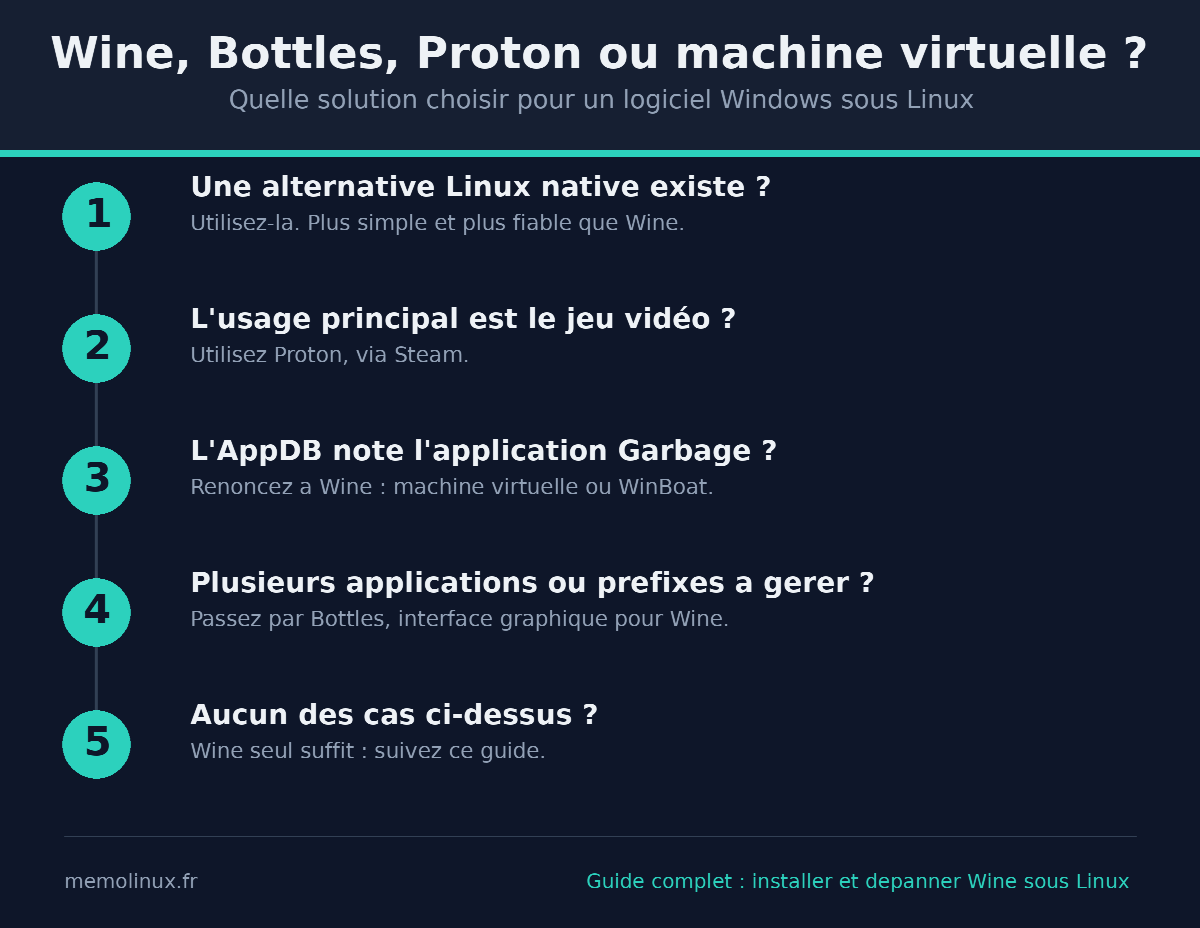
Trois situations où insister avec Wine revient à perdre du temps.
Pour jouer. Les jeux Windows sur Linux passent aujourd’hui par Proton, la couche de compatibilité de Valve intégrée à Steam, dérivée de Wine mais optimisée pour le jeu. Si le jeu est votre usage principal, orientez-vous vers une distribution Linux pensée pour le gaming.
Quand une alternative native existe. Beaucoup de suites propriétaires ont un équivalent libre suffisant pour un usage courant, et la question se pose dès le choix de votre distribution.
Quand le logiciel est indispensable et incompatible. La réponse est alors une machine virtuelle avec un vrai Windows, ou un projet comme WinBoat. Ce dernier revient souvent dans les recherches : il ne s’agit pas d’une alternative à Wine mais d’une approche différente, qui fait tourner un Windows complet dans un conteneur Docker ou Podman et affiche les fenêtres via FreeRDP et le protocole RemoteApp. Il exige au minimum 4 Go de mémoire vive, 2 threads processeur, 32 Go d’espace disque, la virtualisation KVM activée — et une licence Windows. Le projet se déclare lui-même en bêta, avec une dernière version 0.9.0 publiée le 23 novembre 2025.
Wine si l’AppDB est favorable, Bottles si la gestion des préfixes devient pénible, Proton pour le jeu, machine virtuelle ou WinBoat si le logiciel est incontournable, alternative native dans tous les autres cas.
Désinstaller Wine et repartir de zéro
Supprimer un préfixe défectueux ne demande qu’une commande, mais elle est irréversible.
Attention — la commande ci-dessous efface définitivement le préfixe et toutes les applications Windows qu’il contient, sans passer par la corbeille. Vérifiez le chemin avant de valider.
# Supprime le préfixe par défaut et tout son contenu
rm -rf ~/.wine
Relancez ensuite winecfg pour repartir sur un préfixe neuf.
Pour retirer Wine du système, sachez que winehq-stable n’est qu’un métapaquet. Supprimez-le avec wine-stable, puis laissez autoremove nettoyer les paquets devenus orphelins.
# Debian, Ubuntu, Linux Mint : remplacez stable par devel ou staging selon votre branche
sudo apt remove --purge winehq-stable wine-stable
sudo apt autoremove --purge

# Fedora
sudo dnf remove winehq-stable
sudo dnf autoremove

# Arch Linux
sudo pacman -Rns wine

# openSUSE
sudo zypper remove wine
Erreurs courantes
wine : commande introuvable
Le paquet n’est pas réellement installé, ou le binaire n’est pas dans votre PATH. Vérifiez d’abord ce qui est présent :
# Debian, Ubuntu, Linux Mint : liste les paquets Wine installés
dpkg -l | grep -i wine
Si rien ne remonte, relancez l’installation et lisez la sortie complète : sur Debian et Ubuntu, elle échoue le plus souvent sur une dépendance manquante. Si les paquets sont bien là, le binaire se trouve dans /opt/wine-stable/bin/ et votre PATH ne le couvre pas.
Erreur de dépendances à l’installation
WineHQ construit et teste ses paquets sur une installation propre. Les PPA et dépôts tiers empêchent fréquemment l’installation, généralement parce qu’ils ne gèrent pas le multiarch : les paquets 32 et 64 bits nécessaires manquent ou ne peuvent pas cohabiter. Le dépôt deb.sury.org est explicitement cité par WineHQ comme source de problèmes. La solution consiste à ramener les paquets fautifs à leur version officielle.
Impossible de créer un préfixe 32 bits
C’est la conséquence directe de la nouvelle architecture WoW64 décrite plus haut. Sur Ubuntu 25.10 et suivantes, Debian Testing et Fedora 40 et suivantes, les préfixes 32 bits ne sont plus pris en charge. Réinstallez l’application dans un préfixe 64 bits.
Échec de mise à jour depuis une ancienne version
Les paquets WoW64 remplacent les anciens paquets séparés 32 et 64 bits. Si la mise à jour bloque, désinstallez d’abord les anciens paquets en adaptant le nom de la branche à celle que vous aviez installée :
sudo apt remove winehq-devel wine-devel wine-devel-amd64 wine-devel-i386:i386Avertissement sur apt-key
Sur Debian 12 et Ubuntu 22.04, si apt signale que apt-key est obsolète, retirez l’ancienne clé Wine puis supprimez la ligne du dépôt WineHQ dans /etc/apt/sources.list ou /etc/apt/sources.list.d/ avant de reprendre la procédure décrite plus haut :
sudo apt-key del "D43F 6401 4536 9C51 D786 DDEA 76F1 A20F F987 672F"Sur les versions plus récentes, apt-key a été retiré : supprimez directement l’ancien fichier de clé et l’entrée de dépôt correspondante.
Message « Mirror sync in progress »
Le miroir du dépôt est en cours de synchronisation. Il y a beaucoup de paquets à répliquer et l’opération peut être longue. Attendez quelques heures et réessayez. Si le problème persiste au-delà d’une journée, signalez-le comme un bogue à WineHQ.
Questions fréquentes
Wine est-il un émulateur ?
Non. Wine réimplémente les bibliothèques de Windows sous Linux et traduit les appels système à la volée. Aucun processeur n’est émulé et aucun second système d’exploitation n’est exécuté, ce qui explique des performances proches du natif.
Faut-il une licence Windows pour utiliser Wine ?
Non. Wine ne contient aucun code Microsoft et ne nécessite aucune licence Windows. C’est sa différence fondamentale avec une machine virtuelle ou avec un projet comme WinBoat, qui font tourner un véritable Windows et exigent donc une licence.
Peut-on lancer Photoshop ou Microsoft Office avec Wine ?
La réponse dépend entièrement de la version précise du logiciel. Ces suites figurent parmi les applications dont la note AppDB varie le plus d’une version à l’autre. Consultez la fiche de votre version exacte sur appdb.winehq.org : une note Garbage signifie que le logiciel sera inutilisable, une note Bronze qu’il fonctionnera avec des défauts visibles.
Quelle différence entre Wine, Bottles et PlayOnLinux ?
Wine est le moteur de compatibilité. Bottles et PlayOnLinux sont des interfaces graphiques qui pilotent Wine et gèrent les préfixes à votre place. La différence décisive tient à la maintenance : Bottles est en version 64.1 publiée en mai 2026, tandis que PlayOnLinux en est à la 4.3.4 avec un dépôt Ubuntu qui cible une version en fin de vie depuis 2019.
Un virus Windows peut-il infecter Linux via Wine ?
Un exécutable Windows malveillant lancé sous Wine s’exécute avec les droits de votre compte utilisateur et peut donc accéder à vos fichiers personnels. Wine n’est pas un bac à sable. Ne lancez que des programmes dont vous connaissez l’origine, et isolez les exécutables douteux dans un préfixe dédié plutôt que dans ~/.wine.
Faut-il installer Wine Linux depuis la logithèque ou le dépôt WineHQ ?
Depuis le dépôt WineHQ sur Debian, Ubuntu, Linux Mint et Fedora : les paquets des distributions ont souvent plusieurs versions de retard, ce que WineHQ signale explicitement. Sur Arch, le paquet officiel est à jour et suffit. Sur openSUSE, passez par le dépôt Wine de l’Open Build Service.
Conclusion
Le succès d’une installation de Wine Linux se joue avant la première commande, dans la consultation de l’AppDB. Une application notée Platinum ou Gold s’installe en quelques minutes ; une application notée Garbage ne fonctionnera pas, quel que soit le temps investi.
Installez la branche stable depuis le dépôt officiel WineHQ plutôt que le paquet de votre distribution, sauf sur Arch, où le paquet officiel suit la branche de développement faute de stable packagée. Et si votre système est récent, vérifiez la question des préfixes 32 bits avant de vous lancer : c’est le point de blocage le plus fréquent depuis le passage à la nouvelle architecture WoW64.
Si Wine ne convient pas à votre logiciel, le problème se règle souvent en amont, au moment de choisir la distribution qui remplacera Windows. Et pour les jeux, la bonne piste n’est pas Wine mais Proton, détaillée dans notre comparatif des distributions Linux pour le gaming.
Dernière vérification des commandes et des procédures : 1er août 2026, d’après la documentation officielle WineHQ et les sources listées ci-dessous.
Sources officielles
- WineHQ — Nouvelles et versions
- WineHQ — Installation sur Debian et Ubuntu
- WineHQ — Installation sur Fedora
- WineHQ — Installation sur openSUSE
- WineHQ — Définition des notes de l’AppDB
- WineHQ — Winetricks
- Winetricks — Publications du projet
- Arch Linux — Paquet officiel wine
- openSUSE — Paquet wine
- Lutris — Site officiel
- Lutris — Publications du projet
- PlayOnLinux — Page de téléchargement officielle
- Bottles — Publications du projet
- WinBoat — Dépôt officiel
