
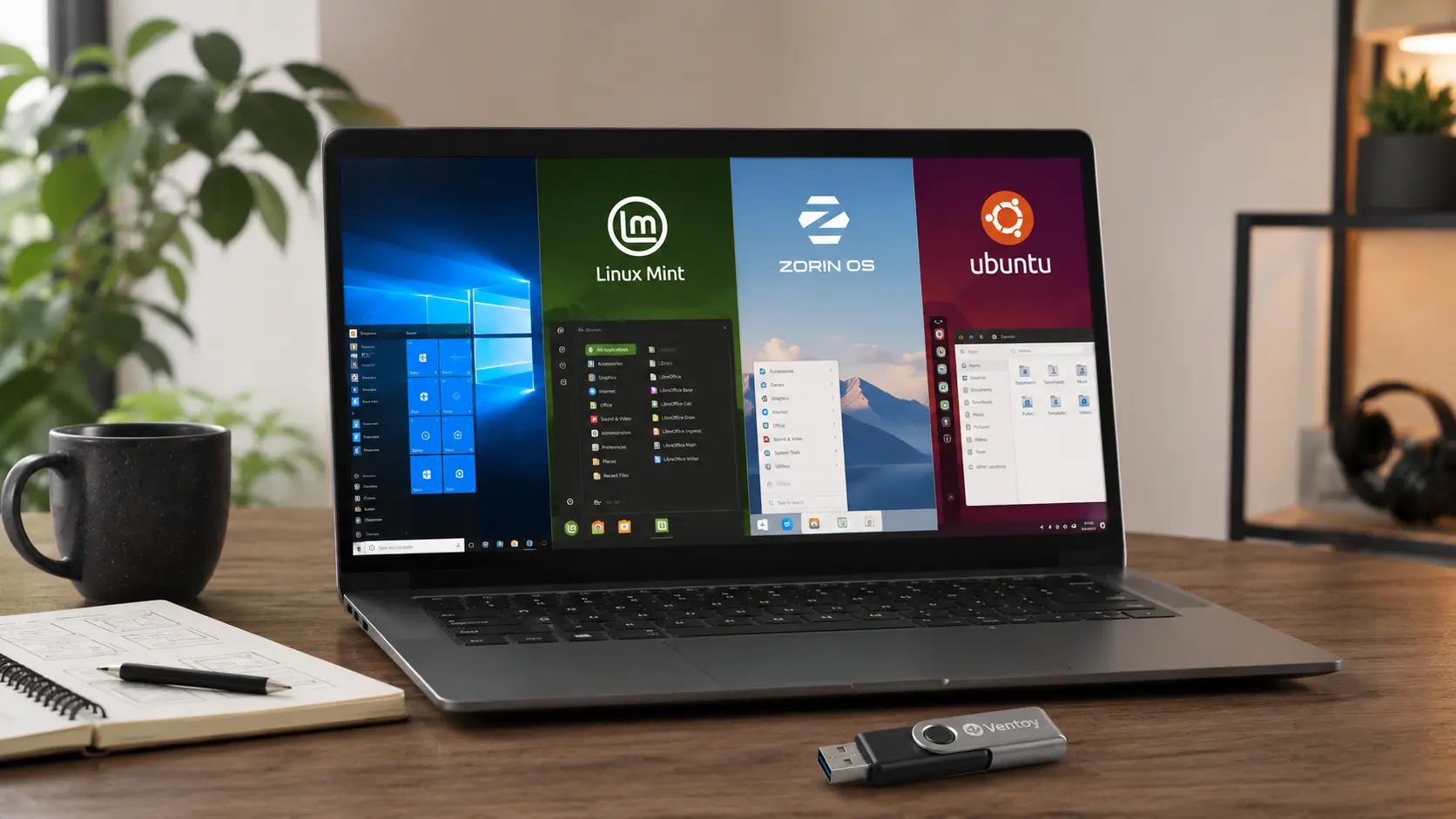

Votre PC tourne sous Windows 10, ou vous hésitez face à Windows 11 ? Cet article compare les meilleures distributions Linux pour remplacer Windows 10 ou 11 : Linux Mint, Zorin OS, Ubuntu et leurs alternatives. Vous repartez avec un choix clair, l’arbitrage Windows 11 vs Linux, et un guide d’installation pas à pas.
Testé sur : Linux Mint 22.3 « Zena », Zorin OS 18.1 et Ubuntu 26.04 LTS
L’essentiel
Question clé : votre PC est-il compatible Windows 11 ? Si oui, Linux devient un choix, pas une contrainte.
Transition la plus douce depuis Windows : Linux Mint et Zorin OS.
À faire avant tout : sauvegarder vos données et tester en session live sur clé USB.
Sources : documentation officielle des projets cités, consultée le 20 juillet 2026.
Pourquoi remplacer Windows 10 par Linux maintenant ?
Windows 10 a officiellement atteint sa fin de support standard le 14 octobre 2025. Microsoft propose ensuite le programme ESU grand public, qui fournit des mises à jour de sécurité critiques et importantes aux appareils éligibles jusqu’au 12 octobre 2027. Les modalités d’inscription dépendent du pays, du type de compte et de l’appareil (source Microsoft).
Ce délai supplémentaire ne change pas le problème de fond. Après cette date, Windows 10 ne recevra plus aucun correctif, ce qui expose les machines non éligibles à Windows 11 à des failles de sécurité non corrigées. Beaucoup de PC de plus de six ans n’ont d’ailleurs pas le TPM 2.0 requis par Windows 11.
Linux répond à trois besoins concrets : faire tourner un matériel ancien sans le remplacer, éviter la télémétrie et les exigences matérielles de Windows 11, et gagner en indépendance vis-à-vis d’un éditeur unique. La bascule vers Linux progresse d’ailleurs sensiblement : le système a atteint 5 % de part de marché desktop aux États-Unis en juillet 2025 selon StatCounter, un niveau historique pour l’OS open source (source StatCounter via kamer-android.com).
La Gendarmerie nationale roule sous Linux depuis 2008 : la preuve par l’exemple
Avant de comparer les distributions, une donnée met en perspective l’idée reçue selon laquelle Linux serait réservé aux passionnés d’informatique. La Gendarmerie nationale française a lancé sa migration vers Ubuntu en 2008, à l’occasion de la fin de support de Windows XP. En juin 2024, 97 % de son parc informatique, soit 103 164 postes, fonctionnait sous GendBuntu, une version d’Ubuntu adaptée en interne (source Wikipédia, données sourcées JOINUP/ZDNet).
Cette migration a permis à l’institution de réduire son coût total de possession (TCO) de 40 % et de réaliser environ deux millions d’euros d’économies annuelles, principalement en licences logicielles évitées. GendBuntu a depuis traversé plusieurs générations d’Ubuntu, de la version 10.04 LTS jusqu’à la 24.04 LTS fin 2024.
Ce cas ne prouve pas que Linux convient à tous les usages professionnels sans adaptation : la Gendarmerie dispose d’une équipe technique dédiée pour gérer la migration et le support. Mais il démontre qu’un déploiement Linux à grande échelle, sur des dizaines de milliers de postes bureautiques classiques, tient dans la durée depuis plus de quinze ans.
Les critères pour choisir sa distribution Linux
Toutes les distributions Linux ne se valent pas quand on cherche à quitter Windows au profit de Linux. Quatre critères déterminent vraiment l’expérience au quotidien.
Une interface proche de Windows
Un environnement de bureau avec menu Démarrer en bas à gauche et barre des tâches classique réduit la courbe d’apprentissage. Cinnamon, KDE Plasma et certaines configurations de GNOME cochent cette case, contrairement à des interfaces plus atypiques comme GNOME par défaut ou les environnements en tuiles.
La compatibilité avec le matériel existant
Une distribution Linux doit reconnaître nativement le Wi-Fi, la carte graphique et l’imprimante déjà installés. Les distributions basées sur Ubuntu bénéficient du plus grand nombre de pilotes propriétaires préconfigurés, un vrai gain de temps pour un débutant.
La disponibilité des logiciels
Le remplacement des logiciels Windows habituels doit rester simple. APT gère les paquets des distributions Debian et Ubuntu, tandis que Flatpak et Snap distribuent des applications indépendamment de la base du système. Ensemble, ces solutions donnent accès à un large catalogue de logiciels.
La durée de support
Une distribution avec un cycle de support long évite de devoir réinstaller le système tous les six mois. Les versions LTS (Long Term Support) sont à privilégier pour un usage bureautique classique.
La sécurité et la vie privée
Les distributions présentées ici permettent une utilisation hors ligne sans compte en ligne obligatoire. Leurs mises à jour de sécurité restent gratuites pendant la durée de support de chaque version ; il faut ensuite effectuer une mise à niveau vers une version encore maintenue.
Le budget global
Toutes les distributions présentées dans cet article sont gratuites à l’installation. Le seul coût éventuel concerne Zorin OS Pro, une option facultative. La bascule vers Linux évite surtout l’achat d’un nouveau PC pour satisfaire aux exigences matérielles de Windows 11, un argument de poids pour les machines de plus de six ans.
Linux Mint : la distribution la plus proche de Windows 10
Linux Mint reste le choix le plus cité pour remplacer Windows 10 ou 11, notamment dans son édition Cinnamon. Le menu Démarrer en bas à gauche, la barre des tâches permanente et l’organisation des fenêtres reproduisent des réflexes que les utilisateurs de Windows 7 et Windows 10 retrouvent immédiatement (source Taktik Informatique).
La version actuelle est Linux Mint 22.3 « Zena », publiée le 13 janvier 2026. Elle repose sur Ubuntu 24.04 LTS et bénéficie d’un support jusqu’en 2029 (source Linux Mint). La prochaine version est planifiée pour Noël 2026. L’équipe utilise temporairement le nom Linux Mint 23 « Alfa », sans garantir qu’il sera conservé, sur une base Ubuntu 26.04 LTS (source Linux Mint). Pour l’installation détaillée édition par édition et la procédure de vérification de l’ISO, consultez notre dossier d’installation pas à pas de Linux Mint.
Mint installe par défaut LibreOffice, un lecteur multimédia complet et le gestionnaire de logiciels graphique le plus abouti de l’écosystème Debian. C’est la distribution recommandée en priorité pour un débutant venant de Windows 10, sans compromis sur la stabilité.
Ce qui est préinstallé sur Linux Mint
Dès le premier démarrage, Mint propose LibreOffice pour la bureautique, Firefox comme navigateur, le lecteur GNOME Videos pour la vidéo et Thunderbird pour la messagerie. Le Gestionnaire de logiciels centralise l’installation des applications supplémentaires sans passer par la ligne de commande, un point important pour un public qui découvre Linux.
Points de vigilance sur Linux Mint
Le principal point de vigilance concerne les pilotes graphiques propriétaires NVIDIA : Mint propose un outil dédié pour les installer, mais l’étape reste manuelle sur certaines configurations récentes. Notre guide d’installation du driver NVIDIA sous Linux détaille cette procédure, Secure Boot compris. Les jeux vidéo exigeants en anti-triche kernel-level (certains FPS compétitifs) restent par ailleurs incompatibles, quelle que soit la distribution Linux choisie.
Zorin OS : pensée pour les anciens utilisateurs Windows
Zorin OS est l’une des distributions les plus abouties pour remplacer Windows 10 ou 11 : elle propose une disposition de bureau qui imite directement l’un ou l’autre, au choix, dès l’installation. C’est la distribution la plus explicitement conçue pour rassurer un public qui quitte Windows (source malekal.com).
Zorin OS 18.1 a été publiée le 15 avril 2026. Elle repose sur Ubuntu 24.04 LTS, embarque le noyau Linux 6.17 et bénéficie de mises à jour jusqu’en juin 2029 (source Zorin). Toutes les éditions, dont Zorin OS Lite basée sur Xfce, sont disponibles pour les machines récentes comme pour les configurations plus modestes. Pour l’installation pas à pas, le choix entre Core, Pro et Lite et la mise à niveau depuis Zorin OS 17, consultez notre guide complet de Zorin OS.
Core, Lite ou Pro : quelle édition choisir
L’édition Core convient à la majorité des PC de moins de dix ans et propose déjà une disposition proche de Windows 10. L’édition Lite, basée sur Xfce, vise les machines avec moins de 4 Go de RAM ou un processeur ancien : elle sacrifie quelques effets visuels contre une réactivité nettement supérieure. L’édition Pro, payante, ajoute des dispositions de bureau supplémentaires (dont une imitation de macOS) et un accès prioritaire au support technique, un choix pertinent surtout pour un usage professionnel.
Winux (ex-Linuxfx) : pourquoi cette distribution n’est pas recommandée
Une distribution ressort systématiquement dans les recherches « Linux qui ressemble à Windows 11 » : Winux, anciennement Linuxfx puis Wubuntu, basée sur Ubuntu et KDE Plasma, qui reproduit l’apparence de Windows 11 jusqu’aux fenêtres UAC. Elle n’est volontairement pas recommandée dans ce comparatif. ZDNet et XDA Developers ont documenté des soupçons d’infraction aux marques Microsoft et Canonical, et des chercheurs en sécurité ont repéré des fichiers système accessibles en écriture par n’importe quel utilisateur par défaut, une porte ouverte à l’installation de portes dérobées (source Wikipédia). L’apparence Windows ne compense pas ce risque. Pour une interface proche de Windows 11 sans ces réserves, AnduinOS, basée sur Ubuntu LTS, constitue une alternative sérieuse.
Ubuntu : la distribution Linux la plus populaire
Ubuntu reste la référence mondiale, portée par Canonical et une documentation considérable en français comme en anglais. Son interface GNOME s’éloigne davantage de Windows que Mint ou Zorin OS, mais elle reste accessible après une courte période d’adaptation.
Ubuntu 26.04 LTS a été publiée le 23 avril 2026. Elle embarque le noyau Linux 7.0 et l’environnement GNOME 50 (source Ubuntu). Cette version LTS bénéficie de cinq ans de support standard, jusqu’en avril 2031, avec une maintenance étendue disponible pendant dix ans via Ubuntu Pro (source Ubuntu).
Ubuntu convient particulièrement à ceux qui veulent passer de Windows à Linux tout en dépassant la bureautique : développement logiciel, serveurs personnels, ou simplement accès à la communauté d’entraide la plus large du monde Linux francophone et anglophone.
GNOME 50 : ce qui change pour un ancien utilisateur Windows
GNOME fonctionne par activités plein écran plutôt que par barre des tâches classique, une différence notable avec Windows 10. GNOME 50 introduit une recherche globale améliorée et une gestion des fenêtres plus fluide, mais l’absence de menu Démarrer traditionnel demande un temps d’adaptation réel. Un utilisateur qui privilégie une prise en main immédiate se tournera plutôt vers Kubuntu ou Linux Mint.
Kubuntu, Fedora, Manjaro : les autres alternatives à connaître
Trois autres distributions méritent d’être connues, même si elles ciblent des profils plus spécifiques que Mint, Zorin OS ou Ubuntu.
Kubuntu est la variante officielle d’Ubuntu utilisant KDE Plasma au lieu de GNOME. Pour adopter Linux avec une interface classique, son bureau KDE Plasma, léger et personnalisable, constitue une alternative pertinente.
Fedora Workstation vise un public plus technique. Elle intègre les technologies les plus récentes de l’écosystème Linux avant les autres distributions, avec un cycle de support plus court, autour de treize mois par version. Elle convient à un utilisateur intermédiaire qui veut rester à la pointe.
Manjaro, basée sur Arch Linux, fonctionne en rolling release : le système se met à jour en continu, sans réinstallation majeure tous les deux ans. Pour un utilisateur qui privilégie la performance brute plutôt que la stabilité, CachyOS suit une logique comparable : elle aussi basée sur Arch, optimisée pour les performances, mais avec une installation plus accessible que Manjaro. Cette formule rolling release demande davantage de rigueur lors des mises à jour et s’adresse à un public déjà à l’aise avec Linux.
Distributions Linux légères pour PC ancien
Pour remplacer Windows 10 ou 11 sur un PC de plus de dix ans, avec 2 à 4 Go de RAM, les distributions légères sont souvent les plus adaptées. Les solutions présentées plus haut restent utilisables, mais quatre alternatives spécialisées offrent une meilleure réactivité sur du matériel vraiment limité.
MX Linux, basée sur Debian, combine légèreté et outils graphiques complets : c’est le choix le plus équilibré pour un PC ancien qui doit rester pleinement fonctionnel, pas seulement dépanné. Q4OS vise des configurations très modestes : l’édition Trinity annonce un minimum théorique de 400 MHz, 256 Mo de RAM et 3 Go de stockage, mais une utilisation confortable demande davantage de ressources (source Q4OS).
Linux Lite mise sur un environnement Xfce personnalisé pour reproduire les réflexes Windows sans configuration en ligne de commande, une approche pensée spécifiquement pour les utilisateurs qui basculent depuis Windows. Lubuntu, variante officielle d’Ubuntu, reste l’option la plus simple à installer pour un mini-PC ou un ordinateur portable de sept à dix ans disposant encore de 4 à 8 Go de RAM. Pour une machine plus ancienne encore, notre sélection de distributions pour un vieux PC détaille les options viables.
En dessous d’1 Go de RAM, seules Q4OS, antiX ou Puppy Linux restent pertinentes ; au-dessus de 2 Go, Lubuntu ou Linux Mint en édition Xfce suffisent largement.
Windows 11 ou Linux : le vrai arbitrage
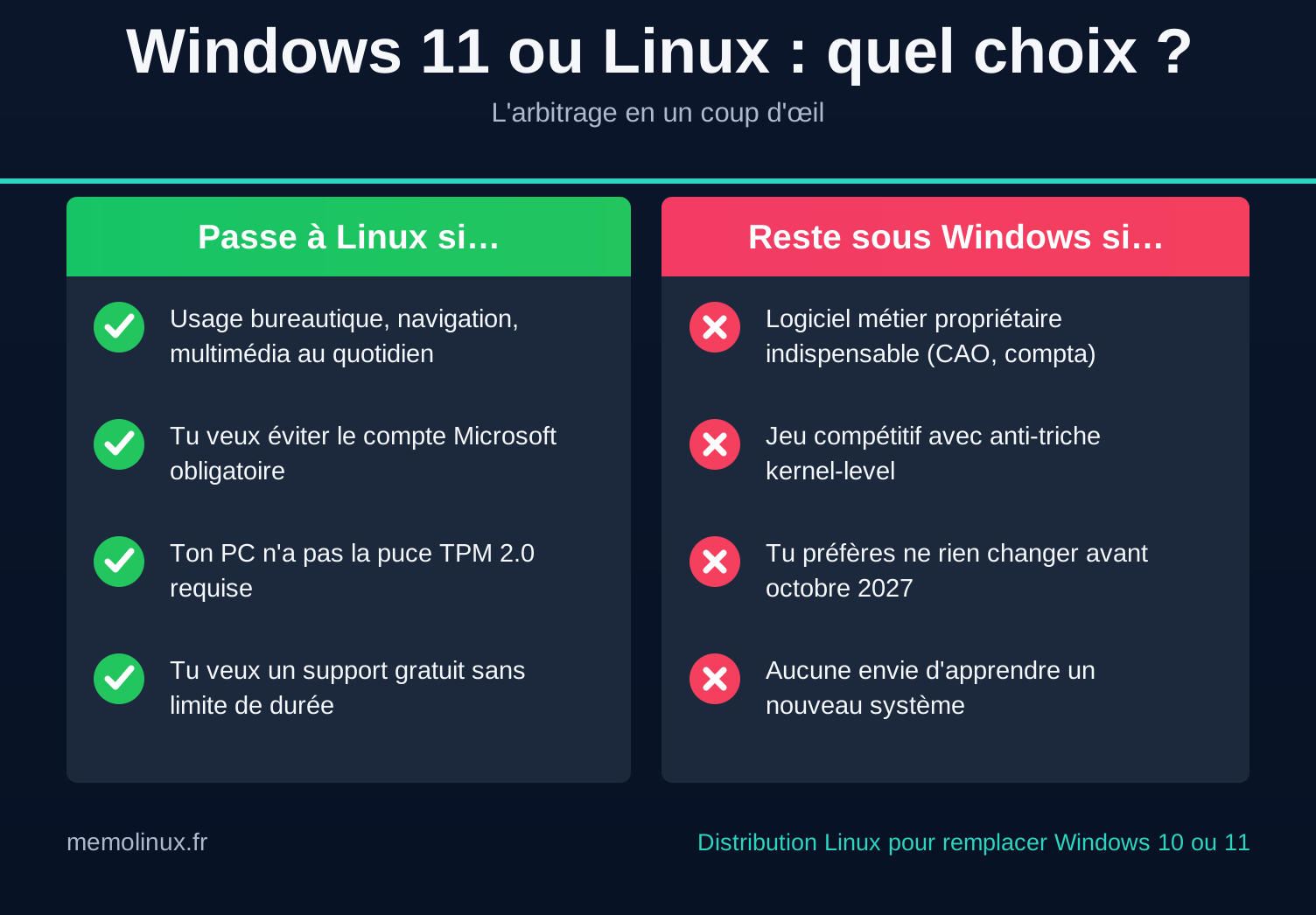
Si votre PC est compatible avec Windows 11 (processeur récent, puce TPM 2.0 activée), la question ne se limite plus à « remplacer Windows 10 » : elle devient un choix à trois options, pas deux.
Rester sous Windows 10 avec le programme ESU grand public peut prolonger la réception des correctifs de sécurité jusqu’en octobre 2027, sous réserve d’éligibilité, mais reporte simplement la décision. Passer à Windows 11 évite une rupture complète d’interface. Windows 11 Home et Windows 11 Pro pour un usage personnel exigent toutefois une connexion internet et un compte Microsoft lors de la configuration initiale, et le système intègre davantage de services cloud et d’IA (source Microsoft). Passer à Linux offre une autre trajectoire, sans exigence matérielle comparable au TPM 2.0.
Le vrai facteur de décision n’est donc pas seulement la compatibilité technique avec Windows 11, mais l’usage réel du PC. Pour réussir la transition vers Linux, vérifie d’abord les logiciels et les périphériques indispensables. Pour la majorité des usages bureautiques, web et multimédias, Linux couvre les besoins courants. Un logiciel métier propriétaire, un jeu incompatible, une imprimante ou un scanner mal pris en charge peut en revanche justifier de conserver Windows, au moins pour cet usage précis.
Tableau comparatif des meilleures distributions Linux pour remplacer Windows 10 ou 11
Pour une vue plus large incluant Debian, Arch Linux et openSUSE au-delà du seul angle « remplacer Windows 10 », consulte notre comparatif complet des distributions Linux.
| Distribution | Version actuelle | Base | Interface | Support | Profil recommandé |
|---|---|---|---|---|---|
| Linux Mint | 22.3 « Zena » | Ubuntu 24.04 LTS | Cinnamon | Jusqu’en 2029 | Débutant, priorité stabilité |
| Zorin OS | 18.1 | Ubuntu 24.04 LTS | Zorin (façon Windows) | Juin 2029 | Débutant, transition visuelle |
| Ubuntu | 26.04 LTS | Debian | GNOME 50 | Avril 2031 | Polyvalent, développeur |
| Kubuntu | Basée sur Ubuntu 26.04 LTS | Ubuntu | KDE Plasma | Alignée sur Ubuntu | Personnalisation poussée |
| Fedora Workstation | Cycle ~13 mois | Red Hat | GNOME | Court terme | Utilisateur technique |
| Manjaro | Rolling release | Arch Linux | XFCE / KDE / GNOME | Continu | Utilisateur avancé |
Pour remplacer Windows 10 ou 11 sans prise de risque, Linux Mint et Zorin OS restent les deux choix les plus sûrs. Ubuntu s’impose dès que l’usage dépasse la bureautique classique.
Comment installer Linux sur un PC équipé de Windows 10 ou 11
Pour remplacer Windows 10 ou 11, l’installation d’une distribution Linux suit la même logique quel que soit le choix retenu parmi Mint, Zorin OS ou Ubuntu.
Étape 0 : tester sans rien installer (mode Live USB)
Chaque distribution citée dans cet article démarre en mode « Live » directement depuis la clé USB, sans toucher au disque dur ni à Windows 10. Ce mode permet de vérifier que le Wi-Fi, l’écran et le trackpad fonctionnent correctement avant de prendre la moindre décision d’installation. Les modifications faites en mode Live ne sont jamais sauvegardées au redémarrage : c’est un test sans risque, à privilégier systématiquement avant l’étape 2.
Étape 1 : sauvegarder ses données
Avant toute manipulation, copiez vos documents, photos et favoris de navigateur sur un disque externe ou un service cloud. Une réinstallation de système comporte toujours un risque de perte de données.
Étape 2 : créer une clé USB bootable
Télécharge l’image ISO de la distribution choisie depuis son site officiel, puis utilise un outil comme Rufus (Windows) ou Ventoy pour la rendre bootable sur une clé USB d’au moins 8 Go.
Outils recommandés : Rufus sous Windows, ou balenaEtcher et Ventoy sur plusieurs plateformes. Sur un PC récent, privilégie généralement un démarrage UEFI avec un schéma de partition GPT.
Ces outils disposent d’une interface graphique : aucune commande Linux n’est nécessaire pour créer la clé USB dans ce tutoriel. Vérifie toujours que la bonne clé est sélectionnée, car son contenu sera effacé.
Étape 3 : démarrer sur la clé USB
Redémarre le PC et accède au menu de démarrage (touche F12, F2 ou Échap selon les fabricants) pour sélectionner la clé USB plutôt que le disque dur interne.
Étape 4 : choisir entre remplacement complet et double démarrage
L’installateur propose deux options : remplacer entièrement Windows 10, ou conserver les deux systèmes en dual boot avec un choix au démarrage. Le dual boot est recommandé pour un premier essai, le temps de valider la compatibilité de son matériel.
Étape 5 : finaliser l’installation
Suis l’assistant graphique : fuseau horaire, disposition du clavier français, création du compte utilisateur. L’installation complète prend généralement entre quinze et trente minutes selon la vitesse du disque.
Erreurs courantes lors de l’installation
Un écran noir au démarrage de la clé USB peut signaler un problème de pilote graphique, notamment avec certaines cartes NVIDIA ; le mode « compatibilité » ou le paramètre nomodeset peut alors permettre de lancer la session Live. Une clé qui ne démarre pas peut aussi provenir d’une image ISO mal écrite, d’un mauvais périphérique sélectionné dans le menu de démarrage, d’un réglage UEFI/Legacy inadapté ou d’un support USB défectueux. Ubuntu et ses dérivées prennent en charge Secure Boot sur les PC x86_64 récents : ne le désactive qu’en dernier recours, par exemple lorsqu’un pilote tiers non signé bloque le démarrage (source Ubuntu).
Récupérer ses données et ses logiciels en venant de Windows 10 ou 11
Pour remplacer Windows 10 ou 11 sans perdre ses habitudes, il faut parfois adopter des alternatives. LibreOffice ouvre correctement de nombreux fichiers .docx, .xlsx et .pptx, mais les macros et les mises en page complexes doivent être testées. GIMP couvre une grande partie des besoins de retouche, sans reproduire toutes les fonctions ni tous les flux de travail de Photoshop. Firefox et Google Chrome sont disponibles sous Linux.
Pour les fichiers, un disque dur externe formaté en exFAT reste lisible aussi bien par Windows que par Linux, ce qui simplifie le transfert. Les logiciels professionnels sans équivalent Linux direct (certains outils métiers spécifiques) peuvent nécessiter une machine virtuelle Windows ou une solution de compatibilité comme Wine, à évaluer au cas par cas.
| Logiciel Windows | Équivalent Linux | Compatibilité fichiers |
|---|---|---|
| Microsoft Office | LibreOffice | Bonne pour les documents courants ; macros et mises en page complexes à tester |
| Photoshop | GIMP | Variable : prise en charge partielle des fichiers .psd |
| Adobe Acrobat | Xournal++ / Okular | Lecture et annotation PDF ; fonctions avancées à vérifier |
| Outlook | Thunderbird | Bonne en IMAP/SMTP ; fonctions Exchange et Microsoft 365 variables |
| Explorateur Windows | Nemo / Fichiers (Nautilus) | Native (exFAT, NTFS en lecture/écriture) |
Cas d’usage avancés : PC ancien, jeu vidéo, poste professionnel
Remplacer Windows 10 ou 11 ne se résume pas à un choix unique : trois profils d’usage méritent une réponse différente. Le matériel, les jeux et les logiciels professionnels doivent être évalués séparément.
Sur un PC ancien avec peu de RAM, privilégie les éditions légères : Zorin OS Lite (Xfce) ou Linux Mint XFCE consomment nettement moins de ressources que les éditions Cinnamon ou GNOME.
Pour le jeu vidéo, Steam est disponible sur les principales distributions Linux et Proton permet d’exécuter de nombreux jeux Windows. La compatibilité varie toutefois selon le titre, le pilote graphique et le système anti-triche ; vérifie les jeux indispensables avant de supprimer Windows.
Pour un usage professionnel avec un parc de plusieurs machines, Ubuntu LTS reste le choix le plus documenté pour une administration à distance et un déploiement standardisé.
Conclusion : quelle distribution Linux choisir pour remplacer Windows 10 ou 11 ?
Remplacer Windows 10 ou 11 par Linux n’est plus une démarche réservée aux utilisateurs expérimentés. Pour un usage courant — navigation, bureautique, multimédia ou communication — une distribution comme Linux Mint ou Zorin OS permet de retrouver rapidement ses habitudes, sans imposer l’achat d’un nouveau PC. Ubuntu reste de son côté un excellent choix pour les utilisateurs qui recherchent davantage de polyvalence, de documentation et de possibilités d’évolution.
Le meilleur choix dépend surtout de votre matériel et de vos logiciels indispensables. Linux Mint Cinnamon convient à la majorité des débutants, Zorin OS facilite au maximum la transition visuelle, tandis qu’une distribution légère comme Linux Mint XFCE, Lubuntu ou Zorin OS Lite peut redonner plusieurs années de vie à un ordinateur ancien. En revanche, si ton activité repose sur un logiciel métier, un jeu incompatible ou un périphérique très spécifique, conserver Windows en dual boot peut rester la solution la plus prudente.
Avant de remplacer Windows 10 ou 11 définitivement, démarre la distribution choisie depuis une clé USB en mode Live. Vous pourrez ainsi vérifier le Wi-Fi, l’affichage, le son et vos périphériques sans modifier votre disque. Cette étape suffit souvent à lever les dernières hésitations : Linux ne demande pas forcément de tout changer d’un coup, mais simplement de tester une alternative mieux adaptée à vos besoins et à votre matériel.
Questions fréquentes
Linux est-il vraiment gratuit ?
Oui. Linux Mint, Zorin OS Core et Lite, Ubuntu, Kubuntu, Fedora et Manjaro sont disponibles gratuitement. Zorin OS Pro est une édition payante facultative qui ajoute des dispositions de bureau et du support, sans être nécessaire pour utiliser Zorin OS.
Puis-je garder Windows 10 en même temps que Linux ?
Oui, en installant les deux systèmes en dual boot. Un menu de démarrage propose le choix du système à chaque allumage du PC.
Mes logiciels Windows fonctionneront-ils sous Linux ?
Certains logiciels ont un équivalent Linux direct, d’autres nécessitent Wine ou une machine virtuelle. Les navigateurs, la bureautique et la retouche photo se remplacent facilement.
Quelle distribution choisir si je débute totalement ?
Pour débuter sous Linux après Windows, Linux Mint Cinnamon reste la recommandation la plus fréquente grâce à son interface familière et sa stabilité éprouvée.
Dois-je absolument quitter Windows 10 avant octobre 2027 ?
Non, mais après cette date, Windows 10 ne recevra plus aucun correctif de sécurité, y compris via le programme ESU. Basculer avant cette échéance reste la solution la plus sûre pour un usage connecté à internet.
Mon PC est compatible avec Windows 11, dois-je quand même envisager Linux ?
La compatibilité technique ne tranche pas la question. Windows 11 Home et Windows 11 Pro pour un usage personnel exigent un compte Microsoft et une connexion internet pendant la configuration initiale. Linux permet une installation locale sans compte en ligne obligatoire. Le choix dépend surtout de vos logiciels et de vos périphériques indispensables.
Conclusion
Pour un PC récent et compatible, rester sur Windows 11 reste le chemin le plus court. Pour une machine écartée par les prérequis matériels, Linux Mint et Zorin OS offrent la transition la plus douce depuis Windows, Ubuntu la plus grande base de tutoriels et de pilotes, Fedora les versions logicielles les plus récentes. Le critère décisif n’est pas la distribution : c’est la liste de vos logiciels indispensables et de vos périphériques.
Testez toujours en session live sur clé USB avant d’effacer quoi que ce soit : une demi-heure suffit à vérifier le Wi-Fi, l’affichage et l’impression. Ensuite, notre comparatif détaillé des distributions Linux vous aidera à affiner le choix, et le guide pour optimiser les performances de Linux à tirer parti d’une machine ancienne.
