
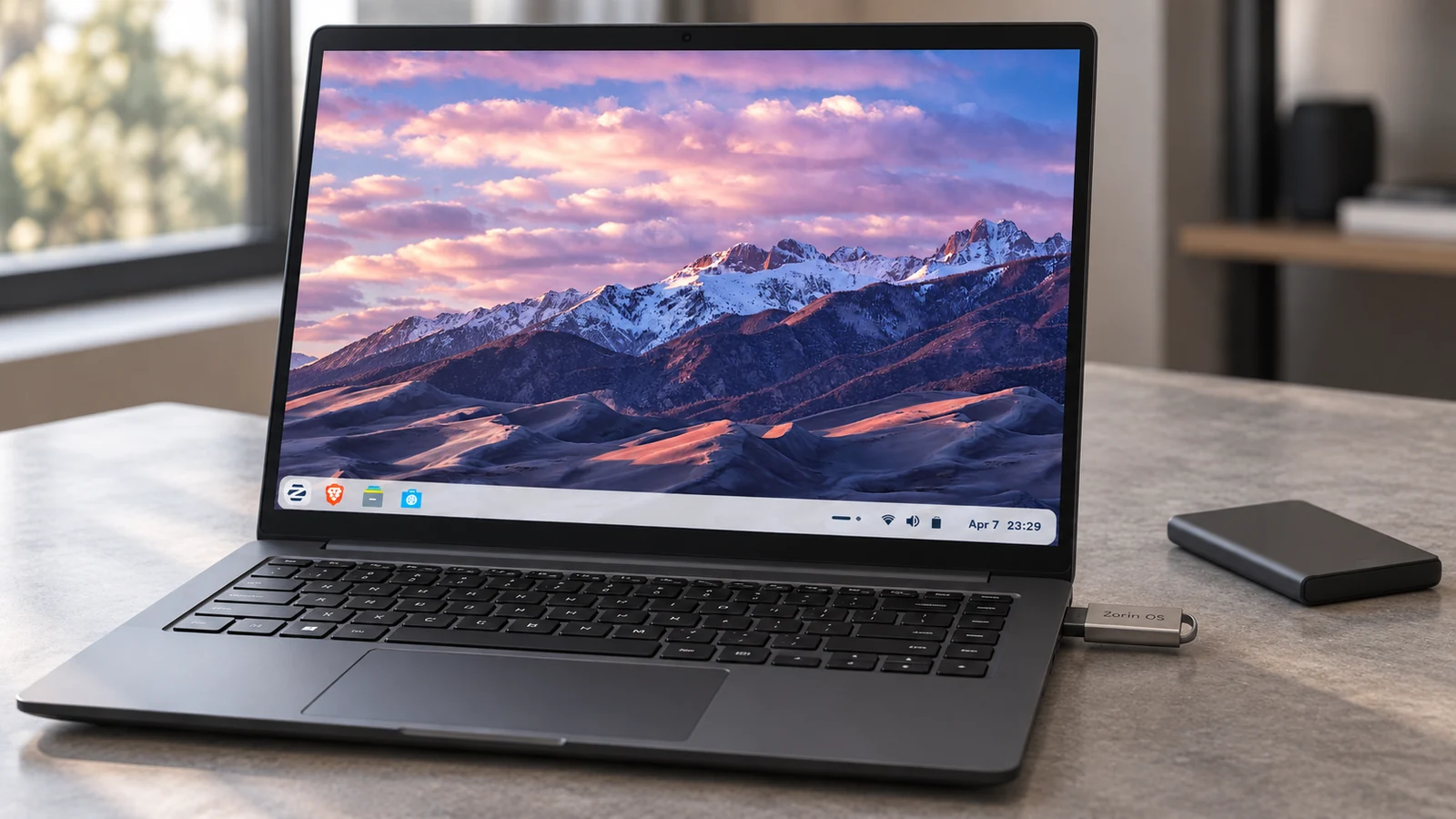

Zorin OS est une distribution Linux gratuite basée sur Ubuntu 24.04 LTS, conçue pour les personnes qui quittent Windows ou macOS. La version actuelle, Zorin OS 18.1, est sortie le 15 avril 2026 et reçoit des mises à jour de sécurité jusqu’en juin 2029. L’édition Core est gratuite, l’édition Pro coûte 47,99 € en achat unique, et Zorin prévoit d’abandonner l’édition Lite à partir de Zorin OS 19.
L’essentiel
- Version actuelle : Zorin OS 18.1 (15 avril 2026), base Ubuntu 24.04 LTS, livrée avec le noyau Linux 6.17.
- Support : jusqu’en juin 2029 (Zorin OS 17 : jusqu’au 1er juin 2027).
- Éditions : Core (gratuite), Education (gratuite), Lite (gratuite, abandon prévu à partir de Zorin OS 19), Pro (47,99 €, achat unique), ainsi que Pro Lite et Education Lite.
- Configuration minimale : processeur Intel ou AMD 64 bits double cœur 1 GHz, 2 Go de RAM, 15 Go de disque (Core), écran 800 × 600.
- Non compatible : Mac Apple Silicon (M1 et suivants) en natif, Surface ARM, Raspberry Pi, processeurs 32 bits.
- Vérifié le 24 septembre 2026 d’après la documentation officielle de Zorin. La commande de vérification
sha256suma été testée sur Ubuntu 24.04, la base de Zorin OS 18 (détail en fin d’article).
Zorin OS, c’est quoi et qui est derrière ?
Zorin OS est développé par Zorin Group, une société indépendante fondée en 2008 et installée à Dublin, en Irlande. Le système reprend la base d’Ubuntu LTS et le cœur du bureau GNOME, puis les remanie pour offrir des repères familiers : barre des tâches, menu de démarrage, dispositions de bureau imitant Windows ou macOS.
Zorin se déclare financé entièrement par sa communauté (achats de l’édition Pro et dons) et se présente comme open source : son code peut être audité par tous. L’éditeur publie une version majeure environ tous les deux ans. Selon lui, la série 18 a dépassé 3,3 millions de téléchargements en six mois.
La base Ubuntu 24.04 LTS a une conséquence concrète : les tutoriels écrits pour Ubuntu 24.04 s’appliquent presque tous à Zorin OS 18.
Core, Pro, Lite ou Education : quelle édition de Zorin OS choisir ?
Toutes les éditions de Zorin OS 18.1 partagent la même base et le même support jusqu’en 2029. Elles diffèrent par le bureau, les logiciels préinstallés et le prix.
| Édition | Prix | Bureau | Dispositions de bureau | Espace disque minimal | Clé USB | Pour qui |
|---|---|---|---|---|---|---|
| Core | Gratuite | GNOME remanié | 4 | 15 Go | 4 Go | La majorité des utilisateurs |
| Pro | 47,99 € (achat unique) | GNOME remanié | 12 | 45 Go | 16 Go | Qui veut les logiciels créatifs et le support d’installation |
| Education | Gratuite | GNOME remanié | 4 | 35 Go | 16 Go | Écoles, élèves, enseignants |
| Lite | Gratuite | XFCE 4.20 | non précisé | non précisé | 4 Go | PC très modestes, avec réserve (voir la section sur Lite) |
| Pro Lite | Payante | XFCE 4.20 | non précisé | non précisé | 16 Go | Lite avec les ajouts de Pro |
Il existe aussi une édition Education Lite, accessible depuis Lite via l’application « Upgrade Zorin OS ». Les quatre dispositions de Core sont : Windows-like, Windows List-like, Touch et GNOME Shell-like. En cas de doute, commencez par Core. On peut passer de Core à Pro plus tard sans réinstaller, grâce à l’application « Upgrade Zorin OS ».
Zorin OS Pro à 47,99 € : ce que vous payez vraiment
Zorin OS Pro repose sur la même base que Core, et l’éditeur n’annonce aucun gain de performance ou de stabilité. Le prix couvre quatre ajouts précis, listés par Zorin :
- 8 dispositions de bureau premium : macOS-like, Windows 11-like, Windows Classic-like, ChromeOS-like, Compact panel, Ubuntu-like, elementary OS-like et Cinnamon-like.
- Une suite créative et de productivité : Blender, Xournal++, Planify, Deskflow, Network Displays, Warp, Easy Effects, entre autres.
- Le service Zorin Installation Support, une assistance par e-mail pour un ordinateur.
- Des fonds d’écran supplémentaires, et le financement du projet.
Trois conditions sont à connaître avant de payer. L’achat est unique, sans abonnement, et la copie s’installe sur plusieurs ordinateurs pour un usage personnel. Pour une entreprise, il faut une copie par poste. Surtout, la licence couvre la série 18 uniquement : Zorin OS 19 Pro devra être racheté, avec une remise dont Zorin n’a pas publié le montant.
Si vous voulez Pro sans la suite de logiciels, l’installateur propose une option « Minimal installation ». Elle conserve les dispositions premium et les fonds d’écran.
Peut-on avoir Zorin OS Pro gratuitement ?
Pas légalement dans son intégralité, mais on peut s’en approcher sans rien pirater. Plusieurs logiciels cités par Zorin pour Pro sont des logiciels libres publiés sur Flathub, l’une des sources de l’application Logiciels activées par défaut dans Zorin OS. Nous avons vérifié la présence de ces sept-là : Blender, Xournal++, Planify, Deskflow, Warp, Easy Effects et GNOME Network Displays. On les installe gratuitement depuis l’application Logiciels de Core.
Ce qui reste réservé à Pro : les huit dispositions de bureau premium, les fonds d’écran exclusifs et le support d’installation. Les ISO « Pro gratuites » proposées sur des sites tiers sont à fuir : une image système modifiée par un inconnu peut contenir n’importe quoi.
Zorin OS Lite : encore valable en 2026, mais plus pour longtemps
Zorin OS Lite remplace GNOME par le bureau XFCE, plus léger. La version 18.1 Lite, sortie le 15 avril 2026, apporte XFCE 4.20, un gestionnaire de fichiers repensé et la prise en charge des lecteurs d’empreintes digitales. Elle est supportée jusqu’en juin 2029 au moins.
Mais Zorin a annoncé dès avril 2024 son intention d’abandonner l’édition Lite à partir de Zorin OS 19 : elle ne serait plus développée comme édition officielle. Son argument : les éditions standard tournent désormais sur des PC de 15 ans avec 2 Go de RAM, et se montrent même plus rapides que Lite sur certaines tâches. Après la série 18, XFCE restera installable depuis les dépôts, sans les réglages propres à Zorin.
Notre conclusion : sur un PC doté de 4 Go de RAM ou plus, installez Core. Réservez Lite aux machines vraiment limitées, en sachant qu’il faudra changer d’édition ou de distribution avant 2029. Notre guide des distributions Linux pour vieux PC compare les solutions qui dureront au-delà.
Ce que Zorin OS 18 et 18.1 changent
Zorin OS 18 est sorti le 14 octobre 2025, le jour de la fin du support standard de Windows 10. La version 18.1 est une mise à jour de fonctionnalités de la même série, livrée six mois plus tard.
| Nouveauté | Version | Ce que ça change |
|---|---|---|
| Panneau flottant et thème arrondi | 18 | Nouvelle apparence ; couleurs Jaune et Marron ajoutées |
| Tiling avancé des fenêtres | 18, enrichi en 18.1 | Glisser une fenêtre en haut de l’écran propose des dispositions prêtes à l’emploi |
| Web Apps | 18 | Transforme un site (Microsoft 365, Google Docs…) en application du menu |
| Intégration OneDrive | 18 | Fichiers OneDrive visibles dans l’application Fichiers |
| PipeWire par défaut | 18 | Meilleur son, latence réduite en Bluetooth |
| Windows App Support basé sur Wine 10 | 18 | Plus de logiciels Windows compatibles |
| Base de détection des installeurs Windows | Plus de 170 applis en 18, plus de 240 en 18.1 | Zorin propose l’alternative native quand vous lancez un .exe connu |
| Noyau Linux 6.17 (version livrée sur l’ISO) | 18.1 | Meilleur support des GPU NVIDIA, Intel Xe3 et AMD hybrides, des consoles portables ROG Ally et Legion Go, et de la manette DualSense |
| LibreOffice 26.2 | 18.1 | Meilleure compatibilité avec les documents Microsoft Office |
| Arrivée de l’édition Lite (XFCE 4.20) | 18.1 | Lite rejoint la série 18 |
Si vous êtes déjà sous Zorin OS 18, la version 18.1 s’obtient par le gestionnaire de mises à jour, sans réinstallation. Les mises à jour peuvent ensuite installer un noyau plus récent que celui de l’ISO : la commande uname -r affiche celui que vous utilisez.
Configuration requise : votre PC peut-il faire tourner Zorin OS ?
Voici les minimums officiels. Zorin indique aussi avoir optimisé son système pour des ordinateurs ayant jusqu’à 15 ans.
| Composant | Minimum officiel |
|---|---|
| Processeur | Double cœur 1 GHz, Intel ou AMD 64 bits |
| Mémoire | 2 Go de RAM |
| Stockage | 15 Go (Core), 35 Go (Education), 45 Go (Pro) |
| Affichage | 800 × 600 |
Ces chiffres permettent de démarrer, pas forcément de travailler confortablement. Notre conseil : avec 2 Go de RAM, limitez le nombre d’onglets ouverts ; visez 4 Go et un SSD pour un usage courant sans attente.
Plusieurs matériels posent des limites que la configuration minimale ne dit pas :
- Processeurs 32 bits : non pris en charge. Toutes les éditions de Zorin OS 18 sont en 64 bits uniquement.
- Mac Intel : compatibles pour la plupart ; les modèles équipés d’une puce T2 demandent des étapes supplémentaires.
- Mac Apple Silicon (M1, M2, M3, M4…) : impossible en natif. Zorin indique qu’une machine virtuelle UTM en mode « Emulate » peut fonctionner, sans le garantir.
- Surface à processeur ARM (Snapdragon, SQ) : non compatibles.
- Chromebook : seulement certains modèles, après activation du mode développeur et déverrouillage du chargeur d’amorçage.
- Raspberry Pi : pas de version à ce jour ; Zorin en prévoit une pour les Pi 4 et 5, sans date.
Avant d’installer : quatre vérifications que les tutoriels oublient
Plusieurs échecs d’installation documentés par Zorin tiennent à un réglage de Windows ou du firmware, pas au système lui-même. Faites ces vérifications avant de toucher au disque.
1. Récupérez votre clé BitLocker si vous gardez Windows. Sur un PC compatible, Windows active automatiquement le chiffrement de l’appareil dès que vous vous connectez avec un compte Microsoft, professionnel ou scolaire, et rattache la clé de récupération à ce compte. Sur un PC professionnel, c’est votre organisation qui détient la clé. Or Microsoft cite les modifications du gestionnaire de démarrage et de la table de partition parmi les déclencheurs d’une demande de clé de récupération BitLocker.
Vérifiez l’état dans Paramètres → Confidentialité et sécurité → Chiffrement de l’appareil, puis notez la clé depuis votre compte Microsoft.
2. Désactivez le démarrage rapide. Selon Zorin, couper le « Démarrage rapide » de Windows et le « Fast Boot » du BIOS/UEFI résout certains problèmes d’installation sur de nombreux PC fabriqués après 2011. Nous conseillons de le faire avant de commencer plutôt qu’après un échec.
Dans Windows : Panneau de configuration → Système et sécurité → Options d’alimentation → Choisir l’action des boutons d’alimentation. Cliquez sur « Modifier des paramètres actuellement non disponibles », décochez le démarrage rapide, puis enregistrez. Le Fast Boot se désactive ensuite dans l’onglet « Boot » du BIOS/UEFI.
3. Sauvegardez vos fichiers. Même en dual boot, une erreur de partitionnement efface des données. Copiez vos documents sur un disque externe ou un cloud.
4. Prévoyez une clé USB de la bonne taille : 4 Go pour Core ou Lite, 16 Go pour Pro ou Education. Son contenu sera entièrement effacé.
Installer Zorin OS 18.1 étape par étape
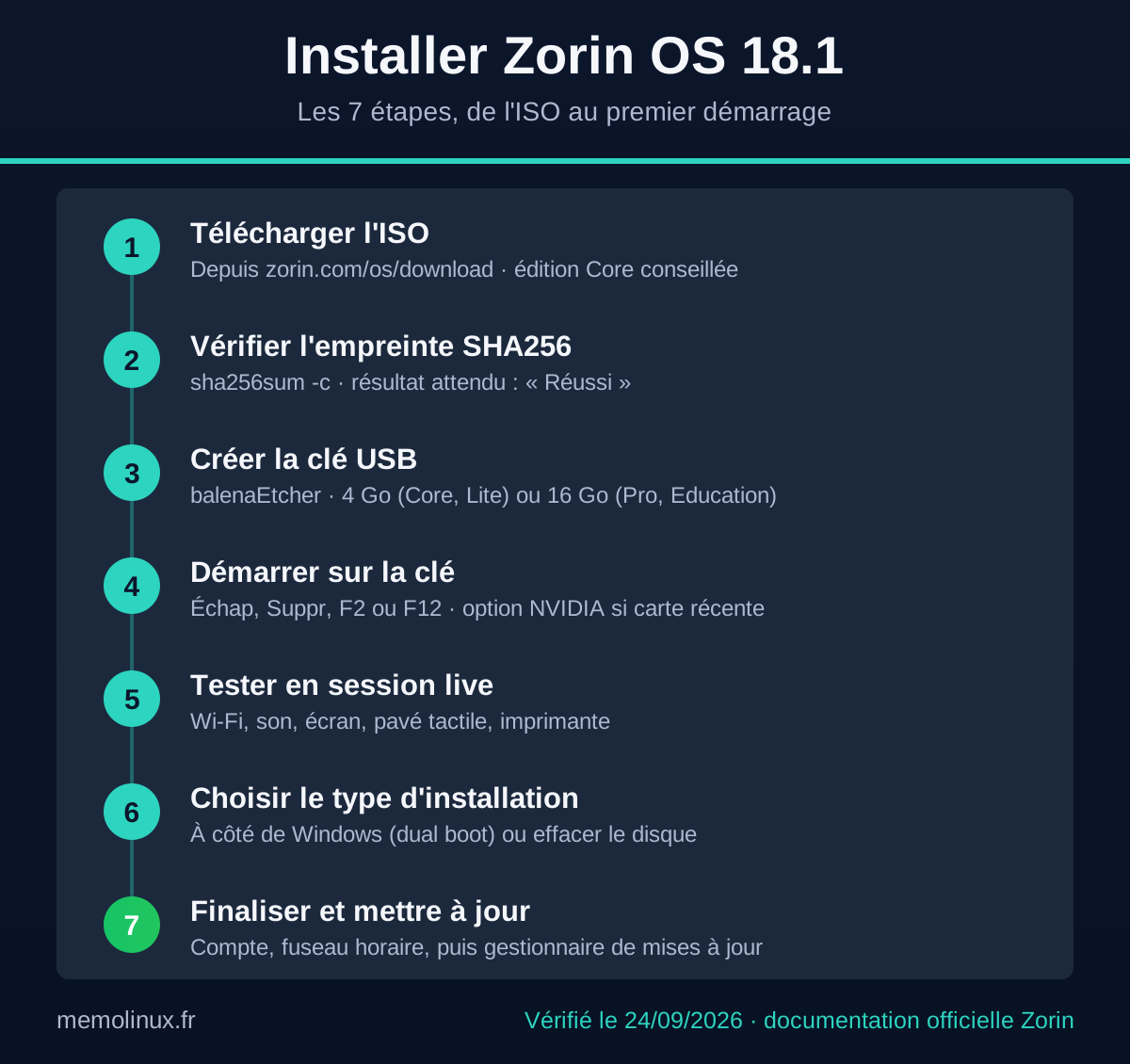
L’installation prend de 10 à 20 minutes selon Zorin, hors téléchargement. Le parcours complet tient en sept étapes.
Étape 1 — Télécharger l’image ISO de Zorin OS
Téléchargez l’édition choisie depuis la page officielle de téléchargement. La page s’ouvre sur l’édition payante Zorin OS Pro : faites-la défiler vers le bas jusqu’à l’édition gratuite Zorin OS Core, puis cliquez sur son bouton de téléchargement. Zorin recommande un navigateur récent et déconseille les gestionnaires de téléchargement tiers, source fréquente de fichiers corrompus. Laissez l’ISO dans votre dossier Téléchargements.
Étape 2 — Vérifier l’empreinte SHA256 de l’ISO
Cette étape détecte un fichier corrompu ou altéré avant qu’il ne fasse échouer l’installation. La documentation de Zorin ne propose qu’un outil graphique, QuickHash ; la ligne de commande est plus rapide et déjà présente sur votre système.
Voici les empreintes officielles des ISO de Zorin OS 18.1 (64 bits), publiées par Zorin :
| Édition | Empreinte SHA256 |
|---|---|
| Core | 44649b97bd307fc4c8529205d098ebbf98575a1e1ba2ee7d7005b697af1721d5 |
| Lite | b29ff7674cabb3d0698bdd0b39c1dbfc9def15f84d4a396de1ace1454c1e7a6d |
| Pro | 3984789a2762d1aa359eda5fe19c757e3e5ea9a1bd5a4acc52099c3979905ded |
| Pro Lite | 406f4a90481acd4d6939c3ece4a0ac8731db2dc73ffddbfedc9adc3439f6d524 |
| Education | f24b83bc1bf4f90618fb56e817fe3c1e67328e68720a8350131080db38bf9437 |
La page officielle de Zorin fait foi : si l’empreinte qui y figure diffère de celle utilisée dans les commandes de cette étape (ISO republiée), utilisez celle de Zorin.
Sous Linux, la commande sha256sum -c compare elle-même l’empreinte attendue à celle du fichier. Exemple pour l’édition Core :
# Se placer dans le dossier des téléchargements (« Downloads » sur un système en anglais)
cd ~/Téléchargements

# Vérifier qu'un seul fichier ISO Core est présent (supprimez les doublons sinon)
ls Zorin*Core*.iso

# Comparer l'empreinte officielle de Zorin OS 18.1 Core à celle du fichier téléchargé
echo "44649b97bd307fc4c8529205d098ebbf98575a1e1ba2ee7d7005b697af1721d5  $(ls Zorin*Core*.iso)" | sha256sum -c
Sur un système en français, la sortie attendue est la suivante :
Zorin-OS-18.1-Core-64-bit.iso: Réussi
Si le fichier est corrompu, la commande affiche Échec, suivi de sha256sum: Attention : 1 somme de contrôle ne correspond pas. Sur un système en anglais, ces mots deviennent OK et FAILED. Le nom du fichier affiché est celui de votre ISO.
En cas d’Échec, retéléchargez l’ISO puis relancez la vérification.
Si la commande affiche aussi 1 ligne n'est pas correctement formatée, c’est que plusieurs ISO Core se trouvent dans le dossier : le résultat ne porte alors que sur l’une d’elles. Supprimez les doublons et relancez la vérification. Si ls répond Aucun fichier ou dossier de ce nom, l’ISO n’est pas dans ce dossier ou son nom ne contient pas « Core ».
Sous macOS, calculez l’empreinte et comparez-la à la ligne du tableau :
# Affiche l'empreinte SHA256 de l'ISO téléchargée
shasum -a 256 ~/Downloads/Zorin*.iso
Sous Windows, ouvrez PowerShell et remplacez le nom du fichier par celui de votre ISO (la touche Tab complète le nom). Le dossier s’affiche « Téléchargements » dans l’Explorateur, mais son chemin réel reste Downloads :
# Compare l'empreinte SHA256 du fichier (algorithme par défaut de Get-FileHash) à l'empreinte officielle
(Get-FileHash "$env:USERPROFILE\Downloads\nom-du-fichier.iso").Hash -eq "44649b97bd307fc4c8529205d098ebbf98575a1e1ba2ee7d7005b697af1721d5"
La commande répond True si l’empreinte correspond, False sinon. L’opérateur -eq ignore la casse : peu importe que PowerShell calcule l’empreinte en majuscules et que Zorin la publie en minuscules. En cas de False, retéléchargez l’ISO.
Étape 3 — Créer la clé USB d’installation
Zorin recommande balenaEtcher, disponible pour Windows, macOS et Linux. Lancez-le, cliquez sur « Flash from file » et choisissez l’ISO. Sélectionnez ensuite la clé avec « Select target », puis lancez l’écriture avec « Flash! ».
Si balenaEtcher échoue, Zorin cite quatre alternatives : USBImager, Rufus (sous Windows), Popsicle (sous Linux) et EtchDroid (depuis un téléphone Android). Pour garder plusieurs systèmes sur la même clé, Ventoy permet de créer une clé USB multiboot.
Étape 4 — Démarrer l’ordinateur sur la clé USB
Éteignez complètement l’ordinateur, sans passer par la veille ni la mise en veille prolongée. Branchez la clé, allumez, puis appuyez plusieurs fois sur la touche du menu de démarrage : Échap, Suppr, F2 ou F12 selon les fabricants. Sur un Mac Intel, maintenez la touche Option (⌥) au démarrage.
Dans le menu de démarrage de la clé, la documentation cite notamment trois options :
| Option du menu | Quand la choisir |
|---|---|
| Try or Install Zorin OS | Cas général |
| Try or Install Zorin OS (modern NVIDIA drivers) | Carte NVIDIA produite après 2013 : installe les pilotes propriétaires officiels |
| Try or Install Zorin OS (safe graphics) | Écran noir avec l’option par défaut, sans carte NVIDIA récente |
Avec l’option NVIDIA, Zorin précise qu’il peut être nécessaire de désactiver Secure Boot pour que les pilotes fonctionnent pleinement. La première fois que vous démarrez sur la clé, laissez son contrôle d’intégrité aller jusqu’au bout : selon Zorin, il aide à prévenir des erreurs pendant l’installation.
Étape 5 — Tester Zorin OS en session live
L’option « Try Zorin OS » lance le système depuis la clé, sans rien modifier sur le disque. Profitez-en pour vérifier le Wi-Fi, le son, le pavé tactile, l’écran et l’imprimante. Le système est plus lent depuis une clé que depuis le disque : ce ralentissement n’est pas représentatif.
Étape 6 — Choisir le type d’installation
Lancez l’installation et suivez les écrans : choisissez le français comme langue, puis la disposition de votre clavier. Connectez-vous à Internet quand l’installateur le propose : Zorin peut ainsi télécharger les pilotes nécessaires. Si l’installateur propose de ne pas participer au « census », décidez à ce moment-là (voir l’encadré « Le census de Zorin » en fin d’étape). Vous arrivez ensuite à l’écran « Type d’installation », qui propose trois options.
Installer Zorin OS à côté de… (dual boot), suivi du nom du système détecté : l’installateur réduit la partition Windows et vous demande la place à accorder à Zorin. Au démarrage, un menu permet ensuite de choisir le système. Comptez au minimum l’espace officiel (15 Go pour Core), et nettement plus si vos fichiers personnels doivent y vivre.
Avertissement : l’option « Effacer le disque et installer Zorin OS » supprime Windows et toutes les données du disque, sans retour possible. Vérifiez votre sauvegarde avant de la choisir.
Effacer le disque et installer Zorin OS : Zorin occupe tout le disque. C’est aussi l’option à laquelle la documentation rattache le chiffrement du disque et LVM, via le bouton des fonctions avancées (« Advanced features »). La documentation ne mentionne pas le chiffrement pour le dual boot.
Autre chose : partitionnement manuel, pour les configurations à plusieurs disques ou les utilisateurs expérimentés.
Le « census » de Zorin : selon sa politique de confidentialité (en vigueur depuis juin 2022), Zorin propose dans l’installateur de ne pas y participer. C’est un envoi automatique qui transmet chaque heure un identifiant anonyme d’installation, le nombre d’utilisateurs, la version du système et, le cas échéant, le lot du fabricant partenaire. Il sert à compter les utilisateurs actifs. S’il est resté actif, la section « Premiers réglages après l’installation » explique comment le retirer.
Étape 7 — Finaliser l’installation et mettre à jour
Indiquez votre fuseau horaire, votre nom, le nom de l’ordinateur et un mot de passe. La copie des fichiers démarre, puis l’installateur demande de redémarrer et de retirer la clé. Au premier démarrage, installez les mises à jour, comme indiqué dans « Premiers réglages après l’installation ».
Mettre à niveau depuis Zorin OS 17 vers Zorin OS 18.1
Zorin OS 17 reste supporté jusqu’au 1er juin 2027. La mise à niveau vers la série 18 conserve vos fichiers, applications et réglages. Elle est ouverte à tous les utilisateurs de Zorin OS 17 Core, Pro et Education depuis le 25 février 2026, et Lite peut passer à la série 18 Lite.
Si vous avez Zorin OS 17 Pro, la mise à niveau vers 18 Pro n’est pas gratuite : il faut acheter Zorin OS 18 Pro, avec une remise réservée aux clients Pro. Dans l’application, choisissez « Zorin OS 18 Pro » et saisissez votre adresse e-mail et le Support Code de votre ancienne copie.
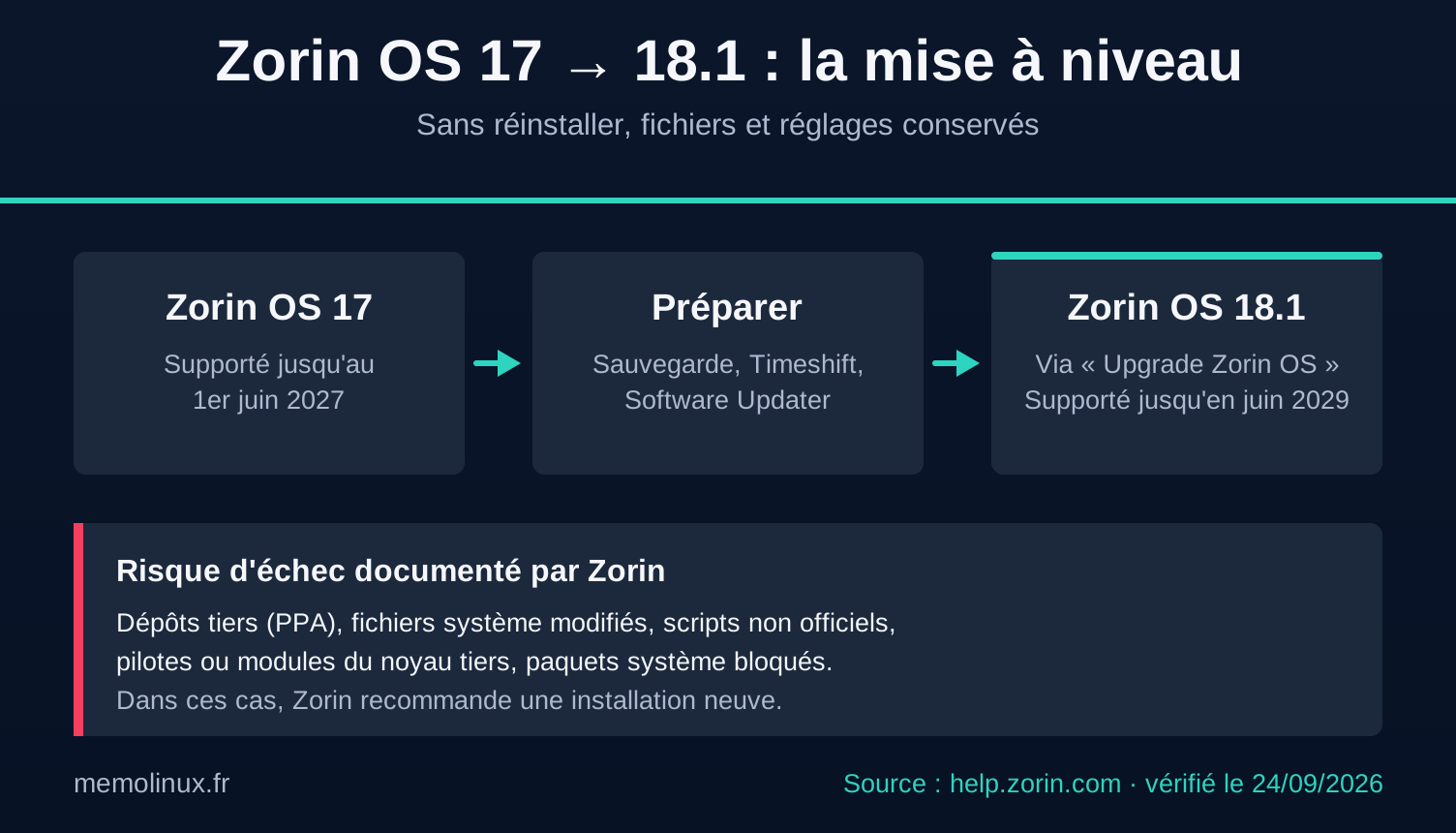
La procédure officielle tient en trois temps :
- Sauvegardez vos données sur un disque externe ou un cloud. Un instantané système avec Timeshift vous donne en plus un point de retour.
- Installez toutes les mises à jour : menu Zorin → System Tools → Software Updater, puis redémarrez si c’est demandé.
- Lancez la mise à niveau : menu Zorin → System Tools → Upgrade Zorin OS, choisissez la version, puis « Upgrade ».
Les libellés ci-dessus sont ceux de la documentation officielle, en anglais ; l’intitulé français du menu peut différer légèrement.
Avertissement : Zorin prévient que la mise à niveau peut échouer si vous avez ajouté des dépôts tiers (PPA), modifié des fichiers système, exécuté des scripts non officiels, installé des pilotes ou modules du noyau tiers, ou bloqué la version de paquets système. Dans ces cas, l’éditeur recommande une installation neuve plutôt que la mise à niveau.
Ce risque n’est pas théorique. Sur le forum francophone zorinos.fr, un utilisateur de Zorin OS 17.3 Pro a rapporté le 20 novembre 2025 un écran blanc au redémarrage, sans accès possible à son ancien système : il a dû réinstaller Zorin 17 depuis sa clé USB. À cette date, la mise à niveau venait d’être ouverte en phase de test. Conservez donc votre clé d’installation, et ne lancez la mise à niveau qu’après une sauvegarde vérifiée.
Premiers réglages après l’installation
Installez les mises à jour. Ouvrez le gestionnaire de mises à jour (Software Updater) dès le premier démarrage, puis redémarrez si nécessaire.
Choisissez votre disposition de bureau. L’application Zorin Appearance propose les dispositions Windows-like, Windows List-like, Touch et GNOME Shell-like (et huit de plus dans Pro). C’est aussi là que se règle le tiling avancé des fenêtres.
Installez vos logiciels. L’application Logiciels puise dans les dépôts de Zorin et d’Ubuntu, dans Flathub et dans le Snap Store. Zorin OS gère aussi les paquets .deb et les AppImage.
Lancez vos programmes Windows. Double-cliquez sur un fichier .exe ou .msi : Zorin propose d’installer la couche de compatibilité Windows App Support, basée sur Wine. Si le logiciel figure parmi les plus de 240 que Zorin reconnaît, une fenêtre vous oriente d’abord vers sa version Linux ou une alternative native. Tous les logiciels Windows ne fonctionnent pas : notre guide Wine sur Linux explique comment tester et dépanner.
Jouez. Zorin recommande Steam (paquet « Steam installer » dans la logithèque) avec Steam Play activé pour les jeux Windows, ainsi que Lutris et Heroic Games Launcher pour Epic et GOG. Vérifiez la compatibilité d’un jeu sur ProtonDB avant de l’acheter.
Retrouvez OneDrive. Paramètres → Comptes en ligne (« Online Accounts » dans la documentation) → « Microsoft 365 + OneDrive », puis connectez-vous : vos fichiers apparaissent dans la barre latérale de l’application Fichiers.
Vérifiez les pilotes NVIDIA. Si vous n’avez pas choisi l’option NVIDIA au démarrage de la clé, notre guide pour installer le pilote NVIDIA sous Linux couvre la procédure sur une base Ubuntu, y compris le cas de Secure Boot.
Retirez le census si vous le souhaitez. La politique de confidentialité de Zorin indique cette commande. Elle supprime le paquet zorin-os-census, responsable de l’envoi horaire décrit à l’étape 6 :
# Désinstalle le paquet qui envoie le ping horaire de comptage des utilisateurs
sudo apt remove zorin-os-census
Avant de valider, lisez la liste des paquets qu’apt annonce vouloir supprimer. Si elle contient autre chose que zorin-os-census, répondez n : nous n’avons pas pu vérifier si d’autres paquets de Zorin OS 18 en dépendent.
Zorin OS ou Linux Mint : lequel choisir ?
C’est l’une des questions les plus posées sur Google à propos de Zorin OS, et un sujet récurrent des discussions Reddit. Les deux systèmes partagent la même base Ubuntu 24.04 LTS ; ils diffèrent par leur bureau, leur modèle économique et quelques choix techniques.
| Critère | Zorin OS 18.1 | Linux Mint 22.3 « Zena » |
|---|---|---|
| Base | Ubuntu 24.04 LTS | Ubuntu 24.04 LTS |
| Support | Juin 2029 | Avril 2029 |
| Bureau | GNOME remanié (XFCE pour Lite) | Cinnamon, MATE ou Xfce |
| Imitation de Windows | Dispositions Windows prêtes à l’emploi, macOS et Windows 11 dans Pro | Cinnamon, proche de Windows 10 |
| Modèle économique | Core gratuit, Pro à 47,99 € | Entièrement gratuit (dons) |
| Snap | Snap Store activé par défaut | Bloqué par défaut depuis Linux Mint 20 |
| Logiciels Windows | Windows App Support (Wine) proposé au premier .exe |
Wine à installer depuis les dépôts |
| Vieux PC | Lite, abandon prévu à partir de la version 19 | Édition Xfce, sans fin annoncée |
Choisissez Zorin OS si vous voulez un bureau qui imite Windows (ou macOS avec Pro) dès l’installation, un tiling des fenêtres simple et un accompagnement pour vos logiciels Windows.
Choisissez Linux Mint si vous voulez un système entièrement gratuit, sans édition payante, sur un PC ancien pour plusieurs années, ou si vous refusez Snap. Notre guide complet de Linux Mint détaille son installation.
Si vous hésitez encore, testez les deux en session live sur la même clé : une heure d’usage réel tranche mieux qu’un tableau.
Notre avis : pour qui est Zorin OS, et ses vraies limites
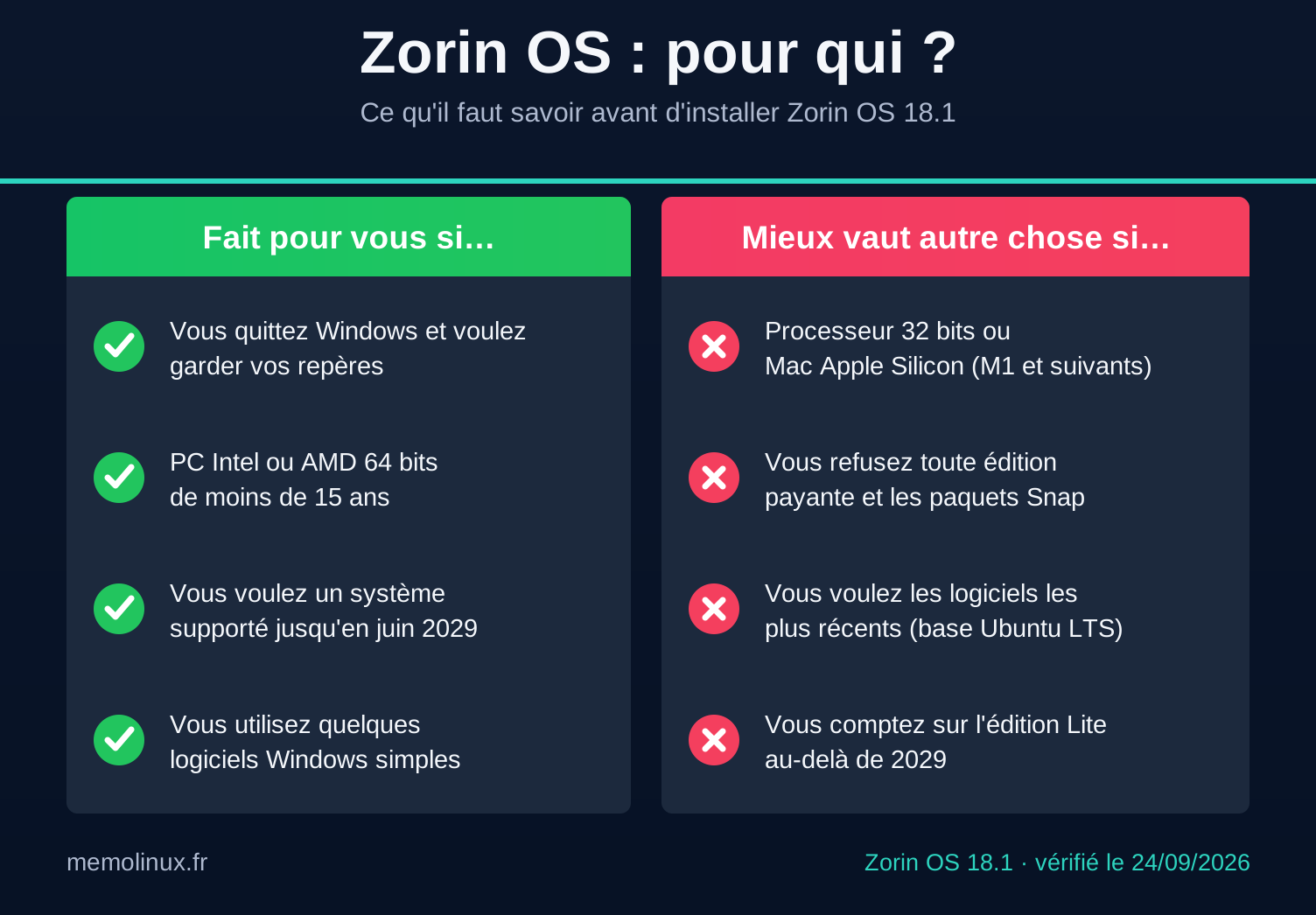
Zorin OS réussit ce qu’il promet : un passage de Windows à Linux sans perte de repères, sur une base Ubuntu LTS solide et supportée jusqu’en 2029. Les critiques exprimées sur les forums LinuxFr et zorinos.fr, ou dans des discussions Reddit, méritent pourtant d’être prises au sérieux.
Une base volontairement en retrait. Zorin OS 18 s’appuie sur Ubuntu 24.04 LTS, et non sur Ubuntu 26.04 LTS sortie en avril 2026 ni sur les versions intermédiaires. Les logiciels du système sont donc moins récents que sur Fedora ou Arch ; Flatpak compense pour les applications.
Un petit éditeur. Le calendrier et les choix reposent sur une société indépendante, et la mise à niveau de 17 vers 18 a d’abord été ouverte en phase de test, environ un mois après la sortie. Ubuntu (Canonical) et Fedora (soutenue par Red Hat) s’appuient sur des structures plus larges.
Un modèle payant qui divise. Le cœur du système est gratuit, mais une partie des dispositions de bureau est réservée à Pro, et Pro se rachète à chaque version majeure. Pour certains, c’est un modèle de financement honnête ; pour d’autres, une bride.
Un ping de comptage actif par défaut, documenté dans la politique de confidentialité et désinstallable, mais rarement mentionné dans les guides d’installation.
Erreurs et problèmes courants
Le PC ne démarre pas sur la clé USB
Vérifiez d’abord que l’ordinateur était complètement éteint, puis essayez un autre port USB et une autre clé. Si rien ne change, vérifiez l’empreinte de l’ISO (étape 2). En dernier recours, désactivez Secure Boot dans le BIOS/UEFI.
Selon Zorin, certains PC, dont des modèles récents équipés du coprocesseur Microsoft Pluton, peuvent bloquer par défaut le démarrage des systèmes autres que Windows. Si Secure Boot ne se désactive pas, ou si le BIOS demande d’enregistrer une clé « GUID », activez plutôt l’option « Allow Microsoft 3rd Party UEFI CA » dans l’onglet Sécurité, quand elle existe. Une mise à jour du BIOS/UEFI peut aussi améliorer la compatibilité.
« error: /casper/vmlinuz has invalid signature » ou invite (initramfs)
Le démarrage s’arrête sur l’un de ces messages :
error: /casper/vmlinuz has invalid signature
error: you need to load the kernel first
ou sur une invite (initramfs) après un message BusyBox. Selon Zorin, la cause est le plus souvent une clé USB défectueuse ou une ISO corrompue. Réécrivez l’ISO sur une autre clé, puis vérifiez son empreinte SHA256.
Écran noir au démarrage de la clé
Il s’agit d’un problème graphique. Avec une carte NVIDIA récente (après 2013), choisissez « Try or Install Zorin OS (modern NVIDIA drivers) ». Sinon, choisissez « Try or Install Zorin OS (safe graphics) ».
Écran noir après l’installation
Si Zorin OS installé ne démarre plus, Zorin documente un contournement temporaire. Au démarrage, appuyez sur Échap ou Maj pour afficher le menu (étape nécessaire si Zorin occupe seul le disque), sélectionnez « Zorin » et appuyez sur E. Ajoutez nomodeset juste après ro et avant quiet splash, puis démarrez avec Ctrl + X. Une fois sur le bureau, installez les mises à jour, qui corrigent en général le problème.
Si l’écran noir revient à chaque démarrage, rendez le réglage permanent. Redémarrez d’abord avec la méthode temporaire (touche E, nomodeset, Ctrl + X) pour atteindre le bureau. Ouvrez ensuite un terminal (menu Zorin → Utilities → Terminal) et lancez la commande indiquée par Zorin pour éditer la configuration de GRUB :
# Ouvre /etc/default/grub avec les droits administrateur dans l'éditeur de texte
gnome-text-editor admin:///etc/default/grub
Sur la ligne GRUB_CMDLINE_LINUX_DEFAULT="quiet splash", ajoutez nomodeset avant quiet splash, enregistrez, puis régénérez la configuration de démarrage et redémarrez :
# Applique la nouvelle configuration de GRUB
sudo update-grub
« [Errno 5] Input/output error » pendant l’installation
Cette erreur signale, là encore, une clé USB usée ou une ISO corrompue. Changez de clé et vérifiez l’empreinte de l’ISO.
L’installateur ne voit pas le disque
Selon Zorin, l’ordinateur a probablement été mis en veille prolongée au lieu d’être complètement éteint. Redémarrez sous Windows, éteignez-le complètement, puis relancez l’installation. Si le disque reste invisible, désactivez le Fast Boot du BIOS/UEFI (voir « Avant d’installer »).
« No Bootable Device » après l’installation
Zorin signale cette erreur sur un petit nombre de modèles, surtout des portables Acer, et publie un guide de correction dédié.
FAQ
Zorin OS est-il gratuit ?
Oui pour les éditions Core, Education et Lite, sans limite de durée ni de fonctions de base. Seules Pro (47,99 €, achat unique) et sa variante Pro Lite sont payantes. Pro ajoute des dispositions de bureau, des logiciels créatifs et une assistance à l’installation.
Zorin OS 18 est-il disponible en français ?
Oui. Le français se choisit pendant l’installation, et la langue peut être changée plus tard dans Paramètres → Région et langue (« Region & Language »). Si une langue manque, le bouton de gestion des langues installées (« Manage Installed Languages ») installe le paquet de langue correspondant.
Zorin OS est-il open source ?
Zorin se décrit comme open source : son code source peut être audité par tous. Le système repose sur Ubuntu, le noyau Linux et le bureau GNOME. L’édition Pro est vendue, mais elle s’appuie sur la même base que Core.
Peut-on installer Zorin OS sans supprimer Windows ?
Oui, avec l’option d’installation à côté de Windows (dual boot) : un menu de démarrage permet ensuite de choisir le système. Notez votre clé de récupération BitLocker et désactivez le démarrage rapide de Windows avant de commencer.
Existe-t-il une version 32 bits de Zorin OS ?
Non. Zorin OS 18 exige un processeur Intel ou AMD 64 bits, toutes éditions confondues, Lite compris. Sur une machine 32 bits, aucune version supportée de Zorin OS n’est installable.
Quand sortira Zorin OS 19 ?
Aucune date n’est annoncée au 24 septembre 2026. Zorin indique publier une version majeure environ tous les deux ans, et la 18 est sortie en octobre 2025. L’éditeur a déjà annoncé deux choses sur la 19 : il prévoit d’y abandonner l’édition Lite, et Zorin OS 19 Pro devra être racheté, avec une remise pour les possesseurs de Pro.
Faut-il un antivirus sous Zorin OS ?
Pour un usage personnel, la protection prioritaire reste l’installation régulière des mises à jour. Un antivirus devient utile si vous échangez beaucoup de fichiers avec des PC Windows. Notre guide antivirus Linux avec ClamAV, rkhunter et chkrootkit explique quand et comment l’utiliser.
Conclusion
Zorin OS 18.1 est l’une des distributions Linux les plus directement pensées pour un utilisateur de Windows. Commencez par l’édition Core : elle est gratuite, complète et supportée jusqu’en juin 2029.
Ne payez Pro que si ses dispositions de bureau ou son support d’installation vous servent réellement, et n’installez Lite que sur une machine trop limitée pour Core. Vérifiez l’ISO, notez votre clé BitLocker et testez en session live avant de toucher au disque.
Si vous préférez un système entièrement gratuit, Linux Mint reste l’alternative la plus proche. Pour élargir le choix, notre article pour remplacer Windows 10 ou 11 par Linux compare les options accessibles aux débutants, et le comparatif des distributions Linux aide à trancher selon votre profil.
Comment ces informations ont été vérifiées
| Élément | Niveau | Vérification |
|---|---|---|
Commande sha256sum -c de l’étape 2 |
Testé | Exécutée le 24/09/2026 sur Ubuntu 24.04.4 LTS (coreutils 9.4, base de Zorin OS 18), locale fr_FR : sortie Réussi. Contre-épreuve : fichier modifié d’un octet, sortie Échec et code de retour 1. Le bloc a été extrait tel quel de cet article, seule l’empreinte étant remplacée par celle d’un fichier de test (différence d’une ligne, contrôlée par diff). L’ISO officielle n’a pas été téléchargée. |
Commande shasum -a 256 (macOS) |
Testé sous Linux | shasum 6.04 exécuté sur Ubuntu 24.04, résultat identique à sha256sum. Non exécuté sur un Mac. |
Commande Get-FileHash avec comparaison -eq (Windows) |
Conforme à la documentation Microsoft | Non exécutée : PowerShell n’était pas disponible sur le banc de test. |
| Empreintes SHA256 | Conforme à la documentation officielle | Recopiées depuis help.zorin.com le 24/09/2026. |
Installation, menus, dépannage, nomodeset |
Conforme à la documentation officielle | Zorin OS n’a pas été installé pour cet article. |
| Écrans de l’installateur (langue, clavier, fuseau horaire, compte) | Variable | La documentation de Zorin se limite à « suivez les instructions à l’écran » ; l’ordre des écrans est indicatif. |
| Libellés français des menus | Variable | La documentation de Zorin est en anglais ; les intitulés français cités peuvent différer légèrement. |
sudo apt remove zorin-os-census |
Conforme à la documentation officielle | Politique de confidentialité de Zorin ; paquet publié pour la base Ubuntu 24.04 (« Noble ») sur le dépôt Launchpad de Zorin, le 10/09/2025. |
| Logiciels de Pro disponibles sur Flathub | Vérifié | API Flathub interrogée le 24/09/2026 pour les 7 applications citées. |
| Prix de Zorin OS Pro | Vérifié | 47,99 € affiché sur zorin.com le 24/09/2026 depuis la France ; le montant toutes taxes comprises peut varier selon le pays. |
Sources officielles
- Zorin OS 18.1 Is Released, blog Zorin, 15 avril 2026
- Zorin OS 18 Has Arrived, blog Zorin, 14 octobre 2025
- Détails techniques de Zorin OS
- Zorin OS Pro
- Install Zorin OS, System Requirements, Check the Integrity of Your Copy of Zorin OS
- Unable to Boot From the USB Install Drive, Error While Installing Zorin OS, Fix « No Bootable Device »
- À propos de Zorin et présentation de Zorin OS
- Upgrades from Zorin OS 17 to 18 Are Now Available, blog Zorin, 25 février 2026
- Upgrade Zorin OS, Getting Zorin OS Lite
- Windows App Support, Play Games, Change Language
- Politique de confidentialité de Zorin (section Census)
- Chiffrement de l’appareil dans Windows et vue d’ensemble de la récupération BitLocker, Microsoft
- Get-FileHash et opérateurs de comparaison, Microsoft Learn
- Snap Store dans Linux Mint, guide utilisateur officiel de Linux Mint
- Témoignage communautaire : « La mise à niveau vers Zorin 18 est disponible », forum zorinos.fr, 20 novembre 2025
