

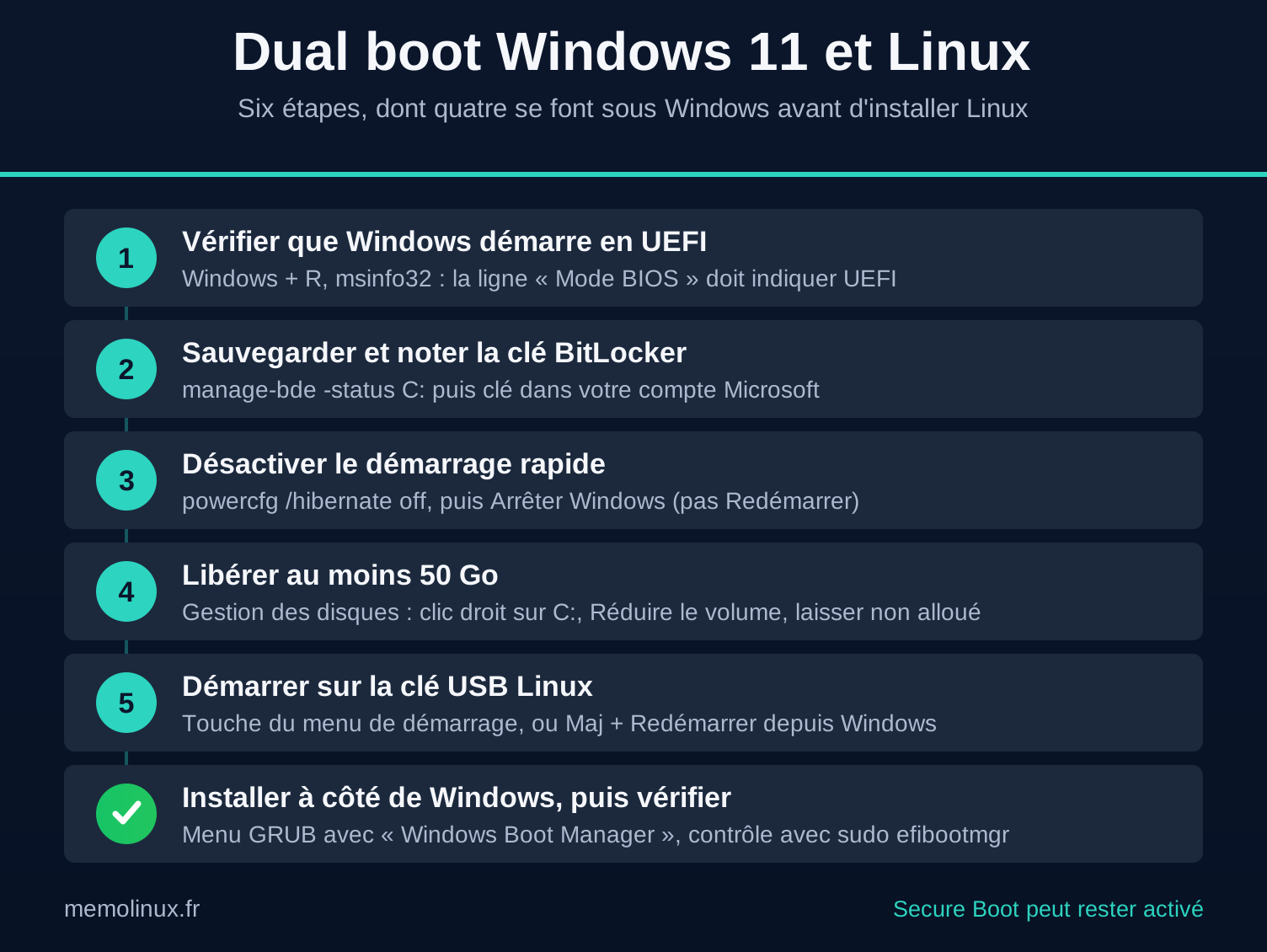
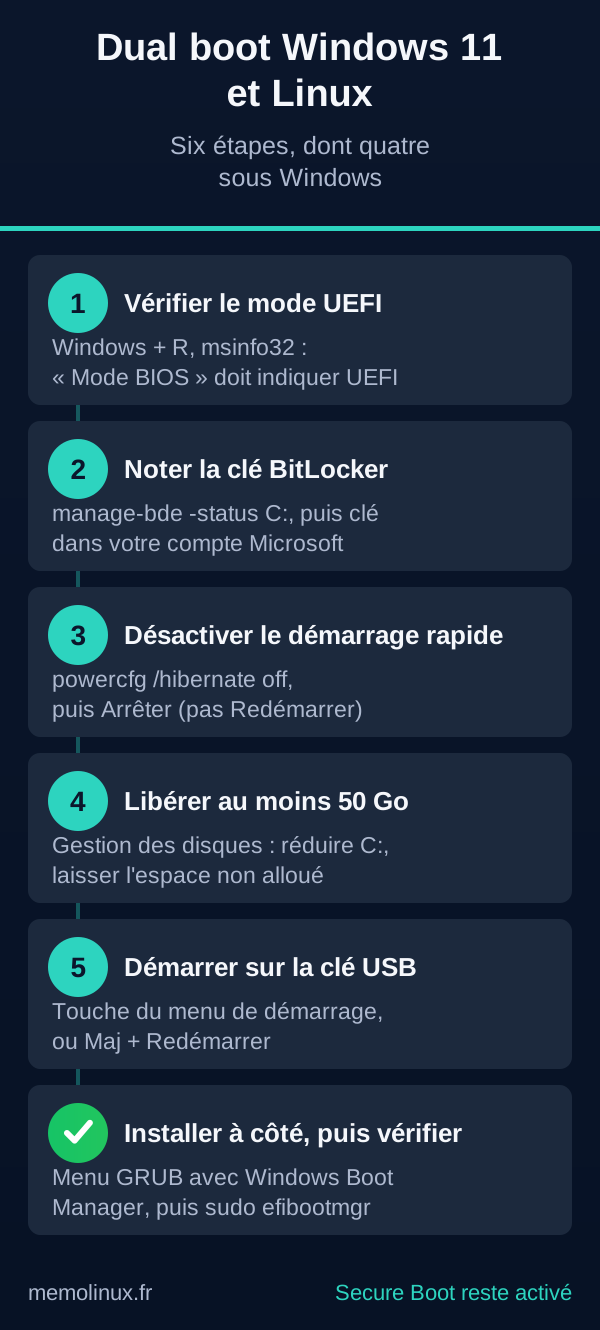
Un dual boot (double démarrage) installe Windows et Linux sur le même PC : à chaque allumage, un menu vous laisse choisir le système à lancer. En 2026, la méthode tient en quatre gestes : libérer de l’espace depuis Windows, démarrer sur une clé USB Linux, choisir l’option « installer à côté de Windows », puis vérifier le menu de démarrage. Ce qui fait échouer un dual boot se règle presque toujours avant l’installation : le chiffrement BitLocker, le démarrage rapide de Windows et, plus rarement, Secure Boot.
L’essentiel
La méthode : réduire la partition Windows, démarrer sur la clé USB, installer Linux à côté de Windows (Ubuntu, Linux Mint) ou sur l’espace libre (Debian, Fedora), puis contrôler le menu GRUB.
Avant de commencer : PC en UEFI, 50 Go libres minimum, clé USB d’au moins 12 Go, sauvegarde faite, clé de récupération BitLocker notée.
Secure Boot : inutile de le désactiver d’emblée pour Ubuntu, Linux Mint, Debian et Fedora.
Versions couvertes : Windows 11 24H2 à 26H2 ; Ubuntu 26.04.1 LTS, Linux Mint 22.3, Debian 13.7, Fedora 44.
Vérifié les 13 et 14 octobre 2026 sur un banc UEFI avec Secure Boot actif (détail en fin d’article).
Le dual boot est-il une bonne idée ? Risques réels et alternatives
Un dual boot sert à garder Windows pour ce qui l’exige encore (un jeu dont l’anti-triche refuse Linux, un logiciel métier, un examen surveillé en ligne) tout en utilisant Linux au quotidien. C’est aussi la façon la plus prudente de passer à Linux : si un pilote manque, Windows reste à un redémarrage.
Les risques réels sont connus et évitables :
- Une erreur de partitionnement pendant l’installation efface des données. C’est le seul risque de perte définitive, d’où la sauvegarde préalable.
- Le démarrage rapide de Windows laisse ses disques dans un état de mise en veille prolongée. Le manuel d’installation de Debian prévient qu’écrire depuis Linux sur ces disques peut alors corrompre le système de fichiers.
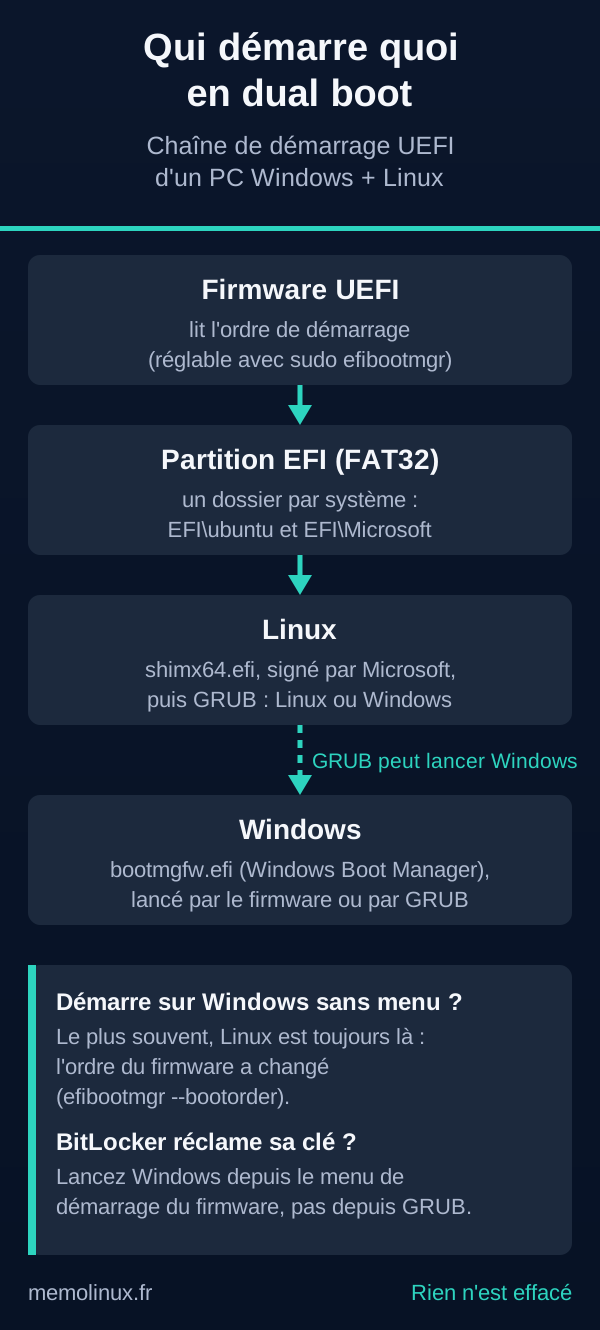
- L’ordre de démarrage peut changer après une mise à jour de Windows ou du firmware : le PC démarre alors directement sur Windows, sans menu. Rien n’est effacé, l’entrée se remet en place en une commande (voir le dépannage).
- BitLocker peut réclamer sa clé de récupération après un changement dans la chaîne de démarrage. Le wiki Debian rappelle que sans cette clé, les données de Windows sont perdues.
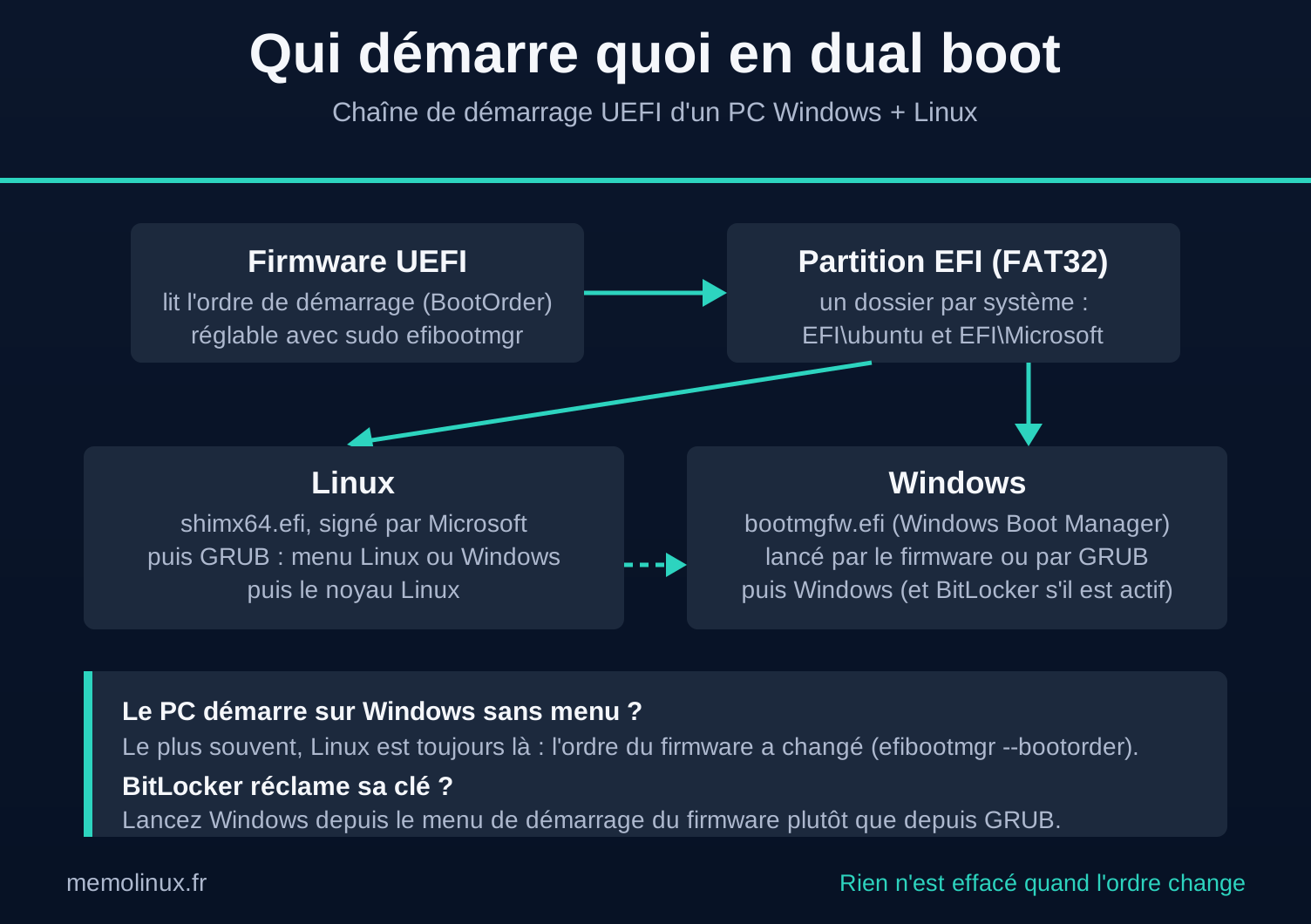
L’idée que « Windows efface GRUB » vient de l’époque des disques MBR, où les deux systèmes se disputaient le même secteur de démarrage. Sur un PC récent (UEFI et disque GPT), chaque système range son chargeur dans son propre dossier de la partition EFI ; le wiki Debian précise qu’avec UEFI et GPT, réinstaller ou mettre à niveau Windows ne réécrit pas GRUB.
Si vous n’avez besoin de Windows que pour un logiciel léger, une autre solution peut suffire :
| Solution | Pour qui | Limites |
|---|---|---|
| Dual boot | Jeux, logiciels exigeants, matériel à tester en conditions réelles | Redémarrer pour changer de système ; préparation soignée |
| Machine virtuelle (Windows dans Linux, ou l’inverse) | Bureautique, petit logiciel métier | Performances graphiques limitées ; anti-triche souvent bloquant |
| WSL (Linux dans Windows) | Développeurs qui restent sous Windows | Pas de bureau Linux complet ; ce n’est pas « passer à Linux » |
| Clé USB en mode live | Tester Linux sans rien installer | Lent, réglages perdus à l’extinction |
Si vous hésitez encore sur le principe même de quitter Windows, notre guide pour remplacer Windows 10 ou 11 par Linux aide à trancher avant de toucher au disque.
Un seul disque, deux disques ou un SSD externe ?
C’est la question la plus posée sur les forums. Les trois configurations fonctionnent ; elles ne demandent pas le même soin.
| Configuration | Avantages | Points d’attention |
|---|---|---|
| Un seul disque, Windows réduit pour laisser de la place | Rien à acheter, menu de démarrage unique | Réduire Windows, partager la partition EFI |
| Deux disques internes, un système par disque | Systèmes bien séparés ; changer de distribution sans toucher à Windows | Bien choisir le disque cible à l’installation |
| SSD externe en USB | Aucune modification du disque interne | Moins rapide ; démarrage dépendant du firmware |
Sur le forum de malekal.com, l’administrateur juge un deuxième disque interne « la plus sûre » des solutions et déconseille le disque externe, sujet à des problèmes de démarrage et moins performant.
Faut-il débrancher l’autre disque ?
Non, ce n’est pas obligatoire : l’installateur vous demande sur quel disque installer Linux, et c’est ce choix qui compte. Vérifiez-le à la taille et au modèle du disque avant de confirmer. Débrancher le disque Windows reste une précaution valable si vous n’êtes pas sûr de vous, mais sur un SSD M.2 cela suppose d’ouvrir l’ordinateur. Certains firmwares permettent aussi de désactiver un disque ou un contrôleur depuis leurs menus.
Changer de distribution plus tard sans toucher à Windows
Avec deux disques, réinstaller une autre distribution ne concerne que le disque Linux : Windows n’est pas modifié. Sur un seul disque, la réinstallation se fait sur les partitions Linux existantes, en partitionnement manuel ; c’est faisable, mais l’option automatique « à côté de Windows » ne convient plus.
Avant de commencer : les vérifications sous Windows
Attention. Redimensionner des partitions peut détruire des données en cas de coupure ou d’erreur de manipulation. Sauvegardez vos fichiers personnels sur un disque externe avant toute modification, branchez un portable sur secteur, et ne supprimez aucune partition que vous ne savez pas identifier.
Vérifier que Windows démarre en UEFI
Appuyez sur Windows + R, tapez msinfo32 puis Entrée. Dans Résumé système, la ligne Mode BIOS doit indiquer UEFI. Si elle indique Hérité (Legacy), Windows démarre à l’ancienne, sur un disque MBR, et Linux doit alors être installé dans le même mode : un chargeur UEFI ne sait pas lancer un Windows installé en mode BIOS, et inversement (wiki Arch). Windows 11 ne s’installe officiellement qu’en UEFI sur disque GPT ; la question se pose surtout pour un ancien PC sous Windows 10.
Noter la clé de récupération BitLocker
Ouvrez l’invite de commandes en administrateur (tapez cmd dans le menu Démarrer, puis « Exécuter en tant qu’administrateur ») et affichez l’état du chiffrement. Utilisez bien cette invite pour toutes les commandes Windows de l’article, sauf Suspend-BitLocker : certaines, comme rmdir /s, ne fonctionnent pas dans PowerShell.
REM Affiche l'état BitLocker du lecteur C: (invite ouverte en administrateur)
manage-bde -status C:
Si le lecteur est chiffré, notez sa clé de récupération avant l’installation. Microsoft indique plusieurs emplacements possibles : votre compte Microsoft (page aka.ms/myrecoverykey, depuis un autre appareil), un document imprimé, une clé USB, ou le compte de votre organisation pour un PC professionnel. Microsoft précise que son support ne peut ni retrouver ni recréer une clé perdue.
BitLocker : le désactiver ou non ?
Le chiffrement de l’appareil s’active désormais tout seul sur beaucoup de PC. Microsoft indique qu’à partir de Windows 11 24H2, les prérequis matériels du chiffrement automatique ont été supprimés, et que davantage d’appareils y sont éligibles. Il suffit qu’un administrateur se connecte avec un compte Microsoft pour que le chiffrement soit actif, sa clé de récupération étant envoyée dans ce compte. Un PC qui semble « non chiffré » peut donc l’être.
Avec un compte local seulement, Microsoft précise que les données sont chiffrées mais restent « non protégées » : manage-bde peut alors afficher un lecteur chiffré avec une protection désactivée, sans clé de récupération sauvegardée. L’installateur Linux ne lit pas davantage le disque : réduisez-le depuis Windows comme indiqué plus bas.
Ce que disent les installateurs :
- Ubuntu : les notes de version de la 25.04 annoncent l’option d’installer Ubuntu à côté d’une partition BitLocker, s’il y a assez d’espace non alloué ou une partition assez grande et redimensionnable. Le tutoriel d’installation officiel, rédigé pour Ubuntu 24.04 et pas encore mis à jour, indique au contraire que l’installateur ne peut pas installer Ubuntu en toute sécurité à côté d’un Windows chiffré, et propose d’annuler, d’effacer le disque ou de désactiver BitLocker. La voie qui fonctionne dans les deux cas : libérer l’espace depuis Windows (section suivante), puis installer sur cet espace non alloué.
- Les autres installateurs ne peuvent pas redimensionner une partition chiffrée qu’ils ne savent pas lire. Le wiki Arch le dit pour les outils Linux en général : seul Windows peut réduire sa partition quand BitLocker est actif.
Désactiver BitLocker reste possible (Paramètres > Confidentialité et sécurité > Chiffrement de l’appareil, ou BitLocker sur une édition Pro). Deux précautions avant : la documentation d’Ubuntu prévient que certaines versions de Windows ne permettent plus de le réactiver ensuite, et le wiki Arch signale que la désactivation peut couper le code PIN, l’empreinte et la reconnaissance faciale de Windows Hello. Connaissez votre mot de passe Windows avant de le faire.
Désactiver le démarrage rapide et l’hibernation
Le démarrage rapide de Windows n’éteint pas vraiment l’ordinateur : il enregistre une partie de la session sur le disque, comme une mise en veille prolongée. Le manuel d’installation de Debian explique qu’en dual boot, l’état réel du système de fichiers peut alors différer de ce que Windows croit, et que des écritures ultérieures peuvent le corrompre ; il demande de désactiver cette fonction.
La commande suivante désactive l’hibernation, et avec elle le démarrage rapide, qui en dépend (wiki Arch) :
REM Désactive la mise en veille prolongée et le démarrage rapide (invite en administrateur)
powercfg /hibernate off
Éteignez ensuite Windows avec Arrêter, pas Redémarrer : le wiki Arch précise qu’un redémarrage ne suffit pas pour appliquer le réglage. Le manuel Debian ajoute que Windows Update a parfois réactivé le démarrage rapide : relancez la commande après une mise à jour importante de Windows.
Libérer de l’espace : combien prévoir ?
Dans Windows, ouvrez Gestion des disques (Windows + R, puis diskmgmt.msc), faites un clic droit sur le volume C:, puis Réduire le volume. Indiquez la taille à libérer en Mo et laissez cet espace non alloué : l’installateur Linux s’en chargera.
| Distribution | Ce que dit la documentation officielle |
|---|---|
| Ubuntu | 25 Go d’espace de stockage au minimum (tutoriel officiel, rédigé pour la 24.04) |
| Linux Mint 22.3 | Le système occupe environ 15 Go ; prévoir 100 Go ou plus |
| Debian 13.7 | 8 Go minimum pour le schéma assisté « tout dans une partition » |
| Fedora 44 | Aucun minimum chiffré dans la documentation consultée |
Pour un usage courant (applications, mises à jour, quelques fichiers), 50 Go est un plancher confortable, 100 Go si vous comptez jouer ou garder vos documents sous Linux. Si Windows refuse de réduire autant que prévu, Microsoft indique que le fichier d’échange et les copies de l’Observateur de clichés instantanés ne sont pas déplaçables et bloquent la réduction au-delà de leur emplacement.
Secure Boot : le laisser activé
Ubuntu, Linux Mint, Debian et Fedora sont prévus pour démarrer avec Secure Boot actif grâce à shim, un petit chargeur signé par Microsoft. Le manuel Debian l’indique pour Debian ; sur notre banc, Ubuntu 26.04 a démarré avec Secure Boot actif (mokutil --sb-state affiche SecureBoot enabled). Le désactiver est même déconseillé avec BitLocker : le wiki Arch explique que Windows réclame alors sa clé de récupération, tant que Secure Boot n’est pas réactivé.
Le guide de Linux Mint propose tout de même de désactiver Secure Boot si une erreur « Secure Boot Violation » apparaît après l’installation, et les pilotes tiers comme celui de NVIDIA demandent une étape de plus avec Secure Boot actif : notre guide du pilote NVIDIA sous Linux la détaille.
Deux autres cas :
- Certaines distributions demandent de désactiver Secure Boot pour s’installer. C’est le cas d’Arch Linux : son wiki indique que son support d’installation ne prend pas encore en charge Secure Boot.
- Certains PC désactivent d’usine le certificat tiers de Microsoft (« Microsoft UEFI CA »), celui qui valide shim. Le démarrage de Linux échoue alors avec une erreur de sécurité ; l’option se réactive dans le firmware, sous un nom qui varie selon le fabricant.
Et l’expiration des certificats de 2011 ? Microsoft indique que le certificat « Microsoft UEFI CA 2011 », qui signe les chargeurs tiers comme shim, a expiré le 27 juin 2026, remplacé par « Microsoft UEFI CA 2023 ». Red Hat précise que les systèmes déjà installés continuent de démarrer, mais qu’un futur shim signé uniquement avec la clé 2023 ne démarrera pas sur un PC dont le firmware ne connaît pas ce nouveau certificat. Pour savoir ce que contient le vôtre, depuis Linux :
# Liste les certificats autorisés par le firmware et leur date d'expiration
mokutil --db | grep -E "Subject:|Not After"
Attention à la lecture : dans cette sortie, chaque date Not After s’affiche au-dessus du nom du certificat auquel elle correspond. Une ligne CN=Microsoft UEFI CA 2023 indique que votre firmware est prêt. Sinon, Red Hat recommande de mettre à jour la base du firmware avec fwupd (ou par une mise à jour du BIOS du fabricant), et de ne jamais supprimer le certificat de 2011.
Le dernier certificat de cette série, « Windows Production PCA 2011 », qui signe le gestionnaire de démarrage de Windows, a expiré le 19 octobre 2026. Selon Microsoft, un PC qui n’a pas reçu les nouveaux certificats continue de démarrer normalement, mais ne reçoit plus les nouvelles protections du démarrage ; Microsoft déconseille de désactiver Secure Boot pour contourner l’expiration. Sous Windows, l’état de votre PC s’affiche dans Sécurité Windows, rubrique « Sécurité de l’appareil ».
Étape 1 : créer la clé USB d’installation
Téléchargez l’image ISO depuis le site officiel de la distribution, puis copiez-la sur une clé USB avec un outil dédié : Rufus sous Windows, ou Ventoy, qui accepte plusieurs ISO sur la même clé. Le tutoriel d’Ubuntu (24.04) recommande une clé de 12 Go ou plus. Notre guide Ventoy pour créer une clé USB multiboot détaille la méthode, y compris avec Secure Boot actif. Pour vérifier l’image téléchargée et écrire la clé pas à pas, sous Windows, macOS ou Linux, suivez notre guide pour installer Linux sur un PC.
Étape 2 : démarrer sur la clé USB
Deux façons d’atteindre la clé :
- La touche du menu de démarrage du fabricant, pressée dès l’allumage (souvent F12, F11, F10, Échap ou F2 selon la marque ; la notice du PC fait foi).
- Depuis Windows : maintenez Maj en cliquant sur Redémarrer, ou passez par Paramètres > Système > Récupération > Démarrage avancé. Microsoft documente cet accès à l’environnement de récupération ; dans ses options avancées, Paramètres du microprogramme UEFI redémarre directement dans le firmware, où se règle l’ordre de démarrage.
Si le clavier ne répond pas au démarrage, le manuel Debian signale que sur certains PC, le démarrage accéléré (« fast boot ») n’initialise ni le clavier ni l’USB, et qu’il faut alors démarrer Windows pour désactiver cette fonction avant de pouvoir changer l’ordre de démarrage.
Étape 3 : installer Linux à côté de Windows
Chaque installateur nomme l’option à sa façon. Choisissez celle qui garde Windows, jamais celle qui efface le disque.
| Distribution | Option à choisir (documentation officielle) | Ce qu’elle fait |
|---|---|---|
| Ubuntu 26.04.1 | L’installation à côté de l’autre système | Propose un curseur pour répartir l’espace ; n’apparaît que si un autre système est détecté |
| Linux Mint 22.3 | L’option d’installation à côté de l’autre système | Réduit le système existant et installe Mint à côté |
| Debian 13.7 | Partitionnement assisté sur l’espace libre disponible | Utilise l’espace non alloué |
| Fedora 44 | « Use free space » | N’utilise que l’espace non alloué, sans toucher aux partitions existantes |
Fedora n’utilise que l’espace déjà libéré : réduisez Windows avant, depuis Gestion des disques. Avec deux disques, le tutoriel d’Ubuntu indique que l’option d’effacement permet d’installer Ubuntu à côté de Windows si chaque système a son propre disque : c’est l’option la plus dangereuse de l’installateur, vérifiez trois fois que le disque choisi est le disque vide. Les choix clés de l’installation sont détaillés dans nos guides Ubuntu 26.04, Linux Mint, Debian 13 et Fedora 45.
Message « RST » pendant l’installation d’Ubuntu ? Le tutoriel d’Ubuntu indique qu’Ubuntu ne prend pas en charge Intel Rapid Storage Technology (RST), et qu’il faut la désactiver dans le BIOS pour continuer. Prudence sur un PC où Windows est déjà installé : le wiki Arch signale qu’un Windows installé en mode RST peut alors refuser de démarrer, avec l’écran bleu INACCESSIBLE_BOOT_DEVICE, jusqu’à ce que le réglage soit rétabli. Ne changez ce mode qu’après avoir sauvegardé Windows.
Étape 4 : vérifier que les deux systèmes démarrent
Au redémarrage, retirez la clé. Le menu GRUB doit proposer Linux et une entrée Windows Boot Manager. Sur notre banc, GRUB l’a ajoutée avec un délai de 10 secondes, alors que le fichier /etc/default/grub d’Ubuntu le masque par défaut (GRUB_TIMEOUT_STYLE=hidden, GRUB_TIMEOUT=0). Lancez Windows une fois depuis ce menu pour confirmer qu’il démarre.
Depuis Linux, deux commandes confirment l’installation :
# Entrées de démarrage enregistrées dans le firmware, et leur ordre
sudo efibootmgr

# Secure Boot est-il actif ?
mokutil --sb-state
Sortie de efibootmgr relevée sur notre banc juste après l’installation de GRUB (extrait) :
BootOrder: 0002,0000
Boot0002* Ubuntu    HD(1,GPT,...)/\EFI\ubuntu\shimx64.efi
Sur un vrai PC, une ligne Windows Boot Manager apparaît aussi (notre banc n’avait pas de vrai Windows). L’entrée Linux (ici Ubuntu) doit être en tête de BootOrder. Linux Mint s’enregistre aussi sous le nom ubuntu, comme le précise son guide d’installation.
Après l’installation : les réglages qui évitent les ennuis
Démarrer Windows par défaut, ou retenir le dernier choix
Le menu GRUB se règle dans le fichier /etc/default/grub. Ouvrez-le :
sudo nano /etc/default/grub
Pour que GRUB démarre automatiquement sur le dernier système choisi et laisse le menu affiché 10 secondes, remplacez les lignes GRUB_DEFAULT, GRUB_TIMEOUT_STYLE et GRUB_TIMEOUT par :
GRUB_DEFAULT=saved
GRUB_SAVEDEFAULT=true
GRUB_TIMEOUT_STYLE=menu
GRUB_TIMEOUT=10
Enregistrez (Ctrl+O, Entrée, Ctrl+X), puis régénérez le menu :
# Ubuntu, Linux Mint, Debian
sudo update-grub

# Fedora
sudo grub2-mkconfig -o /boot/grub2/grub.cfg
Le manuel de GRUB précise que GRUB_SAVEDEFAULT=true mémorise l’entrée choisie et ne sert qu’avec GRUB_DEFAULT=saved ; il prévient que ce mécanisme repose sur un petit fichier d’environnement de GRUB, qui n’est pas disponible dans toutes les configurations. Sur notre banc, l’entrée lancée a bien été enregistrée (grub-editenv list affiche saved_entry=) ; l’entrée Windows contient la même instruction, mais notre banc ne pouvait pas démarrer de vrai Windows pour le vérifier.
Pour démarrer toujours sur Windows, indiquez plutôt son identifiant dans GRUB_DEFAULT, comme le recommande le manuel de GRUB. Affichez-le :
# Identifiant de l'entrée Windows dans le menu généré
sudo grep -o "osprober-efi-[^']*" /boot/grub/grub.cfg
Puis, dans /etc/default/grub, remplacez la ligne GRUB_DEFAULT par cet identifiant (par exemple GRUB_DEFAULT=osprober-efi-F632-4B71, avec le vôtre), supprimez la ligne GRUB_SAVEDEFAULT si vous l’aviez ajoutée, et régénérez le menu comme ci-dessus.
Corriger l’heure décalée entre Windows et Linux
Après un passage par Linux, Windows affiche souvent une heure fausse (deux heures d’écart en été en France). La cause : Windows règle l’horloge matérielle du PC à l’heure locale, Linux en temps universel (UTC). Deux corrections possibles, à appliquer d’un seul côté :
Côté Windows (recommandé) : le wiki Arch conseille de faire passer Windows en UTC. Dans une invite de commandes en administrateur :
reg add "HKEY_LOCAL_MACHINE\System\CurrentControlSet\Control\TimeZoneInformation" /v RealTimeIsUniversal /d 1 /t REG_DWORD /f
Côté Linux : faire passer Linux à l’heure locale.
# L'horloge matérielle suit désormais l'heure locale
sudo timedatectl set-local-rtc 1

# Pour revenir au réglage d'origine (UTC)
sudo timedatectl set-local-rtc 0
La documentation de systemd prévient que ce mode « n’est pas entièrement pris en charge » et pose des problèmes aux changements d’heure ; la commande l’affiche d’ailleurs en avertissement. Préférez la correction côté Windows.
Accéder aux fichiers Windows depuis Linux
Linux sait lire et écrire la partition Windows (NTFS). Sur notre banc Ubuntu 26.04, une partition NTFS proprement fermée, montée en ligne de commande avec mount, l’a été en lecture et écriture par ntfs-3g. Si Windows a été mis en veille prolongée ou arrêté avec le démarrage rapide actif, ntfs-3g refuse l’écriture pour protéger les données ; le wiki Arch signale que le pilote NTFS intégré au noyau n’a pas cette protection. La règle est simple : démarrage rapide désactivé, et toujours Arrêter Windows avant de lancer Linux.
Bluetooth et limite de charge de la batterie
Deux surprises signalées par le wiki Arch. Un appareil Bluetooth appairé sous un système ne se connecte pas sous l’autre, car chaque système génère sa propre clé d’appairage : il faut l’appairer des deux côtés (ou suivre la procédure de partage de clé du wiki). Et la limite de charge réglée par l’utilitaire Windows du fabricant peut sauter à chaque changement de système : réglez-la aussi sous Linux si votre portable le permet.
Installer Windows après Linux, ou le réinstaller
Le wiki Debian indique que sur un disque GPT, l’ordre d’installation n’a pas d’importance. Le guide de Linux Mint recommande tout de même d’installer Windows en premier : Windows ne détecte pas les autres systèmes, n’a pas de menu de démarrage et, à son installation, réécrit la séquence de démarrage, si bien que le PC démarre directement sur Windows. Si vous installez ou réinstallez Windows après Linux, deux réglages suivent :
- Remettre Linux en tête de l’ordre de démarrage (section « Le PC démarre directement sur Windows » ci-dessous).
- Faire détecter Windows par GRUB. Sur notre banc Ubuntu 26.04, après une installation de Linux faite sans Windows, l’ajout ultérieur de Windows n’a pas été pris en compte par
update-grub, qui affiche :Warning: os-prober will not be executed to detect other bootable partitions.La solution est dans la section dépannage « Windows n’apparaît pas dans le menu GRUB ».
Dépannage : les pannes de dual boot les plus fréquentes
Le PC démarre directement sur Windows, sans menu
Dans l’immense majorité des cas, Linux est toujours là : c’est l’ordre de démarrage du firmware qui place Windows en premier. Microsoft documente ce comportement pour BCDBoot, l’outil qui crée l’entrée de Windows : par défaut, elle est placée en premier dans la liste de démarrage. Sur notre banc, une entrée créée avec efibootmgr s’est elle aussi placée d’office en tête. Pour corriger, démarrez Linux par le menu de démarrage du fabricant (ou la clé USB en mode live), puis :
Ne recopiez pas les numéros de l’exemple. Ils changent d’un PC à l’autre, et même quand une entrée est recréée. Sur notre banc, lors d’un second essai, l’entrée Windows avait reçu le numéro 0007 : la commande ci-dessous recopiée telle quelle a placé une entrée réseau (0003) derrière Linux et sorti Windows de l’ordre de démarrage.
--bootorderremplace toute la liste : n’y mettez que des numéros relevés juste avant dans la sortie desudo efibootmgr, et vérifiez la ligneBootOrderaffichée ensuite.
# Repérez le numéro de l'entrée Linux (ici 0002) et celui de Windows (ici 0003)
sudo efibootmgr

# Remet Linux en premier, Windows ensuite (remplacez par VOS numéros)
sudo efibootmgr --bootorder 0002,0003
C’est la procédure du guide d’installation de Linux Mint. Pour démarrer sur Windows une seule fois, sans changer l’ordre :
# Le prochain démarrage seulement se fera sur l'entrée 0003 (votre numéro Windows)
sudo efibootmgr --bootnext 0003
Vous pouvez aussi changer l’ordre dans les menus du firmware. Si l’entrée Linux a disparu de la liste, plutôt que de réinstaller GRUB, recréez-la depuis une session live :
# Recrée l'entrée Ubuntu ; --disk = disque, --part = numéro de la partition EFI
sudo efibootmgr --create --disk /dev/nvme0n1 --part 1 --label "ubuntu" --loader '\EFI\ubuntu\shimx64.efi'
Adaptez --disk et --part à votre partition EFI (commande lsblk -f, type vfat), et le chemin du chargeur au dossier de votre distribution dans cette partition.
Windows n’apparaît pas dans le menu GRUB
Le manuel de GRUB indique que la détection des autres systèmes par os-prober est désactivée par défaut, car il y voit un « vecteur d’attaque potentiel ». Ubuntu la lance quand même, sauf si le menu existant ne contient déjà aucun autre système : sur notre banc, Windows ajouté après une installation de Linux seul n’a pas été détecté. Conséquence : si Windows est absent ou invisible lors d’une seule régénération du menu (par exemple pendant sa réinstallation), son entrée ne revient plus d’elle-même. En dual boot, activez donc la détection une fois pour toutes :
# Autorise GRUB à chercher les autres systèmes installés
echo 'GRUB_DISABLE_OS_PROBER=false' | sudo tee -a /etc/default/grub

# Régénère le menu (Fedora : sudo grub2-mkconfig -o /boot/grub2/grub.cfg)
sudo update-grub
La sortie doit contenir une ligne Found Windows Boot Manager on /dev/.... Si elle n’apparaît pas, vérifiez que le paquet os-prober est installé (sudo apt install os-prober sur Ubuntu, Mint et Debian).
BitLocker demande la clé de récupération à chaque démarrage
Le wiki Debian prévient que BitLocker peut se déclencher à tort en dual boot. Le wiki Arch donne une cause fréquente : Windows refuse de déverrouiller BitLocker automatiquement quand il est lancé par un chargeur qui n’est pas de Microsoft, comme GRUB. Lancez alors Windows depuis le menu de démarrage du firmware plutôt que depuis GRUB, ou laissez Windows en tête de l’ordre de démarrage et utilisez ce même menu pour Linux. Un changement de réglage Secure Boot provoque le même symptôme ; le wiki Arch recommande de suspendre BitLocker avant d’y toucher :
# Suspend BitLocker jusqu'au prochain redémarrage (PowerShell en administrateur)
Suspend-BitLocker -MountPoint "C:" -RebootCount 1
Microsoft documente -RebootCount de 0 à 15 ; avec 1, la protection reprend seule après un redémarrage. Si votre manipulation demande plusieurs redémarrages (désactiver puis réactiver Secure Boot, par exemple), utilisez -RebootCount 0, qui suspend la protection jusqu’à ce que vous lanciez Resume-BitLocker -MountPoint "C:" une fois l’état final rétabli.
« Verifying shim SBAT data failed: Security Policy Violation »
Ce message bloque le démarrage de Linux :
Verifying shim SBAT data failed: Security Policy Violation
Something has gone seriously wrong: SBAT self-check failed: Security Policy Violation
Microsoft l’a documenté comme problème connu de sa mise à jour de sécurité d’août 2024 (KB5041585). Cette mise à jour bloquait les anciens chargeurs shim vulnérables et ne devait pas s’appliquer aux PC en dual boot ; sur certains, la détection a échoué. Microsoft indique que les mises à jour de sécurité à partir de septembre 2024 (KB5043076 pour Windows 11 22H2 et 23H2) ne contiennent plus le réglage en cause, et qu’aucune étape supplémentaire n’est nécessaire en dual boot une fois ces mises à jour installées.
Si le message apparaît encore, le shim de votre clé ou de votre système est trop ancien pour la règle SBAT enregistrée dans le firmware. Dès la clé USB : téléchargez la dernière ISO de votre distribution (Microsoft prévient que d’anciennes images ISO peuvent ne plus démarrer).
Sur un Linux installé qui ne démarre plus, la procédure publiée sur le forum Ubuntu Discourse en août 2024 consiste à désactiver Secure Boot, démarrer Linux, mettre à jour shim (sudo apt update && sudo apt upgrade shim-signed), redémarrer une seconde fois toujours sans Secure Boot, puis le réactiver. Suspendez BitLocker avant d’y toucher (section précédente).
« Installer à côté de Windows » n’apparaît pas
Quatre causes, dans l’ordre où les vérifier : BitLocker actif (l’installateur ne voit pas le contenu du disque), aucun espace non alloué, démarrage rapide de Windows actif, ou mode Intel RST. Pour les deux cas les plus fréquents, l’espace et BitLocker, notre guide Ubuntu détaille que faire quand l’option à côté de Windows est absente.
Windows ne démarre plus, ou la partition EFI est abîmée
Si l’entrée de Windows a disparu ou que sa partition EFI est endommagée, démarrez sur une clé d’installation de Windows, appuyez sur Maj+F10 pour ouvrir une invite de commandes, repérez la lettre de Windows avec diskpart puis list vol, et recréez les fichiers de démarrage :
REM Recrée les fichiers et l'entrée de démarrage de Windows (adaptez la lettre du lecteur Windows)
bcdboot C:\Windows
C’est la procédure de Microsoft pour BCDBoot. Trois précautions : ne suivez pas l’étape facultative de cette procédure qui formate la partition système, car elle effacerait aussi le chargeur de Linux ; si C: est chiffré, déverrouillez-le d’abord avec manage-bde -unlock C: -recoverypassword suivi de votre clé de récupération ; enfin, Microsoft précise que BCDBoot place par défaut Windows en premier dans l’ordre de démarrage : remettez ensuite Linux en tête avec efibootmgr (section « Le PC démarre directement sur Windows »). Si c’est GRUB qui est endommagé, réinstallez-le en mode UEFI depuis une session live, en suivant la documentation de votre distribution : les commandes diffèrent avec Secure Boot.
Supprimer le dual boot proprement
Attention. Supprimer une partition efface définitivement son contenu. Copiez d’abord vos fichiers Linux sur un disque externe, et vérifiez deux fois quelle partition vous supprimez : les partitions EFI, de récupération et C: de Windows doivent rester intactes.
Retirer Linux et garder Windows
- Depuis Linux, avant toute suppression : notez le numéro de l’entrée Linux avec
sudo efibootmgr, puis supprimez-la. Vérifiez ensuite que le numéro de Windows figure bien sur la ligneBootOrder, pas seulement dans la liste : sur notre banc, après la suppression, l’entrée Windows restait listée mais hors de l’ordre de démarrage. Corrigez-le au besoin avecsudo efibootmgr --bootordersuivi du numéro de Windows.
# Supprime l'entrée de démarrage 0002 (adaptez le numéro à votre entrée Linux)
sudo efibootmgr --bootnum 0002 --delete-bootnum
- Dans Windows, ouvrez une invite de commandes en administrateur, montez la partition EFI et supprimez le dossier de votre distribution (
ubuntupour Ubuntu et Linux Mint,debian,fedora) :
REM Monte la partition EFI sur la lettre S:
mountvol S: /s

REM Liste les dossiers : Microsoft doit rester, supprimez seulement celui de Linux
dir S:\EFI
rmdir /s S:\EFI\ubuntu

REM Démonte la partition EFI
mountvol S:\ /d
rmdir /s supprime le dossier et tout son contenu, en demandant confirmation. Ne touchez jamais au dossier Microsoft.
- Dans Gestion des disques, supprimez les partitions de Linux (elles n’ont pas de lettre de lecteur : repérez-les à leur taille, celle que vous aviez libérée), puis faites un clic droit sur C: et choisissez Étendre le volume pour récupérer l’espace.
Garder Linux et supprimer Windows
Le plus simple et le plus propre est de réinstaller Linux en choisissant l’option qui efface le disque, après avoir sauvegardé vos fichiers. Une suppression partielle (partitions Windows effacées, dossier EFI\Microsoft retiré, menu régénéré) fonctionne aussi, mais laisse une disposition de disque morcelée.
Comment ces commandes ont été vérifiées
Deux niveaux : Testé signifie que la commande a été exécutée sur un vrai système et son résultat observé ; Documentation signifie qu’elle a été vérifiée dans la documentation officielle, sans exécution, avec un lien vers la source.
| Élément | Niveau | Où et comment |
|---|---|---|
| Détection de Windows par GRUB à l’installation, entrée « Windows Boot Manager », menu affiché 10 s | Testé | Banc Ubuntu 26.04 (GRUB 2.14, os-prober 1.84), chargeur Windows factice dans la partition EFI |
Windows ajouté après Linux : non détecté par update-grub ; détecté avec GRUB_DISABLE_OS_PROBER=false |
Testé | Même banc |
GRUB_DEFAULT=saved, GRUB_SAVEDEFAULT=true, GRUB_TIMEOUT puis update-grub ; entrée lancée enregistrée ; identifiant Windows relevé avec grep puis placé dans GRUB_DEFAULT (menu généré ; démarrage effectif de Windows non testé) |
Testé | Même banc ; commande Fedora : documentation Fedora |
Démarrage avec Secure Boot actif, mokutil --sb-state, mokutil --db |
Testé | Même banc, firmware OVMF avec les clés Microsoft |
efibootmgr : liste, --bootorder, --bootnext, --create, --delete-bootnum ; nouvelle entrée placée en tête ; entrée Linux supprimée puis recréée, et redémarrage réussi sur l’entrée recréée avec Secure Boot actif |
Testé | Même banc (disque /dev/vda à la place de /dev/nvme0n1) |
timedatectl set-local-rtc 1 puis 0, avertissement affiché |
Testé | Même banc |
| Partition NTFS propre montée en lecture et écriture par ntfs-3g | Testé | Même banc |
msinfo32, manage-bde -status et -unlock, powercfg /hibernate off, Suspend-BitLocker, Resume-BitLocker |
Documentation | Microsoft : manage-bde -status, manage-bde -unlock, powercfg, Suspend-BitLocker, Resume-BitLocker ; msinfo32 : wiki Arch |
| Chiffrement automatique depuis Windows 11 24H2, clé de récupération | Documentation | Microsoft : BitLocker, clé de récupération |
| Réduire le volume dans Gestion des disques | Documentation | Microsoft |
Heure de Windows en UTC (RealTimeIsUniversal) |
Documentation | Wiki Arch |
bcdboot, mountvol, rmdir /s |
Documentation | Microsoft : bcdboot, mountvol, rmdir |
| Erreur SBAT, KB5041585 et KB5043076 ; réparation d’un Ubuntu installé | Documentation | Microsoft ; Ubuntu Discourse |
| Certificats Secure Boot de 2011 | Documentation | Microsoft, Red Hat |
| Options des installateurs et espace requis | Documentation | Ubuntu, Linux Mint, Debian, Fedora |
Banc de test : une machine virtuelle UEFI (QEMU, firmware OVMF avec les clés Microsoft et Secure Boot actif), avec un disque GPT contenant une partition EFI, une partition NTFS et Ubuntu 26.04 LTS (noyau 7.0, GRUB 2.14, shim signé), le 13 octobre 2026. Windows n’y était pas installé : son chargeur était un fichier factice placé à l’emplacement officiel (\EFI\Microsoft\Boot\bootmgfw.efi), ce qui suffit pour tester la détection par GRUB et la gestion des entrées de démarrage, pas le démarrage de Windows lui-même. Aucune commande Windows n’a été exécutée, et Linux Mint, Debian et Fedora n’ont pas été testés sur ce banc.
FAQ
Peut-on faire un dual boot avec Windows 11 ?
Oui. Windows 11 s’installe en UEFI sur disque GPT, la configuration la plus simple pour un dual boot. Les deux points à régler sont propres aux PC récents : noter la clé de récupération BitLocker, souvent activé d’office, et désactiver le démarrage rapide.
Quelle distribution Linux choisir pour un dual boot ?
Ubuntu et Linux Mint sont les plus simples, car leur installateur propose de lui-même l’installation à côté de Windows et répartit l’espace avec un curseur. Avec Debian et Fedora, le plus simple est de libérer l’espace depuis Windows avant : Fedora n’utilise que l’espace libre, et Debian ne redimensionne une partition Windows qu’en partitionnement manuel. Pour choisir selon votre usage, consultez notre comparatif des distributions Linux.
Peut-on partager des fichiers entre Windows et Linux ?
Oui. Linux lit et écrit la partition Windows (NTFS), à condition que Windows soit vraiment arrêté et non mis en veille prolongée. Windows, lui, ne lit pas les partitions Linux (ext4) sans pilote tiers ; pour un dossier commun, gardez vos fichiers partagés côté Windows ou sur une partition NTFS dédiée.
Les mises à jour de Windows peuvent-elles casser Linux ?
Elles peuvent changer l’ordre de démarrage, ce qui donne l’impression que Linux a disparu, et Windows Update a parfois réactivé le démarrage rapide. Le cas récent le plus marquant date d’août 2024 : une mise à jour de sécurité a bloqué le démarrage de Linux sur certains PC (erreur SBAT) ; Microsoft a retiré le réglage en cause des mises à jour suivantes. Dans les deux cas, Linux reste installé et se répare sans réinstallation.
Peut-on installer plus de deux systèmes ?
Oui : GRUB ajoute à son menu tous les systèmes qu’il détecte, à condition qu’os-prober soit activé (section dépannage). Chaque système Linux doit avoir ses propres partitions, et la partition EFI de Windows, souvent petite, peut se remplir si plusieurs distributions y installent leur chargeur.
Conclusion
Pour la plupart des lecteurs, le bon dual boot est sur un seul disque, avec Ubuntu ou Linux Mint, après trois gestes faits sous Windows : noter la clé BitLocker, désactiver le démarrage rapide, réduire C: d’au moins 50 Go. Si vous avez un emplacement libre pour un second SSD, c’est la configuration la plus confortable : chaque système sur son disque, et une distribution qu’on change sans toucher à Windows.
Si vous n’avez besoin de Windows que pour un logiciel léger, une machine virtuelle vous épargnera le dual boot. Dans tous les cas, gardez une clé USB live à portée de main : avec efibootmgr, elle répare l’essentiel des pannes en une commande.
Pour choisir la distribution à installer à côté de Windows, notre comparatif des distributions Linux les classe par profil ; et si vous hésitez encore à garder Windows, notre guide pour passer de Windows 10 ou 11 à Linux aide à trancher.
Sources officielles
- BitLocker overview (Microsoft Learn)
- Find your BitLocker recovery key (Microsoft)
- Windows Secure Boot certificate expiration and CA updates (Microsoft)
- KB5041585, problème connu SBAT et Linux (Microsoft)
- Expiration of Secure Boot signing certificates in 2026 (Red Hat)
- Install Ubuntu Desktop (Ubuntu)
- BitLocker during Ubuntu installation (Ubuntu)
- Notes de version d’Ubuntu 25.04 (Ubuntu Discourse)
- SBAT self-check failed : procédure pour Ubuntu (Ubuntu Discourse)
- Linux Mint Installation Guide : EFI (Linux Mint)
- Linux Mint Installation Guide : Multi-boot (Linux Mint)
- BCDBoot Command-Line Options (Microsoft Learn)
- Pre-Installation Hardware and Operating System Setup (Debian)
- DualBoot/Windows (wiki Debian)
- Simple configuration (manuel GNU GRUB)
- timedatectl (systemd)
- Dual boot with Windows (wiki Arch)
