

Pour installer Linux, sauvegardez d’abord vos fichiers, puis téléchargez l’image ISO d’une distribution adaptée aux débutants, par exemple Linux Mint. Écrivez-la sur une clé USB d’au moins 8 Go, démarrez le PC sur cette clé pour essayer Linux sans rien modifier, puis lancez l’installateur. Secure Boot peut rester activé.
Ce guide suit l’installation de Linux pas à pas sur un PC sous Windows, un PC vierge ou un vieil ordinateur, avec les vérifications que les tutoriels sautent : l’image téléchargée, le bon disque, le Wi-Fi avant d’effacer Windows.
| En bref | |
|---|---|
| Distribution conseillée | Linux Mint 22.3 si vous venez de Windows (Zorin OS 18.1 pour un bureau qui imite Windows) ; Ubuntu 26.04.1 LTS si votre PC a au moins 6 Go de mémoire |
| Matériel | Une clé USB d’au moins 8 Go, 12 Go pour Ubuntu (son contenu sera effacé), un PC 64 bits |
| Durée | 11 à 17 min pour l’installation elle-même (Ubuntu 26.04.1 et Debian 13.7 sur notre machine de test), plus le téléchargement et la clé |
| Ce qui efface vos données | L’écriture de la clé USB, puis, dans l’installateur, l’option « effacer le disque » ou les partitions que vous formatez en mode manuel |
| Secure Boot | À laisser activé : Linux Mint, Ubuntu et Debian ont démarré avec, sans rien désactiver, dans nos tests |
| Vérifié le | 29 octobre 2026 : commandes testées, installations de Linux Mint 22.3, d’Ubuntu 26.04.1 et de Debian 13.7 en machine virtuelle avec Secure Boot (26-27, 19 et 21 octobre), détail en fin d’article |
Votre PC peut-il recevoir Linux ?
Presque tous les PC des quinze dernières années peuvent recevoir Linux. Trois points décident de la distribution et de la manière de faire : la mémoire, le processeur et le mode de démarrage.
Ce que demandent les distributions en 2026
Les besoins ont augmenté : Ubuntu 26.04 demande désormais 6 Go de mémoire vive. Vérifiez la quantité de mémoire de votre PC avant de choisir.
| Distribution | Mémoire (RAM) | Disque | Taille de l’image |
|---|---|---|---|
| Ubuntu 26.04.1 LTS | 6 Go | 25 Go | 5,9 Go |
| Fedora Workstation 45 | 4 Go conseillés (le double pour plus de confort) | 40 Go conseillés (le double pour plus de confort) | 2,7 Gio |
| Debian 13 avec bureau | 2 Go conseillés (1 Go minimum) | 10 Go | selon l’image |
| Linux Mint 22.3 | 2 Go (4 Go recommandés) | 20 Go (100 Go recommandés) | 2,8 Go (édition Xfce) |
| Zorin OS 18.1 (Core) | 2 Go | 15 Go | non indiquée |
Sources : pages de téléchargement d’Ubuntu et de Fedora, manuel d’installation de Debian 13 (tableau 3.2), annonce de Linux Mint 22.3 et page de son édition Xfce, consultés le 26 octobre 2026 ; configuration requise de Zorin OS, consultée le 29 octobre 2026. Avec 4 Go de mémoire ou moins, prenez une distribution légère : notre sélection de distributions Linux pour un vieux PC les classe par quantité de mémoire.
64 bits, UEFI ou BIOS : ce qui compte vraiment
Oubliez le choix « 32 ou 64 bits » encore conseillé par certains tutoriels. Linux Mint ne publie plus que des images 64 bits depuis sa version 20, et les pages de téléchargement d’Ubuntu et de Fedora ne proposent que des images 64 bits (Intel/AMD et ARM). Le guide officiel de Mint rappelle qu’un ordinateur fabriqué après 2007 a probablement un processeur 64 bits ; en cas de doute, essayez la clé : un processeur incompatible affiche simplement un message d’erreur.
Le mode de démarrage compte davantage. Les PC récents démarrent en UEFI, les plus anciens en BIOS (dit aussi « legacy »). L’image de Linux Mint démarre dans les deux modes, et Linux s’installe dans le mode avec lequel vous avez démarré la clé. Microsoft le rappelle : un même périphérique peut apparaître deux fois dans le menu de démarrage, une fois par mode. Sur un PC récent, choisissez l’entrée qui commence par UEFI.
Essayer avant d’installer : le mode live
La clé d’installation fait aussi office de système d’essai. En mode live, Linux tourne entièrement depuis la clé et la mémoire : rien n’est écrit sur votre disque tant que vous ne lancez pas l’installateur. C’est le meilleur test de compatibilité qui existe, bien plus fiable qu’une liste de matériel.
Une autre option sans risque consiste à installer Linux dans une machine virtuelle (VirtualBox, par exemple) pour vous entraîner. Elle ne teste pas votre matériel, en revanche.
Remplacer Windows, le garder ou utiliser un autre disque
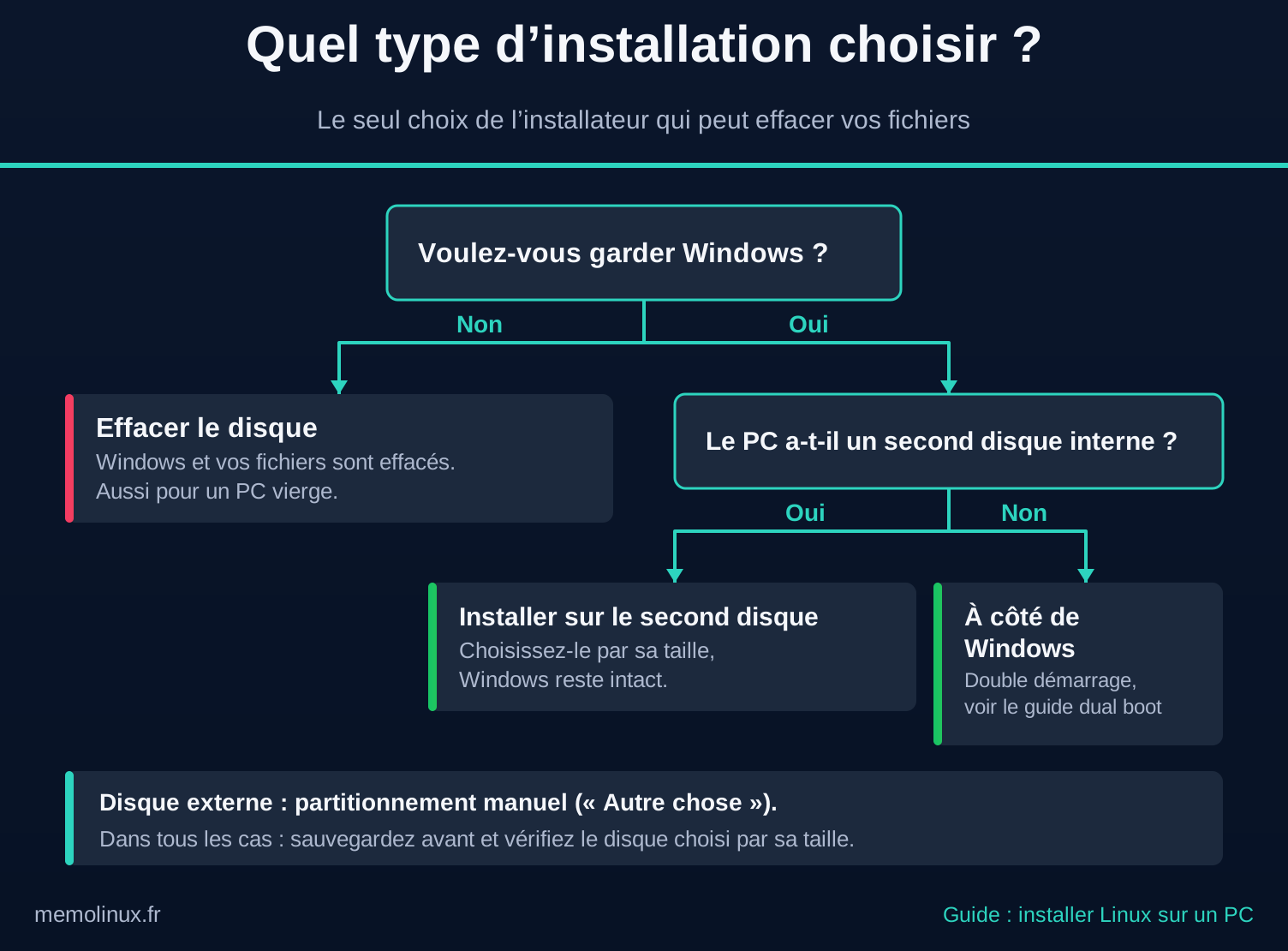
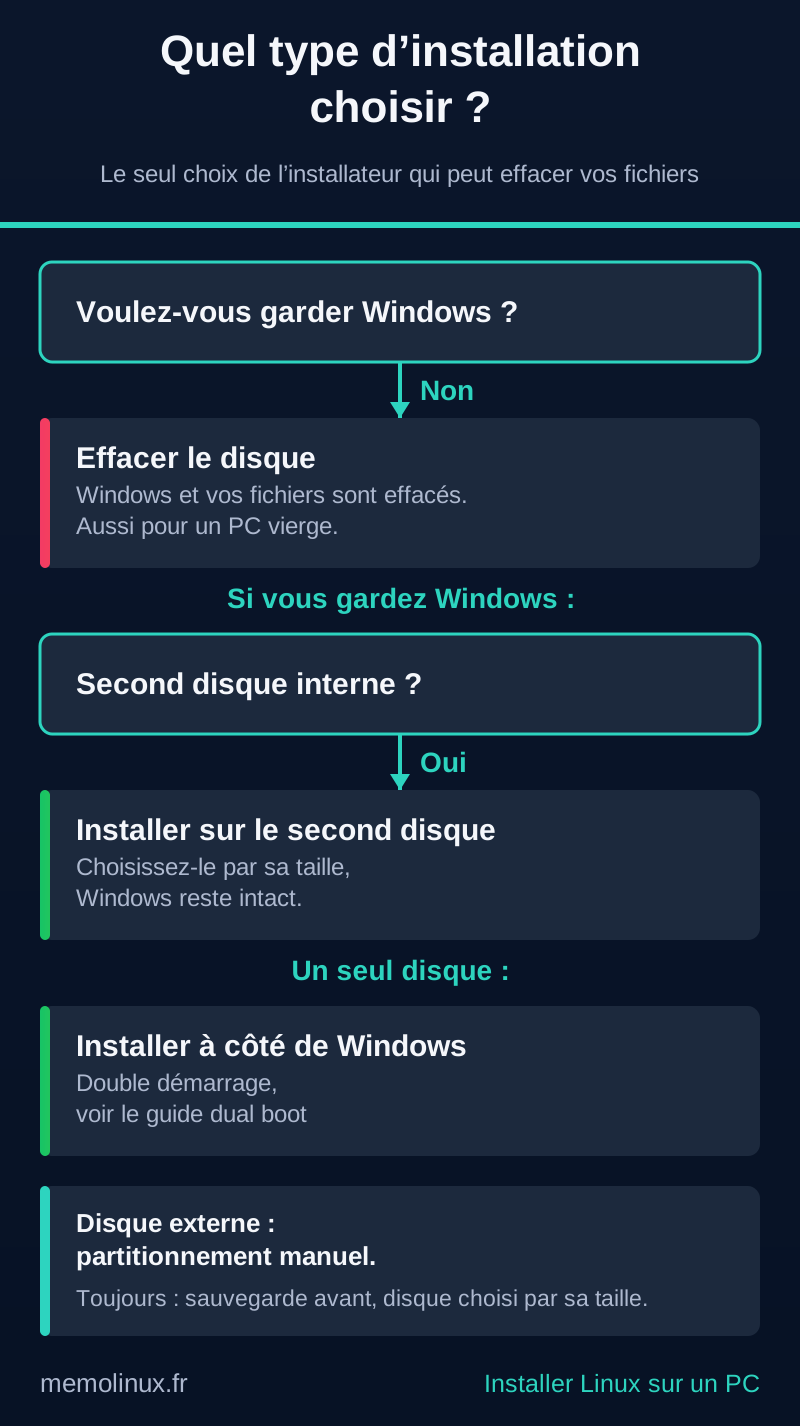
L’installateur vous demandera où installer Linux. Décidez-le maintenant, car c’est le seul choix qui peut effacer vos fichiers.
| Votre situation | Option à choisir | Ce qui est effacé |
|---|---|---|
| Vous abandonnez Windows, ou le PC est vierge | Effacer le disque et installer Linux | Tout le disque choisi : Windows et vos fichiers |
| Vous voulez garder Windows sur le même disque | Installer à côté de Windows | Rien, si Windows a assez de place libre et n’est pas chiffré par BitLocker |
| Le PC a deux disques internes | Effacer le disque, en choisissant le second disque | Seulement le second disque |
| Vous voulez Linux sur un disque externe | Partitionnement manuel (« Autre chose ») | Seulement le disque externe |
Le cas « à côté de Windows » (double démarrage) demande des précautions propres : désactiver le démarrage rapide, gérer BitLocker, libérer de la place. Elles sont détaillées dans notre guide du dual boot Windows et Linux, qui explique aussi comment supprimer Linux plus tard sans casser le démarrage. Si vous hésitez encore sur la distribution, notre comparatif des distributions pour remplacer Windows 10 ou 11 vous aide à choisir.
Installer Linux en sept étapes
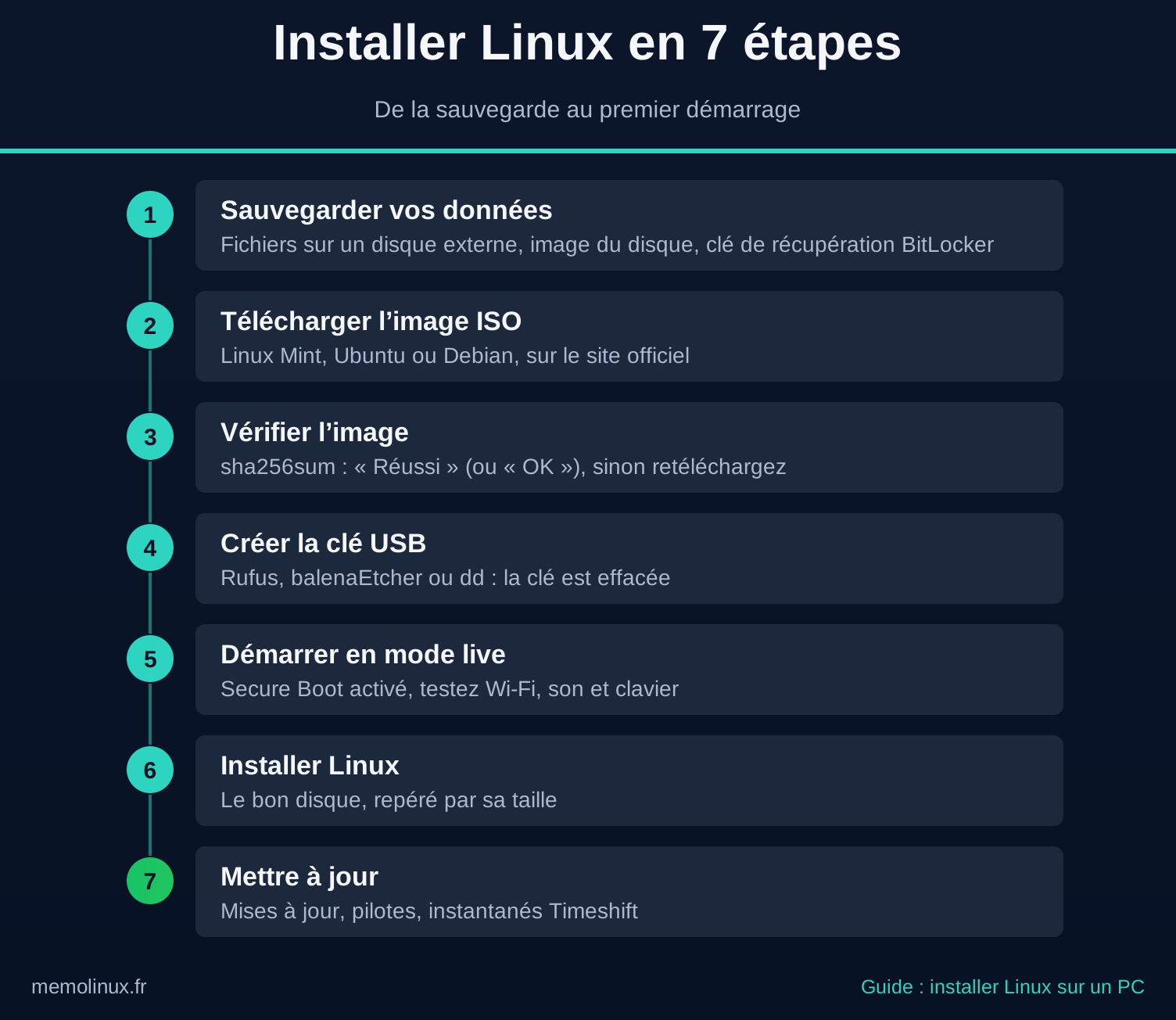
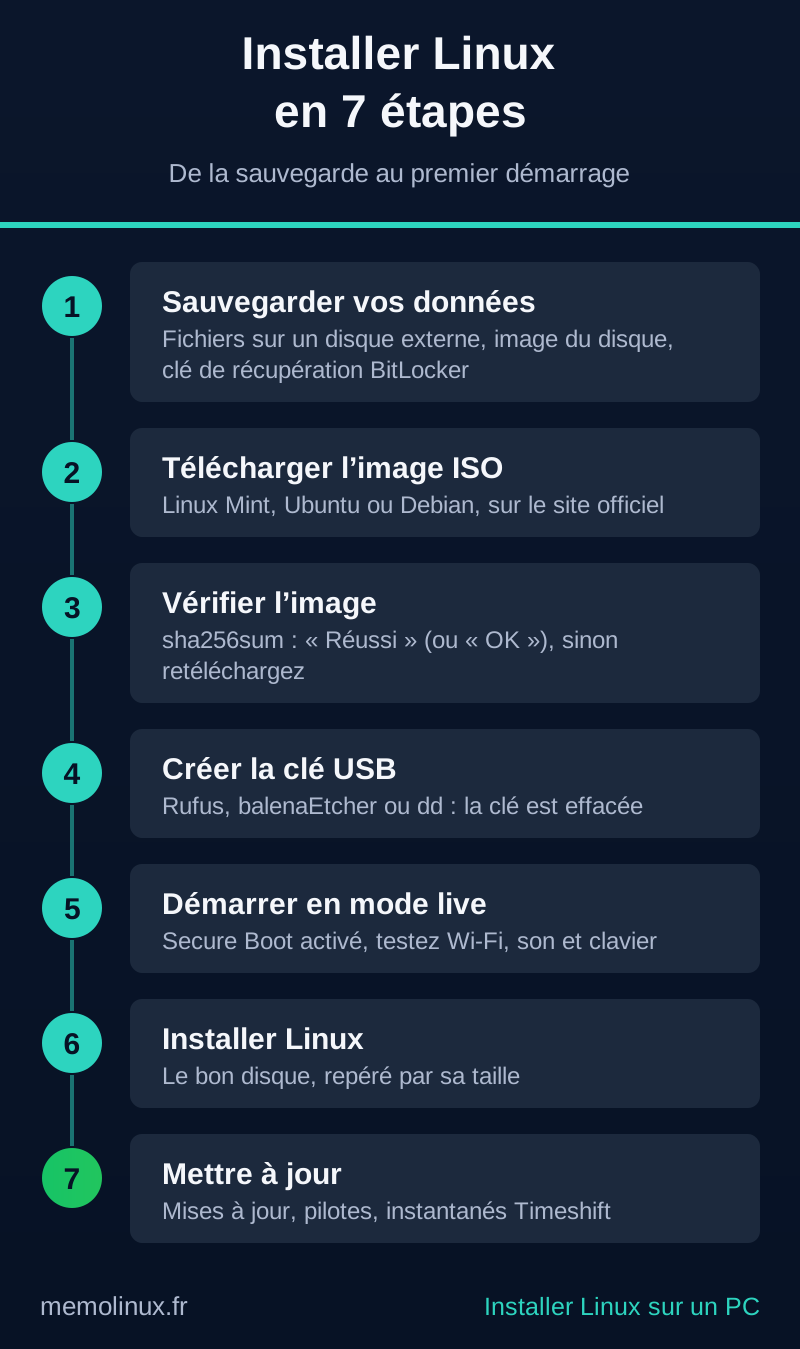
Le parcours complet tient en sept étapes. Seule la sixième modifie le disque du PC ; la quatrième efface la clé USB.
Étape 1 : sauvegarder vos données
Copiez tout ce que vous ne voulez pas perdre sur un disque externe ou dans un stockage en ligne, avant de toucher à quoi que ce soit : documents, photos, favoris du navigateur, mots de passe enregistrés. Même en double démarrage, une erreur de disque à l’étape 6 suffit à tout effacer.
Pour pouvoir revenir exactement en arrière, faites en plus une image complète du disque. Rescuezilla, un logiciel libre et gratuit qui démarre depuis une clé USB, enregistre tout le disque (Windows, programmes, réglages) dans des fichiers sur un disque externe, et le restaure tel quel si Linux ne vous convient pas. Il lit aussi les images de Clonezilla.
Attention. Si Windows est chiffré par BitLocker, notez sa clé de récupération avant de commencer, même si vous comptez effacer Windows : sans elle, vos fichiers restés sur le disque deviennent illisibles en cas de problème. Sur un PC personnel connecté avec un compte Microsoft, Windows 11 active souvent ce chiffrement tout seul, et Microsoft range alors la clé dans votre compte Microsoft en ligne. L’état du chiffrement s’affiche avec la commande
manage-bde -status C:, lancée dans un terminal Windows ouvert en administrateur.
Étape 2 : choisir une distribution et télécharger l’image ISO
Une distribution est une version complète de Linux, prête à installer. Pour un premier contact, les trois premières sont pensées pour les débutants ; les deux suivantes conviennent aussi, avec un peu plus de choix techniques :
| Distribution | Pour qui | Image à télécharger |
|---|---|---|
| Linux Mint 22.3 | Vous venez de Windows : menu et barre des tâches familiers. Prise en charge jusqu’en avril 2029 | Édition Cinnamon (Xfce pour un PC modeste) sur linuxmint.com |
| Zorin OS 18.1 | Vous venez de Windows et voulez retrouver son apparence : l’édition Core propose une disposition de bureau qui imite Windows. Non testée dans ce guide | Édition Core (gratuite) sur zorin.com |
| Ubuntu 26.04.1 LTS | PC récent avec au moins 6 Go de mémoire, la plus grande communauté | Version LTS sur ubuntu.com |
| Debian 13 | Stabilité avant tout, PC ancien ; installateur plus technique (mot de passe root, partitionnement) | Image live ou « netinst » sur debian.org |
| Fedora Workstation 45 | Logiciels récents, bureau GNOME, moins orientée débutants | Fedora Workstation sur fedoraproject.org |
Pour aller plus loin, notre comparatif des distributions Linux en passe une quinzaine en revue. Ce guide prend Linux Mint en exemple ; les étapes sont les mêmes pour les autres.
Téléchargez l’image uniquement sur le site officiel de la distribution. Le fichier obtenu, une image ISO, n’est pas un programme à lancer : c’est le contenu de la future clé USB.
Ce fichier suffit pour installer, avec les petits fichiers de vérification de l’étape 3. Mint propose une liste de « miroirs » (les serveurs de téléchargement) : prenez-en un proche de chez vous.
Si la vérification de l’étape 3 échoue, changez de miroir plutôt que de retélécharger au même endroit : lors de nos tests du 26 octobre 2026, deux téléchargements successifs de l’image de Mint 22.3 depuis le même miroir étaient abîmés, au même endroit du fichier ; un autre miroir de la liste officielle a fourni une image intacte.
Linux est gratuit (Zorin OS vend en plus une édition Pro, facultative). Les clés USB « Linux préinstallé » vendues en ligne (jusqu’à 64 € dans les offres relevées le 26 octobre 2026) contiennent une image que vous pouvez télécharger sans frais.
Étape 3 : vérifier l’image téléchargée
Une image corrompue pendant le téléchargement produit des erreurs incompréhensibles à l’installation. La vérification prend une minute : on calcule l’empreinte SHA256 du fichier et on la compare à celle que publie la distribution, dans un fichier téléchargé au même endroit que l’image (sha256sum.txt pour Mint, SHA256SUMS pour Ubuntu).
Sous Linux, placez l’image et le fichier des sommes dans le même dossier, ouvrez un terminal dans ce dossier, puis :
# Compare l'image présente avec la somme publiée ; ignore les images absentes du dossier
sha256sum --ignore-missing -c sha256sum.txt
Sortie attendue sur un système en français :
linuxmint-22.3-cinnamon-64bit.iso: Réussi
Sur un système en anglais, le mot affiché est OK, comme sur Ubuntu 26.04 quelle que soit la langue : sa nouvelle version des outils de base (rust-coreutils) affiche OK ou FAILED en anglais. Tout autre résultat, Échec ou FAILED, signifie que l’image est abîmée (la ligne « aucun fichier n’a été vérifié » qui l’accompagne ne veut pas dire autre chose) : supprimez-la et téléchargez-la de nouveau, depuis un autre miroir.
Attention. Le tutoriel officiel d’Ubuntu filtre le résultat avec
| grep OK. Sur un système en français équipé des outils GNU habituels (Linux Mint, Debian, Ubuntu 24.04), ce filtre n’affiche rien, même quand l’image est bonne, puisque le mot affiché est « Réussi ». Lancez la commande sans filtre.
Sous Windows, ouvrez PowerShell dans le dossier de téléchargement, copiez la somme de l’image depuis le fichier sha256sum.txt (ouvert avec le Bloc-notes), puis :
# SHA256 est l'algorithme par défaut de Get-FileHash ; collez la somme publiée entre les guillemets
(Get-FileHash .\linuxmint-22.3-cinnamon-64bit.iso).Hash -eq "SOMME_PUBLIÉE"
La réponse True signifie que les sommes sont identiques. PowerShell affiche l’empreinte en majuscules et le fichier de Mint l’écrit en minuscules, mais -eq ignore la casse.
Sous macOS, dans le Terminal : shasum -a 256 linuxmint-22.3-cinnamon-64bit.iso.
La somme prouve que le fichier est intact, pas qu’il vient bien de Linux Mint. Pour le prouver, la distribution signe le fichier des sommes. Sous Linux, avec Mint :
# Importe la clé de signature des images Linux Mint
gpg --keyserver hkp://keys.openpgp.org:80 --recv-key 27DEB15644C6B3CF3BD7D291300F846BA25BAE09
# Affiche l'empreinte de la clé importée : elle doit contenir 27DE B156 44C6 B3CF 3BD7  D291 300F 846B A25B AE09
gpg --list-key --with-fingerprint A25BAE09
# Vérifie la signature du fichier des sommes (sha256sum.txt.gpg, téléchargé avec lui)
gpg --verify sha256sum.txt.gpg sha256sum.txt
La dernière commande doit annoncer une bonne signature de « Linux Mint ISO Signing Key ». Sur un système en français, la sortie ressemble à ceci :
gpg: Bonne signature de « Linux Mint ISO Signing Key <root@linuxmint.com> » [inconnu]
gpg: Attention : cette clef n'est pas certifiée avec une signature de confiance.
L’avertissement est normal : il signifie seulement que vous n’avez pas déclaré cette clé « de confiance » dans votre trousseau. Ce qui compte, c’est « Bonne signature » et l’empreinte vérifiée juste avant.
Étape 4 : créer la clé USB d’installation
Copier l’image ISO sur la clé comme un simple fichier ne marche pas : un logiciel doit réécrire toute la clé avec le contenu de l’image. Tout ce qu’elle contenait est effacé. N’y laissez rien, et ne vous en servez pas pour stocker des fichiers ensuite.
Sous Windows : Rufus ou balenaEtcher
Rufus (version 4.15 du 30 juin 2026, pour Windows 8 et plus récent) est gratuit. Choisissez la clé dans « Périphérique », l’image avec le bouton « Sélection », laissez les autres réglages, puis cliquez sur « Démarrer ».
Rufus détecte une image « ISOHybrid » et demande le mode d’écriture. Gardez « Écrire en mode Image ISO (Recommandé) » : la clé reste lisible sous Windows après l’écriture.
Rufus le précise lui-même : si vous rencontrez des erreurs au démarrage, réécrivez l’image en mode DD. Une clé écrite en mode DD paraît ensuite minuscule, ou invisible, sous Windows. Ce n’est pas une panne : pour la récupérer entière, la FAQ de Rufus indique de choisir « Non démarrable » dans « Type de démarrage », puis « Démarrer ».
balenaEtcher, l’outil recommandé par les guides officiels de Mint et d’Ubuntu, fonctionne en trois étapes : choisir l’image, choisir la clé, lancer l’écriture. Il demande Windows 10 ou plus récent.
Sous macOS : balenaEtcher
Installez balenaEtcher depuis son site officiel (macOS 10.10 ou plus récent), choisissez l’image, la clé, puis lancez l’écriture.
Sous Linux : l’outil intégré ou dd
Sur Linux Mint, faites un clic droit sur l’image et choisissez « Créer une clé USB amorçable », ou ouvrez « Créateur de clé USB » dans le menu. Fedora Media Writer existe aussi pour Linux, sur Flathub. Partout ailleurs, la commande dd fait le même travail, sans aucune confirmation.
Attention.
ddécrase sans prévenir tout le périphérique indiqué. Une erreur de nom efface votre disque système. Repérez la clé aveclsblkavant et après l’avoir branchée : le nom qui apparaît est le sien. Écrivez sur le disque entier (/dev/sdb), jamais sur une partition (/dev/sdb1).
# Lancez-la avant puis après avoir branché la clé : repérez la clé par sa taille
lsblk -o NAME,SIZE,TYPE,MOUNTPOINT

# Remplacez sdX par le nom de la clé, puis attendez le retour de l'invite
sudo dd if=linuxmint-22.3-cinnamon-64bit.iso of=/dev/sdX bs=4M status=progress conv=fsync
Plusieurs distributions sur la même clé
Pour essayer plusieurs distributions, ou garder Linux et Windows sur une seule clé, utilisez Ventoy : vous copiez simplement les images sur la clé, et un menu vous laisse choisir au démarrage. Notre guide Ventoy pour créer une clé USB multiboot explique comment faire et ce qu’il faut savoir avant.
Étape 5 : démarrer le PC sur la clé
Le PC démarre normalement sur son disque. Pour démarrer sur la clé, il faut passer par son menu de démarrage.
Ouvrir le menu de démarrage
Branchez la clé, redémarrez, et appuyez plusieurs fois, dès l’allumage, sur la touche du menu de démarrage. Elle dépend du fabricant : selon le guide officiel de Mint, c’est l’une de ces touches : Échap, F1, F2, F8, F10, F11, F12 ou Suppr. Sur un Mac à processeur Intel, maintenez la touche Option (Alt) enfoncée au démarrage.
Si Windows démarre trop vite pour vous laisser le temps, passez par lui : maintenez la touche Maj en cliquant sur Redémarrer, puis choisissez Résoudre des problèmes, Options avancées, Paramètres du microprogramme UEFI (intitulés de la documentation Microsoft en français). Le PC redémarre dans ses réglages, où vous pouvez choisir la clé dans les options de démarrage (l’emplacement dépend du fabricant).
Dans la liste des périphériques, choisissez la clé, de préférence l’entrée précédée de UEFI (par exemple « UEFI: USB Drive »).
Secure Boot : laissez-le activé
Secure Boot est la protection du firmware qui n’accepte que des systèmes signés. Beaucoup de tutoriels demandent de le désactiver « par précaution ».
C’est inutile avec les grandes distributions, dont le chargeur de démarrage est signé : dans nos tests en machine virtuelle avec Secure Boot actif, l’image et le système installé de Linux Mint 22.3, d’Ubuntu 26.04.1 et de Debian 13.7 ont démarré sans rien désactiver. Une fois Mint installé, mokutil --sb-state répondait toujours SecureBoot enabled.
Ne le désactivez que si le démarrage est refusé avec un message comme « Secure Boot Violation » (le guide de Mint propose d’abord de réinstaller en décochant « Installer les codecs multimédias »), ou pour une édition qui ne le prend pas en charge, comme l’édition AHS de MX Linux.
Le certificat Microsoft de 2011 qui sert à signer ces chargeurs a expiré le 27 juin 2026, selon Microsoft, et il est remplacé par un certificat de 2023. Red Hat précise que les PC existants continuent de démarrer, mis à jour ou non. Appliquez les mises à jour du firmware proposées par le fabricant de votre PC, et n’effacez jamais vous-même les anciens certificats.
Tester le matériel en mode live
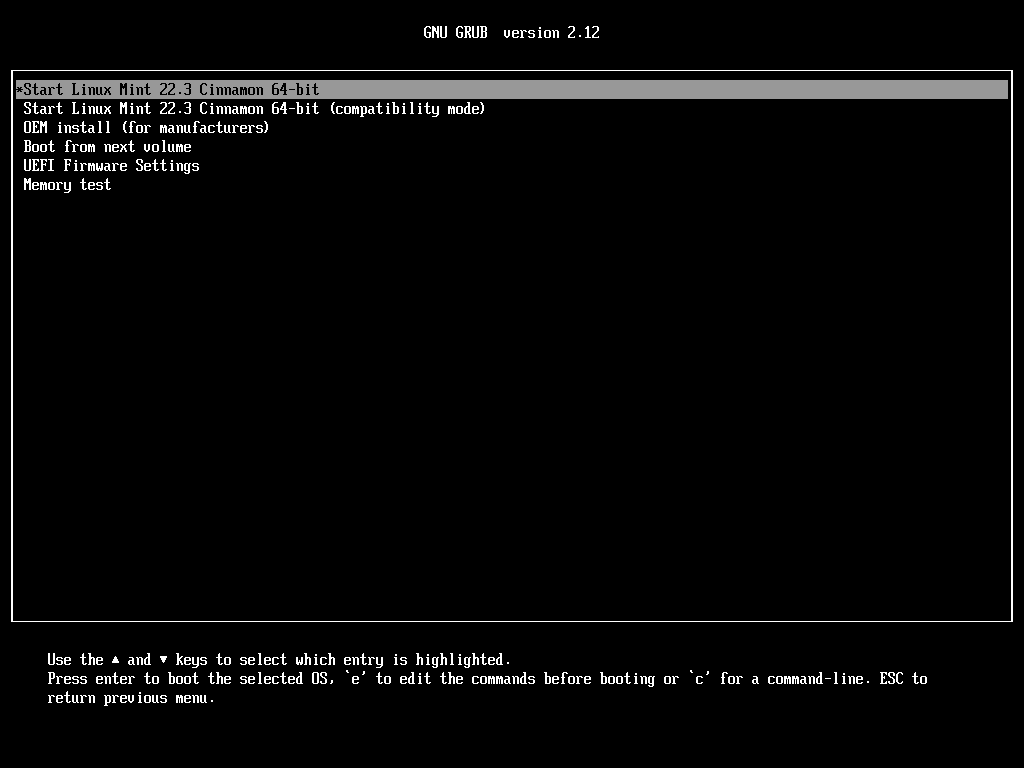
Au démarrage de la clé, un menu s’affiche : en mode UEFI, c’est le menu GRUB de la clé. Avec Mint 22.3, la première entrée, « Start Linux Mint 22.3 Cinnamon 64-bit », est déjà sélectionnée, mais le menu n’a pas de compte à rebours : appuyez sur Entrée. Le bureau de Linux Mint apparaît, directement depuis la clé. L’entrée suivante, « … (compatibility mode) », sert en cas d’écran noir (voir les problèmes fréquents).
Profitez-en pour tout tester avant d’installer :
- le Wi-Fi : connectez-vous à votre réseau et ouvrez une page web. C’est le test le plus important si vous comptez effacer Windows : si le Wi-Fi ne marche pas en live, il ne marchera pas non plus après l’installation sans pilote supplémentaire, et vous n’aurez plus Windows pour le chercher. Prévoyez alors un câble réseau ;
- le son, l’écran (résolution, luminosité) et le pavé tactile ;
- le clavier : tapez é, @ et € dans un éditeur de texte.
Tout ce que vous faites en mode live disparaît à l’extinction. Si l’écran reste noir ou se fige au démarrage de la clé, voyez la section des problèmes fréquents plus bas.
Étape 6 : installer Linux
L’installation se lance depuis l’icône « Install Linux Mint » du bureau live. L’assistant pose ses questions dans cet ordre : langue, clavier, connexion Internet, codecs, type d’installation, fuseau horaire, compte utilisateur. Le guide officiel de Mint place encore le clavier plus loin, mais l’installateur de Mint 22.3 l’affiche juste après la langue, comme nous l’avons constaté.
Langue et clavier
L’installateur s’ouvre en anglais (« Welcome ») : choisissez « Français » dans la liste, la suite passe en français. À l’écran « Disposition du clavier », les noms des dispositions restent en anglais.
Choisissez « French » à gauche ; à droite, l’installateur présélectionne une variante ancienne, « French – French (legacy, alt.) » : préférez la variante « French » simple (ou belge, suisse, canadienne selon votre clavier). Tapez ensuite quelques caractères dans la zone de test (é, @, €, a, q, m). Un clavier mal réglé ici vous empêchera de taper votre mot de passe correctement à la première connexion.
Connexion Internet et codecs multimédias
Connectez-vous au Wi-Fi ou branchez un câble : la connexion permet d’installer les codecs et les traductions pendant l’installation. Cochez ensuite la case « Installer les codecs multimédias » : elle installe ce qu’il faut pour lire la plupart des formats audio et vidéo. Ils s’installent aussi plus tard, depuis le menu de Linux Mint.
Si Secure Boot est actif, cocher cette case fait apparaître un encadré sur Secure Boot, avec une case « Configure Secure Boot » déjà cochée et deux champs : « Choisir un mot de passe : » et « Confirmez votre mot de passe : ».
Ce mot de passe (8 caractères au moins) ne sert qu’une fois, au redémarrage qui suit l’installation : notez-le sur papier. L’installateur demande au firmware d’autoriser une clé qui sert à signer les pilotes compilés sur place (NVIDIA, VirtualBox…) ; ce mot de passe prouve ensuite, au redémarrage, que c’est bien vous qui faites la demande.
Au redémarrage, un écran bleu en anglais (MokManager) affiche « Press any key to perform MOK management » : vous n’avez que 10 secondes pour appuyer sur une touche. Le menu « Perform MOK management » s’affiche alors, sans limite de temps cette fois.
Choisissez « Enroll MOK », puis « Continue » (« View key 0 » montre la clé, nommée « localhost.localdomain Secure Boot Module Signature key »), puis « Yes » à la question « Enroll the key(s)? » (c’est « No » qui est présélectionné). Tapez le mot de passe au champ « Password: » et terminez par « Reboot ».
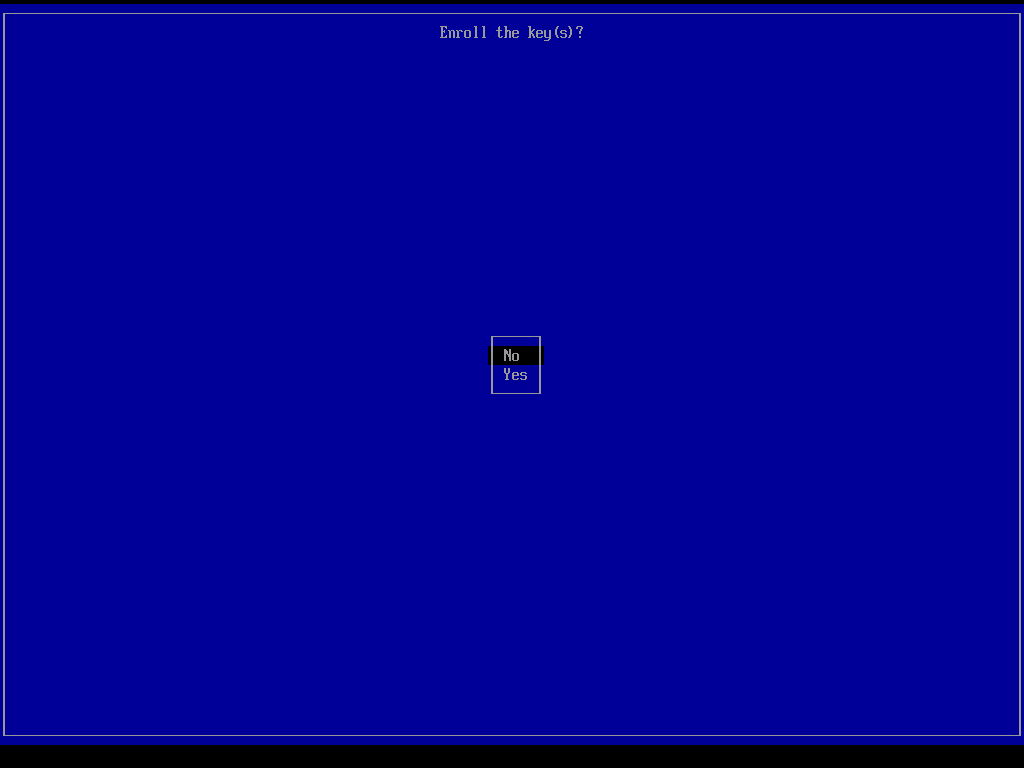
Attention. Le mot de passe se choisit dans l’installateur avec votre clavier français, mais MokManager fonctionne en clavier QWERTY. Choisissez-le sans A, Q, Z, W, M, chiffres ni symboles : il se tapera de la même façon sur les deux. Dans une machine virtuelle, cliquez d’abord dans sa fenêtre pour qu’elle reçoive le clavier.
Si l’écran bleu vous échappe, ou si la clé n’est pas inscrite, pas d’inquiétude : Linux Mint démarre quand même, Secure Boot toujours actif (nous l’avons vérifié avec mokutil --sb-state). Seuls les pilotes compilés sur place refuseront de se charger tant que la clé n’est pas autorisée. La section des problèmes fréquents explique comment recommencer.
Bon à savoir : cette clé n’est pas propre à votre PC. Elle est livrée dans l’image de Mint 22.3, et elle est identique sur toutes les installations faites avec cette image (nous l’avons vérifié dans l’image Cinnamon).
Un utilisateur l’avait déjà signalé sur le forum de Linux Mint en mars 2025, pour Mint 22 et 22.1. Le risque supplémentaire est faible : un programme qui a les droits d’administrateur pourrait de toute façon signer un pilote avec la clé enregistrée sur le disque.
La conséquence pratique est ailleurs : si vous réinstallez la même version de Mint sur un PC où cette clé est déjà inscrite, l’écran bleu ne s’affiche pas au redémarrage, et c’est normal.
Type d’installation : le bon disque
L’écran « Type d’installation » propose, selon ce qu’il trouve sur le disque, d’installer Linux Mint à côté du système existant (l’intitulé reprend le nom détecté, par exemple « Windows Boot Manager »), « Effacer le disque et installer Linux Mint » ou « Autre chose » (partitionnement manuel). C’est l’écran qui décide du sort de vos données : reportez-vous au schéma du début de ce guide. Validez avec « Installer maintenant ».
Attention. Avant de valider, vérifiez le disque choisi par sa taille. Si Windows occupe le plus grand disque ou la plus grande partition dans Windows, c’est aussi le plus grand dans l’installateur. Avec deux disques, notez la taille de celui que vous voulez garder. En cas de doute, annulez et vérifiez : la validation de l’écran suivant est irréversible.
En double démarrage, ne coupez jamais l’ordinateur pendant que l’installateur réduit la partition de Windows : une interruption peut rendre Windows inutilisable.
Le bouton « Fonctions avancées… » propose aussi de chiffrer tout le disque. Le guide officiel de Mint le déconseille aux débutants, notamment parce que l’option pose problème avec certains pilotes NVIDIA. Il recommande plutôt de chiffrer le dossier personnel, au moment de créer le compte.
Fuseau horaire et compte utilisateur
À l’écran « Où êtes-vous ? », choisissez votre ville. À l’écran « Qui êtes-vous ? », remplissez votre nom, un identifiant (en minuscules, sans accent ni ponctuation, précise le guide de Mint), le nom de l’ordinateur et un mot de passe. Ce mot de passe sert aussi à installer des logiciels et à faire les mises à jour : ne le perdez pas. La case « Chiffrer mon dossier personnel » protège vos fichiers personnels. Laissez cochée l’option « Demander mon mot de passe pour ouvrir une session ».
Fin de l’installation
Comptez une quinzaine de minutes : sur notre machine de test, l’installation d’Ubuntu 26.04.1 a pris 11 à 15 minutes, celle de Debian 13.7 environ 15 à 17 minutes. Pour Mint 22.3, il ne restait que 4 minutes une fois l’écran « Qui êtes-vous ? » validé, la copie ayant commencé plus tôt.
À la fin, la fenêtre « Installation terminée » propose « Continuer à tester » ou « Redémarrer maintenant ». Choisissez de redémarrer : quand l’écran affiche « Please remove the installation medium, then press ENTER: », retirez la clé, puis appuyez sur Entrée.
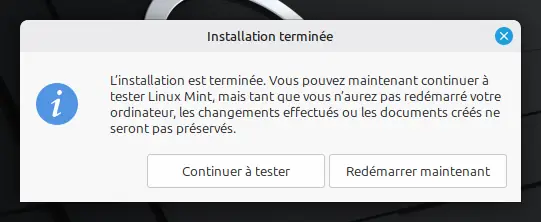
Le PC redémarre sur Linux, d’abord par l’écran MokManager si vous avez configuré Secure Boot, puis directement sur l’écran de connexion : avec Linux seul sur le disque, aucun menu ne s’affiche.
Si vous avez choisi d’effacer le disque, l’installateur a créé deux partitions (une partition EFI de 512 Mo et le système, en ext4) et un fichier d’échange /swapfile de 2 Go, au lieu d’une partition d’échange : c’est ce qu’affichent lsblk et swapon --show sur notre installation de test.
Étape 7 : les premiers réglages
Après le premier démarrage, trois réglages comptent vraiment :
- Les mises à jour : lancez le gestionnaire de mises à jour et appliquez tout ce qu’il propose.
- Les pilotes : le gestionnaire de pilotes propose les pilotes propriétaires utiles, notamment pour les cartes NVIDIA. Notre guide installer le driver NVIDIA sous Linux détaille chaque distribution.
- Les instantanés système : activez Timeshift, qui permet de revenir à un état antérieur du système après une mauvaise mise à jour. Voir notre guide Timeshift : créer et restaurer un point de restauration.
Vérifier quelle version de Linux est installée
Pour savoir quelle distribution et quelle version tournent sur le PC, ouvrez un terminal :
cat /etc/os-release
Sur notre installation de test de Linux Mint, les premières lignes étaient :
NAME="Linux Mint"
VERSION="22.3 (Zena)"
ID=linuxmint
ID_LIKE="ubuntu debian"
PRETTY_NAME="Linux Mint 22.3"
La ligne PRETTY_NAME donne le nom complet de la distribution et de sa version. Pour vérifier que Secure Boot est bien actif :
mokutil --sb-state
La réponse SecureBoot enabled confirme qu’il est actif.
Cas particuliers
Un PC vierge, sans système
Rien ne change : préparez la clé sur un autre ordinateur, démarrez dessus et choisissez d’effacer le disque. Si le PC ne propose aucun menu de démarrage, entrez dans ses réglages (souvent F2 ou Suppr à l’allumage) et placez la clé USB en tête de l’ordre de démarrage.
Un Mac
Sur un Mac à processeur Intel, démarrez sur la clé en maintenant la touche Option. Les modèles équipés de la puce de sécurité T2 ont besoin de correctifs dans le noyau de la distribution, documentés par le projet t2linux.
Sur un Mac à puce Apple, les images pour PC ne conviennent pas. Le projet Asahi Linux prend en charge les Mac M1 et M2 avec Fedora Asahi Remix, qui s’installe depuis macOS avec la commande curl https://alx.sh | sh. Depuis septembre 2026, il prend aussi en charge les MacBook et iMac M3 (pas le Mac Studio M3 Ultra), encore sans veille ni accélération 3D performante. Les modèles plus récents ne sont pas annoncés.
Installer Linux sur un disque externe
C’est possible avec le partitionnement manuel, mais c’est le cas le plus délicat, que nous n’avons pas testé : pour que le disque externe démarre seul, son chargeur de démarrage doit se trouver sur ce disque, et non sur la partition EFI du disque interne. Vérifiez trois fois le disque choisi : l’installateur affiche aussi le disque interne.
Un vieux PC
Avec 4 Go de mémoire ou moins, Ubuntu 26.04 n’est plus adapté. Prenez Linux Mint édition Xfce ou une distribution plus légère : notre sélection de distributions pour vieux PC indique laquelle selon la mémoire disponible.
Chromebook et smartphone Android
Ce n’est pas le même sujet. Un Chromebook propose un « Environnement de développement Linux » (Debian) intégré à ChromeOS, sans rien installer à part, et un smartphone Android ne démarre pas sur une image ISO pour PC.
Les problèmes les plus fréquents
La clé n’apparaît pas dans le menu de démarrage
Vérifiez d’abord que la clé a été écrite avec un logiciel (étape 4) et non copiée comme un fichier. Essayez ensuite un autre port USB. Si elle n’apparaît toujours pas, réécrivez-la, ou essayez une autre clé. Si elle apparaît mais s’arrête sur des erreurs au démarrage, réécrivez-la en mode DD avec Rufus, comme il le propose lui-même.
L’écran reste noir ou se fige au démarrage de la clé
Certaines cartes graphiques et cartes mères fonctionnent mal avec les pilotes libres présents par défaut, précise le guide de Mint. Il conseille de choisir l’entrée du mode de compatibilité (« compatibility mode ») dans le menu de la clé.
Sinon, sélectionnez l’entrée « Start Linux Mint », appuyez sur e, remplacez quiet splash par nomodeset, puis appuyez sur F10 (en mode BIOS : touche Tab, puis Entrée). Si l’écran reste noir au premier démarrage du système installé, refaites la même modification dans son menu GRUB, puis installez le pilote propriétaire de la carte, NVIDIA en particulier.
L’installateur ne voit pas le disque
Sur certains PC à processeur Intel, le contrôleur de stockage est réglé en mode RST (Rapid Storage Technology), qu’Ubuntu ne prend pas en charge ; son installateur le signale. Il faut alors désactiver RST ou passer le contrôleur en mode AHCI dans les réglages du firmware.
Attention. Passer de RST à AHCI peut empêcher Windows de démarrer. Si vous gardez Windows, suivez d’abord la procédure de préparation de Windows décrite par Ubuntu sur help.ubuntu.com/rst avant de changer le réglage. Si vous effacez Windows, changez simplement le réglage.
Pas de Wi-Fi
Ouvrez le gestionnaire de pilotes de Mint (menu, Administration). Sans Internet, il le signale et propose d’utiliser la clé d’installation : branchez-la, attendez qu’elle apparaisse, puis validez. Un câble réseau reste la solution la plus simple. C’est pour éviter cette situation qu’il faut tester le Wi-Fi en mode live avant d’effacer Windows.
L’option « à côté de Windows » n’apparaît pas
L’installateur ne voit pas Windows, ou ne peut pas réduire sa partition. Causes habituelles : BitLocker actif, démarrage rapide de Windows activé, place libre insuffisante. Le guide du double démarrage cité plus haut traite chaque cas.
L’écran bleu MokManager est passé trop vite
Vérifiez d’abord si la clé de Mint est inscrite :
# Répond « … is already enrolled » si la clé est inscrite, « … is not enrolled » sinon
mokutil --test-key /var/lib/shim-signed/mok/MOK.der
La ligne « Failed to accesss kernel trusted keyring » qui s’affiche avant (avec sa faute de frappe d’origine) n’a pas d’importance. Si la clé n’est pas inscrite, redemandez son inscription :
# Demande l'inscription de la clé ; choisissez un mot de passe à usage unique, tapé deux fois
sudo mokutil --import /var/lib/shim-signed/mok/MOK.der
# Vérifie que la demande est enregistrée (sans sudo, la commande n'affiche rien)
sudo mokutil --list-new
mokutil demande votre mot de passe de session (pour sudo), puis le mot de passe MOK aux invites « input password: » et « input password again: » ; rien ne s’affiche pendant la saisie. Choisissez-le toujours sans A, Q, Z, W, M, chiffres ni symboles.
Redémarrez ensuite : l’écran bleu « Shim UEFI key management » affiche « Press any key to perform MOK management » et décompte « Booting in 10 seconds ». Appuyez sur une touche et refaites le parcours décrit à l’étape 6.
Une fois le mot de passe accepté, MokManager revient à son menu, où « Reboot » est en tête et « Enroll MOK » a disparu : choisissez « Reboot ». Au retour sur le bureau, mokutil --test-key doit répondre « is already enrolled ».
Le PC redémarre sur Windows au lieu de Linux
L’ordre de démarrage du firmware place encore Windows en premier. Ouvrez le menu de démarrage, choisissez l’entrée de Linux, puis modifiez l’ordre dans les réglages du firmware. Linux Mint y apparaît sous le nom « Ubuntu » : sur notre installation de test, sudo efibootmgr, qui affiche cette liste depuis Linux, montrait l’entrée Boot0003* Ubuntu, qui démarre \EFI\ubuntu\shimx64.efi.
Revenir à Windows si Linux ne vous convient pas
Si vous avez fait une image du disque à l’étape 1, restaurez-la avec Rescuezilla : le PC retrouve exactement son état d’avant. Sinon, réinstallez Windows : Microsoft fournit l’outil qui crée une clé d’installation de Windows 11 (clé d’au moins 8 Go) sur sa page de téléchargement de Windows 11. Pensez à sauvegarder d’abord ce que vous avez créé sous Linux.
Comment ces commandes ont été vérifiées
Testé : exécuté sur un vrai système, résultat observé (le système est précisé). Documentation : vérifié dans la documentation officielle, sans exécution, avec le lien vers la source.
« Machine virtuelle » désigne une machine virtuelle VirtualBox (UEFI, Secure Boot actif avec les clés Microsoft) où Ubuntu 26.04.1 (19 octobre 2026), Debian 13.7 (21 octobre 2026) et Linux Mint 22.3 Cinnamon (26 et 27 octobre 2026 : 4 processeurs, 6 Go, disque de 40 Go effacé, installateur en français, codecs cochés) ont été installés depuis leurs images officielles vérifiées. « Bac à sable » désigne un système Ubuntu 24.04 en français (coreutils 9.4, GnuPG 2.4.4), le 26 octobre 2026.
| Élément | Niveau | Où et comment |
|---|---|---|
sha256sum --ignore-missing -c : « Réussi », « OK », « Échec » |
Testé | GNU coreutils 9.4 en français (bac à sable Ubuntu 24.04) : « Réussi » sur une image intacte, « Échec » et code retour 1 après modification d’un octet ; Ubuntu 26.04.1 installé en français (machine virtuelle, 19/10/2026) : « OK », mots écrits en dur en anglais dans rust-coreutils (validate.rs) |
| grep OK sans résultat en français |
Testé | Même banc : aucune ligne affichée et code retour 1 alors que l’image est intacte |
Format de la sortie de gpg --verify en français (« Bonne signature », « [inconnu] », avertissement) |
Testé | Bac à sable, avec une clé de test ; signature réelle vérifiée sur l’image d’Ubuntu 26.04.1 (« Bonne signature », 19/10/2026) et de Debian 13.7 (21/10/2026) |
Commandes gpg propres à Linux Mint (clé 27DE B156 … A25B AE09) |
Testé | Debian (PC de l’auteur), 26/10/2026 : clé importée depuis keys.openpgp.org avec son identité, empreinte affichée telle que citée, Bonne signature de « Linux Mint ISO Signing Key <root@linuxmint.com> » [inconnu] sur le sha256sum.txt de Mint 22.3 |
| Image de Mint 22.3 abîmée sur un miroir, intacte sur un autre | Testé | Debian (PC de l’auteur), 26/10/2026 : deux téléchargements depuis le même miroir, « Échec », mêmes octets différents ; image d’un autre miroir de la liste officielle : « Réussi », code retour 0 |
dd ... bs=4M status=progress conv=fsync, lsblk |
Testé | Bac à sable : écriture sur un périphérique de bloc de test (loop) puis comparaison octet par octet avec l’image (cmp) : identique. Sur une vraie clé : non testé |
shasum -a 256 |
Testé | Bac à sable Linux (même empreinte que sha256sum) ; sur macOS : non testé (guide Mint) |
Get-FileHash (SHA256 par défaut), comparaison -eq insensible à la casse |
Documentation | Get-FileHash et opérateurs de comparaison (Microsoft Learn) |
| Rufus : intitulés « Périphérique », « Sélection », « Démarrer », « Écrire en mode Image ISO (Recommandé) », « Non démarrable », conseil du mode DD | Documentation | Fichier de traduction française de Rufus et FAQ |
| « Créer une clé USB amorçable », « Créateur de clé USB » (Linux Mint) | Documentation | Dépôt de mintstick (traductions françaises) |
| balenaEtcher (systèmes pris en charge) | Documentation | etcher.balena.io |
Démarrage de la clé et du système installé avec Secure Boot actif, mokutil --sb-state |
Testé | Machine virtuelle : Ubuntu 26.04.1, Debian 13.7 et Linux Mint 22.3 (image et système installé), « SecureBoot enabled » |
| Menu GRUB de l’image de Mint 22.3 (entrées, pas de compte à rebours) | Testé | Machine virtuelle, 26/10/2026 : « Start Linux Mint 22.3 Cinnamon 64-bit », « … (compatibility mode) », « OEM install (for manufacturers) », « Boot from next volume », « UEFI Firmware Settings », « Memory test » ; écran identique pendant 14 secondes |
| Écran MokManager (10 secondes, « Enroll MOK », « View key 0 », « Continue », « Enroll the key(s)? », « Yes », « Password: », clavier QWERTY) | Testé | Machine virtuelle MX Linux 25.3, 25/10/2026, et Linux Mint 22.3, 27/10/2026 (menu resté affiché 5 minutes sans délai) |
| Mot de passe Secure Boot demandé par l’installateur de Mint (« Configure Secure Boot », « Choisir un mot de passe : ») | Testé | Machine virtuelle Linux Mint 22.3, 26/10/2026 (écran « Codecs multimédia ») |
Réinscription de la clé : mokutil --test-key, sudo mokutil --import, sudo mokutil --list-new (vide sans sudo), invites, « Booting in 10 seconds », menu après mot de passe |
Testé | Machine virtuelle Linux Mint 22.3, 27/10/2026 : « is not enrolled », import (code retour 0), MokManager, puis « is already enrolled » et clé listée par mokutil --list-enrolled |
| Clé MOK livrée dans l’image, identique d’une installation à l’autre | Testé | Image de Mint 22.3 Cinnamon (somme officielle vérifiée), 27/10/2026 : MOK.der et MOK.priv présents dans filesystem.squashfs, même empreinte que dans MokManager et dans la machine virtuelle installée. Pas d’écran bleu en cas de réinstallation : signalement du forum Mint (mars 2025), non testé |
| Zorin OS 18.1 : version actuelle, édition Core gratuite, Pro payante, dispositions de bureau, configuration requise | Documentation | Page de téléchargement et configuration requise de Zorin OS, consultées le 29/10/2026 |
| Rôle de la clé MOK (pilotes compilés sur place) | Documentation | Documentation Secure Boot d’Ubuntu |
| Ordre des écrans, installateur ouvert en anglais, noms des claviers en anglais, « Installer les codecs multimédias », « Qui êtes-vous ? » et ses champs, « Installation terminée », « Please remove the installation medium… » | Testé | Machine virtuelle Linux Mint 22.3, 26 et 27/10/2026 (captures écran par écran) |
| Autres intitulés français de l’installateur de Linux Mint (« Type d’installation », « Effacer le disque et installer… », « Autre chose », « Fonctions avancées… ») | Documentation | Fichiers de traduction de l’installateur de Mint (ubiquity, version 24.04.3+mint19) et de mintreport (codecs) ; ordre des écrans : guide Mint |
| Durée d’installation | Testé | Machine virtuelle sur SSD : Ubuntu 26.04.1 (4 processeurs, 8 Go), 11 à 15 min ; Debian 13.7 (2 processeurs, 4 Go), 15 à 17 min ; Linux Mint 22.3 : 4 min après « Qui êtes-vous ? » (durée totale non mesurée) |
Partitions et fichier d’échange après « Effacer le disque » (lsblk, swapon --show) |
Testé | Machine virtuelle Linux Mint 22.3, 27/10/2026 : EFI 512 Mo (vfat), système ext4, /swapfile de 2 Go |
cat /etc/os-release |
Testé | Machine virtuelle, Linux Mint 22.3 (sortie citée), Ubuntu 26.04.1 et Debian 13.7 |
sudo efibootmgr, Mint inscrit sous le nom « Ubuntu » |
Testé | Machine virtuelle Linux Mint 22.3, 27/10/2026 : Boot0003* Ubuntu, \EFI\ubuntu\shimx64.efi |
Effet du mode de compatibilité, nomodeset |
Documentation | Guide Mint, options de démarrage |
| Gestionnaire de pilotes hors ligne avec la clé | Documentation | Guide Mint, pilotes |
| Intel RST et AHCI | Documentation | help.ubuntu.com/rst |
| Maj + Redémarrer, Paramètres du microprogramme UEFI | Documentation | Microsoft Learn |
manage-bde -status, chiffrement automatique de l’appareil |
Documentation | manage-bde, BitLocker |
| Certificats Secure Boot de 2011 et 2023 | Documentation | Microsoft et Red Hat |
Questions fréquentes
Linux est-il gratuit ?
Oui. Linux Mint, Ubuntu, Debian et Fedora se téléchargent et s’utilisent gratuitement, mises à jour comprises ; Zorin OS aussi dans son édition Core, son édition Pro étant payante et facultative. Payer une clé USB « Linux préinstallé » n’apporte rien de plus que l’image officielle.
Peut-on installer Linux sans clé USB ?
Oui, avec un DVD gravé à partir de l’image, ou une carte SD dans un lecteur USB si le PC sait démarrer dessus. Le sous-système Windows pour Linux (WSL), en revanche, n’installe pas Linux sur le PC : il exécute un environnement Linux à l’intérieur de Windows, utile aux développeurs mais pas pour remplacer Windows.
Mes logiciels Windows fonctionneront-ils sous Linux ?
Pas directement. La plupart des usages courants ont un équivalent libre (LibreOffice, Firefox, VLC). Pour un logiciel Windows indispensable, Wine permet souvent de le lancer : notre guide Wine pour exécuter vos logiciels Windows explique comment. Vérifiez-le en mode live avant d’effacer Windows.
Faut-il un antivirus sous Linux ?
Ce n’est pas la première protection : sous Linux, elle passe d’abord par les mises à jour et par des logiciels installés depuis les dépôts de la distribution plutôt que depuis des sites au hasard. Les cas où un antivirus garde un intérêt sont détaillés dans notre article antivirus Linux et rootkits.
Combien de temps prend l’installation ?
L’installation proprement dite a duré de 11 à 17 minutes sur notre machine de test (Ubuntu et Debian). Ajoutez le téléchargement de l’image (de moins de 1 Go pour l’image « netinst » de Debian à 5,9 Go pour Ubuntu), la vérification, l’écriture de la clé et les premières mises à jour.
L’installation de Linux efface-t-elle mes fichiers ?
Seulement si vous choisissez d’effacer le disque. L’option « à côté de Windows » conserve Windows et vos fichiers, mais une erreur de disque reste possible : sauvegardez toujours avant.
Conclusion
Pour installer Linux sans mauvaise surprise, l’ordre compte plus que la distribution : sauvegarde, image vérifiée, clé écrite par un vrai logiciel, essai complet en mode live, puis seulement l’installation. Laissez Secure Boot activé, choisissez le disque par sa taille, et ne supprimez Windows qu’après avoir vu le Wi-Fi fonctionner en live.
Linux Mint reste notre premier conseil pour qui vient de Windows, et Zorin OS l’alternative à essayer si vous voulez un bureau qui ressemble davantage à Windows. Si vous voulez garder Windows, suivez notre guide du dual boot Windows et Linux ; si vous hésitez encore sur la distribution, notre comparatif des distributions Linux vous aidera à trancher.
Sources officielles
- Linux Mint : guide d’installation officiel (vérification, création de la clé, démarrage, installation, EFI, options de démarrage) et page de téléchargement (linuxmint.com)
- Ubuntu : téléchargement et configuration requise, tutoriel d’installation, vérification de l’image et Intel RST (ubuntu.com)
- Debian : configuration matérielle requise de Debian 13 et préparation d’une clé USB (debian.org)
- Fedora : téléchargement de Fedora Workstation (fedoraproject.org)
- Rufus : site officiel et FAQ (rufus.ie, github.com)
- Microsoft : démarrage en mode UEFI ou BIOS, chiffrement de l’appareil et BitLocker, manage-bde -status, Get-FileHash, WSL et téléchargement de Windows 11 (microsoft.com)
- Red Hat : expiration des certificats Secure Boot en 2026 (redhat.com) ; Microsoft : dates d’expiration des certificats Secure Boot (microsoft.com)
- Rescuezilla : site officiel (rescuezilla.com)
- Asahi Linux : Fedora Asahi Remix et prise en charge des M3 (asahilinux.org) ; Mac T2 : wiki t2linux (t2linux.org)
