

Une AppImage est un fichier unique qui contient une application et les bibliothèques dont elle a besoin. Il n’y a rien à installer : vous rendez le fichier exécutable, puis vous le lancez.
Ce guide AppImage couvre aussi ce que la documentation officielle laisse de côté : où ranger le fichier, comment l’ajouter au menu, comment le mettre à jour et comment corriger les deux erreurs les plus fréquentes sur Ubuntu 24.04 et 26.04, Linux Mint, Debian, Fedora et Arch.
| En bref | |
|---|---|
| Lancer une AppImage | chmod +x Application.AppImage, puis ./Application.AppImage |
| Erreur « AppImages require FUSE to run » | Installer la bibliothèque FUSE 2 : libfuse2t64 sur Ubuntu 24.04 et plus, Mint 22 et Debian 13, fuse et fuse-libs sur Fedora, fuse2 sur Arch. Jamais le paquet fuse sur Ubuntu 24.04 ni Mint 22 |
| Où la ranger | ~/AppImages, sous un nom sans numéro de version |
| L’ajouter au menu | Gear Lever (Flathub), ou un fichier .desktop écrit à la main |
| Droits nécessaires | Aucun sudo pour lancer une AppImage, seulement pour installer FUSE |
| Distributions couvertes | Ubuntu 24.04 et 26.04, Linux Mint 22, Debian 13, Fedora 43 à 45, Arch Linux, openSUSE Tumbleweed et Leap 16.0 |
| Vérifié le | 2 novembre 2026 : commandes testées sur Ubuntu 26.04.1 et Linux Mint 22.3 en machine virtuelle, et sur Ubuntu 24.04, détail en fin d’article |
Qu’est-ce qu’une AppImage, et quand la choisir ?
Une AppImage regroupe le programme et ses bibliothèques dans une image compressée, précédée d’un petit programme de démarrage appelé runtime. Au lancement, ce runtime monte l’image dans un dossier temporaire et démarre l’application. Rien n’est copié dans le système : supprimer le fichier suffit à retirer l’application.
Ce format a un prix. Une AppImage ne passe pas par les dépôts de votre distribution : personne d’autre que l’éditeur ne la relit, et elle ne se met pas à jour avec le système.
| Besoin | Le format le plus adapté |
|---|---|
| L’application existe dans les dépôts, en version suffisante | Le paquet de votre distribution (apt, dnf, pacman, zypper) |
| Vous voulez une version récente, mise à jour et isolée du système | Flatpak, depuis Flathub |
| L’éditeur ne publie qu’une AppImage, ou vous voulez tester une version sans rien installer | AppImage |
| Vous voulez emporter l’application sur une clé USB | AppImage |
La comparaison complète entre paquets, Flatpak, Snap et AppImage se trouve dans notre guide Flatpak, à la section « Flatpak, apt, Snap ou AppImage ».
Pourquoi certaines AppImages réclament FUSE et d’autres non
Tout dépend du runtime avec lequel l’éditeur a construit son fichier. Les AppImages anciennes utilisent un runtime qui charge la bibliothèque FUSE 2 du système (libfuse.so.2) : sans elle, rien ne démarre. Le runtime actuel du projet, lui, est compilé de façon statique : d’après sa documentation, libfuse2 n’est plus nécessaire sur votre système. D’après son code source, il cherche seulement un programme fusermount ou fusermount3 installé avec les droits root (paquet fuse3).
Vous ne pouvez pas deviner à l’avance quel runtime contient un fichier. La règle pratique : lancez l’AppImage, et n’installez FUSE 2 que si le message d’erreur le demande.
Une AppImage est-elle sûre ?
Une AppImage n’est pas plus sûre que sa source : téléchargez-la uniquement sur le site ou le dépôt officiel de son éditeur. C’est un programme comme un autre : il s’exécute avec vos droits et peut lire tout votre dossier personnel. La documentation AppImage ne décrit aucune isolation, et aucun dépôt ne vérifie le fichier. La sécurité repose donc sur la source du fichier.
Trois règles évitent l’essentiel des risques :
- Téléchargez depuis le site ou le dépôt officiel de l’éditeur. Le catalogue du projet AppImage (appimage.github.io) n’héberge aucun fichier : il renvoie vers les pages des auteurs, vérifie seulement que l’AppImage démarre, et précise qu’il ne donne « aucune garantie ». Le site appimagehub.com, souvent premier sur Google, est un autre site.
- Vérifiez la somme de contrôle quand l’éditeur en publie une (étape 2).
- Ne lancez pas une AppImage depuis Téléchargements par habitude. Rangez-la d’abord à un endroit dédié : un exécutable qui traîne avec d’autres fichiers finit toujours par être lancé par erreur.
Prérequis : FUSE selon votre distribution
Les AppImages construites avec le runtime actuel démarrent dès que le paquet fuse3 est présent, ce qui est le cas sur les bureaux courants. Si vous obtenez l’erreur FUSE décrite plus bas, installez la bibliothèque FUSE 2 correspondant à votre distribution :
| Distribution | Paquet à installer | Commande | Vérifier qu’il est présent |
|---|---|---|---|
| Ubuntu 24.04 et 26.04, Linux Mint 22 | libfuse2t64 |
sudo apt install libfuse2t64 |
dpkg -l libfuse2t64 |
| Debian 13 | libfuse2t64 |
sudo apt install libfuse2t64 |
dpkg -l libfuse2t64 |
| Ubuntu 22.04, Debian 12 | libfuse2 |
sudo apt install libfuse2 |
dpkg -l libfuse2 |
| Fedora 43 à 45 | fuse et fuse-libs |
sudo dnf install fuse fuse-libs |
rpm -q fuse fuse-libs |
| Arch Linux | fuse2 |
sudo pacman -S fuse2 |
pacman -Q fuse2 |
| openSUSE Tumbleweed, Leap 16.0 | fuse et libfuse2 |
sudo zypper install fuse libfuse2 |
rpm -q libfuse2 |
Sur Linux Mint 22.3, libfuse2t64 est déjà installé : les AppImages à l’ancien runtime y démarrent sans rien ajouter. Sur Ubuntu 26.04, il ne l’est pas.
Sur Ubuntu 24.04, la commande sudo apt install libfuse2 fonctionne encore : APT installe à sa place libfuse2t64, le nouveau nom du paquet. Sur Fedora, fuse-libs ne contient que la bibliothèque : le programme fusermount dont elle a besoin se trouve dans le paquet fuse, d’où les deux noms.
Sur Arch, vérifiez après l’installation que ls -l /usr/bin/fusermount affiche un s dans les droits (-rwsr-xr-x). Sinon, la documentation AppImage indique sudo chmod u+s "$(which fusermount)".
Les AppImages au runtime récent, elles, ont besoin du paquet fuse3, présent sur les bureaux courants. S’il manque, le dépannage plus bas indique le message affiché et la vérification à faire.
Attention : n’installez pas le paquet
fusepour faire marcher une AppImage sur Ubuntu, Linux Mint ou Debian. Sur Ubuntu 24.04 et Linux Mint 22,sudo apt install fusedésinstallefuse3, dont dépendent des composants du bureau (portails, Flatpak, accès aux partages réseau). Sur Ubuntu 26.04 et Debian 13,fusen’est plus qu’un paquet de transition versfuse3: sans danger, mais il n’apporte pas la bibliothèque attendue. Le paquet dont les AppImages anciennes ont besoin estlibfuse2t64(oulibfuse2sur les versions plus anciennes), qui cohabite avecfuse3. Avant de valider une commandeapt, relisez toujours la ligne « Les paquets suivants seront ENLEVÉS ».
Étape 1 : télécharger l’AppImage depuis la bonne source
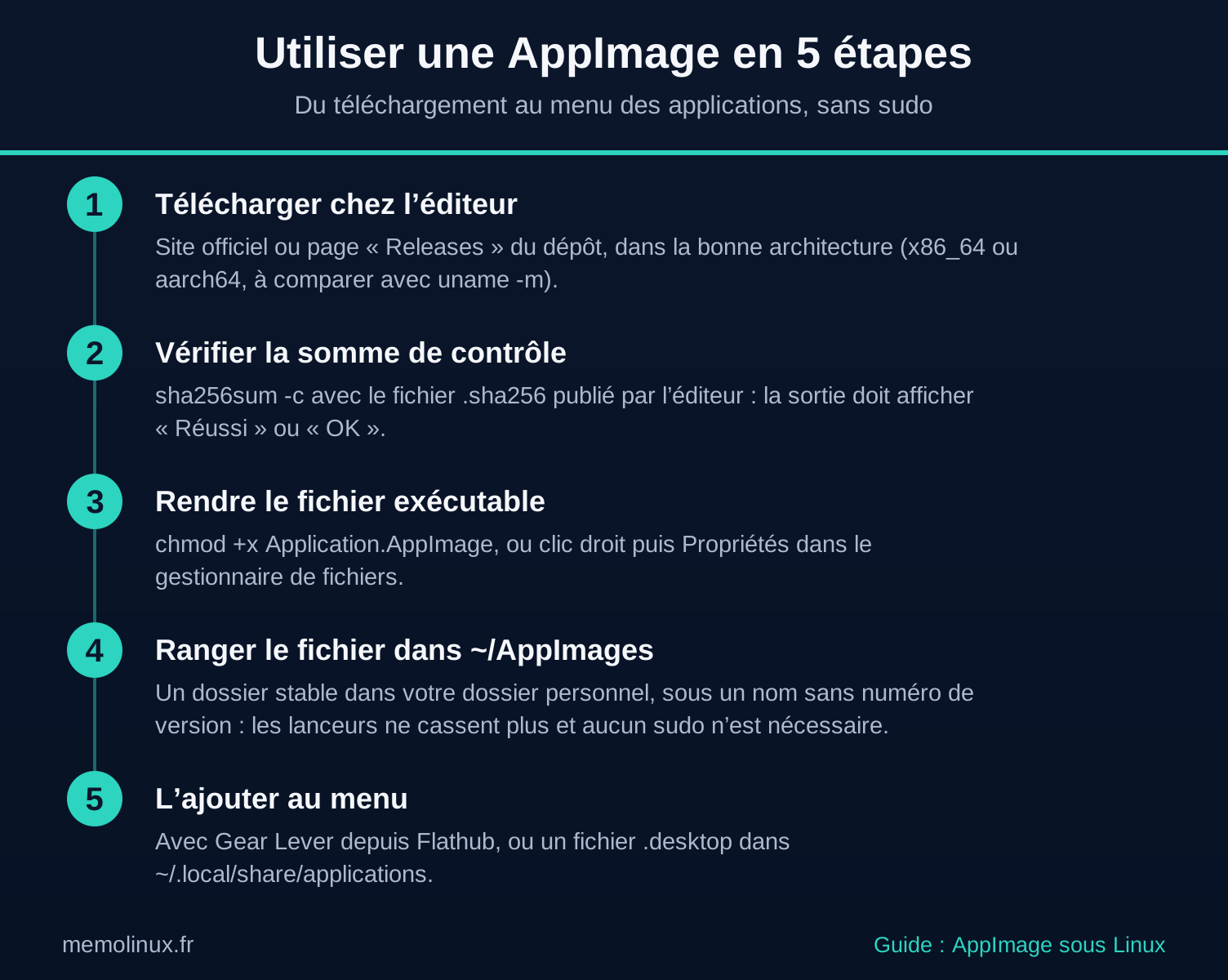
Passez par la page de téléchargement officielle de l’application, ou par la page « Releases » de son dépôt GitHub ou GitLab. Le nom du fichier indique l’architecture :
| Mot dans le nom du fichier | Pour quel ordinateur |
|---|---|
x86_64 ou amd64 |
PC classique (processeur Intel ou AMD 64 bits) |
aarch64 ou arm64 |
Ordinateur ARM 64 bits (Raspberry Pi 4 et 5 sous un système 64 bits, certains portables ARM ; voir la FAQ pour le Raspberry Pi) |
armhf |
ARM 32 bits (ancien Raspberry Pi) |
Pour connaître l’architecture de votre machine :
uname -m
La sortie x86_64 correspond à un PC classique, aarch64 à un système ARM 64 bits.
Étape 2 : vérifier le fichier
Si l’éditeur publie une somme de contrôle SHA-256 (souvent un fichier .sha256 ou une ligne sur la page de téléchargement), comparez-la avant le premier lancement. Placez-vous dans le dossier qui contient les deux fichiers :
cd ~/Téléchargements
# Compare l'empreinte du fichier à celle publiée par l'éditeur
sha256sum -c Application-1.0-x86_64.AppImage.sha256
Sortie attendue sur un système en français :
Application-1.0-x86_64.AppImage: Réussi
Si le fichier a été modifié ou mal téléchargé, la commande affiche Échec et l’avertissement Attention : 1 somme de contrôle ne correspond pas. Supprimez alors le fichier et téléchargez-le de nouveau.
Sur Ubuntu 25.10 et plus, la commande sha256sum fournie par défaut est une réécriture en Rust (uutils). Elle répond en anglais, même sur un système en français : OK au lieu de Réussi, FAILED au lieu de Échec, et l’avertissement WARNING: 1 computed checksum did NOT match. Le sens est le même.
Notre guide d’Ubuntu 26.04 explique ce changement d’outils et comment revenir aux versions GNU.
Si le fichier .sha256 ne contient que l’empreinte, sans le nom du fichier, sha256sum -c répond n'a trouvé aucune ligne de somme de contrôle correctement formatée (no properly formatted checksum lines found sur Ubuntu 26.04). Ce n’est pas un échec : donnez-lui l’empreinte et le nom vous-même (deux espaces entre les deux) :
# Remplacez EMPREINTE par la suite de 64 caractères publiée par l'éditeur
echo "EMPREINTE  Application-1.0-x86_64.AppImage" | sha256sum -c
Étape 3 : rendre le fichier exécutable
Un fichier téléchargé par le navigateur n’a en général pas le droit d’exécution. En terminal :
# Ajoute le droit d'exécution (pour tous les comptes, dans la limite de votre umask)
chmod +x Application-1.0-x86_64.AppImage
L’option +x ajoute le droit d’exécution sans toucher aux autres permissions. La page consacrée à la commande chmod détaille ce que change cette option. Pour vérifier le résultat :
# Affiche les droits du fichier
ls -l Application-1.0-x86_64.AppImage
Un x après rw au début de la ligne, par exemple -rwxrwxr-x, confirme que le fichier est exécutable.
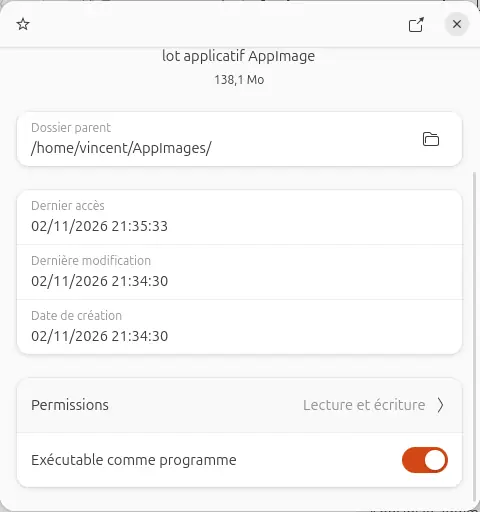
Avec le gestionnaire de fichiers : clic droit sur le fichier, Propriétés, puis :
- dans Fichiers (GNOME 46 et plus, Ubuntu 24.04 et 26.04), il n’y a plus d’onglet Permissions : activez l’interrupteur Exécutable comme programme directement dans la fenêtre Propriétés ;
- dans Nemo (Linux Mint), onglet Droits : cochez Autoriser l’exécution du fichier en tant que programme ;
- dans Dolphin (KDE), cochez la case qui rend le fichier exécutable, dans l’onglet consacré aux droits (non testé ici).
Étape 4 : lancer l’AppImage
Depuis le dossier qui contient le fichier :
./Application-1.0-x86_64.AppImage
Le ./ indique au shell que le programme se trouve dans le dossier courant. Si l’application s’ouvre, tout fonctionne. Sinon, le message affiché dans le terminal vous indique quelle section de dépannage lire.
Une fois le fichier exécutable, un double-clic dans le gestionnaire de fichiers le lance aussi, sans question, dans Fichiers (Ubuntu 26.04) comme dans Nemo (Linux Mint 22.3). Si rien ne se passe au double-clic, lancez-le une fois en terminal : vous verrez le message d’erreur que l’interface graphique cache.
Où ranger vos AppImages ?
Rangez vos AppImages dans ~/AppImages : ce dossier évite tout sudo, et c’est celui que Gear Lever utilise de lui-même. Le format permet de garder le fichier ailleurs, mais choisissez toujours un dossier stable : un lanceur ou un raccourci casse dès que le fichier change de place.
| Dossier | Pour qui | Pourquoi le choisir | Point d’attention |
|---|---|---|---|
~/AppImages |
Vous seul | Dossier par défaut de Gear Lever, aucun sudo nécessaire |
Créez-le avant d’y déplacer vos fichiers |
~/Applications |
Vous seul | Dossier suggéré par la documentation AppImage et utilisé par AppImageLauncher | Ne mélangez pas les deux dossiers |
~/.local/bin |
Vous seul | Lancer l’application par son nom dans le terminal | Renommez le fichier sans l’extension pour une commande courte |
/opt |
Tous les comptes de l’ordinateur | Une seule copie pour plusieurs utilisateurs | Demande sudo et crée un fichier appartenant à root |
Profitez du déplacement pour retirer le numéro de version du nom : un lanceur ou un profil de sécurité qui pointe vers Application-1.0-x86_64.AppImage casse dès la version suivante.
Les applications Electron qui remplacent elles-mêmes leur fichier créent même le nouveau fichier sous le nouveau nom, puis effacent l’ancien, quand le nom contient un numéro de version à trois chiffres (comme 1.12.7). Gear Lever retire lui aussi la version du nom, qu’il écrit en minuscules.
mkdir -p ~/AppImages
mv ~/Téléchargements/Application-1.0-x86_64.AppImage ~/AppImages/application.appimage
Évitez aussi les espaces dans le nom du dossier : un lanceur écrit à la main les gère mal.
Sur Ubuntu, Linux Mint et Debian, ~/.local/bin est ajouté automatiquement au chemin de recherche des commandes (PATH) dès qu’il existe, à condition de vous reconnecter après l’avoir créé.
Emporter une AppImage sur une clé USB
Une AppImage se lance depuis une clé USB ou un disque externe, mais pas depuis n’importe quel format. FAT32 et exFAT ne stockent pas les droits Unix : chmod +x n’y change rien, ce sont les options de montage qui décident.
Les bureaux qui montent les clés avec udisks (GNOME, Cinnamon, KDE) appliquent des options par défaut différentes selon le format. Les lignes FAT32 et exFAT ci-dessous ont été observées sur Ubuntu 26.04, avec une clé montée par le bureau :
| Format de la clé | L’AppImage démarre-t-elle ? |
|---|---|
| FAT32 | Non : « Permission non accordée ». L’option showexec réserve le droit d’exécution aux fichiers .EXE, .COM et .BAT |
| exFAT | Oui : tous les fichiers y sont exécutables, même sans chmod +x |
| ext4 | Oui, après chmod +x (non testé ici) : ce format garde les droits Unix, mais Windows ne le lit pas |
Pour vérifier le format et les options de montage, remplacez MACLE par le nom de votre clé. Ubuntu 26.04 monte les clés dans /run/media/$USER/ ; si ce dossier n’existe pas chez vous, remplacez /run/media par /media :
# Affiche le type de système de fichiers et les options de montage de la clé
findmnt -no FSTYPE,OPTIONS --target /run/media/$USER/MACLE/Application-1.0-x86_64.AppImage
Sur une clé FAT32, la sortie ressemble à ceci (les options varient) :
vfat rw,nosuid,nodev,relatime,uid=1000,gid=1000,fmask=0022,dmask=0022,codepage=437,iocharset=iso8859-1,shortname=mixed,showexec,utf8,flush,errors=remount-ro
Si la sortie contient vfat et showexec, ou noexec, copiez l’AppImage dans votre dossier personnel pour la lancer.
Par défaut, l’application garde ses réglages dans votre dossier personnel, pas sur la clé. Pour qu’elle les range à côté du fichier, créez un dossier « portable » une fois :
./Application-1.0-x86_64.AppImage --appimage-portable-home
Le runtime crée un dossier Application-1.0-x86_64.AppImage.home à côté du fichier, affiche Portable home directory created at suivi de son chemin, puis s’arrête. Aux lancements suivants, l’application utilise ce dossier comme dossier personnel, tant qu’il garde son nom et sa place. L’option --appimage-portable-config fait de même pour les seuls réglages, dans un dossier Application-1.0-x86_64.AppImage.config placé lui aussi à côté du fichier.
Ajouter une AppImage au menu des applications
Une AppImage lancée depuis son dossier n’apparaît ni dans le menu ni dans la recherche du bureau. Deux méthodes l’y ajoutent.
Avec Gear Lever (méthode recommandée)
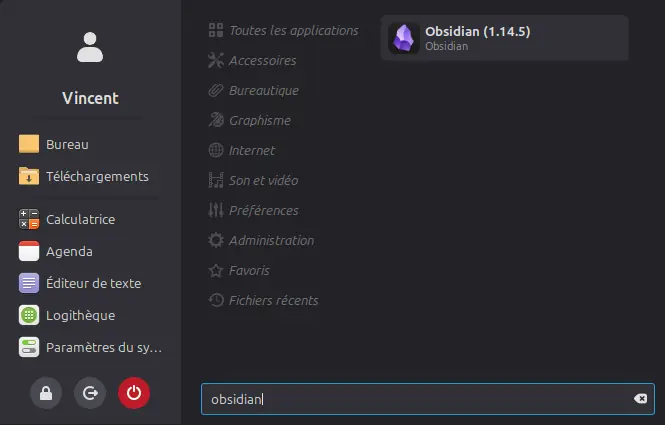
Gear Lever est une application libre, distribuée sur Flathub, qui range vos AppImages, crée leur entrée de menu avec l’icône, et peut les mettre à jour. Sur Linux Mint, Flathub est déjà configuré.
Sur Ubuntu 26.04, Flatpak n’est pas installé : toute commande flatpak échoue, faute de programme. Installez d’abord Flatpak et le dépôt Flathub :
sudo apt install flatpak
flatpak remote-add --if-not-exists flathub https://dl.flathub.org/repo/flathub.flatpakrepo
Pour les autres distributions, notre guide pour installer Flathub donne la marche à suivre. Installez ensuite Gear Lever :
flatpak install flathub it.mijorus.gearlever
Flatpak pose ses questions en anglais (Do you want to install it? [Y/n]) : répondez Y. La première installation télécharge aussi la plateforme GNOME dont Gear Lever a besoin (environ 700 Mo lors de notre test sur Linux Mint 22.3). Sur Ubuntu, Flatpak prévient que l’application n’apparaîtra peut-être dans le menu qu’après une nouvelle ouverture de session.
Ouvrez Gear Lever, cliquez sur + Ouvrir pour choisir votre AppImage (ou glissez-la dans la fenêtre), puis cliquez sur Déplacer vers le menu des applications. Gear Lever déplace alors le fichier dans ~/AppImages (dossier réglable dans ses préférences), le renomme d’après le nom de l’application (en minuscules, avec l’extension .appimage) et crée le lanceur avec l’icône.
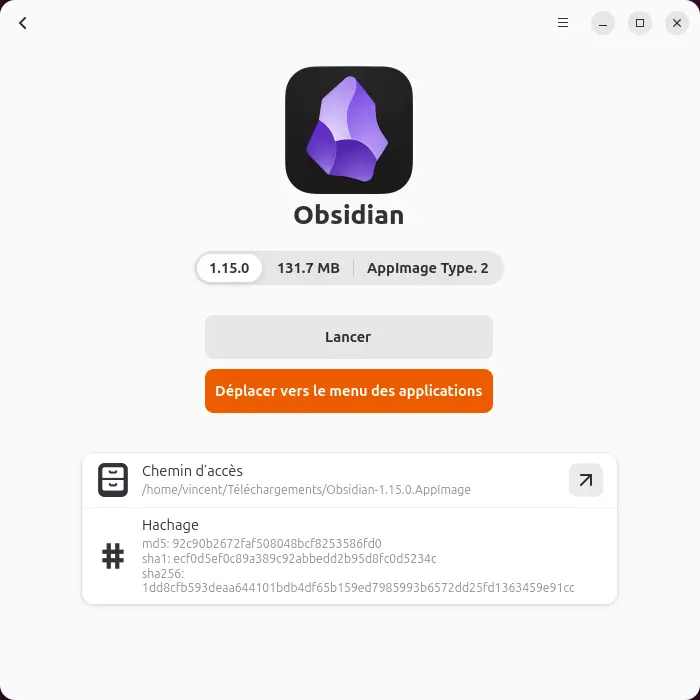
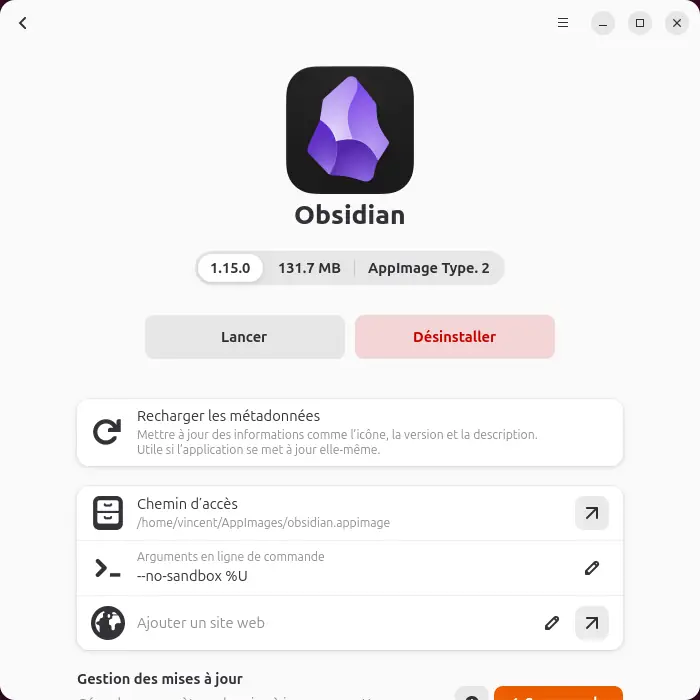
Le lanceur créé par Gear Lever reprend les options du lanceur fourni dans l’AppImage. Pour Obsidian, il contient donc --no-sandbox, sur Ubuntu comme sur Linux Mint : le bac à sable d’Electron est désactivé à chaque lancement depuis le menu. Gear Lever affiche cette option dans le champ Arguments en ligne de commande, modifiable ; nous n’avons pas testé le lancement après l’avoir retirée.
Gear Lever s’utilise aussi en ligne de commande :
flatpak run it.mijorus.gearlever --integrate ~/Téléchargements/Application-1.0-x86_64.AppImage
La commande affiche un résumé puis demande une confirmation (y/N) ; ajoutez -y pour l’éviter. Les options --list-installed, --list-updates, --update et --remove gèrent ensuite vos AppImages depuis le terminal ; --remove met le fichier à la corbeille au lieu de l’effacer.
À la main, avec un fichier .desktop
Un lanceur est un petit fichier texte placé dans ~/.local/share/applications/. Extrayez d’abord l’icône de l’AppImage :
cd ~/AppImages
# Extrait les icônes PNG dans le dossier squashfs-root
./application.appimage --appimage-extract 'usr/share/icons/*'
./application.appimage --appimage-extract '*.png'
ls -R squashfs-root | grep png
Le premier motif extrait les icônes rangées dans usr/share/icons/, le second celles placées à la racine de l’AppImage : le runtime applique le motif chemin par chemin, et * ne traverse pas les /.
Copiez l’icône voulue (la plus grande, en 256×256 ou 512×512 selon les applications) dans ~/AppImages/icones/, supprimez le dossier squashfs-root, puis créez le lanceur :
mkdir -p ~/.local/share/applications
nano ~/.local/share/applications/application-appimage.desktop
Contenu du fichier, en remplaçant les chemins par les vôtres (le fichier n’accepte pas ~, écrivez le chemin complet) :
[Desktop Entry]
Type=Application
Name=Application (AppImage)
Exec=/home/vous/AppImages/application.appimage %U
Icon=/home/vous/AppImages/icones/application.png
Terminal=false
Categories=Utility;
Si l’application apparaît en double dans le dock, ou avec une icône générique, recopiez la ligne StartupWMClass= du fichier .desktop fourni dans l’AppImage (extrayez-le avec --appimage-extract '*.desktop'). Pour Obsidian, c’est StartupWMClass=md.obsidian.Obsidian : sans cette ligne, le dock d’Ubuntu 26.04 affiche une icône d’engrenage générique, avec elle la vraie icône.
Vérifiez le fichier avec l’outil de validation officiel (paquet desktop-file-utils) :
desktop-file-validate ~/.local/share/applications/application-appimage.desktop
Aucune sortie signifie que le fichier est valide. En cas d’erreur, la commande indique la clé en cause, par exemple required key "Type" in group "Desktop Entry" is not present.
Et AppImageLauncher ?
AppImageLauncher reste cité par de nombreux tutoriels. Sa dernière version stable, la 2.2.0, date de septembre 2020, et la version 3 est toujours en bêta : la v3.0.0-beta-3, publiée en octobre 2025, apparaît comme « Latest » sur GitHub alors qu’il s’agit d’une bêta. Les anciens guides l’installent par un PPA, en version 2. Tant qu’aucune version 3 stable n’est publiée, Gear Lever est le choix le plus sûr.
Mettre à jour une AppImage
Une AppImage ne se met pas à jour avec le système : apt upgrade ou dnf upgrade ne la voient pas. Trois cas se présentent :
| Cas | Ce qu’il faut faire |
|---|---|
| L’application propose sa propre mise à jour (menu Aide ou notification) | Acceptez-la. Selon l’application, elle remplace le fichier ou télécharge la nouvelle version dans ses réglages sans toucher au fichier (cas d’Obsidian) |
| L’AppImage est gérée par Gear Lever | Bouton de mise à jour dans Gear Lever, ou flatpak run it.mijorus.gearlever --list-updates pour voir celles disponibles |
| Aucun des deux | Téléchargez la nouvelle version, vérifiez-la, remplacez l’ancien fichier en lui donnant le même nom (application.appimage), puis refaites chmod +x : le nouveau fichier n’hérite pas du droit d’exécution de l’ancien |
L’outil officiel AppImageUpdate sait mettre à jour les AppImages qui contiennent des informations de mise à jour, en ne téléchargeant que les parties modifiées. Pour savoir si votre fichier en contient :
./application.appimage --appimage-updateinformation
Une ligne vide signifie que l’éditeur n’a pas prévu ce mécanisme : c’est le cas de l’AppImage d’Obsidian.
Le projet AppImageUpdate se décrit lui-même comme du code de niveau bêta.
Supprimer une AppImage proprement
| Élément | Où il se trouve | Comment le supprimer |
|---|---|---|
| Le fichier | ~/AppImages ou le dossier choisi |
rm ~/AppImages/application.appimage |
| Le lanceur | ~/.local/share/applications/ |
rm ~/.local/share/applications/application-appimage.desktop |
| L’icône copiée | ~/AppImages/icones/ |
rm ~/AppImages/icones/application.png |
| Les réglages de l’application | Le plus souvent ~/.config/ et ~/.local/share/ |
Supprimez le dossier au nom de l’application si vous ne la réinstallerez pas |
Avec Gear Lever, le bouton Désinstaller retire le fichier et son lanceur, après confirmation. Il laisse seulement le dossier caché ~/AppImages/.icons, vide. Les réglages restent dans votre dossier personnel dans tous les cas : c’est voulu, pour qu’une réinstallation les retrouve.
Dépannage
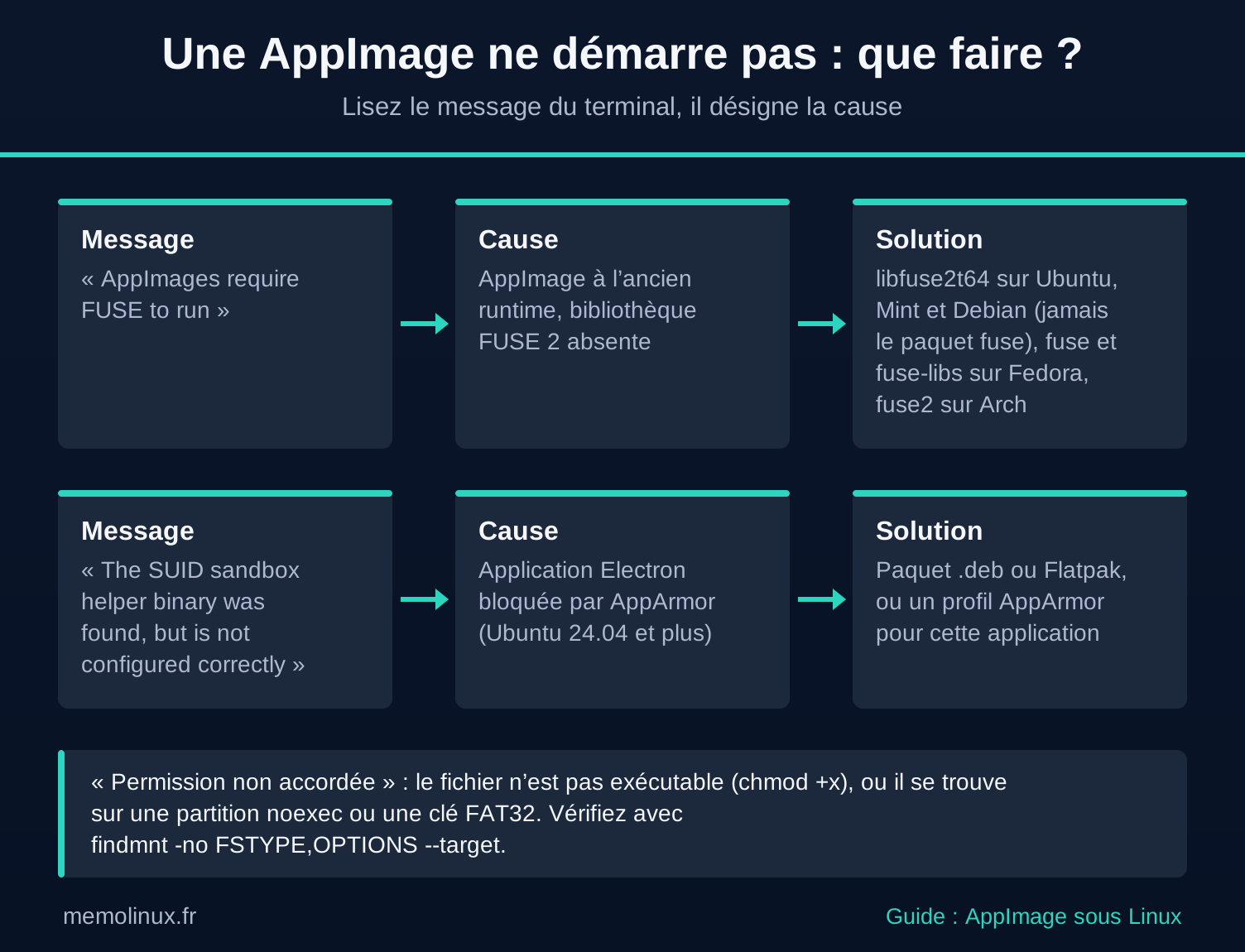
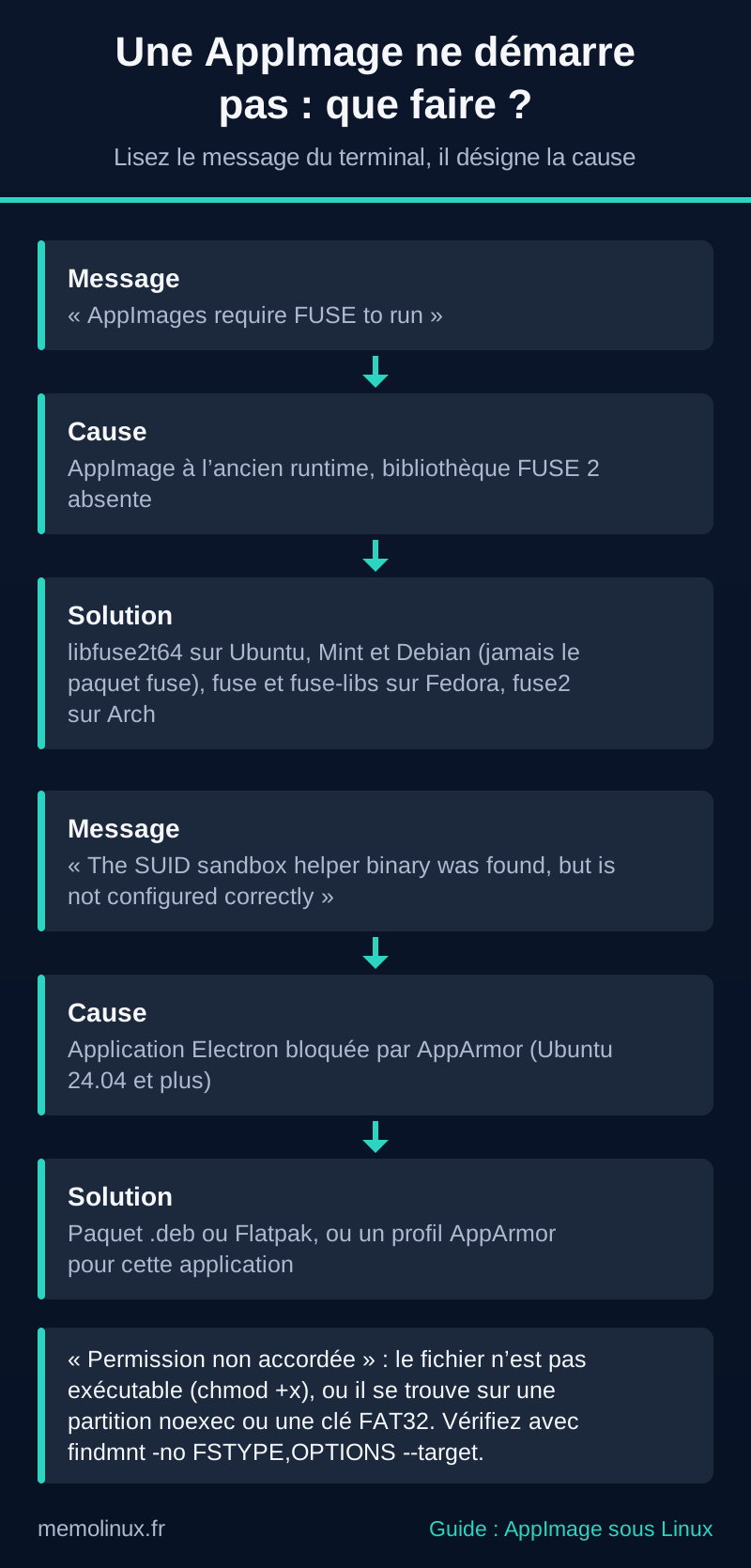
« AppImages require FUSE to run »
Le terminal affiche le message complet suivant (relevé avec l’AppImage d’Obsidian sur Ubuntu 26.04) :
dlopen(): error loading libfuse.so.2

AppImages require FUSE to run.
You might still be able to extract the contents of this AppImage
if you run it with the --appimage-extract option.
See https://github.com/AppImage/AppImageKit/wiki/FUSE
for more information
L’AppImage a été construite avec l’ancien runtime et la bibliothèque FUSE 2 manque. Sur Ubuntu 26.04, c’est le cas dès l’installation du système. Installez le paquet de votre distribution indiqué dans le tableau des prérequis, puis relancez. Le paquet fuse n’est pas la solution sur Ubuntu, Mint ou Debian (voir l’avertissement plus haut).
« Cannot mount AppImage, please check your FUSE setup. »
Avec une AppImage au runtime récent, le message complet est le suivant :
Error: No suitable fusermount binary found on the $PATH
Error: $FUSERMOUNT_PROG not set

Cannot mount AppImage, please check your FUSE setup.
You might still be able to extract the contents of this AppImage
if you run it with the --appimage-extract option.
See https://github.com/AppImage/AppImageKit/wiki/FUSE
for more information
open dir error: No such file or directory
Le runtime n’a pas trouvé de programme fusermount3 (ou fusermount) appartenant à root et doté du droit setuid. Installer FUSE 2 ne règle pas ce cas. Vérifiez le programme :
# Le s de -rwsr-xr-x indique le droit setuid indispensable
ls -l "$(command -v fusermount3)"
Sortie attendue (la taille et la date varient) :
-rwsr-xr-x 1 root root 39296 avril 8 2024 /usr/bin/fusermount3
Si la commande répond que le fichier n’existe pas, installez le paquet fuse3 avec le gestionnaire de paquets de votre distribution.
« The SUID sandbox helper binary was found, but is not configured correctly »
Ce message peut apparaître avec une application construite avec Electron, lancée en AppImage sur Ubuntu 24.04 et plus. Depuis Ubuntu 24.04, AppArmor n’autorise une application à créer un « espace de noms utilisateur » (le mécanisme dont le bac à sable d’Electron a besoin) que si un profil AppArmor le lui permet.
Toutes les AppImages Electron ne sont pas touchées. Celle d’Obsidian (versions 1.14.5 et 1.15.0), lancée en terminal, vérifie elle-même au démarrage si ces espaces de noms sont autorisés, et ajoute l’option --no-sandbox sinon : elle démarre sans erreur sur Ubuntu 26.04. Son lanceur de menu, lui, contient --no-sandbox dans tous les cas. Sur Linux Mint 22.3, la restriction est désactivée par le fichier /etc/sysctl.d/20-apparmor-mint.conf : le message n’y apparaît pas.
Ubuntu fournit des profils pour certaines applications installées en .deb (par exemple /etc/apparmor.d/obsidian pour /opt/Obsidian/obsidian), mais aucun pour une AppImage rangée dans votre dossier personnel.
Le plus simple est d’installer l’application en .deb ou en Flatpak, qui fonctionnent sans réglage. Si vous tenez à l’AppImage, vérifiez d’abord que la restriction est active :
sysctl kernel.apparmor_restrict_unprivileged_userns
La valeur 1 (celle d’Ubuntu 24.04 et 26.04) confirme que c’est la cause ; 0 (Linux Mint) l’écarte. La méthode avancée consiste à créer un profil pour cette seule application, sur le modèle de ceux d’Ubuntu. Le chemin du profil doit correspondre exactement au nom du fichier : rangez donc l’AppImage sous un nom sans version, comme le fait Gear Lever (~/AppImages/application.appimage).
sudo nano /etc/apparmor.d/appimage-application
abi <abi/4.0>,
include <tunables/global>

profile appimage-application /home/*/AppImages/application.appimage flags=(unconfined) {
  userns,

  include if exists <local/appimage-application>
}
Puis chargez-le :
sudo apparmor_parser -r /etc/apparmor.d/appimage-application
La syntaxe de ce profil est vérifiée, pas son effet : l’application de notre test, Obsidian, n’en avait pas besoin.
Deux contournements circulent sur les forums, et nous les déconseillons. Ajouter vous-même --no-sandbox désactive le bac à sable du navigateur intégré à l’application. Couper la restriction pour tout le système (kernel.apparmor_restrict_unprivileged_userns=0) retire une protection que la documentation d’AppArmor justifie par son rôle dans plusieurs chaînes d’exploitation menant à une élévation de privilèges.
Certaines AppImages, comme celle d’Obsidian, ajoutent déjà --no-sandbox d’elles-mêmes : c’est un choix de l’éditeur, que vous acceptez en utilisant son AppImage. Si ce compromis vous gêne, préférez la version .deb ou Flatpak de l’application.
« version `GLIBC_2.xx’ not found » ou « error while loading shared libraries »
Une AppImage contient la plupart de ses bibliothèques, mais pas la bibliothèque C du système (glibc). La documentation AppImage l’explique : une application compilée sur un système récent ne fonctionne pas sur un système plus ancien. Le message cite alors une version de glibc trop récente pour votre distribution, sous cette forme (exemple tiré de la documentation AppImage) :
version `GLIBC_2.11' not found
Votre distribution est trop ancienne pour cette AppImage. Trois solutions : une version plus ancienne de l’AppImage, la version Flatpak de l’application, ou une mise à niveau de votre distribution.
Le message error while loading shared libraries: libXXX.so signifie, lui, qu’une bibliothèque que l’AppImage attend du système manque : le nom après libraries: vous indique laquelle chercher dans les dépôts de votre distribution.
« Permission non accordée »
bash: ./Application-1.0-x86_64.AppImage: Permission non accordée
Deux causes donnent ce même message. Soit le fichier n’est pas exécutable : refaites l’étape 3. Soit il se trouve sur une partition montée avec l’option noexec (clé USB, disque externe, /tmp sur certains systèmes), où aucun fichier ne peut être exécuté. Pour le savoir :
findmnt -no OPTIONS --target ./Application-1.0-x86_64.AppImage
Si la sortie contient noexec, déplacez l’AppImage dans votre dossier personnel, par exemple dans ~/AppImages.
En dernier recours : extraire l’AppImage
Si FUSE ne peut vraiment pas fonctionner (certains conteneurs, systèmes très restreints), l’AppImage peut se décompresser dans un dossier temporaire, s’exécuter, puis effacer ce dossier :
./Application-1.0-x86_64.AppImage --appimage-extract-and-run
Cette méthode décompresse toute l’application à chaque lancement : elle est coûteuse et la documentation AppImage la réserve aux cas où rien d’autre ne marche. Pour voir toutes les options du runtime, utilisez --appimage-help.
FAQ
Une AppImage fonctionne-t-elle sous Windows ou macOS ?
Non. Une AppImage contient des programmes compilés pour Linux et ne démarre ni sous Windows ni sous macOS. Utilisez la version que l’éditeur publie pour ces systèmes.
Faut-il être administrateur pour utiliser une AppImage ?
Non. Une AppImage rangée dans votre dossier personnel se lance sans sudo. Les droits d’administrateur ne servent qu’à installer la bibliothèque FUSE si elle manque, ou à placer le fichier dans /opt pour tous les comptes. Ne lancez jamais une AppImage avec sudo : elle aurait alors accès à tout le système.
Les AppImages fonctionnent-elles sur Bazzite et les distributions immuables ?
Oui, c’est même l’un des rares moyens d’ajouter une application sans modifier le système de base, puisque tout tient dans votre dossier personnel. Sur ces distributions, Flatpak reste la méthode prévue en premier. Pour Bazzite, la documentation du projet conseille elle aussi Gear Lever pour intégrer les AppImages au menu.
Comment savoir si une AppImage convient à mon Raspberry Pi ?
Le Raspberry Pi 4 démarre par défaut un noyau 64 bits, et le Pi 5 ne prend en charge que le noyau 64 bits : même un Raspberry Pi OS 32 bits y démarre donc un noyau 64 bits. Or uname -m décrit le noyau : il répond alors aarch64 alors que les programmes du système sont en 32 bits.
Sur Raspberry Pi OS, utilisez plutôt dpkg --print-architecture, qui donne l’architecture du système réellement installé : arm64 appelle une AppImage aarch64 ou arm64, armhf une AppImage armhf. Une AppImage x86_64 ne démarrera pas sur un Raspberry Pi.
Conclusion
Pour installer un logiciel sous Linux, le paquet de votre distribution ou Flatpak restent les premiers choix : ils se mettent à jour avec le système. L’AppImage prend le relais quand l’éditeur ne publie que ce format ou quand vous voulez essayer une version sans rien installer.
Dans ce cas, la méthode qui évite les ennuis tient en quatre gestes : télécharger chez l’éditeur, vérifier la somme de contrôle, ranger le fichier dans ~/AppImages, puis l’intégrer au menu avec Gear Lever. Et si une erreur FUSE apparaît, installez libfuse2t64 (ou l’équivalent de votre distribution), jamais le paquet fuse.
Pour la suite, notre guide Flatpak vous aide à choisir entre les formats, et notre guide de Bazzite montre comment AppImage, Flatpak, Homebrew et Distrobox se partagent le travail sur une distribution immuable.
Comment ces commandes ont été vérifiées
Testé : la commande a été exécutée sur un vrai système et le résultat observé. Documentation : vérifié dans la documentation, le code ou les dépôts officiels, sans exécution.
Les tests en machine virtuelle (VirtualBox) ont été faits le 2 novembre 2026 sur Ubuntu 26.04.1 (GNOME 50) et Linux Mint 22.3 Cinnamon, avec des fichiers téléchargés chez les éditeurs et contrôlés par leur somme SHA-256 : appimagetool (runtime actuel du projet AppImage), Obsidian 1.14.5 et 1.15.0, Gear Lever 4.6.2.
| Élément | Niveau | Où et comment |
|---|---|---|
Lancement, chmod +x, double-clic dans Fichiers et Nemo |
Testé | Ubuntu 26.04.1 et Linux Mint 22.3, machines virtuelles, Obsidian et appimagetool |
libfuse2t64 absent par défaut sur Ubuntu 26.04, déjà installé sur Linux Mint 22.3 |
Testé | dpkg -l dans les deux machines virtuelles |
Message complet « AppImages require FUSE to run », puis démarrage après sudo apt install libfuse2t64 |
Testé | Obsidian 1.15.0 sur Ubuntu 26.04.1 ; Obsidian 1.14.5 sur Linux Mint 22.3 après retrait de la bibliothèque |
| Runtime actuel sans libfuse2, messages « No suitable fusermount binary » et « Cannot mount AppImage » | Testé | appimagetool sur Ubuntu 26.04.1 et Linux Mint 22.3, sans libfuse2 puis avec un PATH sans fusermount |
libfuse2 remplacé par libfuse2t64, apt install fuse qui supprime fuse3 |
Testé | Ubuntu 24.04, simulation apt-get -s en locale française (1er novembre 2026) |
~/bin et ~/.local/bin ajoutés au PATH |
Testé | /etc/skel/.profile lu sur Ubuntu 24.04, Ubuntu 26.04.1 et Linux Mint 22.3 (Debian 13 : ligne Documentation ci-dessous) |
sha256sum -c : sorties Réussi, Échec et avertissement en français |
Testé | GNU coreutils 9.4, Ubuntu 24.04 et Linux Mint 22.3, locale française |
sha256sum en Rust : OK, FAILED, avertissements en anglais |
Testé | Ubuntu 26.04.1 (uutils coreutils 0.8.0), locale française |
| « Permission non accordée » | Testé | Linux Mint 22.3 (AppImage non exécutable) et Ubuntu 26.04.1 (clé FAT32), machines virtuelles |
Détection noexec par findmnt |
Testé | Ubuntu 24.04, script de test sur un tmpfs monté en noexec |
Clés FAT32 et exFAT montées par le bureau : options showexec, chmod +x sans effet, lancement depuis exFAT |
Testé | Ubuntu 26.04.1, clé virtuelle formatée dans chaque format puis montée par GNOME |
Mode portable (--appimage-portable-home) |
Testé | Obsidian sur Ubuntu 26.04.1 : dossier créé, réglages écrits dedans au lancement suivant |
Motifs d’extraction --appimage-extract, taille des icônes |
Testé | Obsidian sur Ubuntu 26.04.1 et Linux Mint 22.3 ; code du runtime rejoué avec la glibc d’Ubuntu 24.04 |
--appimage-updateinformation vide |
Testé | Obsidian sur Ubuntu 26.04.1 et Linux Mint 22.3 |
Fichier .desktop, desktop-file-validate, effet de StartupWMClass sur le dock |
Testé | Ubuntu 24.04 (fichier valide et fichier volontairement faux), lanceur d’Obsidian sur Ubuntu 26.04.1 |
| Flatpak absent d’Ubuntu 26.04, installation de Flatpak et Flathub, questions en anglais | Testé | Ubuntu 26.04.1 (Flatpak 1.16.6) et Linux Mint 22.3 (Flathub déjà configuré) |
Gear Lever : boutons, dossier ~/AppImages, renommage, lanceur avec --no-sandbox pour Obsidian, --integrate, --list-installed, --list-updates, désinstallation |
Testé | Gear Lever 4.6.2 sur Ubuntu 26.04.1 (interface) et Linux Mint 22.3 (ligne de commande), avec Obsidian |
| Mise à jour interne d’Obsidian sans changement du fichier | Testé | Obsidian 1.14.5 sur Linux Mint 22.3, passé seul en 1.15.0 |
Restriction AppArmor : valeur 1 sur Ubuntu 26.04, 0 sur Linux Mint ; Obsidian ajoute lui-même --no-sandbox |
Testé | sysctl dans les deux machines virtuelles ; script de démarrage (AppRun) d’Obsidian 1.15.0 relu et processus observés |
| Syntaxe du profil AppArmor | Testé | apparmor_parser -Q, AppArmor 4.0.1 (Ubuntu 24.04) et 4.1.0 (Debian 13, profil actuel, 2 novembre 2026) : syntaxe seulement, effet non testé |
Profils Ubuntu fournis pour certains .deb (Obsidian, Signal, etc.), aucun pour une AppImage |
Testé | Ubuntu 24.04, contenu de /etc/apparmor.d/ (paquet apparmor 4.0.1) ; profil obsidian présent sur Ubuntu 26.04.1 et Linux Mint 22.3 |
| Paquets FUSE : Ubuntu 22.04, Arch, openSUSE | Documentation | Dépannage FUSE AppImage, fuse2 Arch |
Paquets FUSE : Fedora (fusermount dans fuse, la bibliothèque dans fuse-libs) |
Documentation | Listes de fichiers de fuse et fuse-libs (Fedora 45) |
Ubuntu 26.04 : fuse paquet de transition vers fuse3, libfuse2t64 dans universe, lien fusermount vers fusermount3 |
Testé | Index officiels de l’archive Ubuntu (resolute) et contenu du paquet fuse3 3.18.2-1, 1er novembre 2026 |
Debian 13 : libfuse2t64 2.9.9-9, fuse paquet de transition vers fuse3, ~/.local/bin dans le .profile par défaut |
Documentation | libfuse2t64, fuse, skel.profile du paquet bash (Debian) |
fusermount3 setuid, sortie de ls -l |
Testé | Ubuntu 24.04, bac à sable |
Fichier .sha256 sans nom de fichier, et echo … \| sha256sum -c |
Testé | Ubuntu 24.04 (GNU coreutils 9.4) et Ubuntu 26.04.1 (uutils 0.8.0), locale française |
Incompatibilité glibc et message GLIBC_2.xx' not found |
Documentation | Bonnes pratiques AppImage |
| Catalogue appimage.github.io : aucun fichier hébergé, aucune garantie | Documentation | README du catalogue |
mv : le fichier remplacé prend les droits du nouveau fichier |
Testé | Ubuntu 24.04, bac à sable |
openSUSE Leap 16.0 : fuse et libfuse2 2.9.9 dans le dépôt officiel OSS |
Documentation | Dépôt OSS de Leap 16.0 (download.opensuse.org) |
Principe du runtime statique, option --appimage-portable-config |
Documentation | type2-runtime (README et code source) |
Dossier de Gear Lever réglable, option -y, --update, --remove vers la corbeille |
Documentation | Gear Lever (README, fichier de réglages, code AppImageProvider.py) |
| Renommage par les mises à jour automatiques Electron | Documentation | electron-updater, AppImageUpdater.ts |
| Mêmes options de montage par udisks sous Cinnamon et KDE, clé ext4 | Documentation | Options de montage par défaut d’udisks, noyau, options FAT |
| Noyau 64 bits par défaut sur Raspberry Pi 4 et 5 | Documentation | Documentation Raspberry Pi, arm_64bit ; uname -m et dpkg --print-architecture non testés sur un Raspberry Pi |
Dossier ~/Applications |
Documentation | FAQ AppImage, Lancer une AppImage |
| Gear Lever conseillé sur Bazzite | Documentation | Documentation Bazzite, AppImage |
| Restriction AppArmor des espaces de noms (introduite en 23.10 sans être active, active depuis 24.04) | Documentation | Notes de version d’Ubuntu 24.04, blog Ubuntu, wiki AppArmor |
| Versions d’AppImageLauncher | Documentation | Releases GitHub |
Sources officielles
- Documentation AppImage : démarrage rapide, lancer une AppImage, FAQ, dépannage FUSE (docs.appimage.org)
- Runtime AppImage : type2-runtime (GitHub)
- Gear Lever : dépôt du projet et page Flathub
- AppImageUpdate : dépôt du projet (GitHub)
- AppArmor et Ubuntu : restriction des espaces de noms utilisateur (ubuntu.com), wiki AppArmor (gitlab.com)
- Noyau Linux : options de montage FAT (kernel.org)
- Paquets : libfuse2t64 et fuse (Debian 13), fuse et fuse-libs (Fedora), fuse2 (Arch Linux), fuse et libfuse2 (openSUSE Leap 16.0)
- Montage des clés USB : options par défaut d’udisks (GitHub)
