
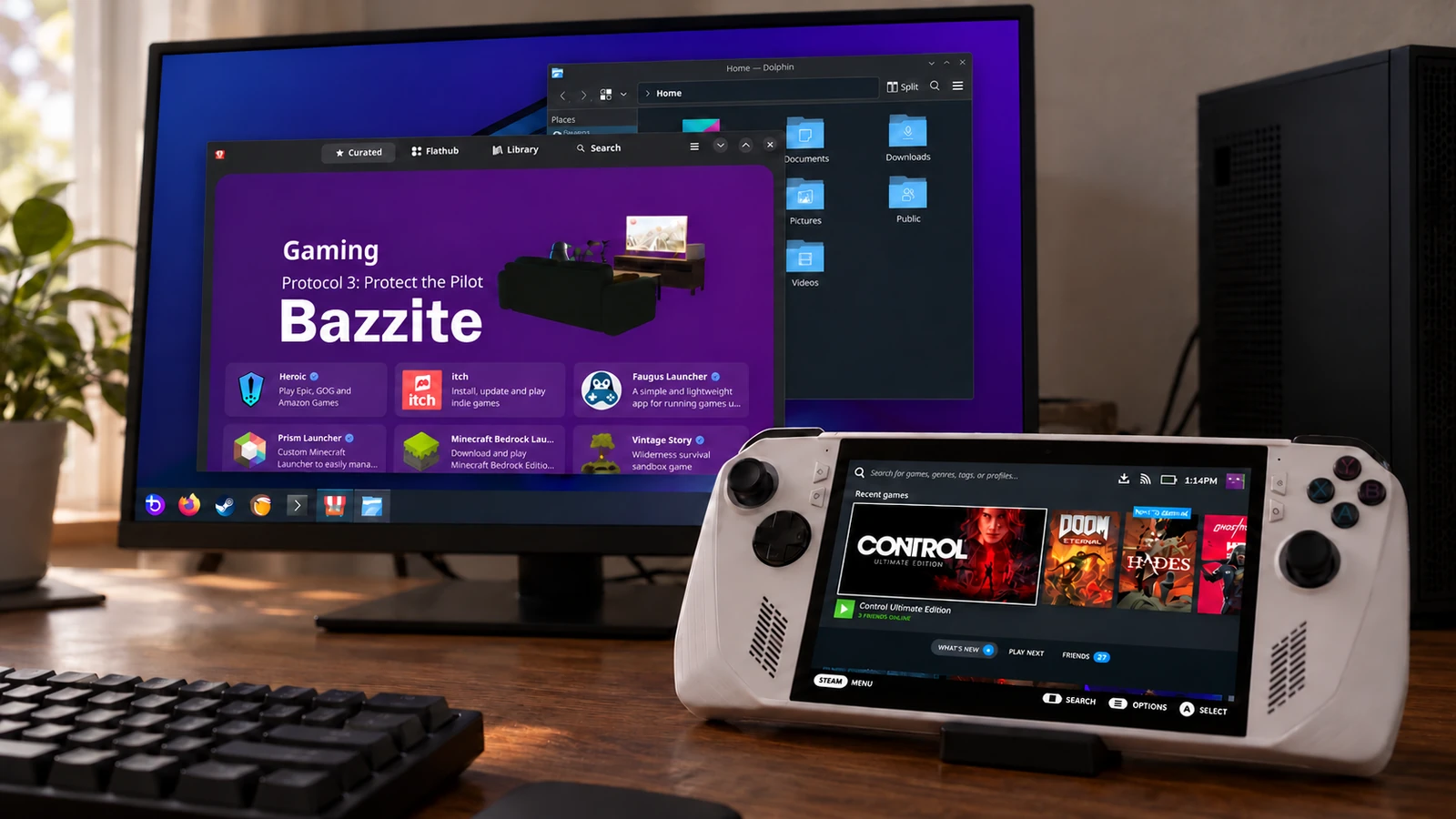

Bazzite est une distribution Linux gratuite conçue pour le jeu vidéo, construite sur Fedora Atomic par le projet Universal Blue. Elle s’installe sur un PC de bureau, un portable, un PC de salon, un Steam Deck ou une console portable comme la ROG Ally, avec Steam, les pilotes graphiques et les réglages de jeu déjà en place.
Le système est livré sous forme d’image en lecture seule : chaque mise à jour remplace l’image entière, et la précédente reste disponible au démarrage en cas de problème. Ce guide vous mène du choix de l’image au retour arrière après une mise à jour ratée, en passant par le piège du Secure Boot sur un clavier AZERTY et par la bonne façon d’installer un logiciel sur un système qu’on ne modifie pas.
| En bref | |
|---|---|
| Version actuelle | Bazzite 44, construite sur Fedora 44 (édition de bureau annoncée le 29 avril 2026 par GamingOnLinux) |
| Éditions | Bureau (KDE Plasma par défaut, ou GNOME) et Deck (démarrage dans le mode jeu de Steam) |
| Cartes NVIDIA | Images dédiées, pilote intégré à l’image ; la plupart des GTX 700 et les plus anciennes ne sont pas prises en charge |
| Installer un logiciel | Bazaar (Flatpak) pour presque tout, rpm-ostree en dernier recours |
| Le piège n° 1 | Le mot de passe de la clé Secure Boot (universalblue) se saisit en disposition QWERTY |
| Vérifié le | 17 octobre 2026, dans le dépôt officiel et la documentation de Bazzite ; contenu de l’image officielle testé en conteneur ; installation, clé Secure Boot, logiciels, mises à jour et retour arrière testés en machine virtuelle (détail en fin d’article) |
Bazzite, c’est quoi ?
Bazzite est une distribution Linux orientée jeu vidéo, gratuite, publiée par Universal Blue, un collectif qui fabrique des images personnalisées de Fedora. Son nom revient souvent chez les joueurs qui quittent Windows : dans le relevé Steam de septembre 2026 publié par GamingOnLinux, Bazzite représente 6,97 % des joueurs Linux de Steam, derrière CachyOS, SteamOS, Arch Linux et Linux Mint.
Une image Fedora Atomic, pas une Fedora classique
Sur une distribution classique, chaque mise à jour remplace des paquets un par un dans le système en place. Bazzite fonctionne autrement : le système de base est une image complète, montée en lecture seule, et une mise à jour télécharge une nouvelle image qui prend le relais au redémarrage suivant.
Chaque image installée s’appelle un déploiement. Bazzite en conserve deux par défaut, l’actuel et le précédent, et le menu de démarrage permet de choisir l’un ou l’autre. Ce fonctionnement vient de Fedora Atomic Desktops : l’édition KDE de Bazzite dérive de Fedora Kinoite, l’édition GNOME de Fedora Silverblue. Vos fichiers personnels, eux, restent dans votre dossier et ne changent pas d’un déploiement à l’autre.
Ce que Bazzite ajoute pour le jeu
Le README officiel du projet et le fichier de construction de l’image détaillent ce que Bazzite ajoute à Fedora. Les points qui comptent pour un joueur :
- le noyau de l’Open Gaming Collective (OGC), partagé par plusieurs distributions orientées jeu, et le HDR disponible par défaut ;
- Steam et Lutris installés dans l’image, Steam démarrant en arrière-plan à l’ouverture de session ;
- MangoHud, vkBasalt et OBS VkCapture disponibles d’emblée ;
- le pilote xone pour les manettes Xbox ;
- Waydroid préinstallé pour les applications Android ;
- Distrobox préinstallé pour faire tourner d’autres distributions dans des conteneurs ;
- les codecs multimédias et Flathub activés dès l’installation.
Pour qui, et pour qui pas
Bazzite convient si vous voulez jouer sous Linux sans configurer les pilotes ni Steam vous-même, et si vous préférez un système qui se met à jour seul et se répare d’un redémarrage. Elle convient aussi en usage quotidien : rien dans l’image n’empêche la bureautique ou la navigation, et les applications de bureau s’installent comme les autres (voir plus bas).
Trois situations doivent vous faire choisir autre chose :
- une carte NVIDIA de génération Kepler ou plus ancienne (la plupart des GTX 700 et antérieures) : la FAQ de Bazzite indique qu’elles ne sont pas prises en charge et oriente vers d’autres distributions ;
- un besoin de session X11 : Bazzite ne fonctionne qu’en Wayland, selon cette même FAQ ;
- des jeux en ligne dont l’anti-triche refuse Linux : c’est l’éditeur qui bloque, pas la distribution (voir plus bas).
Vous hésitez entre Bazzite, CachyOS et Nobara ? Notre comparatif des distributions Linux pour le jeu les met face à face, avec leurs modèles de mise à jour.
Choisir la bonne image Bazzite
Le sélecteur de bazzite.gg vous demande l’appareil (PC de bureau ou portable, PC de salon, console portable), la carte graphique principale (AMD ou Intel, ou NVIDIA), la génération de NVIDIA le cas échéant (GTX 16xx ou RTX, ou GTX 1080 et plus anciennes) et le bureau (KDE ou GNOME).
Le choix d’un PC de salon ou d’une console portable mène à l’édition Deck. Vos réponses désignent une image. Voici la correspondance, d’après la FAQ officielle et la liste des images publiées dans le dépôt :
| Votre matériel | Image à choisir |
|---|---|
| Carte graphique AMD ou Intel | bazzite (KDE) ou bazzite-gnome |
| NVIDIA GTX 16xx ou RTX (Turing et plus récentes) | bazzite-nvidia-open ou bazzite-gnome-nvidia-open |
| NVIDIA GTX 900, GTX 1000, GTX 750 et 750 Ti, Titan V (Maxwell, Pascal, Volta) | bazzite-nvidia ou bazzite-gnome-nvidia |
| Steam Deck, console portable, PC de salon (AMD ou Intel) | bazzite-deck ou bazzite-deck-gnome |
| PC de salon avec NVIDIA GTX 16xx ou RTX | bazzite-deck-nvidia ou bazzite-deck-nvidia-gnome (aucune image Deck pour les GTX 900 et 1000) |
| NVIDIA Kepler ou plus ancienne (la plupart des GTX 700 et antérieures) | Aucune : pilote libre nouveau seulement, moins performant |
KDE Plasma ou GNOME : un choix pour la vie de l’installation
KDE Plasma est le bureau par défaut, le plus proche de Windows par sa barre des tâches et son menu. GNOME propose une interface plus épurée, pensée aussi pour le tactile. Choisissez avant d’installer : la documentation demande de ne pas passer d’un bureau à l’autre par un « rebase », ce changement n’étant pas pris en charge. Pour changer de bureau, il faut réinstaller.
Édition bureau ou édition Deck
L’édition Deck démarre directement dans le mode jeu de Steam, l’interface plein écran du Steam Deck, et se pilote à la manette. Elle vise les consoles portables et les PC de salon. Ses mises à jour sont manuelles par défaut, contrairement à l’édition bureau.
Avec une carte NVIDIA, l’image Deck existe pour les GTX 16xx et RTX seulement, et la documentation prévient que le mode jeu de Steam y fonctionne avec des réserves importantes par rapport au matériel AMD, réserves qui échappent aux mainteneurs de Bazzite. Sur un PC de salon équipé d’une NVIDIA, l’édition bureau reste le choix sûr.
Préparer l’installation
Configuration requise
Le guide d’installation renvoie au guide de compatibilité matérielle, qui fixe la configuration minimale :
| Élément | Minimum indiqué par Bazzite |
|---|---|
| Processeur | 64 bits (x86_64), quatre cœurs à 2 GHz |
| Mémoire | 8 Go de RAM |
| Stockage | 50 Go libres sur un SSD interne (120 Go recommandés) |
| Disque | Table de partitions GPT obligatoire : l’installation échoue sur un disque MBR |
| Carte graphique | Compatible Vulkan 1.3 ou plus récent |
| Micrologiciel | UEFI ; l’ancien mode BIOS (CSM, Legacy) n’est pas pris en charge, selon le guide de l’ancienne image |
| Réseau | Connexion stable, sans plafond de données, pour l’usage ; pas nécessaire pendant l’installation |
Le guide de dépannage confirme le seuil de 8 Go : en dessous, l’installation peut échouer avec un message trompeur, « No Space left on Device ».
Créer la clé USB
Il vous faut une clé d’au moins 16 Go, effacée par l’outil d’écriture. Le guide d’installation officiel en français recommande Fedora Media Writer, et cite aussi Rufus et Ventoy. Ventoy demande des étapes supplémentaires avec le Secure Boot actif : si vous l’utilisez déjà, notre guide pour créer une clé USB multiboot avec Ventoy détaille l’enregistrement de sa propre clé.
Avant de toucher au disque
Attention : l’installation efface le disque choisi. Sauvegardez vos fichiers avant de commencer, débranchez les disques externes qui ne servent pas à l’installation et, si Windows est installé, notez sa clé de récupération BitLocker.
Si vous gardez Windows, désactivez d’abord le chiffrement BitLocker et le démarrage rapide, puis réduisez la partition Windows dans l’outil Gestion des disques pour laisser de la place à Bazzite. Notre guide du dual boot Windows 11 et Linux détaille ces vérifications et la place à prévoir.
Installer Bazzite pas à pas
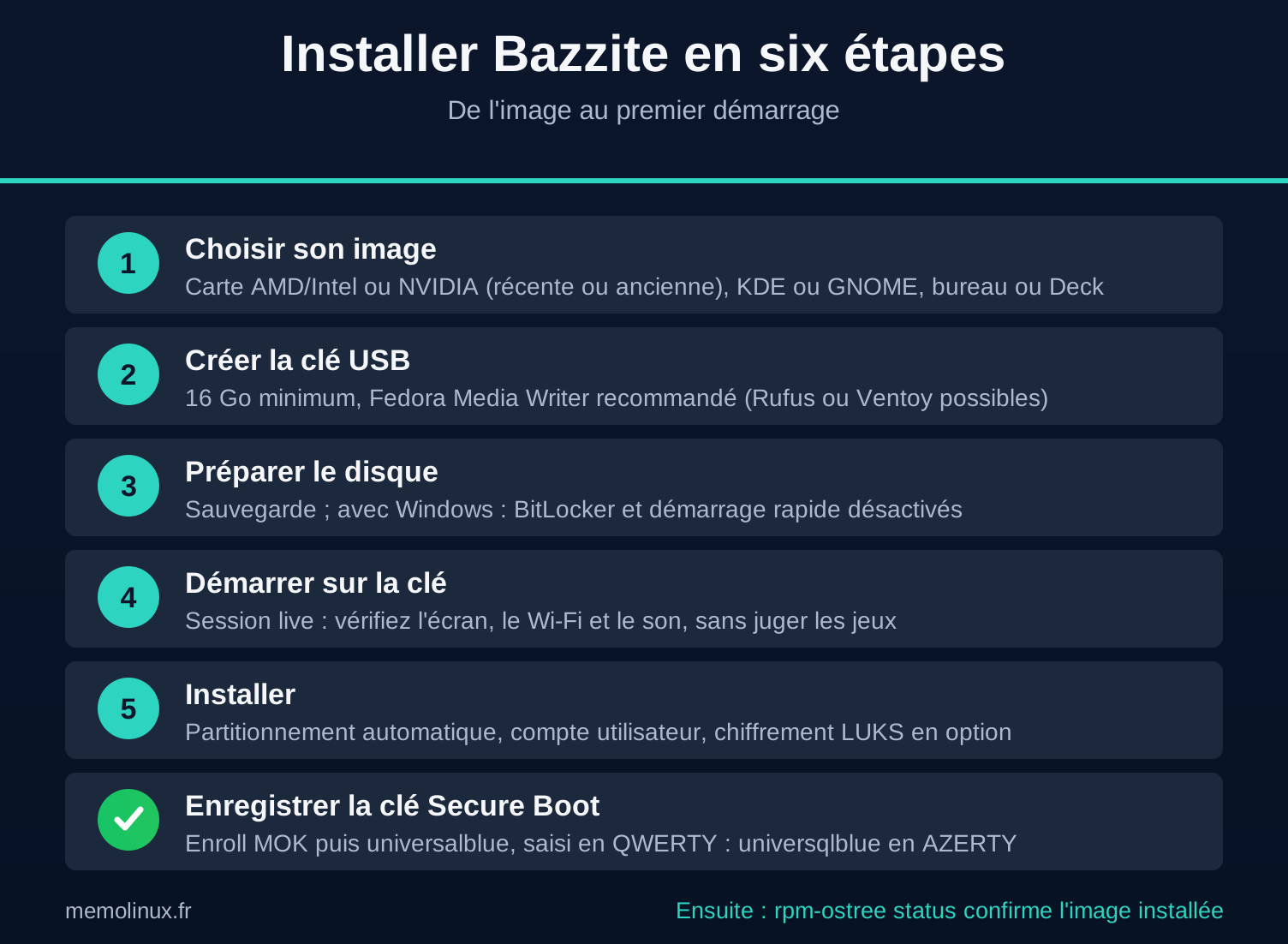
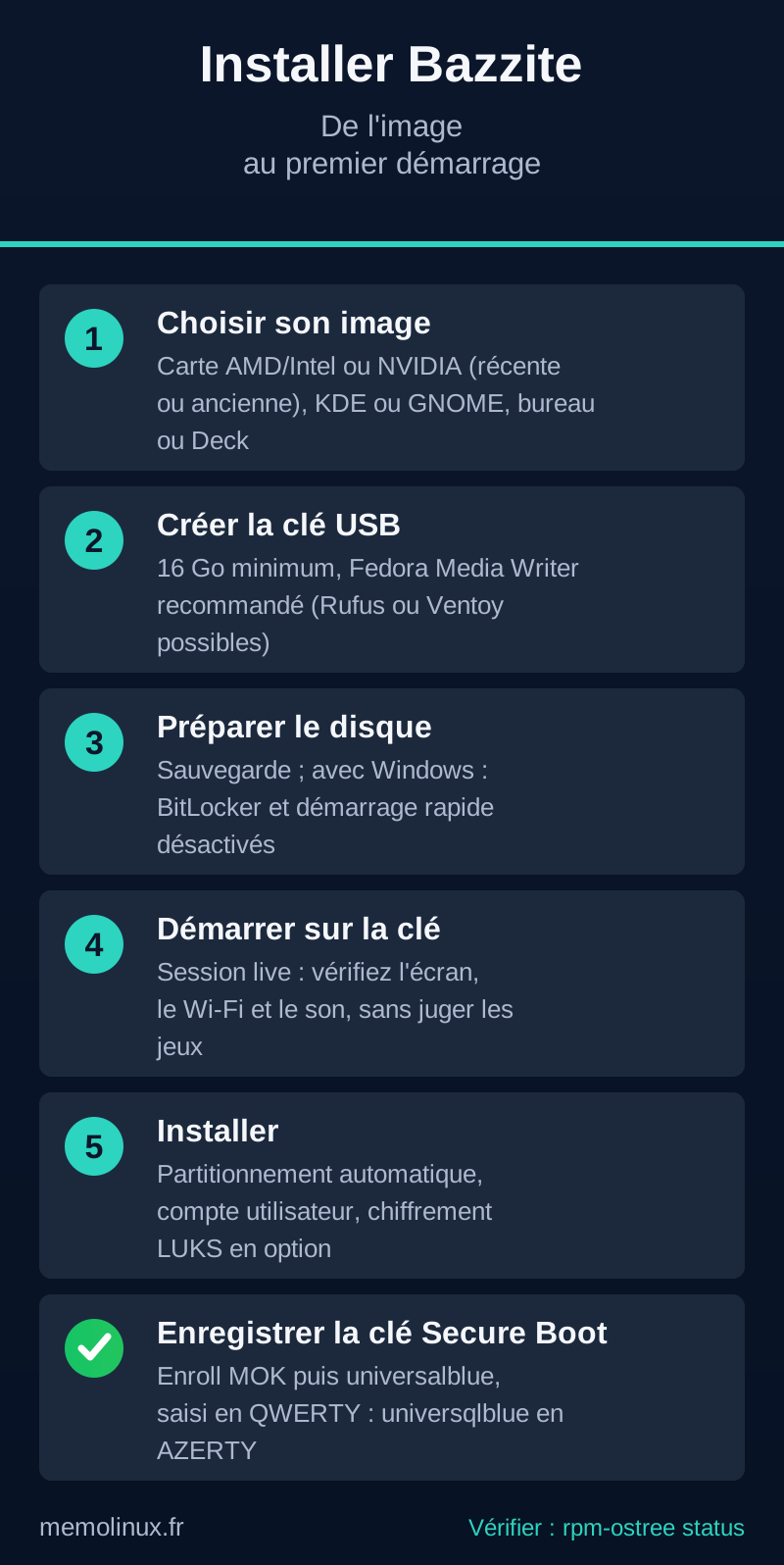
Démarrer sur la clé et découvrir la session live
Branchez la clé, redémarrez et ouvrez le menu de démarrage de votre carte mère : la touche varie selon le fabricant (F9 sur certains modèles), et le manuel de la carte mère l’indique.
Sur une console portable, le guide d’installation indique de maintenir le bouton Volume moins, d’appuyer sur le bouton d’alimentation, puis de relâcher au signal sonore pour choisir la clé. Bazzite démarre alors dans une session live : un bureau complet qui tourne depuis la clé, sans rien écrire sur le disque.
Cette session permet de vérifier que l’écran, le Wi-Fi et le son fonctionnent. N’y jugez pas les performances en jeu : la documentation précise qu’elles ne reflètent pas celles du système installé.
Partitionnement et chiffrement
L’installateur enchaîne six écrans : la langue (la disposition du clavier suit, et reste modifiable), la date et l’heure, la méthode d’installation, le stockage, le compte, puis un récapitulatif avant le bouton « Effacer les données et installer ». Le partitionnement automatique est la seule option de l’image live, selon le guide d’installation : sur un disque vide, notre installation de test n’a proposé que « Utiliser le disque tout entier ». Elle a créé une partition EFI, une partition /boot en ext4 et une partition Btrfs avec trois sous-volumes, /, /home et /var. Un partitionnement manuel demande l’ancienne image d’installation (ISO « legacy »), et Bazzite n’y accepte que Btrfs pour la racine /.
Le chiffrement du disque (LUKS) est proposé en option, par une case décochée par défaut sur l’écran du stockage. Il protège vos données si le PC est volé, mais un mot de passe oublié les rend irrécupérables, et il faut un clavier pour le saisir à chaque démarrage, ce qui compte sur une console portable.
Créez ensuite votre compte : son mot de passe sert aussi pour les commandes d’administration. La documentation déconseille d’activer le compte root.
Secure Boot : enregistrer la clé sans se faire piéger par l’AZERTY
Le Secure Boot est une protection du micrologiciel UEFI qui refuse de démarrer un système non signé par une clé connue. Bazzite fournit son propre noyau et ses propres pilotes, signés avec une clé Universal Blue que votre PC ne connaît pas encore. Il faut donc l’ajouter à la liste des clés acceptées, appelée liste MOK (Machine Owner Key).
Le guide Secure Boot de Bazzite propose deux méthodes.
Méthode A, pendant l’installation. L’installateur ne pose aucune question sur la clé : vers la fin de l’installation, une fenêtre « Secure Boot Key added » renvoie seulement vers la documentation, et un clic sur « Ok » suffit. Au redémarrage qui suit, un écran bleu s’affiche, « Perform MOK management ». Choisissez « Enroll MOK », puis « Continue », puis « Yes » à la question « Enroll the key(s)? », et saisissez le mot de passe universalblue, en QWERTY (voir ci-dessous). Une fois le mot de passe accepté, choisissez « Reboot ». Si le Secure Boot est désactivé sur votre PC, choisissez plutôt « Continue boot ».
Attention à « No ». À la question « Enroll the key(s)? », c’est « No » qui est présélectionné : un appui trop rapide sur Entrée annule l’enregistrement, et Bazzite refusera de démarrer tant que le Secure Boot reste actif. Descendez sur « Yes » avant de valider.
Méthode B, après l’installation. Désactivez le Secure Boot dans les réglages UEFI, démarrez Bazzite, puis lancez :
# Prépare l'enregistrement de la clé Universal Blue au prochain démarrage
ujust enroll-secure-boot-key
Dans le terminal, la seule invite est celle de sudo, qui attend votre mot de passe de session : le script transmet lui-même universalblue à l’outil mokutil. Ce mot de passe ne se tape qu’à l’étape suivante. Redémarrez : l’écran bleu de MokManager apparaît. Choisissez « Enroll MOK », « Continue », « Yes », saisissez universalblue, choisissez « Reboot », puis réactivez le Secure Boot dans les réglages UEFI. La commande ujust bios redémarre directement vers ces réglages sur les PC qui le permettent.
Le piège à connaître avec un clavier français. L’écran MokManager lit le clavier en disposition anglaise QWERTY, quel que soit votre clavier : la documentation de Bazzite le signale, et le script de la commande ujust enroll-secure-boot-key l’écrit lui-même (« QWERTY keyboard input »).
Sur un clavier AZERTY, français comme belge, les touches A et Q sont inversées par rapport au QWERTY, et aucune autre lettre de universalblue ne change de place. Pour obtenir universalblue, tapez donc universqlblue sur votre clavier : la touche Q produit le « a ». Nous l’avons vérifié : tapé normalement, universalblue est refusé (« Password doesn’t match »), alors que universqlblue est accepté. Pendant la frappe, le champ reste vide, sans astérisque ni point : c’est normal, et c’est ce qui rend l’erreur invisible.
Si la clé n’est pas enregistrée et que le Secure Boot est actif, Bazzite refuse de démarrer avec des messages comme « bad shim signature » ou « you need to load the kernel first ». La solution est la méthode B.
Dual boot avec Windows
Pour installer Bazzite à côté de Windows sur le même disque, réduisez d’abord la partition Windows (voir plus haut), puis lancez l’installateur avec le partitionnement automatique. Si vous en avez la possibilité, la documentation recommande plutôt un disque séparé, interne ou externe, dédié à Bazzite.
Une fois Bazzite installé, il est possible que Windows n’apparaisse pas dans le menu de démarrage. Redémarrez dans Bazzite et ajoutez-le avec :
# Régénère la configuration de GRUB pour qu'il détecte Windows
ujust regenerate-grub
Deux détails évitent de s’inquiéter pour rien. D’abord, le bouton « Formater en EFI » de l’installateur porte mal son nom : le guide d’installation le décrit comme un bug, qui ajoute simplement une entrée à la partition EFI existante.
Ensuite, avec Bazzite sur un disque séparé, le guide conseille de passer par le menu de démarrage UEFI de la carte mère plutôt que par GRUB, qui peut mal reconnaître les entrées. Il précise aussi que le dual boot avec une autre distribution Linux, surtout une Fedora non atomique, n’est pas pris en charge officiellement.
Consoles portables : ROG Ally, Legion Go, Steam Deck
Sur une console portable, installez l’édition Deck. La procédure est la même, avec deux différences. La documentation recommande un clavier filaire pour l’installateur, indispensable si l’appareil n’a pas d’écran tactile. Et les réglages propres à chaque modèle (boutons, profils d’énergie, plugins) changent souvent : le wiki des consoles portables de Bazzite les tient à jour, fabricant par fabricant. Sur le Steam Deck, laissez le Secure Boot désactivé : Valve le livre ainsi, et la documentation déconseille de l’activer.
Vérifier que l’installation a réussi
Au premier démarrage, ouvrez un terminal (Konsole sous KDE Plasma) et affichez l’état du système :
# Affiche l'image installée, sa version et les déploiements disponibles
rpm-ostree status
La sortie indique le déploiement en cours, avec le nom de l’image (il se termine par exemple par ublue-os/bazzite:stable) et sa version. Si le nom ne correspond pas à votre carte graphique, vous avez téléchargé la mauvaise image : la section sur le rebase, plus bas, explique comment changer sans réinstaller. Seule exception : une erreur de bureau (GNOME au lieu de KDE, ou l’inverse) impose de réinstaller.
Premier démarrage : les réglages de Bazzite
Bazzite Portal et ujust
Bazzite regroupe ses réglages dans deux outils. ujust est une collection de scripts écrits par les mainteneurs, à lancer dans un terminal. Bazzite Portal est l’interface graphique des commandes ujust les plus courantes : elle installe une sélection de logiciels et applique des réglages en quelques clics.
# Liste toutes les commandes ujust disponibles
ujust

# Ouvre un menu pour choisir une commande avec les flèches
# (les commandes qui attendent une valeur ne marchent pas par ce menu)
ujust --choose

# Affiche le contenu d'un script avant de le lancer
ujust --show regenerate-grub
La page ujust de la documentation explique la logique des préfixes : install-, setup-, configure-, toggle- ou fix- annoncent ce que fait la commande. Lisez un script avec --show avant de le lancer : certains ajoutent des paquets au système, ce que la documentation déconseille en temps normal.
Steam, Heroic et Lutris
Steam est déjà installé et se lance à l’ouverture de session. Il fait tourner les jeux Windows grâce à Proton, une couche de compatibilité dérivée de Wine.
Pour vos jeux Epic, GOG ou Amazon, la page des lanceurs de jeux cite Heroic Games Launcher, à installer depuis Bazaar. Lutris, installé dans l’image, couvre les autres. La même page indique que vous pouvez aussi ajouter un jeu installé hors de Steam dans votre bibliothèque Steam, qui gère alors son préfixe Proton à votre place.
Installer des logiciels sur un système immuable
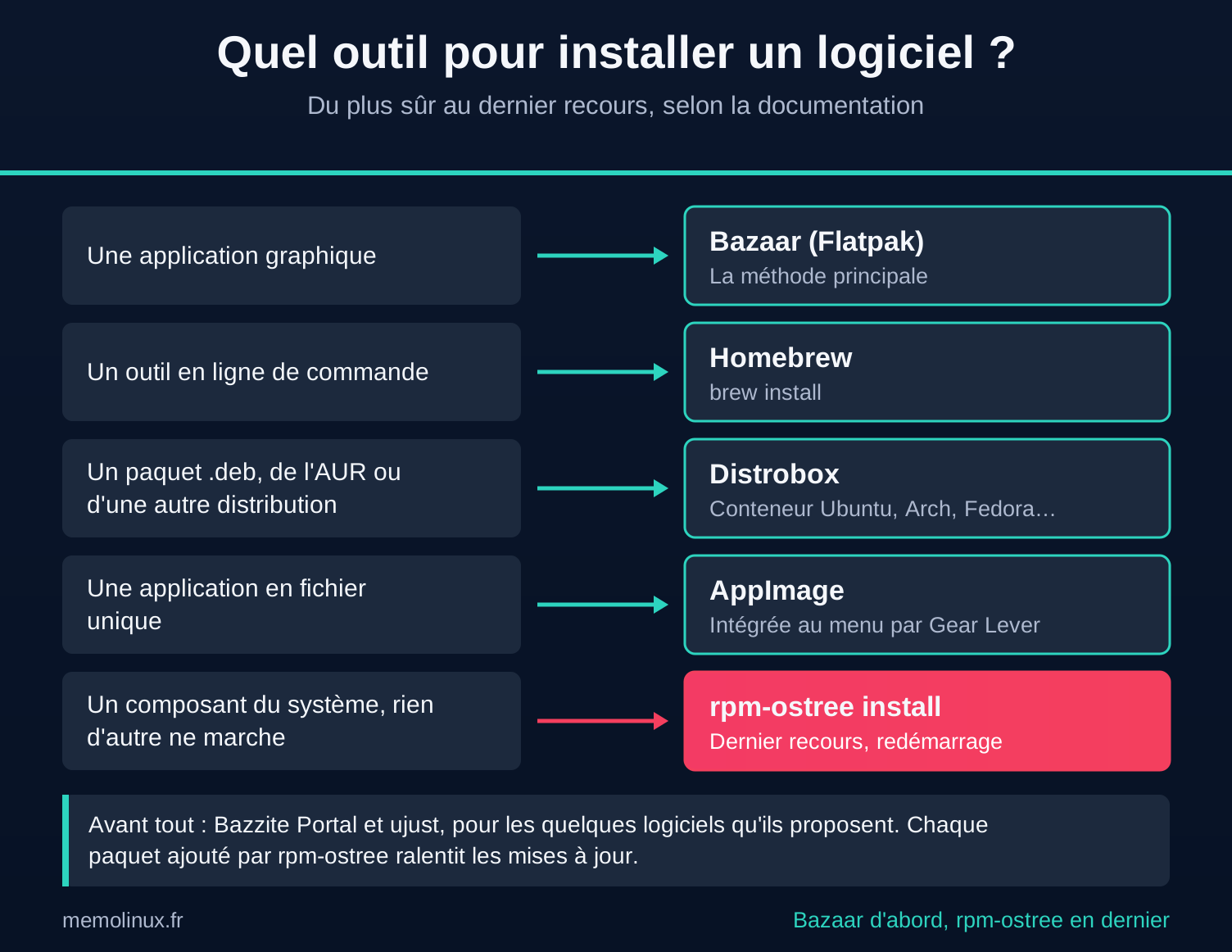
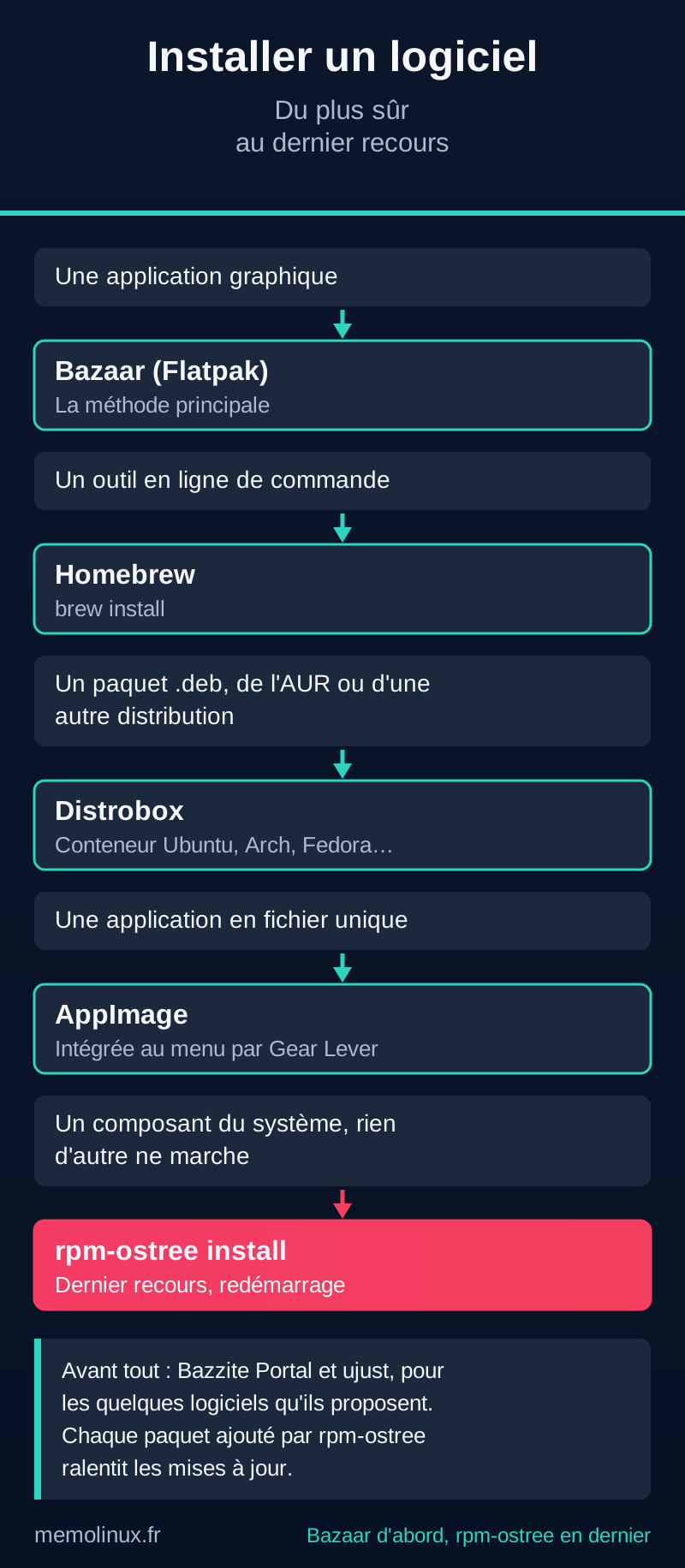
Sur Bazzite, on n’installe pas un logiciel avec dnf comme sur une Fedora classique : le système de base est en lecture seule. La documentation fixe un ordre de préférence entre les méthodes d’installation, du plus sûr au dernier recours. Il commence par Bazzite Portal et ujust, pour la petite sélection de logiciels qu’ils proposent, puis passe à Bazaar pour tout le reste.
Bazaar et Flatpak, pour presque tout
Bazaar est la logithèque de Bazzite. Elle installe des applications au format Flatpak depuis Flathub, et la documentation la présente comme la méthode principale. En terminal, l’équivalent est :
# Installe une application depuis Flathub (ici le lecteur vidéo VLC)
flatpak install flathub org.videolan.VLC

# Liste les applications Flatpak installées
flatpak list --app
Les applications Flatpak tournent dans un bac à sable dont on règle les permissions avec Flatseal, préinstallé. Notre guide complet de Flatpak détaille la recherche d’un identifiant, les mises à jour et les permissions.
Homebrew, pour les outils en ligne de commande
Pour un outil de terminal absent de Flathub, la documentation oriente vers Homebrew, intégré à l’image : ce gestionnaire de paquets installe tout dans son propre dossier, sans toucher au système.
# Installe un outil en ligne de commande avec Homebrew (ici tlrc, qui fournit la commande tldr)
brew install tlrc
N’installez pas la formule tldr : Homebrew la signale comme abandonnée et l’installe tout de même, mais elle bloque ensuite brew install tlrc, car les deux fournissent la commande tldr. Si elle est déjà installée, retirez-la avec brew uninstall tldr, puis installez tlrc.
Homebrew ne convient pas aux applications graphiques sous Linux : la documentation précise que la plupart des « casks » visent macOS.
Distrobox, pour les paquets d’une autre distribution
Distrobox crée un conteneur avec une autre distribution complète (Ubuntu, Arch, Fedora, Debian…) dans laquelle apt, pacman ou dnf fonctionnent normalement. C’est la solution pour un logiciel livré uniquement en .deb ou présent seulement dans l’AUR d’Arch.
# Crée un conteneur Ubuntu 24.04 nommé « ubuntu »
distrobox create --name ubuntu --image docker.io/library/ubuntu:24.04

# Entre dans le conteneur : apt y fonctionne comme sur Ubuntu
distrobox enter ubuntu

# Depuis le conteneur : ajoute une application au menu de Bazzite
distrobox-export --app nom-de-l-application
La page Distrobox de Bazzite cite aussi ujust distrobox-assemble, qui crée des conteneurs préconfigurés, et une application graphique pour gérer les conteneurs : DistroShelf est préinstallée sur l’édition GNOME, Kontainer sur l’édition KDE. Un conteneur n’est pas une machine virtuelle : il partage votre dossier personnel et se recrée facilement en cas de problème.
AppImage, pour les applications portables
Une AppImage est un fichier unique qui contient une application. Pour l’intégrer au menu, la page AppImage de Bazzite conseille Gear Lever, à installer depuis Bazaar. Téléchargez uniquement des AppImage de sources de confiance, en pratique le site officiel du logiciel.
rpm-ostree, le dernier recours
rpm-ostree ajoute un paquet Fedora par-dessus l’image : on parle de superposition (« layering »). La page rpm-ostree de Bazzite la classe en dernier recours, réservée aux composants du système qu’aucune autre méthode ne couvre.
# Ajoute un paquet Fedora au système (pris en compte au redémarrage)
rpm-ostree install nom-du-paquet

# Retire ce paquet (redémarrage nécessaire)
rpm-ostree uninstall nom-du-paquet

# Retire d'un coup tous les paquets superposés, et seulement eux
rpm-ostree reset --overlays
Utilisez rpm-ostree reset --overlays plutôt que rpm-ostree reset seul : sans option, la commande annule aussi les autres réglages du système, dont la régénération de l’initramfs que Bazzite active pour le déverrouillage LUKS par TPM ou l’hibernation (code de rpm-ostree).
Attention. Chaque paquet superposé ralentit les mises à jour, qui doivent le recalculer avec chaque nouvelle image, et un conflit peut bloquer une mise à jour ou un rebase jusqu’à ce que vous le retiriez. La documentation déconseille fortement les dépôts tiers COPR. N’installez pas non plus de pilote NVIDIA téléchargé sur le site du fabricant : la FAQ précise qu’on ne peut ni installer ni mettre à jour le pilote propriétaire à la main sur Bazzite.
Mettre à jour Bazzite et revenir en arrière
Ce qui se passe tout seul
Sur l’édition bureau, Bazzite cherche des mises à jour chaque jour et les installe en arrière-plan quand le PC est peu sollicité. La nouvelle image ne prend effet qu’au redémarrage suivant. Le guide des mises à jour précise trois points :
- les images stables sortent environ toutes les deux semaines ;
- il faut garder au moins 3 % d’espace libre sur le disque ;
- la mise à jour couvre le système, les pilotes graphiques et les applications de Bazaar.
Pour mettre à jour sans attendre, depuis un terminal ou une connexion SSH :
# Met à jour le système, les Flatpak et les conteneurs en une fois
ujust update
Sur l’édition Deck, les mises à jour automatiques sont désactivées : lancez-les depuis le mode jeu (Paramètres, Système, Vérifier les mises à jour) ou avec Bazzite Updater. Si vous voulez suspendre les mises à jour automatiques de l’édition bureau, déclarer votre connexion comme limitée les met en pause, mais la documentation précise que cette configuration n’est pas prise en charge.
Votre pilote NVIDIA suit le même chemin : il fait partie de l’image et se met à jour avec elle, sans action de votre part.
Revenir à la version précédente
Si une mise à jour casse quelque chose, l’ancienne version est encore là. Le guide du retour arrière donne deux chemins.
Depuis le menu de démarrage. Au démarrage, appuyez une fois sur Échap puis sur la flèche bas pour afficher GRUB. Si le menu est réglé pour ne pas s’afficher, maintenez Maj ou F8. Choisissez l’entrée ostree:1, la version précédente. Ce choix ne vaut que pour ce démarrage : rendez-le définitif avec la commande ci-dessous, puis contrôlez avec rpm-ostree status que la version par défaut est bien celle que vous voulez, surtout si vous avez épinglé une version (voir plus bas).
Depuis un terminal, même un terminal texte si le bureau ne se lance plus :
# Fait de la version précédente la version de démarrage par défaut
rpm-ostree rollback

# Redémarre pour l'appliquer
systemctl reboot
Garder une version qui fonctionne
Bazzite supprime la plus ancienne version après chaque mise à jour. Pour conserver une version que vous savez fiable, épinglez-la :
# Affiche les déploiements avec leur numéro (index)
rpm-ostree status -v

# Épingle le déploiement dont l'index est 0 (remplacez par l'index lu ci-dessus)
sudo ostree admin pin 0

# Retire l'épinglage de ce même déploiement
sudo ostree admin pin -u 0
Le numéro change après chaque mise à jour : vérifiez-le avec rpm-ostree status -v avant chaque épinglage.
Revenir plus loin, ou changer de canal ou d’image
Le rebase change l’image suivie sans toucher à vos données : passer du canal stable au canal testing, revenir à une version publiée dans les 90 derniers jours, ou passer d’une image à une autre (par exemple de bazzite à bazzite-nvidia-open après un changement de carte graphique). Bazzite fournit pour cela l’outil brh (Bazzite Rollback Helper), documenté dans le guide du rebase :
# Affiche l'image et le canal en cours
brh current

# Liste les versions disponibles
brh list

# Passe à une autre image en restant sur le canal stable
brh rebase bazzite-nvidia-open:stable
Le guide prévient qu’une version ancienne ne reçoit plus aucune mise à jour, de sécurité comprise, tant que vous ne revenez pas sur stable. Et il demande de ne pas rebaser vers un autre bureau, de KDE Plasma vers GNOME par exemple : ce changement n’est pas pris en charge.
Jouer sous Bazzite : ce qui marche, ce qui bloque
L’anti-triche, la vraie limite
La plupart des jeux Steam se lancent sans réglage grâce à Proton. La limite vient des anti-triche : certains éditeurs refusent Linux, quelle que soit la distribution. La liste des jeux à anti-triche de GamingOnLinux indique, jeu par jeu, s’il fonctionne sous Linux. Consultez-la avant de migrer : Destiny 2, Apex Legends, Battlefield 6 et la plupart des Call of Duty récents y figurent comme non fonctionnels, alors qu’Elden Ring fonctionne.
Fortnite pourrait changer de statut. Le 14 octobre 2026, Epic a annoncé une nouvelle version d’Easy Anti-Cheat pour Linux, qui sera d’abord testée sur Fortnite, pas encore disponible sous Linux. Elle exige notamment le Secure Boot actif, un TPM 2.0 et un noyau signé par une clé reconnue. Universal Blue, donc Bazzite, figure parmi les clés reconnues, mais Epic demande que toutes les clés MOK enregistrées le soient aussi.
Une clé ajoutée pour un autre outil, celle de Ventoy par exemple, ne figure pas dans sa liste. Le Steam Deck, lui, ne remplit pas encore ces conditions selon Epic.
Retenez deux réglages de la page des problèmes de jeu courants. D’abord, l’option de lancement gamemoderun %command%, souvent conseillée sur ProtonDB, empêche les jeux de démarrer sur Bazzite, où GameMode n’est pas installé. Ensuite, les jeux protégés par Denuvo bloquent l’accès pendant 24 heures si vous changez de version de Proton plus de cinq fois sur 24 heures.
Cartes graphiques NVIDIA
Avec une NVIDIA, le pilote propriétaire est intégré à l’image -nvidia ou -nvidia-open : vous n’avez rien à installer, et vous ne pouvez ni le changer ni le mettre à jour à la main. Il suit l’image : épingler ou rebaser une ancienne version revient donc aussi à garder l’ancien pilote. C’est la différence majeure avec une distribution classique, où notre guide d’installation du pilote NVIDIA s’applique.
Un point concerne toutes les distributions : une baisse de performances dans les jeux DirectX 12 avec les pilotes NVIDIA sous Linux, documentée dans le wiki de CachyOS et rappelée dans notre comparatif gaming. Un utilisateur de Bazzite 42 l’a mesurée sur Cyberpunk 2077, de 80 images par seconde sous Windows à 65 sous Bazzite, dans un retour d’expérience publié sur LinuxFr.org en mai 2025.
Applications Android
Waydroid, préinstallé, fait tourner des applications Android dans un conteneur. Il se configure avec ujust configure-waydroid, décrit dans le guide Waydroid de Bazzite, mais ce guide prévient qu’il ne fonctionne pas avec une carte NVIDIA.
Bazzite, SteamOS ou CachyOS ?
| Bazzite | SteamOS | CachyOS | |
|---|---|---|---|
| Base | Fedora Atomic | Arch Linux | Arch Linux |
| Matériel visé | PC de bureau, portables, consoles portables | Steam Deck (bientôt certains Legion Go S) | PC de bureau puissants |
SteamOS est le système de Valve, basé sur Arch Linux selon la FAQ de Bazzite. Sa page officielle, modifiée le 29 juin 2026, indique qu’il est livré sur le Steam Deck et le sera bientôt sur certains modèles de Legion Go S, Valve travaillant à d’autres appareils. L’édition Deck de Bazzite se présente, dans son README, comme une alternative à SteamOS sur le Steam Deck et comme une expérience console pour les PC de salon.
CachyOS, plus utilisé que Bazzite sur Steam, vise ceux qui acceptent d’entretenir un système en mise à jour continue en échange de réglages poussés.
Erreurs courantes
Écran noir après une mise à jour
Redémarrez, affichez le menu GRUB (Échap, ou Maj ou F8 maintenue) et choisissez ostree:1. Une fois sur le bureau, rendez ce retour définitif avec rpm-ostree rollback, puis redémarrez. Le témoignage LinuxFr cité plus haut rapporte un écran noir après la connexion, réglé de cette façon.
« bad shim signature » au démarrage
La clé Universal Blue n’est pas enregistrée et le Secure Boot est actif. Désactivez temporairement le Secure Boot, démarrez Bazzite et appliquez la méthode B décrite plus haut, en saisissant le mot de passe en QWERTY.
Windows n’apparaît pas dans le menu de démarrage
Lancez ujust regenerate-grub depuis Bazzite, puis redémarrez. Si le menu GRUB ne s’affiche pas du tout, appuyez plusieurs fois sur la flèche bas pendant le démarrage.
L’installateur ne voit aucun disque
Sur de nombreux PC Intel, le contrôleur de stockage est réglé en RAID (Intel RST, VMD). Le guide de dépannage indique de passer en mode AHCI dans les réglages UEFI, en prévenant que ce changement casse une installation Windows existante. Avec Windows à garder, renseignez-vous sur la procédure de Microsoft avant de toucher à ce réglage.
« System transaction in progress »
Ce message signale qu’une opération sur le système, souvent une mise à jour automatique, est en cours. La FAQ le dit sans danger sur l’édition bureau : attendez qu’elle se termine avant de relancer votre commande.
Un jeu ne démarre plus avec gamemoderun
Retirez gamemoderun %command% des options de lancement du jeu dans Steam : GameMode n’existe pas sur Bazzite.
Comment ces commandes ont été vérifiées
Deux niveaux : Testé signifie que la commande a été exécutée sur un vrai système et son résultat observé ; Documentation signifie qu’elle a été vérifiée dans la documentation, le code ou les dépôts officiels, sans exécution, avec un lien vers la source.
Les lignes testées « dans l’image officielle » l’ont été le 17 octobre 2026 dans l’image bazzite:stable (édition KDE, version 44.20261012.0), téléchargée depuis le registre du projet et lancée en conteneur : les fichiers et les commandes sont ceux du système que vous installez, mais Bazzite n’y démarre pas. L’installation, l’écran de la clé Secure Boot, les mises à jour et le retour arrière n’ont donc pas pu y être testés.
Ils l’ont été « en machine virtuelle », le même jour : une VM VirtualBox 7.2.20 en UEFI, avec le Secure Boot actif et les clés Microsoft, 8 Go de mémoire et 4 processeurs, installée depuis l’ISO officielle KDE (empreinte SHA256 identique à celle publiée par le projet). Le système installé est Bazzite 44.20261012.1, noyau 7.2.9-ogc3.1. Une machine virtuelle n’est pas un vrai PC : son micrologiciel et son clavier sont simulés (les touches ont été envoyées par leurs codes de touches physiques AZERTY), et les jeux comme les pilotes NVIDIA n’y sont pas testables.
Voir le détail des vérifications
| Élément | Niveau | Où et comment |
|---|---|---|
Version (Bazzite 44, paquets Fedora 44, base Kinoite), noyau OGC (kernel-core-7.2.9-ogc3.1), Steam, Lutris, Waydroid et Distrobox dans l’image ; commandes ujust, brh, rpm-ostree, ostree, flatpak, distrobox-export et mokutil présentes ; Bazaar et Konsole installés |
Testé | Image officielle, conteneur : /etc/os-release, rpm -q, command -v, /usr/share/applications |
Liste des images (bazzite, -nvidia, -nvidia-open, -gnome…, -deck…), licence Apache 2.0 |
Documentation | Dépôt ublue-os/bazzite au 16 octobre 2026 : Containerfile, workflow build.yml, LICENSE ; sortie : GamingOnLinux |
| Choix de l’image NVIDIA selon la génération, Kepler non pris en charge, X11 non pris en charge | Documentation | FAQ Bazzite |
| Configuration requise, disque GPT obligatoire | Documentation | Guide de compatibilité matérielle ; guide de l’ancienne image (UEFI) ; guide de dépannage (8 Go, RAID Intel) |
Contenu de la recette ujust enroll-secure-boot-key : mot de passe universalblue transmis par le script à mokutil --import, consigne de saisie en QWERTY |
Testé | Image officielle, conteneur : ujust --show enroll-secure-boot-key |
Installation : six écrans, une seule méthode sur disque vide (« Utiliser le disque tout entier »), partitions EFI, /boot ext4 et Btrfs (/, /home, /var), chiffrement proposé et décoché |
Testé | Machine virtuelle VirtualBox 7.2.20 (UEFI, Secure Boot actif), le 17 octobre 2026 : ISO officielle KDE (SHA256 identique à la valeur publiée), installation en 21 à 24 minutes, captures de chaque écran |
Méthode A : aucune question sur la clé pendant l’installation, fenêtre « Secure Boot Key added », écran « Perform MOK management » au redémarrage, enchaînement « Enroll MOK », « Continue », « Yes » (« No » présélectionné), mot de passe, « Reboot » ; clé « ublue kernel » enregistrée ; mokutil --sb-state : « SecureBoot enabled » |
Testé | Machine virtuelle VirtualBox 7.2.20 (UEFI, Secure Boot actif), le 17 octobre 2026 : captures de chaque écran de MokManager, mokutil --sb-state et mokutil --list-enrolled dans le système installé |
Saisie du mot de passe sur un clavier AZERTY : universalblue tapé normalement refusé (« Password doesn’t match »), universqlblue accepté ; champ vide pendant la frappe |
Testé | Même machine virtuelle : touches envoyées par leurs codes de touches physiques AZERTY (pas un clavier USB physique) |
Méthode B (ujust enroll-secure-boot-key dans un système déjà installé), seule invite sudo dans le terminal, messages d’erreur « bad shim signature » |
Documentation | Guide Secure Boot ; code de la recette enroll-secure-boot-key dans ublue-os/packages |
ujust --list, ujust --show ; recettes regenerate-grub, update, configure-waydroid, distrobox-assemble, setup-decky présentes ; contenu de regenerate-grub et update ; exécution de ujust regenerate-grub |
Testé | Image officielle, conteneur ; exécution : Machine virtuelle VirtualBox 7.2.20 (UEFI, Secure Boot actif), le 17 octobre 2026 |
Bazzite Portal : application présente dans l’image, ses actions lancent des commandes ujust |
Testé | Image officielle, conteneur : fichier io.github.ublue_os.yafti_gtk.desktop (« Bazzite Portal »), 196 appels à ujust dans sa configuration yafti.yml |
ujust --choose |
Documentation | Page ujust ; ujust appelle just avec le justfile de Bazzite (dépôt ublue-os/packages) |
| Ordre des méthodes d’installation de logiciels | Documentation | Introduction à l’installation de logiciels |
flatpak install flathub org.videolan.VLC, flatpak list --app ; dépôt Flathub déjà configuré ; VLC absent de l’image |
Testé | Image officielle, conteneur : VLC 3.0.23 installé puis listé |
| KCalc, Flatseal et Kontainer préinstallés sur KDE ; installation et désinstallation de VLC dans le système installé | Testé | Machine virtuelle VirtualBox 7.2.20 (UEFI, Secure Boot actif), le 17 octobre 2026 : flatpak list --app, flatpak install, flatpak uninstall |
Homebrew intégré à l’image (archive /usr/share/homebrew.tar.zst, service brew-setup activé) ; brew install tlrc puis tldr tar ; formule tldr abandonnée mais installable, qui bloque tlrc ; brew uninstall tldr lève le blocage |
Testé | Image officielle, conteneur : service brew-setup rejoué (Homebrew 7.0.9), tlrc 1.13.1 installé et lancé ; conflit reproduit puis résolu |
distrobox create, enter, list, rm ; apt dans un conteneur Ubuntu 24.04 ; partage du dossier personnel |
Testé | Machine virtuelle VirtualBox 7.2.20 (UEFI, Secure Boot actif), le 17 octobre 2026 : Distrobox 1.8.2.5, conteneurs Ubuntu 24.04 et Fedora toolbox 44 (fichier du dossier personnel lu depuis le conteneur) |
distrobox-export --app, DistroShelf (GNOME) |
Documentation | Page Distrobox de Bazzite ; documentation de Distrobox ; listes installer/*_flatpaks/flatpaks du dépôt |
Option rpm-ostree reset --overlays (rpm-ostree 2026.3 de l’image) |
Testé | Image officielle, conteneur : rpm-ostree reset --help |
rpm-ostree install puis uninstall : paquet actif seulement après redémarrage, puis absent après retrait et redémarrage |
Testé | Machine virtuelle VirtualBox 7.2.20 (UEFI, Secure Boot actif), le 17 octobre 2026 : htop 3.4.1 superposé puis retiré |
Mises en garde sur la superposition ; effet de reset sans option |
Documentation | Page rpm-ostree de Bazzite ; code de rpm-ostree |
ujust update : système, Flatpak et Homebrew en une commande |
Testé | Machine virtuelle VirtualBox 7.2.20 (UEFI, Secure Boot actif), le 17 octobre 2026 : « Updates Completed Successfully », sans nouvelle image système à appliquer ce jour-là (Flatpak mis à jour) |
| Mises à jour automatiques, application d’une nouvelle image, 3 % d’espace libre, édition Deck | Documentation | Guide des mises à jour |
Menu GRUB (entrées ostree:0 et ostree:1), rpm-ostree rollback vers la version précédente puis retour à la plus récente |
Testé | Machine virtuelle VirtualBox 7.2.20 (UEFI, Secure Boot actif), le 17 octobre 2026 : capture du menu GRUB ; paquet superposé revenu puis disparu selon le déploiement démarré |
ostree admin pin et pin -u : un déploiement épinglé survit aux mises à jour, son index se décale (1 puis 2), sans épinglage seuls 2 déploiements restent ; index hors limite refusé |
Testé | Machine virtuelle VirtualBox 7.2.20 (UEFI, Secure Boot actif), le 17 octobre 2026 : sudo ostree admin pin 0 puis pin -u 0 ; banc ostree 2024.5 (sysroot de test, cinq déploiements successifs), le 17 octobre 2026 : mécanisme d’ostree utilisé par Bazzite, pas une installation de Bazzite ; même syntaxe dans l’ostree 2026.4 de l’image officielle (ostree admin pin --help, conteneur) |
brh current, brh list |
Testé | Machine virtuelle VirtualBox 7.2.20 (UEFI, Secure Boot actif), le 17 octobre 2026 |
brh rebase, changement de bureau non pris en charge |
Documentation | Guide du rebase |
| Dual boot : BitLocker, partitionnement automatique seul, disque séparé, bouton « Formater en EFI », autres distributions ; démarrage sur console portable | Documentation | Guide d’installation (FR) et version anglaise ; ujust regenerate-grub et Btrfs : guide du dual boot, marqué obsolète par Bazzite |
| Exigences d’Easy Anti-Cheat v2, clés reconnues, Fortnite pas encore disponible | Documentation | Annonce d’Epic du 14 octobre 2026 |
Waydroid incompatible avec NVIDIA, ujust configure-waydroid |
Documentation | Guide Waydroid |
| GameMode absent de l’image | Testé | Image officielle, conteneur : rpm -q gamemode renvoie « not installed » |
gamemoderun qui empêche les jeux de démarrer, Denuvo |
Documentation | Problèmes de jeu courants ; Containerfile (dnf5 -y remove gamemode) |
FAQ
Bazzite est-il gratuit ?
Oui. Bazzite se télécharge gratuitement sur le site du projet, sans abonnement ni version payante, et le code du projet est publié sous licence libre Apache 2.0. L’image contient aussi des logiciels gratuits mais propriétaires, comme Steam ou le pilote NVIDIA. Les jeux que vous achetez sur Steam, Epic ou GOG restent payants comme sous Windows.
Bazzite convient-il au travail et à la bureautique ?
Oui, tant que vos logiciels existent pour Linux. Firefox est préinstallé, et LibreOffice, Thunderbird ou OnlyOffice s’installent depuis Bazaar comme n’importe quelle application. Le système en lecture seule et les mises à jour automatiques en font même un poste stable. La limite vient des logiciels réservés à Windows, comme la suite Microsoft Office installée, ou de certains outils professionnels.
Peut-on désinstaller Bazzite et revenir à Windows ?
Oui. Si Bazzite est seul sur le disque, réinstallez Windows depuis une clé d’installation : l’installateur efface le disque. En dual boot, il faut supprimer les partitions de Bazzite depuis Windows et retirer son entrée de démarrage : la page de désinstallation de Bazzite le montre en vidéo, et notre guide du dual boot détaille comment retirer Linux en gardant Windows.
Bazzite fonctionne-t-il sans le Secure Boot ?
Oui. Si le Secure Boot est désactivé, choisissez « Continue boot » sur l’écran bleu qui suit l’installation, et Bazzite démarre normalement. Le Secure Boot reste toutefois recommandé, et le nouvel anti-triche d’Epic pour Linux l’exigera pour Fortnite.
Peut-on installer Bazzite sur un disque externe ?
Oui. Le guide d’installation cite un disque séparé, « interne ou externe », pour installer Bazzite à côté de Windows. Le guide de compatibilité recommande toutefois un SSD interne pour l’usage courant : un disque externe lent ralentira le système et les jeux.
Conclusion
Bazzite est le bon choix si vous voulez jouer sous Linux avec un système qui se règle presque seul : Steam, les pilotes et les réglages de jeu sont prêts, et une mise à jour ratée se défait d’un redémarrage. Les deux décisions qui comptent se prennent avant l’installation : la bonne image pour votre carte graphique, et le bon bureau, puisqu’on ne change pas de l’un à l’autre sans réinstaller.
Le reste tient en deux habitudes : Bazaar pour presque tous vos logiciels, rpm-ostree en tout dernier recours, et le mot de passe de la clé Secure Boot tapé en QWERTY. Si votre carte NVIDIA est trop ancienne ou si vos jeux reposent sur un anti-triche hostile à Linux, Bazzite n’y changera rien : notre guide pour choisir une distribution afin de remplacer Windows propose d’autres pistes, et le comparatif gaming aide à départager Bazzite, CachyOS et Nobara.
Sources officielles
- Bazzite : dépôt GitHub et README (ublue-os/bazzite)
- Documentation de Bazzite : guide d’installation en français
- Documentation de Bazzite : Secure Boot
- Documentation de Bazzite : compatibilité matérielle
- Documentation de Bazzite : FAQ
- Documentation de Bazzite : installer des logiciels
- Documentation de Bazzite : mises à jour, retour arrière et rebase
- Fedora Atomic Desktops (fedoraproject.org)
- Epic Games : Easy Anti-Cheat pour Linux, version 2
- Valve : page officielle de SteamOS
