

MX Linux est une distribution Linux gratuite, construite sur Debian Stable par les communautés MX et antiX. Le projet se décrit comme un système « poids moyen » : plus léger que la plupart des distributions grand public, stable, et doté d’outils graphiques maison, les MX Tools.
Sa version actuelle est MX-25.3 « Infinity », publiée le 20 septembre 2026 sur une base Debian 13.7, en 64 bits uniquement. Ce guide vous aide à choisir la bonne édition, à installer MX Linux sans piège (Secure Boot, dual boot, systemd ou sysvinit), puis à le régler et à le maintenir à jour.
| En bref | |
|---|---|
| Version actuelle | MX-25.3 « Infinity », publiée le 20 septembre 2026 |
| Base | Debian 13 « Trixie » (13.7), noyau Debian 6.12 |
| Éditions | Xfce (l’édition phare), Xfce AHS (matériel très récent), KDE Plasma, Fluxbox |
| Architecture | 64 bits uniquement ; pour le 32 bits, MX-23 (support Debian LTS jusqu’en juin 2028) |
| Configuration minimale | 1 Go de RAM et 20 Go de disque (2 Go et 35 Go recommandés) |
| Init | systemd et sysvinit sur la même image, au choix au démarrage de la clé |
| Le piège n° 1 | L’édition AHS utilise un noyau Liquorix : le Secure Boot doit être désactivé |
| Vérifié le | 23 et 25 octobre 2026, par une installation complète en machine virtuelle avec Secure Boot (détail en fin d’article) |
MX Linux, c’est quoi ?
MX Linux est un système d’exploitation libre, publié pour la première fois en 2014, né d’une coopération entre la communauté antiX et d’anciens membres du projet MEPIS. Il reprend les paquets de Debian Stable, le système live d’antiX et y ajoute près de quarante outils graphiques développés par son équipe.
Debian Stable, le live d’antiX et les MX Tools
La base, c’est Debian : MX-25 repose sur Debian 13 « Trixie » et en reçoit les mises à jour de sécurité. Les logiciels gardent donc la même version pendant toute la vie de la distribution, sauf de nombreuses applications que l’équipe et la communauté MX mettent à jour dans leurs propres dépôts.
Le système live vient d’antiX. C’est ce qui permet à une clé USB MX de démarrer avec persistance (vos fichiers et réglages conservés d’une session à l’autre), de se cloner elle-même ou de servir d’installation « frugale ».
Les MX Tools sont la vraie signature de la distribution. Ce sont des utilitaires graphiques pour les tâches qui demandent ailleurs le terminal : installer le pilote NVIDIA, réparer le démarrage, créer une image ISO de votre système, gérer les dépôts ou les paramètres régionaux.
Ce que vaut sa place sur DistroWatch
MX Linux occupe la 3ᵉ place du classement de DistroWatch sur les douze derniers mois, derrière CachyOS et Linux Mint (relevé du 23 octobre 2026).
Ce classement compte les visites de la page de chaque distribution sur le site DistroWatch, une par adresse IP et par jour. DistroWatch précise lui-même qu’il ne mesure ni l’usage ni la qualité. Une bonne place signifie que beaucoup de visiteurs s’y intéressent, pas que beaucoup de gens l’utilisent.
Pour qui, et pour qui pas
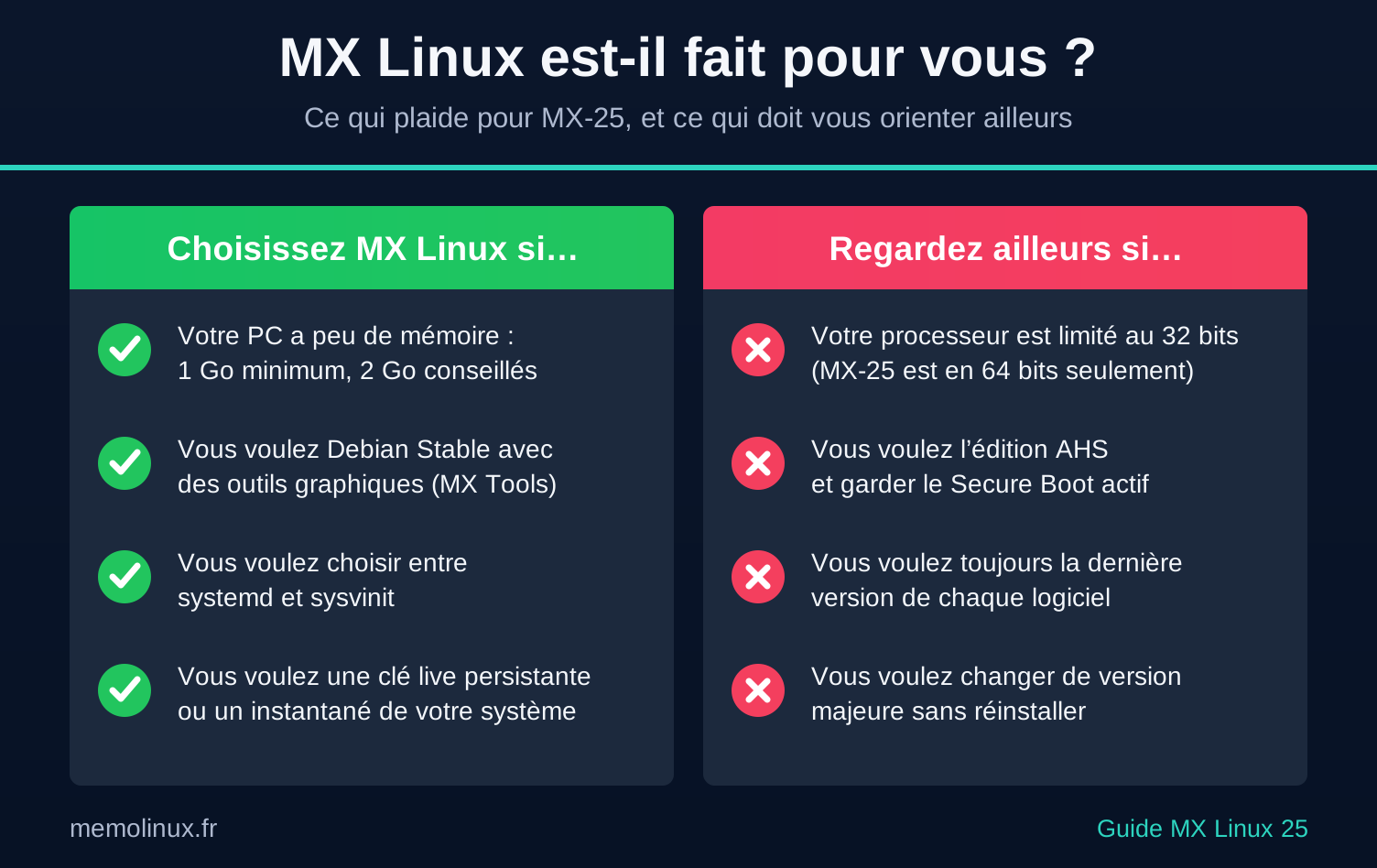
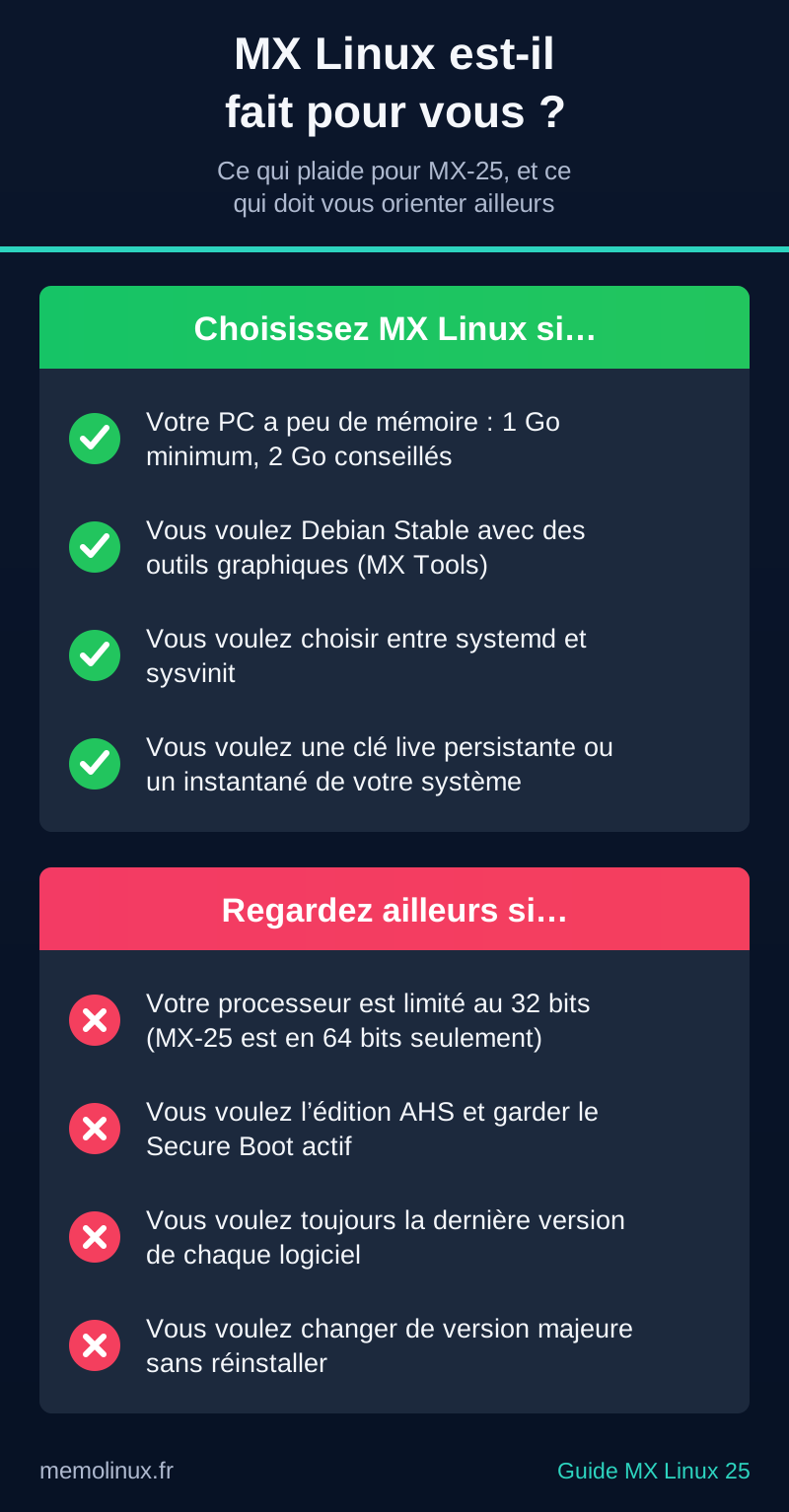
MX Linux convient à un PC modeste ou de quelques années, à une personne qui veut la solidité de Debian sans passer par le terminal pour chaque réglage, et à ceux qui tiennent au choix de l’init. Sur le forum francophone de Linux Mint, des utilisateurs qui ont essayé MX saluent surtout la reconnaissance du matériel (imprimantes, écrans, cartes NVIDIA) dès l’installation.
Les reproches qu’ils citent sont plus prosaïques : beaucoup de logiciels préinstallés, quelques traductions françaises incomplètes (LibreOffice notamment), et une interface jugée moins soignée que celle de Mint.
Choisir la bonne édition de MX Linux
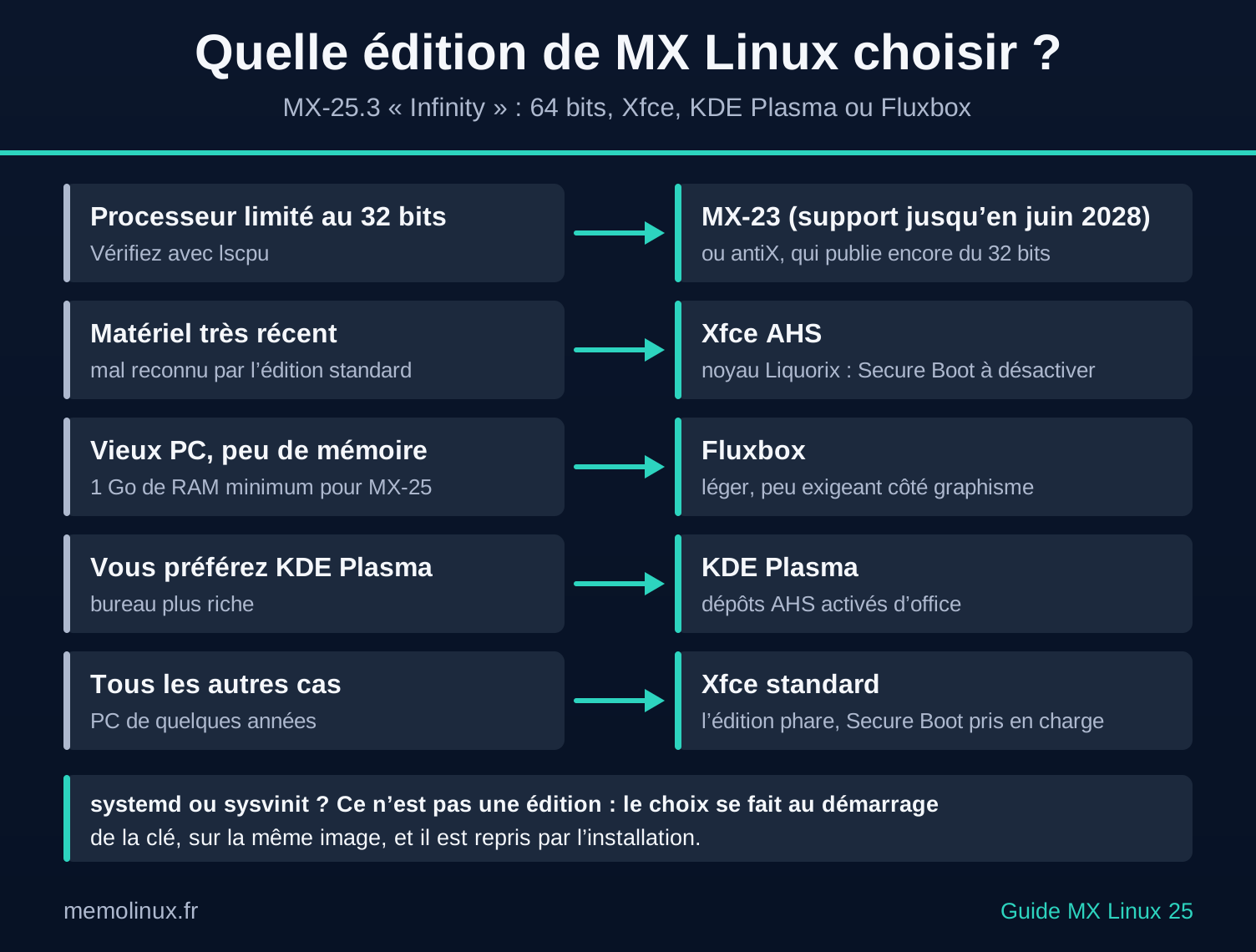
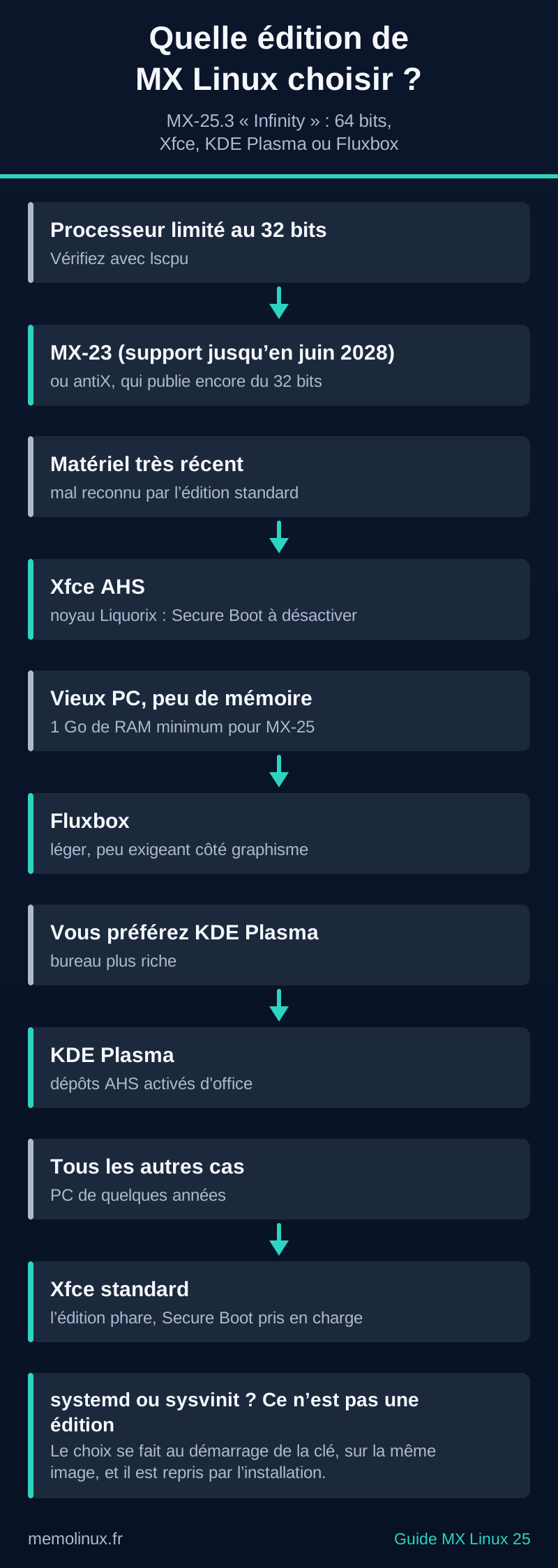
MX-25.3 existe en quatre images 64 bits. Le choix dépend surtout de l’âge de votre matériel, puis du bureau que vous préférez.
| Image | Bureau | Noyau | Pour qui |
|---|---|---|---|
MX-25.3_Xfce_x64.iso |
Xfce 4.20 | Debian 6.12 | La plupart des PC de quelques années |
MX-25.3_Xfce_ahs_x64.iso |
Xfce 4.20 | Liquorix 7.2.6, Mesa 26.1 | Matériel très récent mal reconnu par l’édition standard |
MX-25.3_KDE_x64.iso |
KDE Plasma 6.3.6 | Debian 6.12, dépôts AHS activés | Ceux qui préfèrent le bureau KDE |
MX-25.3_fluxbox_x64.iso |
Fluxbox 1.3.7 | Debian 6.12 | Vieux PC, ressources très limitées |
Xfce, KDE Plasma ou Fluxbox
Xfce est l’édition historique et celle que l’équipe présente comme son produit phare : un bureau léger, classique et très personnalisable. Si vous hésitez, prenez celle-ci.
KDE Plasma offre un bureau plus riche, avec les applications KDE (le gestionnaire de fichiers Dolphin, KDE Connect pour relier un téléphone). Sous Plasma, la session Wayland est celle par défaut ; X11 reste disponible depuis l’écran de connexion.
Fluxbox n’est pas un bureau complet mais un gestionnaire de fenêtres. La page d’accueil de MX Linux le présente comme léger et peu exigeant côté graphisme, et adapté aussi bien aux machines anciennes qu’aux récentes. Il demande en revanche de s’habituer à une organisation différente, avec un panneau et des menus propres.
Standard ou AHS : la question du matériel très récent
AHS signifie « Advanced Hardware Support ». Cette édition embarque un noyau plus récent (Liquorix 7.2.6), une pile graphique Mesa récente et des firmwares rétroportés. Elle vise les processeurs, cartes graphiques ou puces Wi-Fi sortis trop récemment pour le noyau Debian 6.12.
Le revers est important : les noyaux Liquorix ne prennent pas en charge le Secure Boot, selon l’annonce officielle de MX-25. Nous l’avons vérifié : avec le Secure Boot actif, la clé AHS refuse de démarrer, par l’entrée systemd comme par l’entrée sysvinit, avec ces messages et aucune explication :
error: bad shim signature.
error: you need to load the kernel first.
Secure Boot désactivé, la même clé démarre en moins d’une minute sur le noyau 7.2.6-1-liquorix-amd64. Avec l’édition AHS, il faut donc désactiver le Secure Boot dans le firmware de votre PC. Prenez donc l’édition standard d’abord, et passez à AHS seulement si un composant n’est pas reconnu.
L’édition KDE, elle, fonctionne avec le Secure Boot, contrairement à ce qu’écrit le manuel MX-25, qui la range avec l’édition AHS. Elle utilise le noyau Debian signé, avec les dépôts AHS activés. Dans notre test, sa session live a démarré jusqu’au bureau Plasma, Secure Boot actif (mokutil --sb-state : « SecureBoot enabled »).
systemd ou sysvinit : un choix au démarrage, pas une édition
L’init est le premier programme lancé par le noyau ; il démarre tous les services. Debian et la plupart des distributions utilisent systemd. MX Linux est l’une des rares à proposer aussi sysvinit, plus ancien et plus simple, que certains utilisateurs préfèrent.
Depuis MX-25.1, les deux sont installés sur la même image. Vous choisissez au démarrage de la clé USB, et l’installation reprend l’init actif à ce moment comme init par défaut. Le menu de la clé propose deux entrées de démarrage, « MX-25.3 Xfce x64 (September 20, 2026) (sysvinit) » puis la même suivie de « (systemd) ». C’est sysvinit qui est en première position, et c’est lui qui démarre si vous laissez le compte à rebours de 60 secondes aller à son terme après avoir réglé la langue.
En cas de doute, gardez systemd. Certaines fonctions l’exigent : l’onglet Snap de MX Package Installer, par exemple, n’apparaît que si le PC a démarré sous systemd.
Et en 32 bits ?
MX-25 n’existe qu’en 64 bits : Debian 13 ne fournit plus de noyau 32 bits, et MX a suivi. Si votre processeur est réellement limité au 32 bits, il vous reste MX-23 : l’équipe en construit encore les paquets, et sa base Debian 12 reçoit le support de sécurité Debian LTS jusqu’en juin 2028. antiX, la distribution sœur, prévoit de continuer à publier une image 32 bits.
Avant de conclure à un processeur 32 bits, vérifiez-le (la commande est dans la section suivante) : beaucoup de vieux PC ont un processeur 64 bits. Notre guide quelle distribution pour un vieux PC compare MX à Lubuntu, antiX et Puppy Linux selon la mémoire disponible.
Préparer l’installation de MX Linux
Configuration requise
Le manuel officiel de MX-25 (13 septembre 2026) donne ces valeurs pour une installation sur disque :
| Minimum | Recommandé | |
|---|---|---|
| Processeur | x86 64 bits, Intel ou AMD | x86 64 bits, Intel ou AMD |
| Mémoire vive | 1 Go | 2 Go ou plus |
| Espace disque | 20 Go | 35 Go |
| Clé USB live | 4 Go | 8 Go avec persistance |
Le manuel ajoute que 2 Go suffisent à un usage courant selon des utilisateurs, mais que 4 Go sont conseillés pour les logiciels gourmands (montage vidéo, création d’image système).
Si une distribution Linux tourne déjà sur la machine, deux commandes donnent la réponse. La première affiche la mémoire :
free -h
La seconde indique ce que le processeur sait faire. Le préfixe LC_ALL=C force les intitulés en anglais pour que le filtre les trouve quelle que soit la langue du système :
LC_ALL=C lscpu | grep -iE "op-mode|Architecture"
Si la ligne CPU op-mode(s) contient 64-bit, MX-25 est compatible. Sous Windows, la ligne « Type du système » des propriétés du PC donne la même information.
Télécharger et vérifier l’image
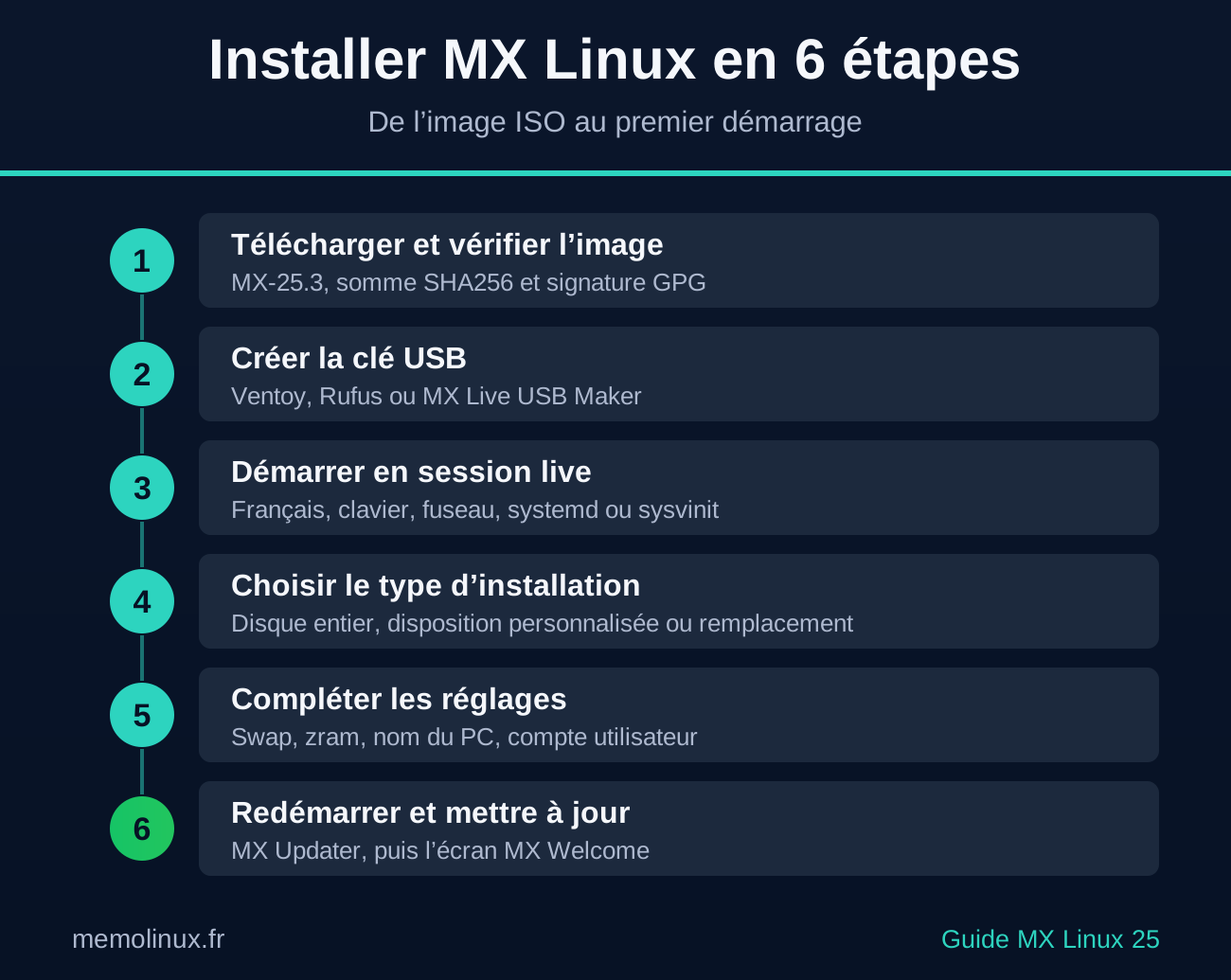
Téléchargez l’image depuis la page officielle de téléchargement (miroirs, téléchargement direct ou torrent), avec son fichier de somme .sha256 et sa signature .sig. Une image corrompue ou falsifiée est la cause la plus sournoise d’une installation qui échoue.
Pour vérifier la somme, placez l’image et son fichier .sha256 dans le même dossier, puis :
# Compare l'image à la somme publiée par MX Linux
sha256sum -c MX-25.3_Xfce_x64.iso.sha256
Le fichier MX-25.3_Xfce_x64.iso.sha256 contient la somme suivie du nom de l’image, ce qui permet la vérification automatique. Sur un système en français, la réponse attendue est :
MX-25.3_Xfce_x64.iso: Réussi
La signature prouve en plus que l’image vient bien de l’équipe MX. Récupérez d’abord les clés publiques des développeurs qui signent les images, avec la commande du wiki officiel (une ligne, à copier en entier ; pas besoin de sudo) :
# Importe les quatre clés de signature (Xfce et AHS, KDE, Fluxbox, antiX)
gpg --no-default-keyring --keyring gnupg-ring:trustedkeys.gpg --keyserver hkps://keys.openpgp.org --recv-keys F62EDEAA3AE70A9C99DAC4189B68A1E8B9B6375C F27753A18E92E3937E6335E770938C780679EE98 4EB6BDCFC6CA16AE8C3471C2409C71B3BCFDED0A 30AA418A0C723D937B50A986A80582E000067FDD
La sortie se termine par « Quantité totale traitée : 4 » et « importées : 4 ».
Puis vérifiez la signature :
# Vérifie la signature de l'image
gpgv --keyring trustedkeys.gpg MX-25.3_Xfce_x64.iso.sig MX-25.3_Xfce_x64.iso
Sur un système en français, la dernière ligne doit être :
gpgv: Bonne signature de « Dolphin Oracle (mxlinux) <dolphinoracle@gmail.com> »
Sur un système en anglais, elle commence par « Good signature ». Les éditions KDE et Fluxbox sont signées par d’autres développeurs (Adrian et Michael Pavletich) : leurs clés font partie des quatre importées ci-dessus. Si gpgv annonce au contraire une mauvaise signature (« BAD signature » sur un système en anglais), l’image a été modifiée : supprimez-la et téléchargez-la à nouveau depuis un autre miroir.
Sur un système MX déjà installé, l’outil graphique ISO Signature Verifier fait les deux vérifications en deux clics.
Créer la clé USB
Le manuel de MX-25 conseille Ventoy aux débutants. Notre guide Ventoy pour une clé USB multiboot explique sa mise en place. Avec le Secure Boot actif, Ventoy demande une manipulation unique par PC (l’enregistrement de sa clé au premier démarrage), signalée par le manuel MX.
Sous Windows, MX recommande Rufus, qui gère son chargeur de démarrage. Sous Linux, l’outil MX Live USB Maker crée une clé qui garde toutes les fonctions du live d’antiX. Les outils qui écrivent une copie en lecture seule de l’image (comme celui de Linux Mint) fonctionnent aussi, mais sans la persistance ni les options avancées.
En dernier recours, la page de téléchargement de MX donne une commande dd.
Attention.
ddécrase sans confirmation tout le contenu du périphérique indiqué. Une erreur de nom (/dev/sdaau lieu de/dev/sdb) efface votre disque système. Repérez la clé par sa taille aveclsblkavant de lancer la commande.
# Repérez la clé par sa taille (colonne SIZE) et son modèle
lsblk -o NAME,SIZE,MODEL,TRAN

# Remplacez sdX par le nom de la clé (sdb, sdc...), jamais par un disque interne
sudo dd bs=4M if=MX-25.3_Xfce_x64.iso of=/dev/sdX && sync
Démarrer en session live et passer en français
Démarrez le PC sur la clé (touche du menu de démarrage, souvent F12, F11 ou Échap selon le fabricant). En UEFI, MX affiche un menu en anglais, avec un compte à rebours de 60 secondes. Pour passer en français :
- la ligne « Language – Keyboard – Timezone » est déjà en surbrillance au démarrage : validez avec Entrée ;
- ouvrez « Language », choisissez « Français – French », puis « Français (France) » (ou la variante belge, suisse ou canadienne) ;
- le clavier français et le fuseau Europe/Paris se règlent seuls ; revenez au menu principal, désormais en français ;
- choisissez la ligne qui se termine par « (systemd) » (ou « (sysvinit) », voir plus haut) et validez.
Ces réglages passent automatiquement au système installé. En revanche, la clé ne les garde pas d’un démarrage à l’autre : refaites-les à chaque démarrage, ou enregistrez-les dans « Options avancées », « Sauver les options ». Si l’écran reste noir, utilisez les options vidéo de secours (voir « Erreurs courantes »).
La session live s’ouvre seule, sans mot de passe, sur l’écran « MX Centre d’accueil » en français. Si un outil vous en demande un, la page officielle de téléchargement publie les identifiants de la session live : l’utilisateur demo (mot de passe demo) et le compte root (mot de passe root). Ils n’existent que sur la clé : l’installateur vous fait créer vos propres comptes.
Installer MX Linux pas à pas
Lancer l’installateur et choisir le type d’installation
L’installateur se lance depuis l’icône du bureau de la session live. Fermez les autres applications avant. Chaque écran a une colonne d’aide à gauche, et aucune action destructrice n’est lancée sans confirmation.
Le premier écran règle le clavier (configuration fr si vous avez choisi le français au démarrage). Le second est le choix important, le type d’installation :
| Choix (intitulé exact) | Ce qu’il fait | Quand le prendre |
|---|---|---|
| « Installation classique utilisant l’intégralité du disque » (par défaut) | Repartitionne tout le disque et efface ses données | PC dédié à MX, ou second disque réservé |
| « Personnaliser la configuration du disque » | Vous attribuez vous-même les partitions | Dual boot, partition /home séparée |
| « Remplacez l’installation existante (Experimental) » | Réinstalle en gardant les dossiers personnels | Passer d’une ancienne version de MX à MX-25 |
Avec l’installation classique, choisissez le disque dans « Disque système ». Un curseur répartit l’espace entre la racine et une partition /home séparée ; laissé tout à droite (« Root 100% »), tout va sur une seule partition. Un écran de confirmation liste ensuite les actions, prévient qu’elles sont irréversibles, et ne lance rien avant un clic sur « Démarrer ».
L’option « remplacer » est expérimentale selon le manuel : elle vise les installations faites sur le disque entier et peut échouer sur une disposition complexe. Sauvegardez vos données avant de l’utiliser.
Chiffrer le disque
Sur le même écran, la case « Chiffrer » (décochée par défaut) active un chiffrement LUKS. Un mot de passe est demandé au démarrage, et une petite partition /boot non chiffrée de 1 Go est créée automatiquement en installation sur le disque entier. Sur un ordinateur portable, c’est la protection qui compte en cas de vol.
Installer MX Linux à côté de Windows 10 ou 11
Préparez la place depuis Windows : dans Gestion des disques, clic droit sur C:, « Réduire le volume », puis clic droit sur l’espace non alloué obtenu, « Nouveau volume simple ». L’installateur MX reformatera cette partition. Démarrez ensuite la clé dans le même mode que Windows (UEFI pour un Windows 11). Si BitLocker est actif, notez votre clé de récupération avant de toucher au disque.
Dans l’installateur, choisissez « Personnaliser la configuration du disque ». En UEFI, deux partitions sont obligatoires :
- la partition système EFI de Windows (FAT32, environ 100 Mo), à utiliser comme ESP : l’installateur la passe de lui-même en « Conserver » ;
- la partition créée sous Windows, à utiliser comme racine / en ext4.
Ne touchez à aucune autre partition Windows (récupération, réservée). GRUB s’installe dans l’ESP et propose ensuite MX Linux et Windows à chaque démarrage. Notre guide dual boot Windows 11 et Linux couvre la préparation côté Windows en détail.
Swap, zram, hibernation et partage réseau
Les dernières questions arrivent pendant la copie des fichiers, sans attendre la fin. Voici ce que nous avons trouvé par défaut :
| Réglage | Par défaut | Notre conseil |
|---|---|---|
| « Créer un fichier swap » | Coché, /swap/swap, 2 048 Mo |
Laissez-le |
| « Activer la prise en charge de l’hibernation » | Décoché | Cochez-le seulement si vous voulez la mise en veille prolongée |
| « Activer le swap zram » | Décoché | Utile sur un PC qui manque de RAM (nouveauté de MX-25) |
| Nom de l’ordinateur, nom de domaine | mx, exemple.dom |
Donnez un nom reconnaissable sur votre réseau |
| « Serveur SaMBa pour réseaux Microsoft » | Coché | Décochez-le si vous ne partagez pas de dossiers |
| Fuseau horaire, format de l’heure | Europe / Paris, 24 h | Gardez-les |
| « L’horloge du système utilise l’heure locale » | Décoché | En dual boot, cochez-le si l’heure de Windows se décale après un passage par MX |
Décocher le serveur Samba n’empêche pas d’accéder aux partages des autres machines. Le bouton « Voir » de « Réglages des services (avancé) » liste quinze services, tous cochés (cron, sudo, cups pour l’impression, bluetooth, nfs-kernel-server…) : n’y touchez que si vous savez à quoi sert un service.
Compte utilisateur et mot de passe root
L’écran « Compte utilisateur par défaut » demande un nom d’utilisateur et un mot de passe. La case « Compte root (administrateur) » est décochée par défaut : MX n’active pas le compte root, et vous ferez les tâches d’administration avec votre propre mot de passe.
Dans notre test, le compte créé fait partie du groupe sudo, et sudo demande « Mot de passe de vincent » (le mot de passe de l’utilisateur), même avec un compte root activé en plus. Pas de piège à la Debian, où définir un mot de passe root prive votre compte de sudo.
Ne cochez la case que si vous voulez un compte root séparé. L’ouverture de session automatique fait gagner quelques secondes, mais laisse votre session ouverte à quiconque allume le PC : évitez-la sur un portable.
Aucun écran ne demande où installer GRUB en installation classique : l’installateur s’en charge seul. Dans notre machine virtuelle, l’installation complète a pris un peu moins de trois minutes. À la fin, cliquez sur « Terminer », retirez la clé et redémarrez.
Vérifier que l’installation a réussi
Ouvrez un terminal (touche F4 sous Xfce) :
# Version de MX installée
cat /etc/mx-version

# Version de Debian sur laquelle repose MX
cat /etc/debian_version

# Init actif : systemd ou init (sysvinit)
ps -p 1 -o comm=

# État du Secure Boot (mokutil est installé d'office)
mokutil --sb-state
Sur notre installation, ces commandes ont affiché :
MX-25.3_Xfce_x64 Infinity September 20, 2026
13.7
systemd
SecureBoot enabled
Au démarrage, le menu GRUB reste en anglais et ne s’affiche que cinq secondes. Sa ligne « Advanced options for MX 25.3 Infinity » contient une entrée qui se termine par « (sysvinit) » : c’est par là que vous démarrez avec l’autre init.
Dans notre test, cette entrée a bien démarré le système sous sysvinit (ps -p 1 -o comm= affiche alors init), Secure Boot toujours actif, mais pour un seul démarrage : le suivant revient à systemd.
Pour démarrer toujours en sysvinit, le plus simple est de le choisir dès le démarrage de la clé, avant l’installation : le manuel indique que l’init choisi devient celui du système installé. Sur un système déjà installé, l’outil MX Options de démarrage propose aussi ces entrées dans « Démarrer sur », mais chacune est liée à une version précise du noyau : il faudrait refaire ce choix après chaque nouveau noyau. Nous ne l’avons pas appliqué.
Premiers réglages après l’installation de MX Linux
MX Welcome et les MX Tools
Au premier démarrage, l’écran « MX Centre d’accueil » rassemble les réglages courants, la documentation et une visite guidée (« Tour »). Le tableau de bord « MX Outils – MX Tools », accessible depuis le menu et ses favoris, regroupe 38 outils en cinq catégories : Live, Maintenance, Configuration, Logiciel et Utilitaires, avec un champ de recherche. Ceux que vous utiliserez le plus :
| Outil | À quoi il sert |
|---|---|
| MX Mise à jour (MX Updater) | Signale et installe les mises à jour (icône de la zone de notification) |
| MX Installateur de paquets (MX Package Installer) | Installe des logiciels : applications populaires, dépôts activés, dépôt de test MX, rétroportages Debian, Flatpak, Snap |
| MX Ajustements (MX Tweak) | Réglages du panneau, du thème et de l’affichage |
| Paramètres régionaux (MX Locale) | Langue, format de la date, de la monnaie et du papier |
| Installation pilote Nvidia | Installe le pilote propriétaire NVIDIA (script ddm-mx) |
| MX Réparation d’amorçage (MX Boot Repair) | Réinstalle GRUB si le PC ne démarre plus |
| MX Options de démarrage (MX Boot Options) | Durée du menu GRUB, entrée par défaut (dont sysvinit), paramètres du noyau |
| MX Instantané (MX Snapshot) | Crée une image ISO de votre système, démarrable et installable |
| MX Nettoyage (MX Cleanup) | Libère de l’espace (caches, corbeille, cache APT, anciens noyaux, pilotes inutilisés), aussi de façon programmée |
| Informations rapides sur le système (Quick System Info) | Résume la configuration et les journaux à joindre à une demande d’aide |
Passer MX Linux entièrement en français
Si vous avez choisi le français au démarrage de la clé, le système l’est déjà. Mais dans notre installation, aucun paquet de langue française n’était installé pour LibreOffice, Firefox, Thunderbird ni pour le correcteur orthographique.
Ouvrez MX Installateur de paquets, onglet « Applications populaires », catégorie « Langue », ou tapez « French » dans la recherche. Cochez les lignes utiles :
| Ligne | Ce qu’elle installe |
|---|---|
| « French » | Les dictionnaires du correcteur (aspell-fr, hunspell-fr) |
| « French_Firefox » | L’interface française de Firefox |
| « French_Libreoffice » | L’interface et l’aide de LibreOffice en français, la césure et les synonymes |
| « French_Thunderbird » | L’interface française de Thunderbird |
Cliquez sur « Installer », puis donnez votre mot de passe. Pour LibreOffice, une fenêtre de terminal demande « Souhaitez-vous continuer ? [O/n] » : validez. Le message « Processus achevé avec succès » confirme la fin. L’équivalent dans le terminal :
# Paquets de langue française de LibreOffice (avec césure et synonymes), Thunderbird et du correcteur
sudo apt install libreoffice-l10n-fr libreoffice-help-fr hyphen-fr mythes-fr thunderbird-l10n-fr aspell-fr hunspell-fr
Pour Firefox, passez plutôt par MX Installateur de paquets : la version installée vient du dépôt MX, avec son propre paquet de langue. Pour changer la langue du système après coup, utilisez Paramètres régionaux (MX Locale).
Wi-Fi USB et NVIDIA : le piège du Secure Boot
Aucun des guides en français que nous avons lus ne signale ce point. MX installe d’office des pilotes Wi-Fi que votre PC compile lui-même (des modules DKMS) : dans notre test, 8812au et rtl8821cu (des puces Realtek, fréquentes dans les clés Wi-Fi USB), ainsi que broadcom-sta (cartes Broadcom). Le pilote propriétaire NVIDIA fonctionne de la même façon.
DKMS signe ces modules avec une clé présente sur le système, mais le firmware de votre PC ne la connaît pas. Avec le Secure Boot actif, le module est donc refusé au chargement. Dans notre machine virtuelle, la tentative de chargement du pilote 8812au, sur le système fraîchement installé et mis à jour, a donné :
modprobe: ERROR: could not insert '8812au': Key was rejected by service
Concrètement, la clé Wi-Fi USB ou la carte NVIDIA ne fonctionne pas, sans autre message. Si vous n’utilisez aucun de ces matériels, vous n’avez rien à faire : MX Cleanup peut même retirer les pilotes Wi-Fi inutiles. Sinon, la solution est d’enregistrer une clé de signature dans le firmware, en quatre étapes.
Créez votre propre clé. Nous avons signalé à l’équipe MX un problème de sécurité qui concerne la clé de signature présente après l’installation. En attendant sa réponse, ne l’enregistrez pas telle quelle : remplacez-la d’abord par une clé générée sur votre machine, comme ci-dessous.
1. Créer une clé propre à votre machine. La clé existante est mise de côté, pas supprimée :
# Met de côté la clé présente après l'installation
sudo mv /var/lib/dkms/mok.key /var/lib/dkms/mok.key.iso
sudo mv /var/lib/dkms/mok.pub /var/lib/dkms/mok.pub.iso

# Crée une nouvelle clé de signature, propre à cette machine
sudo dkms generate_mok
2. Resigner les pilotes avec cette clé. dkms status liste les pilotes concernés, sous la forme nom/version. Pour chacun de ceux dont vous avez besoin, recompilez puis réinstallez :
# Liste les pilotes compilés par DKMS (nom/version, noyau, état)
dkms status

# Exemple pour le pilote Realtek rtl8821cu 5.12.0 : adaptez le nom et la version
sudo dkms build --force rtl8821cu/5.12.0 -k "$(uname -r)"
sudo dkms install --force rtl8821cu/5.12.0 -k "$(uname -r)"
Tapez les deux commandes une par une, en attendant la fin de la première : la compilation prend plusieurs minutes, car l’outil dkms de MX recompile le pilote pour tous les noyaux installés (une dizaine de minutes pour rtl8821cu dans notre machine virtuelle à deux processeurs). Collées d’un coup, la seconde a été perdue pendant la compilation. Les deux sont nécessaires : dkms install --force seul a réinstallé le module sans le resigner (il restait signé avec l’ancienne clé, vérifié avec modinfo), donc refusé.
Sur notre installation, dkms status listait trois pilotes : 8812au/5.13.6, rtl8821cu/5.12.0 et broadcom-sta/6.30.223.271. Ne testez pas encore le chargement : il échouera tant que la clé n’est pas enregistrée (étapes 3 et 4).
3. Demander l’enregistrement de la clé au prochain démarrage :
# Demande l'enregistrement de la nouvelle clé (choisissez un mot de passe à usage unique)
sudo mokutil --import /var/lib/dkms/mok.pub
Attention au clavier. L’écran bleu d’enregistrement (MokManager) fonctionne en clavier QWERTY. Choisissez un mot de passe sans les lettres A, Q, Z, W, M, ni chiffres ou symboles, pour qu’il se tape de la même façon sur un clavier AZERTY.
4. Valider au redémarrage. Redémarrez. Un écran bleu « Shim UEFI key management » affiche « Press any key to perform MOK management » : vous n’avez que 10 secondes pour appuyer sur une touche, sinon le PC démarre sans enregistrer la clé. Choisissez ensuite « Enroll MOK », puis « Continue », puis « Yes » (c’est « No » qui est présélectionné), tapez le mot de passe choisi à l’étape 3, et terminez par « Reboot ».
Après le redémarrage, vérifiez :
# La nouvelle clé doit être reconnue
mokutil --test-key /var/lib/dkms/mok.pub
La réponse attendue est « /var/lib/dkms/mok.pub is already enrolled ». Dans notre machine virtuelle, les trois pilotes resignés (8812au, rtl8821cu et broadcom-sta) se sont alors chargés sans erreur, Secure Boot toujours actif. broadcom-sta était encore refusé tant qu’il restait signé avec l’ancienne clé. Vous n’aurez pas à recommencer : lors d’une mise à jour du noyau, DKMS recompile et signe les pilotes avec la clé présente dans /var/lib/dkms, la vôtre désormais. Nous l’avons vérifié en réinstallant le noyau : les trois pilotes ont été resignés automatiquement avec la nouvelle clé.
La seule autre solution, désactiver le Secure Boot dans le firmware, retire une protection contre les programmes malveillants qui se lancent avant le système. Gardez-la pour le cas où l’enregistrement échoue.
Carte graphique NVIDIA
Pour installer le pilote propriétaire NVIDIA, lancez Installation pilote Nvidia depuis les MX Tools : il ouvre un terminal où il suffit, dans la plupart des cas, d’accepter les choix proposés. Il s’appuie sur le script ddm-mx. Avec le Secure Boot actif, enregistrez ensuite la clé comme expliqué juste au-dessus. Notre guide du pilote NVIDIA sous Linux explique les différences entre pilote libre et propriétaire.
Installer des logiciels
Trois voies coexistent :
- MX Installateur de paquets, la plus simple : il propose une sélection d’applications populaires déjà configurées (navigateurs, bureautique, jeux), les dépôts Debian, les rétroportages, Flatpak et Snap. Il s’ouvre sans mot de passe et n’en demande un qu’au moment d’installer ;
- apt dans le terminal, exactement comme sous Debian ;
- Flatpak, pour les versions récentes d’applications de bureau. Flatpak est installé, mais sans aucun dépôt : la première ouverture de l’onglet « Flatpaks » de MX Installateur de paquets ajoute Flathub pour tous les utilisateurs, après votre mot de passe. Notre guide Flatpak sous Linux détaille Flathub et les permissions.
# Exemple : installer le gestionnaire de mots de passe KeePassXC depuis les dépôts Debian
sudo apt update
sudo apt install keepassxc
Sauvegarder : MX Snapshot ou Timeshift
MX Snapshot fabrique une image ISO de votre système complet, qui peut démarrer sur une clé et même s’installer sur un autre PC. C’est idéal pour cloner une configuration, moins pour revenir en arrière après une mise à jour ratée.
Pour des points de restauration réguliers, préférez Timeshift, présent dans les dépôts Debian : notre guide Timeshift sous Linux explique comment le régler. Dans les deux cas, vos documents se sauvegardent à part.
Mettre à jour MX Linux et changer de version
MX Updater
L’icône de MX Updater, une boîte en fil de fer dans la zone de notification, change d’aspect quand des mises à jour sont disponibles. Sous KDE, c’est Discover qui joue ce rôle. Un clic droit donne accès à « Vérifier les mises à jour », à l’historique et aux « Préférences ». Le « Type de mise à niveau » y propose deux modes :
- « complet », le mode par défaut, qui correspond à
apt full-upgrade: met tout à jour, quitte à installer ou retirer des paquets pour résoudre les dépendances ; - « basique » (
apt upgrade), réservé selon le manuel aux utilisateurs avancés : il laisse de côté les paquets qui exigeraient d’en ajouter ou d’en retirer d’autres.
Les mêmes préférences proposent une case « mise à niveau automatique » et une case « Nala », qui remplace apt par l’outil nala ; toutes deux sont décochées par défaut. L’équivalent du mode par défaut dans le terminal :
# Met à jour la liste des paquets, puis le système complet
sudo apt update
sudo apt full-upgrade
Les mises à jour ponctuelles (25.1, 25.2, 25.3) arrivent par ce canal : inutile de réinstaller pour passer de MX-25 à MX-25.3. Seule nuance : une installation faite depuis une image MX-25.0 ne propose qu’un seul init ; le passage au double init est facultatif et décrit sur la page de migration officielle.
De MX-23 à MX-25 : réinstaller en gardant vos données
Entre deux versions majeures, la base Debian change (Debian 12 puis 13), et MX ne propose aucune mise à niveau officielle. Le projet recommande une réinstallation propre :
- sauvegardez vos données, ou faites une image avec MX Snapshot ;
- lancez User Installed Packages (MX Tools) pour enregistrer la liste des logiciels que vous avez ajoutés ;
- installez MX-25 en choisissant « Personnaliser la configuration du disque », avec le même nom d’utilisateur. Si
/homeest sur une partition séparée, réglez-la sur « Conserver » ; s’il est sur la racine, ne la formatez pas. À l’écran du compte, choisissez de réutiliser le dossier personnel existant ; ou utilisez l’option expérimentale « remplacer une installation existante ». S’il y a plusieurs comptes, leurs dossiers sont gardés, mais recréez les utilisateurs avec MX User Manager ; - relancez User Installed Packages pour réinstaller vos logiciels.
Une mise à niveau sur place, sans réinstaller, existe dans le forum MX, mais elle n’est pas officielle : le projet prévient que le succès n’est pas garanti et que des problèmes de configuration peuvent suivre.
Si l’outil User Installed Packages manque :
sudo apt install user-installed-packages
Jusqu’à quand MX-25 est-il maintenu ?
MX-25 suit Debian 13, dont le support est prévu jusqu’au 30 juin 2030 selon le manuel MX. MX-23 (Debian 12) bénéficie du support Debian LTS jusqu’en juin 2028, et MX-21 est en fin de vie depuis le 31 août 2026 : ses paquets ne sont plus construits.
MX Linux, Linux Mint, LMDE, Debian ou antiX ?
| Distribution | Base | Pour qui | Ce qui la distingue |
|---|---|---|---|
| MX Linux 25.3 | Debian 13 | PC modestes, amateurs d’outils graphiques | MX Tools, live persistant, systemd ou sysvinit |
| Linux Mint 22.3 | Ubuntu 24.04 | Débutants venant de Windows | Bureau Cinnamon proche de Windows, support jusqu’en 2029 |
| LMDE 7 | Debian 13 | Ceux qui veulent Mint sans Ubuntu | Le bureau de Mint sur Debian |
| Debian 13 | Debian | Ceux qui veulent le système d’origine | Aucune surcouche, tout se règle soi-même |
| antiX | Debian | PC très anciens, 32 bits | Sans systemd, extrêmement léger |
Verdict. Un débutant qui veut simplement remplacer Windows sera plus vite à l’aise sous Linux Mint. MX Linux l’emporte sur un PC modeste, pour qui veut Debian avec des outils graphiques prêts à l’emploi, et pour qui tient à sysvinit. Si vous aimez configurer vous-même chaque élément, Debian 13 sans surcouche est plus cohérente. Le comparatif complet des distributions Linux élargit le choix.
Erreurs courantes
« gfxboot.c32: not a COM32R image »
La clé démarre mais s’arrête sur ce message. Tapez live à l’invite suivante pour démarrer. Si le problème persiste, reformatez la clé et réécrivez l’image, ou essayez une autre clé.
Écran noir au démarrage de la session live
Le pilote graphique n’arrive pas à démarrer l’interface. Redémarrez et choisissez l’option vidéo de secours (« Safe Video » ou « Failsafe ») : en UEFI, elle se trouve dans « >>> Options avancées <<< » du menu de la clé, et en mode BIOS sous la touche F6 : elle utilise un pilote générique, moins performant mais presque universel.
« error: bad shim signature. » au démarrage de la clé
Le Secure Boot bloque un noyau non signé. C’est le message exact de l’édition AHS, dont le noyau Liquorix n’est pas pris en charge par le Secure Boot : prenez l’édition Xfce standard ou KDE, ou désactivez le Secure Boot dans le firmware. Avec une clé Ventoy, un message de refus peut aussi venir de Ventoy lui-même, qui demande l’enregistrement unique de sa clé sur chaque PC.
Windows n’apparaît pas dans le menu de démarrage
Démarrez MX Linux et régénérez le menu de GRUB :
sudo update-grub
Si MX lui-même ne démarre plus, démarrez sur la clé et lancez MX Boot Repair avec l’option de réinstallation de GRUB.
Wi-Fi Realtek perdu après une mise à jour du noyau (MX-23)
Sur MX-23, le noyau Debian 6.1.0-54 empêche la compilation de cinq pilotes Realtek (rtl8812au-dkms, rtl8814au-dkms, rtl8821au-dkms, rtl8821ce-dkms, rtl8821cu-dkms), surtout utilisés par des clés Wi-Fi USB, et fait échouer la mise à jour du noyau. L’équipe MX l’a signalé le 18 octobre 2026. Si ces pilotes ne vous servent pas, retirez-les :
# Les guillemets empêchent le shell d'interpréter l'astérisque
sudo apt remove 'rtl88*-dkms'
L’outil MX Cleanup peut aussi les retirer. Si vous en avez besoin, l’équipe MX propose de passer à un noyau 6.12 ou plus récent (un noyau hors des dépôts Debian risque fort de casser le Secure Boot, prévient-elle), ou de rester sur le noyau 6.1 précédent en retirant les paquets linux-image-amd64 et linux-headers-amd64. Une installation de MX-25, avec son noyau 6.12, n’est pas concernée.
Comment ces commandes ont été vérifiées
Testé : exécuté sur un vrai système, résultat observé (le système est précisé). Documentation : vérifié dans la documentation officielle, sans exécution, avec le lien vers la source.
Sauf mention contraire, « machine virtuelle » désigne une machine virtuelle VirtualBox (UEFI, Secure Boot actif, clés Microsoft), MX-25.3 Xfce installé depuis l’ISO officielle, 23 et 25 octobre 2026.
| Élément | Niveau | Où et comment |
|---|---|---|
free -h, lscpu filtré par LC_ALL=C |
Testé | Session live puis système installé, en machine virtuelle |
sha256sum -c, gpg --recv-keys, gpgv |
Testé | PC sous Debian 13 (GnuPG 2.4.7), sur l’ISO MX-25.3_Xfce_x64.iso : « Réussi », 4 clés importées, « Bonne signature » |
| Menu de la clé : langue, clavier, fuseau, choix de l’init | Testé | Machine virtuelle : intitulés relevés, sysvinit en première entrée, réglages non conservés d’un démarrage à l’autre |
| Écrans et valeurs par défaut de l’installateur | Testé | Machine virtuelle, installation classique sur tout le disque (environ 2 min 40 s) |
| Secure Boot avec l’édition Xfce standard | Testé | Session live et système installé démarrent sans rien désactiver ; mokutil --sb-state : « SecureBoot enabled » |
cat /etc/mx-version, ps -p 1 -o comm=, sudo, entrée GRUB sysvinit |
Testé | Machine virtuelle : version affichée, sudo avec le mot de passe de l’utilisateur, init sous l’entrée sysvinit puis retour à systemd au démarrage suivant |
MX Updater, sudo apt full-upgrade, MX Tools, MX Installateur de paquets |
Testé | Machine virtuelle : préférences relevées, 119 paquets mis à jour, 38 outils, paquets de langue français et Flathub installés par l’outil |
Pilotes Wi-Fi DKMS refusés avec le Secure Boot, clé propre, dkms build puis install, mokutil --import, MokManager |
Testé | Machine virtuelle : « Key was rejected by service » avant, chargement réussi de 8812au, rtl8821cu et broadcom-sta après enregistrement ; resignature automatique après réinstallation du noyau |
| Secure Boot avec les éditions KDE et AHS | Testé | Sessions live en machine virtuelle, Secure Boot actif : KDE démarre jusqu’au bureau ; AHS refusée (« error: bad shim signature. »), puis démarre Secure Boot désactivé sur le noyau Liquorix 7.2.6. Images vérifiées (somme et signature) |
| Installation pilote Nvidia | Testé (lancement) | Machine virtuelle : l’outil s’exécute et répond « Aucune carte Nvidia trouvée » ; installation réelle non testée, faute de carte (manuel MX-25, §3.2.14) |
sudo apt install des paquets de langue et de KeePassXC, lsblk, dd |
Documentation | Paquets présents dans les dépôts Debian 13 (apt-cache policy en machine virtuelle) ; commande dd de la page de téléchargement MX |
sudo apt remove 'rtl88*-dkms' |
Testé (syntaxe) | Motif entre guillemets accepté par apt 2.8.3 en simulation (apt -s et apt-get -s, Ubuntu 24.04) ; non exécuté sur MX-23 (annonce MX) |
| Dual boot avec Windows | Documentation | Manuel MX-25, §2.5.2 |
| Rufus, outils en lecture seule | Documentation | Page de téléchargement MX |
| Ventoy conseillé aux débutants, manipulation Secure Boot | Documentation | Manuel MX-25, §2.2.3 et §2.5.0 |
Questions fréquentes
MX Linux est-il gratuit ?
Oui. MX Linux est libre et gratuit, développé par des bénévoles et financé par des dons. Le projet propose aussi d’acheter des PC où il est préinstallé, mais l’image se télécharge sans frais.
MX Linux convient-il aux débutants ?
Oui, surtout grâce aux MX Tools, qui évitent le terminal pour la plupart des réglages. Un débutant venant de Windows trouvera toutefois Linux Mint plus familier au premier contact. L’installateur de MX laisse aussi plus de choix techniques (init, swap, zram, services).
Peut-on installer MX Linux sur un Mac ?
Sur un Mac à processeur Intel, c’est possible, mais le manuel MX prévient que l’installation peut être délicate selon le modèle, et renvoie au forum MX. Les Mac à puce Apple (M1 et suivants) utilisent une architecture ARM : les images MX-25 pour PC demandent un processeur Intel ou AMD 64 bits.
Peut-on utiliser GNOME sur MX Linux ?
MX Linux ne publie aucune édition GNOME, et ses outils sont pensés pour Xfce, KDE et Fluxbox. GNOME s’installe depuis les dépôts Debian, mais vous perdez une partie de l’intégration MX. Si GNOME est votre bureau, Debian 13 le propose directement.
Quelle est la dernière version de MX Linux ?
MX-25.3 « Infinity », publiée le 20 septembre 2026 et basée sur Debian 13.7. Les installations de MX-25 existantes la reçoivent par les mises à jour normales, sans réinstallation.
Conclusion
MX Linux 25.3 est un excellent choix pour un PC modeste ou pour qui veut Debian sans renoncer au confort des outils graphiques. Installez l’édition Xfce standard (ou KDE), choisissez « (systemd) » au démarrage de la clé, gardez le Secure Boot et ne passez à AHS que si votre matériel l’exige.
Vérifiez l’image avant de créer la clé, ajoutez les paquets de langue française juste après l’installation, et si vous utilisez une clé Wi-Fi USB ou une carte NVIDIA, créez et enregistrez votre propre clé de signature. Prévoyez enfin une réinstallation en gardant votre dossier personnel lors du prochain changement de version majeure.
Pour comparer avec d’autres options légères, voyez notre guide quelle distribution pour un vieux PC, ou le comparatif des distributions Linux.
Sources officielles
- Téléchargement, éditions et identifiants de la session live (mxlinux.org)
- Annonce de MX-25.3 « Infinity » (mxlinux.org)
- Annonce de MX-25 : Secure Boot, init, installateur (mxlinux.org)
- Fonctionnalités de la version actuelle (mxlinux.org)
- Manuel de l’utilisateur MX-25 (mxlinux.org)
- Vérifier la signature des images (wiki MX)
- Migration entre versions majeures (mxlinux.org)
- Fin de vie de MX 21 et support de MX 23 (mxlinux.org)
- Pilotes Realtek et noyau 6.1.0-54 sur MX 23 (mxlinux.org)
- Classement de popularité et sa méthode (DistroWatch)
- LMDE 7, basée sur Debian 13 (linuxmint.com)
- Linux Mint 22.3 et sa durée de support (linuxmint.com)
