

Debian est une distribution Linux communautaire, gratuite et sans entreprise derrière elle, dont dérivent Ubuntu et, à travers elle, Linux Mint.
Sa version stable actuelle est Debian 13 « Trixie » : la mise à jour 13.7 est sortie le 12 septembre 2026, et cette version reste maintenue gratuitement jusqu’au 30 juin 2030. Ce guide vous mène du choix de l’image à un poste de travail prêt à l’emploi, y compris les réglages que l’installateur ne fait pas pour vous : sudo, dépôts APT, firmwares, pilote NVIDIA et Flatpak.
| En bref | |
|---|---|
| Version actuelle | Debian 13.7 « Trixie », publiée le 12 septembre 2026 |
| Support | Complet jusqu’au 9 août 2028, puis LTS jusqu’au 30 juin 2030 |
| Architecture PC | 64 bits uniquement (amd64) : plus d’installateur ni de noyau 32 bits |
| Bureau par défaut | GNOME 48 (KDE Plasma 6.3, Xfce 4.20, Cinnamon, MATE, LXQt, LXDE au choix) |
| Image conseillée | netinst (756 Mo) si le PC a Internet pendant l’installation |
| Le piège n° 1 | Définir un mot de passe root : sudo n’est alors pas installé |
| Vérifié le | 2 octobre 2026 ; commandes de configuration testées sur Debian 13.7 (détail en fin d’article) |
Debian, c’est quoi ?
Debian est un système d’exploitation libre fondé sur le noyau Linux et développé par des bénévoles depuis 1993.
Le projet publie régulièrement une nouvelle version stable (la précédente, Debian 12, datait de juin 2023), puis n’y apporte plus que des corrections : à quelques exceptions près, comme Firefox ESR, les logiciels gardent la même version pendant toute la vie de la distribution. C’est ce choix qui fait sa réputation : un système qui fonctionne le jour de l’installation ne change pas de comportement à chaque mise à jour.
Debian 13 compte plus de 69 830 paquets, selon les notes de publication officielles. Vous y trouvez la bureautique, les navigateurs, les outils de développement et les serveurs, tous installables avec la même commande apt.
Stable, testing, unstable : une seule branche pour votre PC
Debian vit en trois branches en parallèle. Stable (aujourd’hui Trixie) est la version publiée et maintenue, celle que vous installez. Testing (aujourd’hui « Forky ») prépare la prochaine stable. Unstable, surnommée « Sid », reçoit les nouveautés en premier.
Pour un PC du quotidien, restez sur stable. La FAQ sécurité de Debian le dit sans détour : les correctifs de testing peuvent être retardés, et « si vous souhaitez un serveur sûr (et stable), vous devriez garder la distribution stable ». Sid, elle, peut casser une mise à jour sans prévenir.
Debian ou Ubuntu : ce qui change au quotidien
Ubuntu est construite à partir de Debian, puis Canonical y ajoute ses propres choix. Pour un usage de bureau, les différences concrètes sont celles-ci.
| Critère | Debian 13 | Ubuntu 26.04 LTS |
|---|---|---|
| Éditeur | Communauté bénévole, sans entreprise | Canonical, société commerciale |
| Maintenance gratuite | Jusqu’au 30 juin 2030 | Jusqu’en mai 2031, et jusqu’en 2036 avec Ubuntu Pro, gratuit pour un usage personnel sur 5 machines au plus |
| Cycle de vie | 5 ans : 3 ans de support complet, puis 2 ans de LTS | 5 ans de maintenance standard pour une LTS |
| Droits d’administration | sudo ou compte root, selon votre choix à l’installation | sudo d’office pour le premier utilisateur |
| Firefox | Version ESR en paquet .deb (153.4.0esr via les mises à jour de sécurité) |
Voir notre guide Ubuntu 26.04 |
| Logiciels | Versions figées et éprouvées ; plus récentes via backports ou Flatpak | Versions un peu plus récentes |
Les deux sont gratuites et solides. Debian vous laisse plus de choix et change moins ; Ubuntu configure davantage à votre place et suit le matériel récent d’un peu plus près. Le comparatif des distributions Linux situe Debian face aux autres familles.
Avantages et limites de Debian
Les points forts de Debian sont sa stabilité, sa durée de vie de cinq ans sans aucun compte à créer, son indépendance de toute entreprise et un catalogue de logiciels parmi les plus vastes du monde Linux.
Ses limites tiennent à la même philosophie. Les logiciels sont figés à la sortie de la version : en fin de cycle, ils peuvent avoir plusieurs années de retard sur leur dernière version. Le matériel sorti après la publication de Trixie peut demander un noyau plus récent. Et la carte graphique NVIDIA demande plus de travail que sous Ubuntu (section dédiée plus bas).
Si vous découvrez Linux et voulez que tout soit réglé sans terminal, Linux Mint reste plus simple au départ. Si vous voulez un système propre, prévisible, que vous maîtrisez, Debian est un excellent choix.
Préparer l’installation de Debian 13
Configuration minimale
Le manuel d’installation officiel donne les deux premières lignes ; la troisième vient de la page des images live.
| Usage | Mémoire minimale | Mémoire conseillée | Disque |
|---|---|---|---|
| Sans environnement de bureau | 512 Mo | 1 Go | 4 Go |
| Avec environnement de bureau | 1 Go | 2 Go | 10 Go |
| Image live GNOME ou KDE (essai sans installer) | 4 Go | 4 Go ou plus | — |
Les minimums du manuel supposent une partition d’échange active et une installation classique, pas une session live. La valeur de 4 Go pour les images live GNOME et KDE est indiquée dans le répertoire officiel des images live.
Debian 13 ne s’installe plus sur un PC 32 bits. Les notes de version l’indiquent clairement : « il n’y a pas de noyau officiel ni d’installateur Debian pour les systèmes i386 ». Pour une machine ancienne, consultez notre sélection de distributions pour vieux PC.
Netinst, DVD ou live : quelle image télécharger ?
Debian propose trois familles d’images pour PC, toutes sur la page de téléchargement officielle.
| Image | Taille (13.7) | Pour qui | Installateur |
|---|---|---|---|
debian-13.7.0-amd64-netinst.iso |
756 Mo | Le cas général : PC relié à Internet pendant l’installation | Installateur Debian (graphique ou texte) |
debian-13.7.0-amd64-DVD-1.iso |
3,7 Go | PC sans connexion pendant l’installation | Installateur Debian |
debian-live-13.7.0-amd64-gnome.iso (et KDE, Xfce, Cinnamon, MATE, LXQt, LXDE, selon le répertoire officiel) |
3,5 à 3,9 Go | Essayer Debian sans toucher au disque, puis installer | Calamares, depuis le bureau live |
La netinst télécharge les paquets à jour pendant l’installation : vous obtenez directement un système à jour. L’image live est pratique pour vérifier que le Wi-Fi, le son et l’écran fonctionnent avant de vous engager.
Depuis Debian 12, toutes ces images officielles incluent les firmwares non libres nécessaires au Wi-Fi et à de nombreuses cartes, selon le wiki Debian sur les firmwares. L’ancienne image « non officielle avec firmwares » n’est plus utile.
Vérifier l’image téléchargée
Une image corrompue produit des erreurs incompréhensibles au milieu de l’installation. Téléchargez le fichier SHA512SUMS situé à côté de l’image, dans le même dossier, puis comparez.
Sous Linux, placez les deux fichiers dans le même dossier :
# Vérifie uniquement les images présentes dans le dossier
sha512sum -c --ignore-missing SHA512SUMS
Sortie attendue pour une image intacte (système en français) :
debian-13.7.0-amd64-netinst.iso: Réussi
Si la ligne affiche Échec, supprimez l’image et téléchargez-la de nouveau. Sous Windows, PowerShell calcule l’empreinte avec Get-FileHash ; comparez le résultat à la ligne correspondante de SHA512SUMS, sans tenir compte des majuscules et minuscules :
Get-FileHash .\debian-13.7.0-amd64-netinst.iso -Algorithm SHA512
Pour aller plus loin, la procédure de vérification officielle explique comment contrôler la signature du fichier SHA512SUMS avec GnuPG.
Créer la clé USB d’installation
Une clé de 1 Go suffit pour la netinst ; prévoyez 8 Go pour le DVD ou une image live. Son contenu sera entièrement effacé.
Sous Windows, la FAQ officielle des images Debian conseille balenaEtcher ou USBImager. Elle déconseille UNetbootin, qui peut provoquer des problèmes difficiles à diagnostiquer au démarrage ou à l’installation.
Sous Linux, le manuel d’installation copie simplement l’image sur la clé. Identifiez d’abord la clé :
# Repérez la clé par sa taille et son modèle (colonne NAME)
lsblk -o NAME,SIZE,MODEL,TRAN
Attention : la commande suivante efface tout le contenu du périphérique visé. Remplacez
/dev/sdXpar le disque entier de la clé (par exemple/dev/sdb, jamais/dev/sdb1). Une erreur de lettre détruit les données d’un autre disque.
# Copie l'image sur la clé entière, puis vide les tampons d'écriture
sudo cp debian-13.7.0-amd64-netinst.iso /dev/sdX
sudo sync
Avant de toucher au disque : Windows, BitLocker, Secure Boot
Sauvegardez vos données avant tout partitionnement, même pour une installation à côté de Windows. Si le disque Windows est chiffré par BitLocker, notez sa clé de récupération avant de modifier les partitions : Windows peut la réclamer au démarrage suivant.
Désactivez le démarrage rapide de Windows avant une installation en double démarrage. Le manuel d’installation explique que Windows ne s’arrête alors pas vraiment, ce qui « peut provoquer une corruption du système de fichiers », et prévient que Windows Update peut réactiver ce réglage : revérifiez-le de temps en temps.
Secure Boot n’a pas besoin d’être désactivé. Debian le prend en charge depuis Debian 10 grâce à un petit chargeur signé, shim.
Le wiki Debian sur Secure Boot signale toutefois deux cas récents. Certains PC sont livrés avec le certificat tiers de Microsoft (« Microsoft UEFI CA ») désactivé : shim n’est alors pas reconnu et le démarrage échoue avec une erreur de sécurité ; activez ce certificat dans le firmware, l’intitulé variant selon le fabricant. Sur certains PC de 2024 et après, ce certificat est carrément absent ; le wiki indique que les versions récentes de Debian intègrent un shim signé avec le nouveau certificat « Windows UEFI CA 2023 », et décrit sinon la procédure manuelle.
Installer Debian 13 pas à pas
Démarrer sur la clé
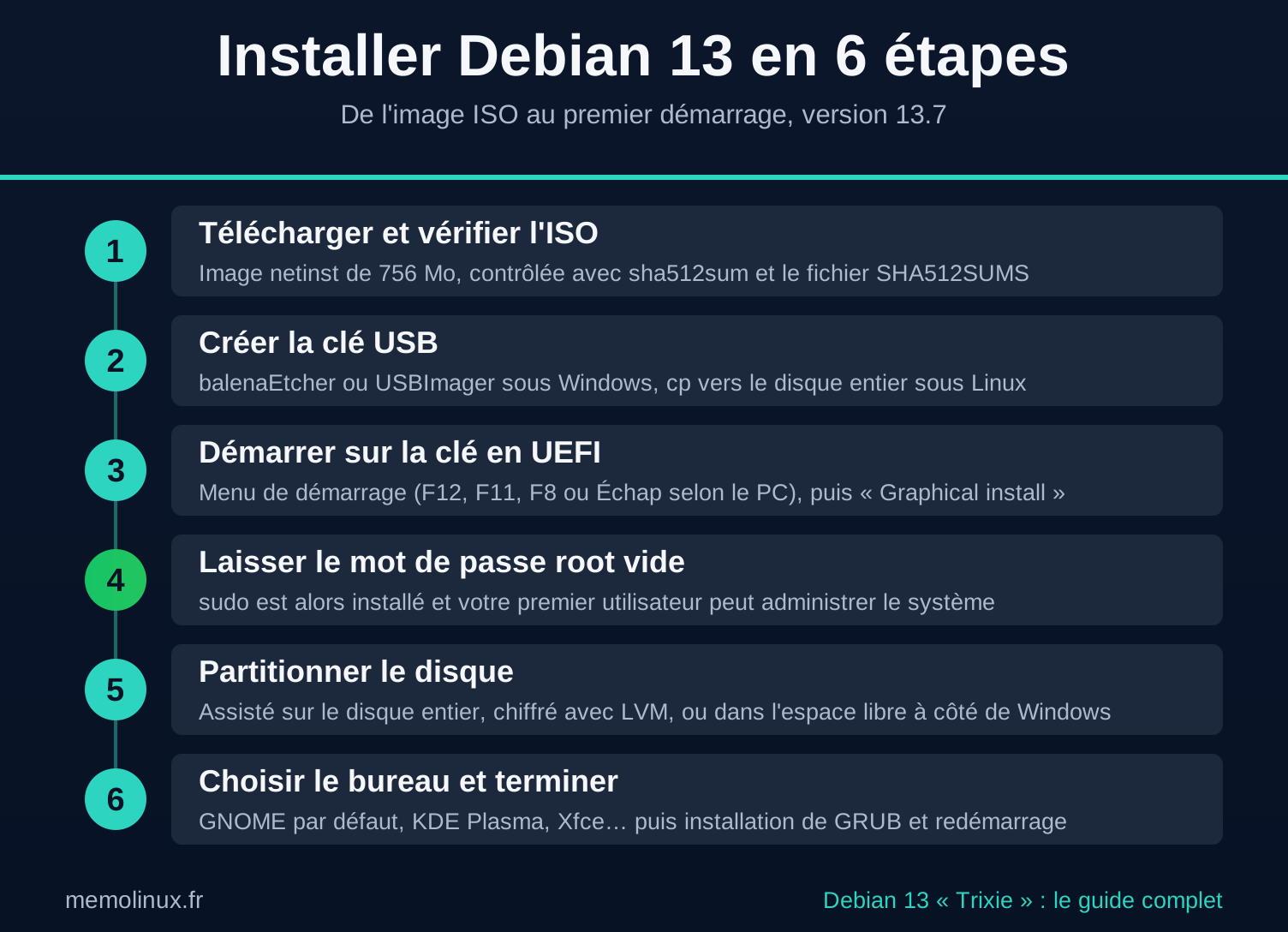
Branchez la clé, redémarrez et ouvrez le menu de démarrage du PC. La touche varie selon le fabricant (souvent F12, F11, F8 ou Échap) ; elle s’affiche brièvement au démarrage ou figure dans la notice. Choisissez la clé USB en mode UEFI.
Dans le menu de l’installateur, sélectionnez Graphical install. Choisissez ensuite le français, votre pays et votre clavier. Pour le réseau, un câble Ethernet se configure seul ; en Wi-Fi, choisissez votre réseau et saisissez sa clé. La netinst a besoin de cette connexion pour télécharger les paquets. Le nom de machine (« hostname ») et le domaine peuvent rester tels quels sur un PC personnel.
Le choix qui change tout : le mot de passe root
L’installateur demande un mot de passe pour le compte administrateur, « root ». C’est l’étape la plus mal comprise : c’est elle qui explique le message « sudo : commande introuvable » que tant d’utilisateurs de Debian recherchent ensuite.
D’après le manuel d’installation, si vous laissez ce champ vide, le compte root est désactivé, le paquet sudo est installé et le premier utilisateur créé peut l’utiliser. Si vous définissez un mot de passe root, sudo n’est pas installé et votre utilisateur ne fait pas partie du groupe sudo, comme le précise le wiki Debian.
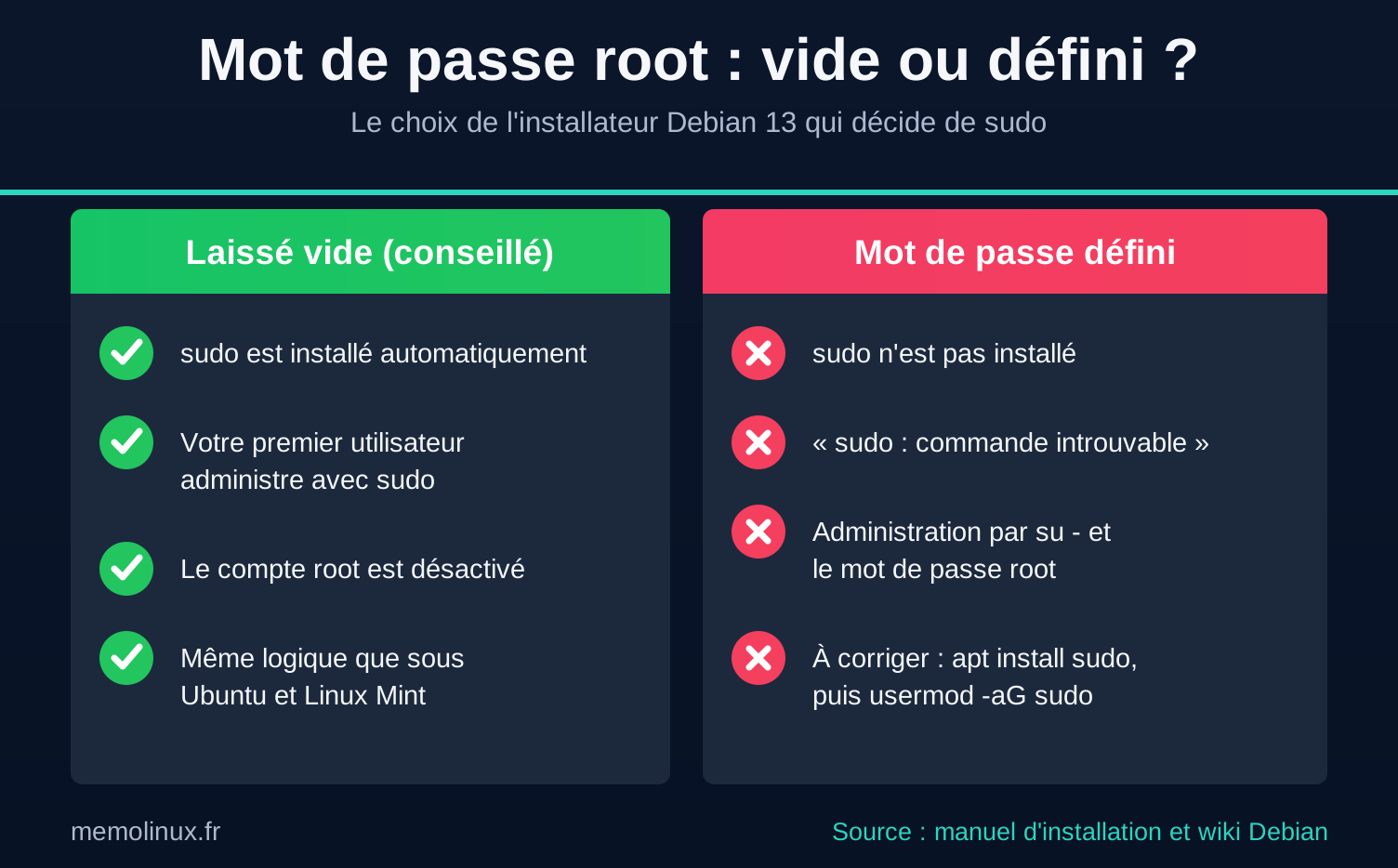
Pour un PC personnel, laissez le mot de passe root vide. Vous retrouvez le fonctionnement d’Ubuntu ou de Linux Mint, et toutes les commandes de ce guide fonctionnent telles quelles. Si vous avez déjà défini un mot de passe root, la section sur sudo plus bas corrige la situation en quelques commandes.
Partitionner le disque
Sur un disque entier, le partitionnement assisté propose trois méthodes, selon le manuel d’installation : des partitions classiques, LVM, ou LVM avec chiffrement. Pour un disque entièrement consacré à Debian, choisissez la méthode classique sur le disque entier, puis le schéma « Tous les fichiers dans une seule partition ». C’est le plus simple pour débuter. En mode EFI, l’installateur crée lui-même la partition de démarrage EFI nécessaire.
La méthode LVM avec chiffrement protège vos données si l’ordinateur est volé : une phrase secrète est demandée à chaque démarrage. Notre guide LUKS explique ce que ce chiffrement couvre.
Pour installer Debian à côté de Windows, libérez d’abord de l’espace depuis la gestion des disques de Windows, puis choisissez, dans l’écran de partitionnement, l’option assistée qui utilise l’espace libre plutôt que le disque entier.
Attention au partitionnement manuel en mode UEFI. Sur debian-fr.org, un utilisateur a obtenu le message « pas de disque bootable » après une installation sans partition EFI. Si vous partitionnez à la main sur un disque vierge, créez une partition de type « Partition système EFI » (ESP), en table GPT.
Choisir l’environnement de bureau
L’écran de sélection des logiciels propose les bureaux suivants (paquets task-*-desktop de Debian 13). GNOME est installé par défaut.
| Bureau | Version dans Debian 13 | Pour qui |
|---|---|---|
| GNOME | 48 | Moderne, épuré, le choix par défaut |
| KDE Plasma | 6.3 | Très personnalisable, proche de Windows dans son organisation |
| Xfce | 4.20 | Léger et classique, idéal pour un PC modeste |
| Cinnamon | — | Interface façon Windows, celle de Linux Mint |
| MATE | — | Classique, héritier de GNOME 2 |
| LXQt | 2.1.0 | Très léger, interface Qt |
| LXDE | 13 | Très léger, vieillissant |
| GNOME Flashback | — | GNOME avec une interface traditionnelle |
Les versions marquées d’un tiret ne figurent pas dans les notes de publication. Cochez de préférence un seul bureau : le manuel autorise à en installer plusieurs, mais certaines combinaisons ne sont pas possibles. Laissez cochée la tâche des utilitaires système standard (« Standard system utilities » dans le manuel).
Installer Debian sans interface graphique revient à décocher tous les bureaux et à garder les utilitaires système standard, plus le serveur SSH si la machine sera administrée à distance. Notre guide SSH prend le relais pour la sécuriser.
L’installation se termine par celle de GRUB, le chargeur de démarrage ; en mode UEFI, il se place sur la partition EFI. Retirez la clé quand l’installateur vous le demande, puis redémarrez.
Installer depuis une image live
Les images live démarrent un vrai bureau Debian sans rien écrire sur le disque. L’icône d’installation lance Calamares, l’installateur graphique que la page officielle qualifie de « convivial ». Selon la page officielle des images live, elles ne contiennent pas tous les paquets de langue : installez-les ensuite si une police ou une méthode de saisie manque.
Configurer Debian 13 après l’installation
Les commandes de cette partie se tapent dans un terminal : cherchez « terminal » dans le menu des applications de votre bureau.
Vérifier la version installée
# Version précise de Debian
cat /etc/debian_version
13.7
Obtenir sudo si vous avez défini un mot de passe root
Si sudo répond bash: sudo : commande introuvable, c’est que vous avez donné un mot de passe à root pendant l’installation. Ouvrez une session root, installez sudo, puis ajoutez-vous au groupe sudo.
# Ouvre une session root complète (mot de passe root demandé)
su -
Le tiret compte. Sans lui, su garde le PATH de votre utilisateur, qui ne contient pas /usr/sbin : usermod et d’autres outils d’administration deviennent introuvables.
# En tant que root : installe sudo et ajoute votre utilisateur au groupe sudo
apt update
apt install sudo
usermod -aG sudo vincent
Remplacez vincent par votre nom d’utilisateur. Quittez la session root avec exit, puis fermez complètement votre session graphique et reconnectez-vous : l’appartenance à un groupe n’est lue qu’à la connexion. Vérifiez enfin (exemple de sortie relevée sur un système minimal) :
groups
vincent sudo
Le mot sudo doit apparaître dans la liste. Sur un PC de bureau, elle contient aussi d’autres groupes (audio, video…) : c’est normal. Si sudo manque, la session n’a pas été rouverte.
Comprendre et moderniser vos sources APT
APT, le gestionnaire de paquets, lit la liste des dépôts dans deux formats. L’ancien, une ligne par dépôt dans /etc/apt/sources.list, est celui que l’installateur écrit encore ; un utilisateur de debian-facile en a publié le contenu exact après une installation de Debian 13. Dans le même fil, un autre signale un fichier qui ne contenait que le DVD d’installation : dans ce cas, ajoutez les dépôts en ligne avant toute mise à jour.
Le nouveau format, dit deb822, range chaque dépôt en blocs lisibles dans /etc/apt/sources.list.d/debian.sources. Le wiki Debian le recommande depuis Trixie, et prévient que l’ancien format sera probablement obsolète dans une version ultérieure.
APT 3.0, fourni avec Debian 13, convertit vos fichiers avec apt modernize-sources. Lancez d’abord apt update : sans liste de dépôts téléchargée, la commande n’arrive pas à déterminer la clé de signature de chaque dépôt et laisse le champ Signed-By vide (constaté lors de nos tests).
# 1. Télécharge les listes de paquets
sudo apt update
# 2. Convertit les anciens fichiers au format deb822
sudo apt modernize-sources
La commande affiche les fichiers concernés, demande confirmation, écrit un ou plusieurs fichiers .sources (par exemple debian.sources) et renomme l’ancien fichier en sources.list.bak. Contrôlez le résultat :
# Aucune ligne ne doit afficher un Signed-By vide
grep -H "Signed-By" /etc/apt/sources.list.d/*.sources
Chaque ligne doit se terminer par /usr/share/keyrings/debian-archive-keyring.gpg (c’est le chemin écrit lors de nos tests ; le paquet fournit aussi une version .pgp du même fichier). Si l’une d’elles est vide, ouvrez le fichier indiqué avec sudo nano et complétez-la avec ce chemin, qui est celui des clés de l’archive Debian officielle.
Activer contrib et non-free
Les dépôts de Debian ont quatre composants. main contient les logiciels libres, le cœur de Debian. non-free-firmware contient les firmwares et il est activé d’office. contrib et non-free ne le sont pas : il vous les faut pour le pilote NVIDIA de Debian et quelques polices ou logiciels à licence restrictive.
Après la conversion ci-dessus, ajoutez les deux composants manquants :
# Ajoute contrib et non-free aux dépôts officiels de tous les fichiers .sources
sudo sed -i 's/^Components: main non-free-firmware$/Components: main contrib non-free non-free-firmware/' /etc/apt/sources.list.d/*.sources
sudo apt update
La commande ne modifie que les lignes Components: main non-free-firmware exactes, quel que soit le fichier où apt modernize-sources les a rangées. Vérifiez avec grep Components /etc/apt/sources.list.d/*.sources : chaque dépôt Debian doit lister les quatre composants.
Mettre à jour le système
# Télécharge la liste des mises à jour, puis les installe
sudo apt update
sudo apt upgrade
Les correctifs de sécurité arrivent en continu ; les versions ponctuelles (13.8, 13.9…) regroupent les autres corrections environ tous les deux mois, selon le wiki Debian. Elles s’installent par cette même commande, sans réinstallation.
Pour automatiser l’installation des correctifs de sécurité, le wiki Debian indique le paquet unattended-upgrades :
sudo apt install unattended-upgrades
# Répondez « Oui » à l'installation automatique des mises à jour stables
sudo dpkg-reconfigure unattended-upgrades
Sous GNOME, l’application Logiciels propose aussi des mises à jour automatiques dans ses préférences. Le wiki précise que ces méthodes ne doivent pas être utilisées en même temps.
Wi-Fi et firmwares manquants
Les firmwares sont détectés et installés automatiquement pendant l’installation. Si un message Possible missing firmware apparaît malgré tout lors d’une mise à jour du noyau, le wiki Debian indique comment trouver le paquet qui fournit le fichier :
# Installe l'outil de recherche dans le contenu des paquets
sudo apt install apt-file
sudo apt-file update
# Remplacez le nom de fichier par celui du message d'erreur
apt-file search skl_guc_70.1.1.bin
Installez ensuite le paquet indiqué par apt-file, puis régénérez l’image de démarrage, comme le fait le wiki. Attention, l’exemple du wiki cite firmware-misc-nonfree, mais dans Debian 13 les firmwares graphiques Intel (i915) ont été déplacés dans firmware-intel-graphics, d’après le journal des modifications du paquet : fiez-vous au nom affiché par apt-file.
# Exemple pour un fichier i915 comme skl_guc_70.1.1.bin
sudo apt install firmware-intel-graphics
sudo update-initramfs -c -k all
Carte graphique NVIDIA : la situation réelle en 2026
C’est le point le plus délicat de Debian 13. Le wiki Debian consacré aux pilotes NVIDIA, mis à jour régulièrement, décrit la situation suivante.
- Le pilote empaqueté par Debian 13 est la branche 550.163.01. Le wiki précise qu’elle n’est plus maintenue par NVIDIA et « contient plusieurs problèmes de sécurité ».
- Il ne prend pas en charge les cartes Blackwell (GeForce RTX 50xx).
- Sa variante « open », destinée aux cartes récentes, ne compile plus depuis le noyau 6.12.100 (bogue Debian 1143204). Le noyau actuel de Debian 13 est le 6.12.111.
Commencez par identifier votre carte :
lspci | grep -iE "3d|display|vga" | grep -i nvidia
| Génération de la carte | Exemples | Recommandation du wiki Debian |
|---|---|---|
| Turing et plus récentes | GTX 16xx, RTX 20xx à 50xx | Pilote NVIDIA « datacenter », variante open, depuis le dépôt apt de NVIDIA |
| Maxwell, Pascal | GTX 745, 750, 750 Ti, GTX 9xx, GTX 10xx | Pilote 580 de NVIDIA ; sur Debian 13, procédure complexe et non officielle |
| Kepler et plus anciennes | La plupart des GTX 6xx et 7xx | Pilote libre nouveau, déjà installé (le pilote 470 n’est conseillé que dans un environnement isolé) |
Pour une carte Turing ou plus récente, la procédure du wiki ajoute le dépôt apt de NVIDIA. Elle suppose les composants contrib et non-free activés (voir plus haut), les en-têtes du noyau et l’outil wget (sudo apt install wget s’il manque) :
# En-têtes du noyau, nécessaires à la compilation du module (DKMS)
sudo apt install linux-headers-generic
# Paquet de configuration du dépôt NVIDIA pour Debian 13
wget https://developer.download.nvidia.com/compute/cuda/repos/debian13/x86_64/cuda-keyring_1.1-1_all.deb
sudo dpkg -i cuda-keyring_1.1-1_all.deb
sudo apt update
sudo apt dist-upgrade
# Pilote complet, variante open
sudo apt install nvidia-open
Après l’installation, vérifiez que le module a bien été compilé, puis redémarrez :
sudo dkms status 'nvidia*'
La ligne doit contenir installed (un avertissement peut suivre entre parenthèses). Avec Secure Boot actif, le module compilé doit être signé par une clé que vous enregistrez vous-même : sudo mokutil --import /var/lib/dkms/mok.pub, puis confirmez l’enregistrement dans l’écran qui apparaît au redémarrage (wiki Secure Boot).
Le pilote 550 de Debian reste installable pour une carte Maxwell à Ada (sudo apt install nvidia-kernel-dkms nvidia-driver), avec le noyau de base uniquement, en connaissant ses failles de sécurité. Notre guide du pilote NVIDIA sous Linux couvre les autres distributions.
Matériel très récent : le noyau des backports
Les backports sont des versions récentes de certains logiciels, recompilées pour Debian stable. Le cas typique est un PC sorti après Trixie dont le Wi-Fi ou la carte graphique demandent un noyau plus récent que le 6.12. Le noyau des backports est actuellement en version 7.1.
Le site officiel des backports Debian fournit un bloc limité au composant main. Nous y ajoutons contrib non-free non-free-firmware, comme le recommande le wiki NVIDIA : les firmwares récents des backports (firmware-misc-nonfree 20260810, par exemple) sont dans non-free-firmware, et un noyau récent en a souvent besoin. Enregistrez ce bloc dans /etc/apt/sources.list.d/debian-backports.sources :
Types: deb deb-src
URIs: http://deb.debian.org/debian
Suites: trixie-backports
Components: main contrib non-free non-free-firmware
Enabled: yes
Signed-By: /usr/share/keyrings/debian-archive-keyring.gpg
Ajouter ce dépôt ne change rien à lui seul : les backports sont marqués NotAutomatic, donc jamais installés sans que vous le demandiez. En revanche, ils sont aussi marqués ButAutomaticUpgrades : un paquet installé une fois depuis les backports y sera ensuite mis à jour automatiquement. Vous les choisissez paquet par paquet avec l’option -t :
sudo apt update
sudo apt install -t trixie-backports linux-image-amd64
Les backports sont maintenus « au mieux », sans la garantie de sécurité de stable. Le wiki NVIDIA ajoute qu’avec un noyau des backports, il faut souvent aussi les firmwares des backports. Si vous utilisez le pilote NVIDIA de Debian, n’installez pas le noyau des backports : selon le wiki, le pilote 550 de base ne fonctionne pas avec les noyaux 6.16 et suivants, et sa version des backports ne compile plus depuis les noyaux 6.19.
Applications récentes : Flatpak et Flathub
Pour obtenir la dernière version d’une application de bureau sans toucher au système, Flatpak est la voie la plus sûre. Commandes indiquées par Flathub :
sudo apt install flatpak
# Intégration à la logithèque (GNOME Logiciels)
sudo apt install gnome-software-plugin-flatpak
# Sous KDE Plasma, remplacez la ligne précédente par :
# sudo apt install plasma-discover-backend-flatpak
flatpak remote-add --if-not-exists flathub https://dl.flathub.org/repo/flathub.flatpakrepo
La dernière commande modifie l’installation Flatpak du système : une fenêtre peut vous demander votre mot de passe. Redémarrez ensuite : les applications de Flathub apparaissent dans la logithèque.
Installer un logiciel téléchargé en .deb
Pour un paquet fourni par un éditeur (navigateur, outil de visioconférence), passez par apt plutôt que dpkg : il installe aussi les dépendances manquantes.
# Le ./ indique un fichier local et non un paquet des dépôts
sudo apt install ./nom-du-paquet.deb
Ce qu’il ne faut pas faire : la « FrankenDebian »
Le wiki Debian consacre une page entière, DontBreakDebian, aux erreurs qui cassent un système. Les trois principales : ajouter les dépôts de testing ou de Sid à une Debian stable ; ajouter des dépôts Ubuntu ou des PPA, incompatibles avec Debian ; installer un pilote graphique avec le script du fabricant, une méthode qui, selon le wiki, « ne fonctionne que pour le noyau actuel ».
Ces mélanges ne cassent pas toujours le système immédiatement. Ils le cassent à la mise à jour suivante, ou rendent impossible le passage à la version suivante sans réinstallation. Pour une application récente, préférez dans l’ordre : les dépôts Debian, les backports, puis Flatpak.
Enfin, deux réflexes de base : une sauvegarde système avec Timeshift avant chaque changement important, et un pare-feu UFW si le PC se connecte à des réseaux publics.
Ce qui change avec Debian 13
| Domaine | Debian 12 « Bookworm » | Debian 13 « Trixie » |
|---|---|---|
| Noyau Linux | 6.1 | 6.12 |
| KDE Plasma | 5.27 | 6.3 |
| GNOME | 43 | 48 |
| PC 32 bits (i386) | Installable | Plus d’installateur ni de noyau |
| RISC-V 64 bits | Non officiel | Architecture officielle |
Dossier /tmp |
Sur le disque | En mémoire (tmpfs), limité à 50 % de la RAM |
| Format des sources APT | Une ligne par dépôt | Format deb822 recommandé |
Le passage de /tmp en mémoire a une conséquence pratique : ce qui s’y trouve disparaît au redémarrage. Les notes de version indiquent la commande pour revenir à l’ancien comportement, sudo systemctl mask tmp.mount, suivie d’un redémarrage.
Si vous êtes encore sous Debian 12 : son support complet a pris fin le 11 juillet 2026, et seule l’équipe LTS la maintient désormais, jusqu’au 30 juin 2028, sur cinq architectures. La mise à niveau vers Debian 13 se fait sans réinstaller, en suivant le chapitre officiel des notes de version ; vérifiez d’abord que la partition /boot fait au moins 768 Mo, dont 300 Mo libres.
Erreurs courantes
« bash: sudo : commande introuvable »
Vous avez défini un mot de passe root à l’installation, donc sudo n’est pas installé. Suivez la section « Obtenir sudo » ci-dessus : su -, apt update, apt install sudo, usermod -aG sudo votre_nom, puis reconnectez-vous.
« vincent n’est pas dans le fichier sudoers. »
sudo est installé mais votre utilisateur n’est pas dans le groupe sudo, ou vous venez de l’y ajouter sans rouvrir la session. Vérifiez avec groups ; si sudo n’apparaît pas, ajoutez-vous depuis su -, puis fermez la session graphique et reconnectez-vous.
« E: Entrée 1 mal formée dans sources fichier … »
Une faute de frappe dans un fichier .sources, souvent un champ mal orthographié (Suite: au lieu de Suites:, par exemple). APT cite le fichier fautif et le nom du champ entre parenthèses. Corrigez-le avec sudo nano suivi du chemin indiqué, puis relancez sudo apt update.
« Pas de disque bootable » après l’installation
Le cas documenté sur debian-fr.org : une installation en mode UEFI sans partition EFI. Refaites le partitionnement en mode assisté, ou créez une partition système EFI en table GPT. Autre piste citée dans le même fil : GRUB installé sur la clé USB au lieu du disque interne.
Wi-Fi absent après l’installation
Vérifiez d’abord qu’aucun firmware ne manque : sudo dmesg | grep -i firmware. Si un fichier est cité, retrouvez son paquet avec apt-file (section Wi-Fi et firmwares). Si la carte est plus récente que le noyau 6.12, essayez le noyau des backports, avec les firmwares des backports.
Écran noir ou module NVIDIA non compilé
sudo dkms status 'nvidia*' n’affiche pas installed : le module n’a pas été construit. Les causes les plus fréquentes sur Debian 13 sont la variante open du pilote 550, qui ne compile plus même avec le noyau de base (à partir de la 6.12.100), un noyau des backports avec le pilote 550, ou des en-têtes du noyau absents. Reprenez la section NVIDIA et choisissez la méthode qui correspond à votre carte.
Comment ces commandes ont été vérifiées
Les commandes marquées « Testé » ont été exécutées le 2 octobre 2026 sur un système de fichiers Debian 13.7 officiel (image de base debian:trixie publiée par le projet debuerreotype). Son fichier InRelease a été validé avec la clé d’archive Debian ; une copie modifiée a été rejetée (« Message has been manipulated »).
Les blocs de code ont été extraits de cet article et exécutés tels quels. Le bac à sable n’avait pas accès aux miroirs Debian : tout ce qui télécharge des paquets reste au niveau « conforme à la documentation ».
| Élément | Niveau | Vérification |
|---|---|---|
cat /etc/debian_version → 13.7 |
Testé | Sortie relevée sur Debian 13.7 |
sha512sum -c --ignore-missing SHA512SUMS |
Testé | Fichier SHA512SUMS officiel de la 13.7 ; image factice refusée (« Échec »), image conforme acceptée (« Réussi ») |
su - et PATH |
Testé | Sans tiret, usermod introuvable ; avec su -, PATH contenant /usr/sbin |
usermod -aG sudo puis groups |
Testé | Groupe sudo absent avant, présent après |
bash: sudo : commande introuvable |
Testé | Message exact sur Debian 13.7 sans sudo, en français |
| « … n’est pas dans le fichier sudoers. » | Conforme au code source | Chaîne et traduction française de sudo 1.9.16p2, version de Debian 13 |
apt modernize-sources |
Testé | Sans apt update préalable, Signed-By vide ; avec la liste téléchargée, clé détectée |
sed contrib et non-free |
Testé | apt-get update --print-uris liste bien les quatre composants |
Bloc debian-backports.sources (quatre composants) |
Testé | Accepté par APT ; erreur « Entrée 1 mal formée » reproduite avec Suite: |
Backports NotAutomatic et ButAutomaticUpgrades |
Testé | Champs lus dans le fichier InRelease officiel de trixie-backports |
| Installateur, Calamares, partitionnement | Conforme à la documentation | Manuel d’installation Debian 13 |
apt install ./paquet.deb |
Testé | Paquet local installé ; sans ./, « Impossible de trouver le paquet » |
dpkg -s |
Testé | Sortie Status: install ok installed relevée, et message pour un paquet absent |
| Installation de paquets en ligne, Flatpak, unattended-upgrades, apt-file | Conforme à la documentation | Wiki Debian, Flathub (téléchargement impossible dans le bac à sable) |
| Pilote NVIDIA, Secure Boot | Conforme à la documentation | Wiki Debian NvidiaGraphicsDrivers et SecureBoot, consultés le 2 octobre 2026 |
| Noms et versions de paquets | Vérifié dans l’archive | packages.debian.org (trixie et trixie-backports) |
cp vers la clé USB, Get-FileHash |
Conforme à la documentation | Manuel d’installation, documentation Microsoft |
Versions du banc : Debian 13.7, APT 3.0.3, base-files 13.8+deb13u7.
Questions fréquentes
Debian est-elle gratuite ?
Oui. Debian est entièrement gratuite, pour un usage personnel comme professionnel : le projet est porté par des bénévoles et n’a pas de modèle commercial. Les mises à jour de sécurité de Debian 13 sont gratuites jusqu’au 30 juin 2030, sans abonnement.
Debian convient-elle aux débutants ?
Oui, à condition de laisser le mot de passe root vide et de choisir l’image live ou la netinst avec GNOME ou KDE. L’installation est guidée de bout en bout. Les difficultés réelles concernent surtout les cartes NVIDIA et le matériel très récent ; dans ces deux cas, Linux Mint ou Ubuntu demandent moins de réglages.
Comment savoir si un paquet est installé ?
La commande dpkg -s suivie du nom du paquet affiche Status: install ok installed si le paquet est présent. Sinon, elle indique que le paquet n’est pas installé. Exemple : dpkg -s firefox-esr.
Quelle est la prochaine version de Debian ?
La prochaine version est Debian 14, nom de code « Forky », aujourd’hui la branche testing. La page des versions de Debian ne lui donne pas encore de date de sortie. Debian 13 reste maintenue jusqu’en 2030 dans tous les cas.
Conclusion
Debian 13 est le bon choix si vous voulez un système stable, maintenu gratuitement jusqu’en 2030 et sans entreprise derrière lui. Son installation ne pose plus de problème de firmware depuis Debian 12, et une netinst bien préparée suffit dans la plupart des cas.
Les deux décisions qui comptent sont de laisser le mot de passe root vide et, si vous avez une carte NVIDIA, de choisir la méthode adaptée à sa génération avant d’installer quoi que ce soit. Si vous préférez un système qui règle tout à votre place, voyez plutôt Ubuntu 26.04 LTS ou consultez notre comparatif des distributions.
Sources officielles
- Debian 13 « Trixie » : informations sur la version
- Notes de publication de Debian 13 : nouveautés
- Notes de publication de Debian 13 : problèmes à connaître
- Notes de publication de Debian 13 : mise à niveau depuis Debian 12
- Debian 12 « Bookworm » : informations sur la version
- Manuel d’installation de Debian 13 pour amd64
- Vérification des images Debian
- Wiki Debian : SourcesList
- Wiki Debian : Firmware
- Wiki Debian : sudo
- Wiki Debian : NvidiaGraphicsDrivers
- Wiki Debian : SecureBoot
- Instructions des backports Debian
- Flathub : configuration pour Debian
