
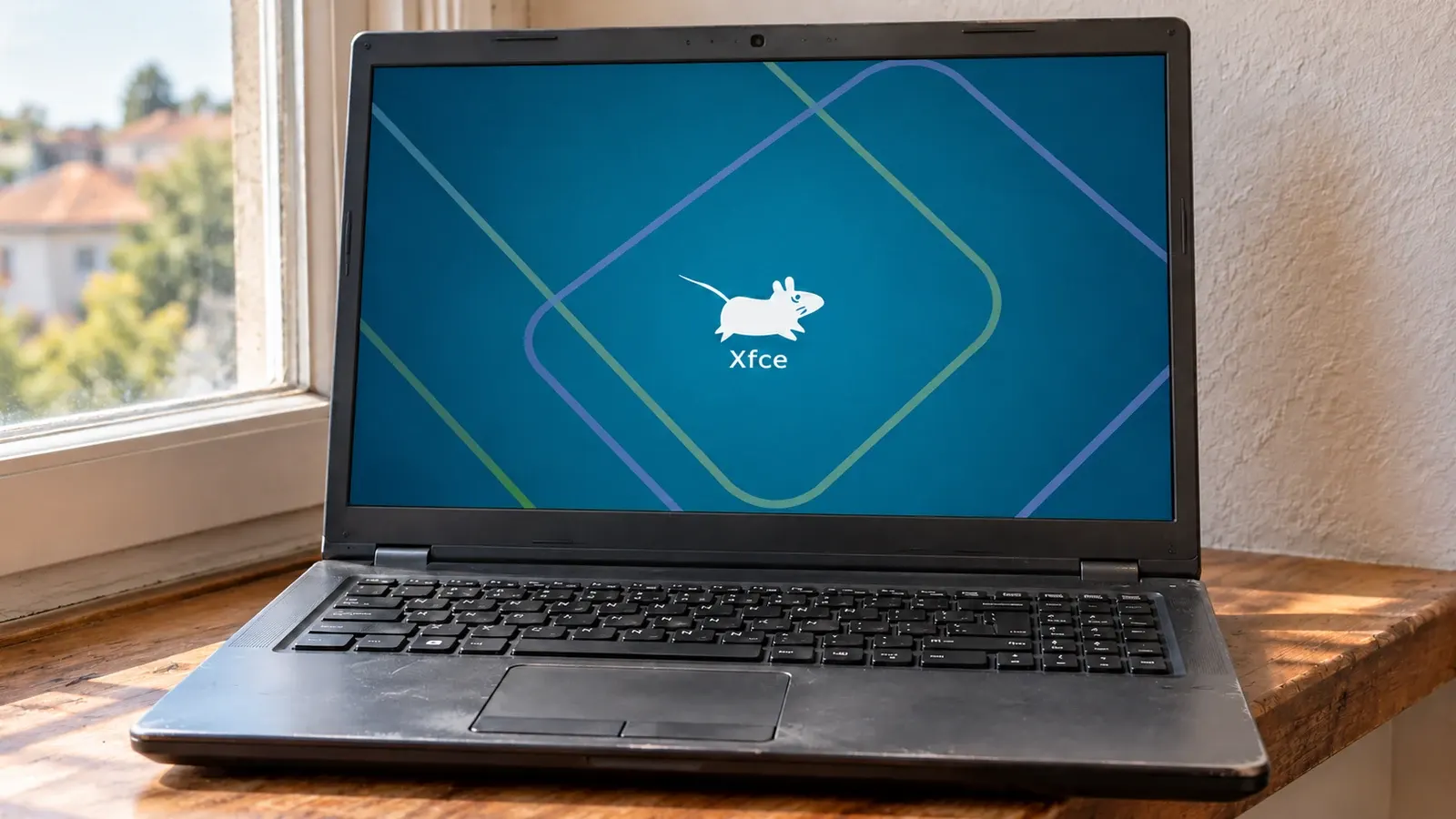

Xfce est un environnement de bureau libre, léger et modulaire, construit sur la bibliothèque GTK 3. Sa version actuelle est la 4.20, sortie le 15 décembre 2024 : elle s’installe en une commande sur Debian 13, Ubuntu 26.04, Fedora, Arch Linux ou openSUSE, ou arrive déjà configurée avec Xubuntu, Linux Mint Xfce ou Debian Xfce. Xfce fonctionne sous X11 ; sa session Wayland reste expérimentale en octobre 2026.
L’essentiel
Version actuelle : Xfce 4.20 (aucune version 4.22 annoncée au 11 octobre 2026)
Debian 13 :sudo apt install task-xfce-desktop(bureau complet avec LightDM)
Ubuntu 26.04 :sudo apt install xubuntu-desktop-minimal(Xfce façon Xubuntu, sans les applications)
Fedora / Arch / openSUSE : groupe dnf, groupe pacman ou pattern zypper (voir plus bas)
RAM mesurée au repos : environ 166 Mio, comme MATE, et environ 18 Mio de moins que LXQt (voir la mesure)
Vérifié les 10 et 11 octobre 2026 : installations réelles sur Ubuntu 26.04 (Xfce 4.20), sessions X11 et Wayland ouvertes le 19 octobre 2026 dans une machine virtuelle Ubuntu 26.04.1 ; installations simulées avec les index officiels sur Debian 13, Fedora 44, Arch Linux et openSUSE Tumbleweed
Qu’est-ce que Xfce et de quoi est-il composé ?
Xfce est un environnement de bureau : l’ensemble des programmes qui affichent le fond d’écran, le tableau de bord, les fenêtres et les réglages, par-dessus le système Linux. Xfce garde un bureau classique (un menu, une barre des tâches, des icônes) et change peu d’une version à l’autre : une version majeure sort environ tous les deux ans (4.18 en décembre 2022, 4.20 en décembre 2024).
Xfce n’est pas un bloc unique, mais un assemblage de composants indépendants. Vous pouvez en remplacer un sans toucher aux autres :
| Composant | Rôle |
|---|---|
xfwm4 |
Gestionnaire de fenêtres : bordures, déplacement, bureaux virtuels, compositeur |
xfce4-panel |
Tableau de bord (la barre, appelée panel en anglais) : menu, liste des fenêtres, horloge, greffons |
xfdesktop4 |
Fond d’écran et icônes du bureau |
thunar |
Gestionnaire de fichiers |
xfce4-session |
Gestionnaire de session : démarrage, applications lancées à l’ouverture, déconnexion |
xfce4-settings |
Gestionnaire de paramètres (apparence, clavier, écrans…) |
xfconf |
Système de stockage de tous les réglages |
xfce4-power-manager |
Gestion de l’énergie et de la luminosité |
xfce4-notifyd |
Notifications |
Liste établie d’après le wiki Debian consacré à Xfce, qui recense les paquets « principaux » du bureau.
Quelle version d’Xfce sur votre distribution ?
| Distribution | Version d’Xfce | Source |
|---|---|---|
| Debian 13 « Trixie » | 4.20 (métapaquet xfce4 4.20.1) |
packages.debian.org |
| Ubuntu 26.04 LTS / Xubuntu 26.04 | 4.20 (xfce4-session 4.20.4) |
testé sur Ubuntu 26.04 |
| Linux Mint 22.3 « Zena » (édition Xfce) | 4.18 (base Ubuntu 24.04) | archive Ubuntu 24.04 |
| Fedora 44 | 4.20 (xfce4-session 4.20.3) |
packages.fedoraproject.org |
| Arch Linux | 4.20 (xfce4-session 4.20.4) |
archlinux.org |
| openSUSE Tumbleweed | 4.20 (xfce4-session 4.20.4) |
download.opensuse.org |
Pour connaître la version installée chez vous, ouvrez un terminal dans votre session Xfce :
# Affiche la version d'Xfce (fonctionne dans une session graphique)
xfce4-about -V
Sortie obtenue sur Ubuntu 26.04 :
xfce4-about 4.20.2 (Xfce 4.20)
Combien de RAM consomme Xfce ? Mesure face à MATE et LXQt
Xfce a la réputation d’être « le » bureau léger. Nous l’avons mesuré face à ses deux concurrents directs, MATE et LXQt. Pour chacun : un Ubuntu 26.04 minimal neuf et mis à jour, le bureau installé comme le ferait un lecteur (apt install, avec les paquets recommandés), une session ouverte et laissée au repos 90 secondes, sans aucune application lancée. Chaque mesure a été répétée trois fois.
| Bureau (Ubuntu 26.04) | Paquet installé | RAM (PSS, moyenne de 3 mesures) | Écart entre mesures | Processus de la session |
|---|---|---|---|---|
| Xfce 4.20 | xfce4 |
166 Mio | 165,4 – 165,9 Mio | 23 |
| MATE 1.26 | mate-desktop-environment-core |
166 Mio | 165,2 – 166,6 Mio | 25 |
| LXQt 2.3 | lxqt-core |
184 Mio | 184,0 – 184,2 Mio | 28 |
Le résultat nuance une idée reçue : au repos, Xfce et MATE consomment la même mémoire, et LXQt en consomme environ 11 % de plus dans cette configuration. L’écart de LXQt vient surtout de services qu’il démarre et que les deux autres ne lancent pas ici, en particulier le portail de bureau xdg-desktop-portal (le plus gros processus de sa session). Choisir Xfce plutôt que MATE ne libère donc pas de RAM ; face à LXQt, le gain mesuré est d’une vingtaine de Mio.
Le chiffre retenu est la PSS (Proportional Set Size) : la mémoire propre à chaque processus, plus sa part des bibliothèques partagées. C’est la mesure la plus juste pour additionner les processus d’une session, alors que la RSS compte plusieurs fois les mêmes bibliothèques (461 Mio pour Xfce avec cette méthode).
Limites de la mesure. Le test tourne sur un écran virtuel (Xvfb, 1920×1080), sans carte graphique : le serveur d’affichage n’est pas compté, et l’accélération graphique d’un vrai PC peut changer les chiffres.
Les sessions tournent dans un environnement isolé, sans systemd ni bus système : certains services, comme l’agent d’authentification
mate-polkitinstallé avec Xfce et MATE, n’y démarrent pas, ce qui peut avantager ces deux bureaux de quelques Mio. GNOME et KDE Plasma n’ont pas été mesurés : sur Ubuntu 26.04, GNOME ne propose plus qu’une session Wayland, qui ne se mesure pas dans les mêmes conditions. Enfin, la mesure porte sur le bureau seul : les applications que vous ouvrez s’y ajoutent.
Pour un vieux PC, ce qui compte vraiment est donc le choix de la distribution et des applications : notre guide des distributions Linux pour un vieux PC classe les options selon la RAM disponible, et celui pour optimiser les performances de Linux détaille les autres leviers.
Distribution livrée avec Xfce ou Xfce ajouté à votre système ?
Deux chemins mènent à Xfce. Si vous installez Linux, choisissez une distribution qui le fournit par défaut : tout est préréglé (thème, menu, applications). Si votre système est déjà installé, ajoutez Xfce à côté de votre bureau actuel, puis choisissez-le à l’écran de connexion.
| Distribution | Version d’Xfce | Support | Pour qui |
|---|---|---|---|
| Xubuntu 26.04 LTS | 4.20 | Jusqu’en avril 2029 | Débutant qui veut Ubuntu avec un bureau classique |
| Linux Mint 22.3 Xfce | 4.18 | Jusqu’en avril 2029 | Débutant venant de Windows, outils Mint (mises à jour, pilotes) |
| Debian 13 Xfce | 4.20 | Complet jusqu’au 9 août 2028, puis LTS jusqu’au 30 juin 2030 | Utilisateur qui veut un système stable et sobre |
| Fedora 44 Xfce | 4.20 | Cycle court : passage régulier à la version suivante | Utilisateur qui veut des logiciels récents |
Entre Xubuntu et Linux Mint Xfce, la différence tient moins à Xfce qu’à l’environnement : Mint ajoute ses propres outils et garde Xfce 4.18 tant qu’il reste sur la base Ubuntu 24.04, Xubuntu suit Ubuntu 26.04 et Xfce 4.20. Notre guide complet de Linux Mint détaille l’installation, identique pour les trois éditions. Xubuntu annonce au minimum 1 Go de RAM et recommande 2 Go (page de téléchargement Xubuntu).
Installer Xfce sur Debian 13
Pendant l’installation de Debian
À l’étape « Sélection des logiciels » de l’installateur, cochez Xfce et décochez l’environnement proposé par défaut.
Une autre méthode, documentée sur le wiki Debian : ajoutez desktop=xfce à la ligne de démarrage de l’installateur. Pour modifier cette ligne, le manuel d’installation de Debian 13 indique la touche Tab sur un PC démarrant en BIOS, et la touche e en UEFI (la plupart des PC récents) : descendez jusqu’à la ligne linux, ajoutez le paramètre à la fin, puis démarrez avec F10.
Debian publie aussi une image « live » avec Xfce, à tester sans rien installer. Notre article sur Debian 13 « Trixie » détaille l’installation complète.
Sur un Debian 13 déjà installé
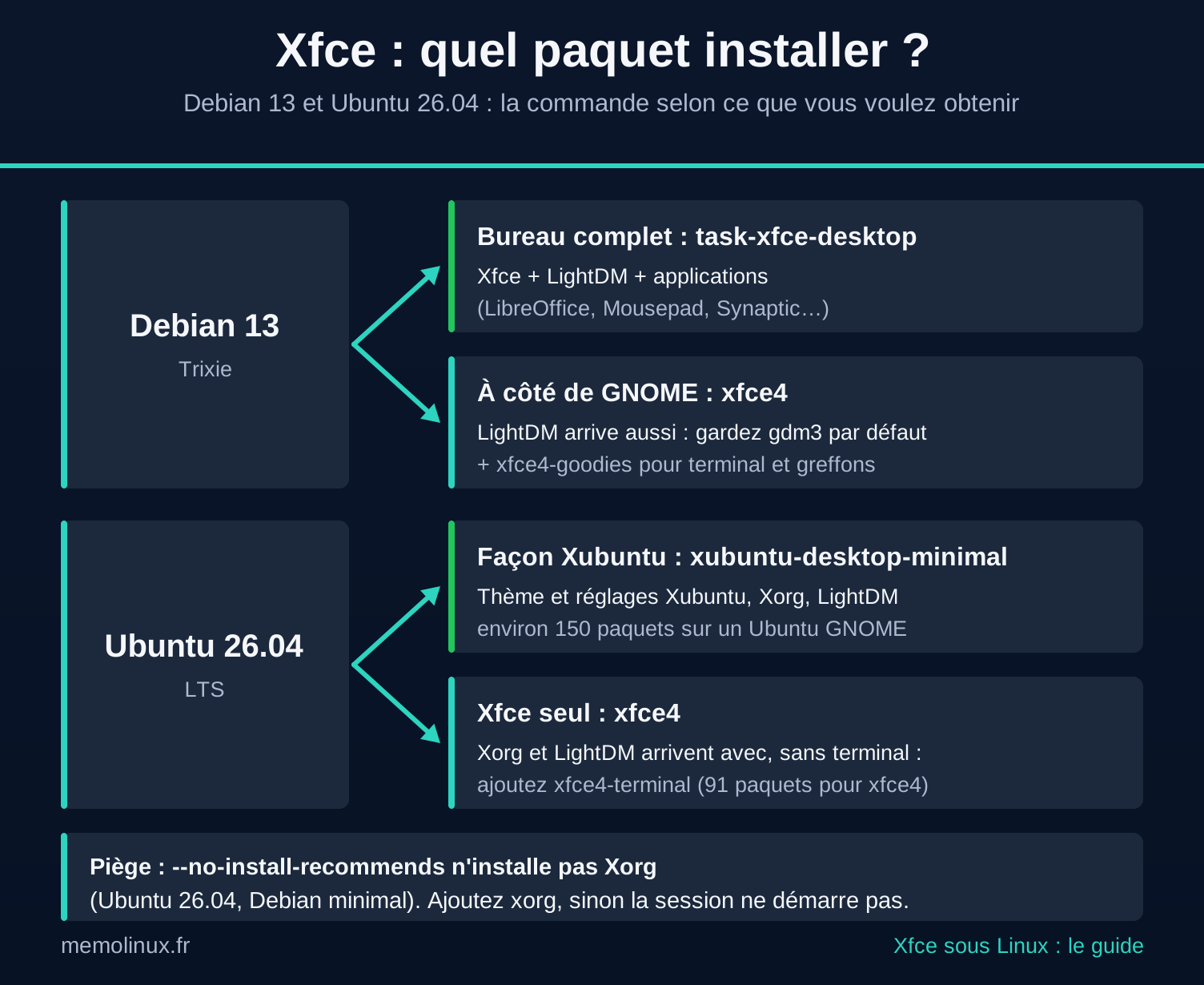
Trois commandes possibles, du plus complet au plus minimal :
# Bureau Debian complet : Xfce, LightDM, applications (bureautique, lecteur multimédia…)
sudo apt install task-xfce-desktop

# Xfce seul, avec ses paquets recommandés (serveur graphique Xorg compris)
sudo apt install xfce4

# Xfce seul + greffons et utilitaires (terminal, éditeur de texte, capture d'écran…)
sudo apt install xfce4 xfce4-goodies
| Paquet | Ce qu’il apporte |
|---|---|
task-xfce-desktop |
xfce4 + le gestionnaire de connexion LightDM + des applications recommandées (LibreOffice, Mousepad, Parole, Synaptic, xfce4-goodies, xfce4-terminal…) |
xfce4 |
Les composants du bureau (Thunar, tableau de bord, session, réglages, xfwm4…) ; recommande xorg |
xfce4-goodies |
Greffons du tableau de bord et utilitaires : Whisker Menu, terminal, Mousepad, Ristretto, capture d’écran… |
Contenu des paquets d’après packages.debian.org (Debian 13).
Si vous gardez votre bureau actuel (GNOME, par exemple), xfce4 suffit. Il installe au passage LightDM : xfce4-session recommande l’économiseur d’écran light-locker, qui en dépend. apt vous demande alors quel gestionnaire de connexion garder par défaut : conservez gdm3 si GNOME reste votre bureau principal, la session Xfce apparaîtra dans sa liste.
Nombre de paquets ajoutés, simulé avec apt sur les index officiels de Debian 13 :
| Commande | Debian 13 avec GNOME | Debian 13 minimal (sans bureau) |
|---|---|---|
apt install xfce4 |
56 (dont LightDM) | 669 (dont Xorg et LightDM) |
apt install xfce4 xfce4-goodies |
98 | 782 |
apt install task-xfce-desktop |
141 | 1 242 |
apt install --no-install-recommends xfce4 |
33 | 192, sans Xorg |
Sur un Debian avec GNOME, Xorg est déjà présent. Sur un Debian minimal, --no-install-recommends pose le même piège que sur Ubuntu 26.04 (voir plus bas) : ajoutez xorg à la commande.
Installer Xfce sur Ubuntu 26.04
Ubuntu 26.04 change la donne : GNOME n’y fonctionne plus qu’en Wayland, et le serveur graphique Xorg n’est plus installé par défaut. Or Xfce 4.20 tourne sous X11. Installer Xfce installe donc Xorg, ce que les paquets font automatiquement.
# Xfce façon Xubuntu (thème, menu, réglages), sans les applications de Xubuntu
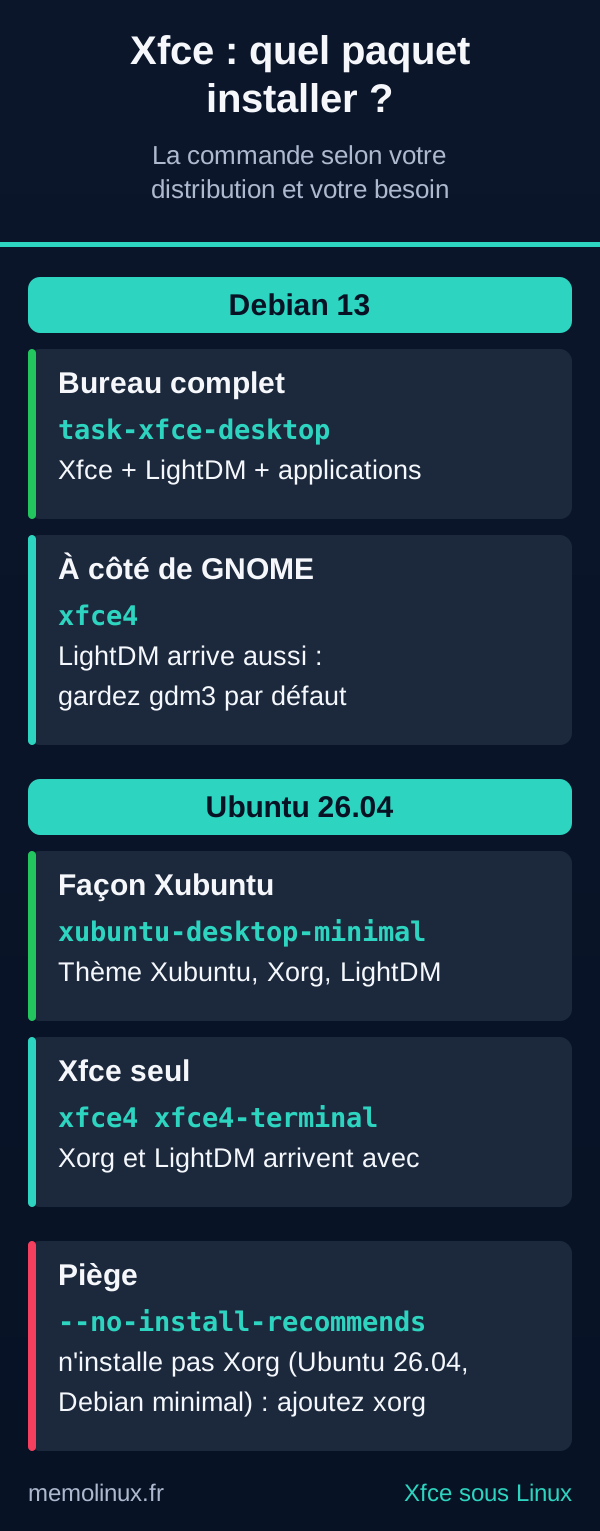
sudo apt install xubuntu-desktop-minimal

# Ou : Xfce seul, avec Xorg et LightDM
sudo apt install xfce4 xfce4-terminal
Mesures faites sur un Ubuntu 26.04 où le bureau GNOME minimal (ubuntu-desktop-minimal) était déjà installé :
| Commande | Paquets ajoutés | Ce qui arrive avec |
|---|---|---|
apt install xfce4 |
91 | Xorg, LightDM, xfwm4, Thunar |
apt install xubuntu-desktop-minimal |
environ 150 | Idem + réglages et thème Xubuntu |
apt install xubuntu-desktop |
plus de 400 | Idem + toutes les applications de Xubuntu |
apt install --no-install-recommends xfce4 |
33 | Ni Xorg ni gestionnaire de connexion |
Attention à
--no-install-recommendssur Ubuntu 26.04. Cette option installe les composants d’Xfce sans le serveur Xorg, absent d’Ubuntu 26.04 : la session Xfce (X11) n’a alors rien pour s’afficher. Si vous voulez une installation minimale, ajoutez au moinsxorgà la commande. Le piège est le même sur un Debian 13 installé sans bureau.
Le métapaquet xfce4 ne contient pas de terminal : sur un système qui n’en a pas, ajoutez xfce4-terminal, comme dans la commande ci-dessus.
Sur un Ubuntu avec GNOME, LightDM arrive avec Xfce (via l’économiseur d’écran light-locker) : apt vous demande alors pendant l’installation quel gestionnaire de connexion utiliser par défaut : gdm3 (celui de GNOME) ou lightdm (celui de Xubuntu). Si vous gardez GNOME, conservez gdm3 ; si Xfce devient votre seul bureau, LightDM est le choix de Xubuntu. Le wiki Debian indique comment revenir sur ce choix plus tard : reconfigurer n’importe quel gestionnaire installé fait réapparaître la question.
sudo dpkg-reconfigure lightdm
Notre article sur Ubuntu 26.04 LTS couvre l’installation et la prise en main du système lui-même.
Installer Xfce sur Fedora, Arch Linux et openSUSE
| Distribution | Commande | Documentation officielle |
|---|---|---|
| Fedora | sudo dnf install @xfce-desktop-environment |
Wiki Fedora : Xfce |
| Arch Linux | sudo pacman -S xorg-server xfce4 xfce4-goodies |
ArchWiki : Xfce |
| openSUSE (Leap, Tumbleweed) | sudo zypper in -t pattern xfce |
Portail Xfce d’openSUSE |
Ce que montrent nos simulations sur les index officiels du 11 octobre 2026 :
- Fedora 44 : l’environnement
xfce-desktop-environmentcomprend le groupebase-x; il installe donc Xorg et LightDM avec Xfce 4.20.3. - Arch Linux : le groupe
xfce4compte 14 paquets, dont le terminalxfce4-terminal, mais ni serveur graphique ni gestionnaire de connexion. Sansxorg-serverdans la commande, aucun paquet ne l’installe :startxfce4n’aurait pas de serveur X à lancer. Installez ensuite un gestionnaire de connexion (LightDM, par exemple) ou lancez Xfce depuis la console avecstartxfce4, comme indiqué ci-dessous. - openSUSE Tumbleweed : le pattern
xfceinstalle Xorg et LightDM avec Xfce 4.20.4. Tumbleweed propose aussi un patternxfce_wayland, que ses paquets décrivent comme une variante Wayland expérimentale.
Fedora propose aussi une édition prête à l’emploi, Fedora Xfce.
Ouvrir votre première session Xfce et vérifier qu’elle tourne
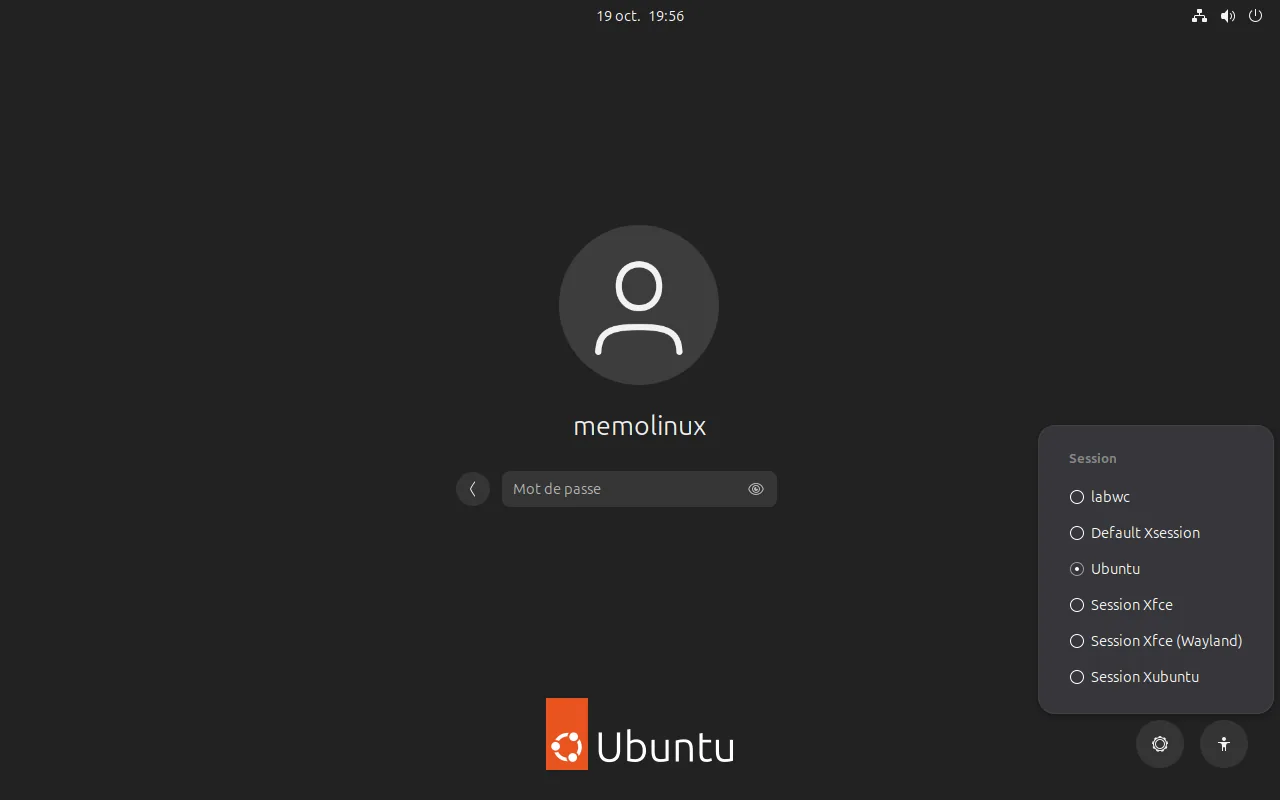
Déconnectez-vous. Sur l’écran de connexion, cliquez sur l’icône des sessions (une roue dentée ou un menu, selon le gestionnaire ; sur l’écran de connexion d’Ubuntu, la roue dentée n’apparaît qu’après avoir cliqué sur votre nom), puis choisissez Session Xfce. Une seconde entrée, Session Xfce (Wayland), apparaît aussi : elle reste expérimentale et a besoin, par défaut, du compositeur labwc (voir la partie Wayland).
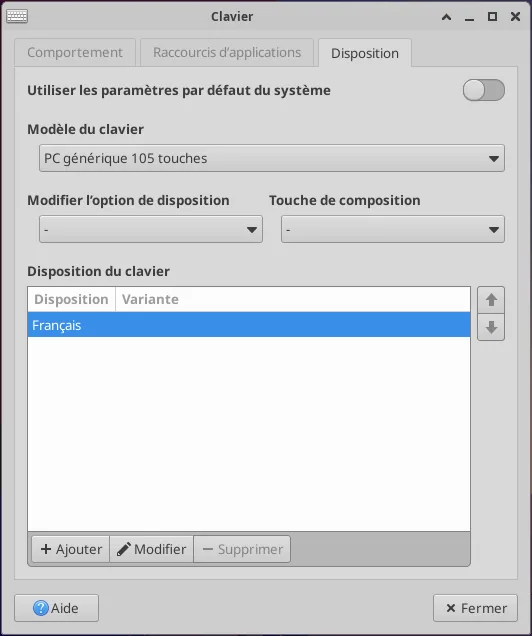
Clavier en QWERTY dans la session Xfce ? Xfce reprend normalement la disposition du système. Dans nos deux essais sur Ubuntu 26.04, la session était pourtant en QWERTY (indicateur « EN ») la première fois, en AZERTY la seconde, sans cause identifiée. Si cela vous arrive, ouvrez Applications > Paramètres > Clavier, onglet Disposition, désactivez « Utiliser les paramètres par défaut du système », cliquez sur Ajouter, choisissez « Français » puis Valider. Sélectionnez ensuite l’ancienne ligne et cliquez sur Supprimer. Le réglage tient après déconnexion. Pour vérifier dans un terminal :
setxkbmap -query
La ligne layout: doit afficher fr.
Sans gestionnaire de connexion (système minimal, Arch Linux), lancez Xfce depuis une console texte :
# Démarre le serveur X et la session Xfce depuis une console
startxfce4
Le wiki Arch précise de ne jamais appeler xfce4-session directement : startxfce4 prépare l’environnement puis lance la session. Une fois connecté, vérifiez dans un terminal que vous êtes bien dans Xfce :
echo $XDG_CURRENT_DESKTOP
XFCE
Configurer et personnaliser Xfce
Le gestionnaire de paramètres et xfconf
Tous les réglages passent par le Gestionnaire de paramètres, accessible depuis le menu des applications. Chaque réglage est stocké par xfconf, dans des fichiers XML par « canal » (un canal par composant) :
~/.config/xfce4/xfconf/xfce-perchannel-xml/
L’Éditeur de paramètres (xfce4-settings-editor) affiche et modifie tous les canaux, y compris les réglages cachés. Une modification dans l’éditeur s’applique immédiatement ; une modification à la main dans les fichiers XML, non.
Le tableau de bord et le Whisker Menu
En français, Xfce appelle sa barre le tableau de bord. Clic droit dessus > Tableau de bord > Préférences du tableau de bord pour ajouter, déplacer ou supprimer des éléments (bouton « Ajouter de nouveaux éléments »). Le Whisker Menu (paquet xfce4-whiskermenu-plugin, inclus dans xfce4-goodies) remplace le menu classique par un menu avec recherche et favoris. Pour l’ouvrir au clavier, créez un raccourci d’application dans les paramètres Clavier, avec la commande xfce4-popup-whiskermenu.
Thèmes, icônes et apparence des fenêtres
Xfce sépare deux thèmes : celui des applications (GTK), réglé dans Apparence, et celui des bordures de fenêtres, réglé dans Gestionnaire de fenêtres. Les thèmes installés pour tout le système se trouvent dans /usr/share/themes/ ; le site communautaire xfce-look.org en propose des centaines. Sur Ubuntu 26.04, une installation xfce4 utilise par défaut le thème d’applications Greybird et le thème de fenêtres « Default ».
Raccourcis clavier
Deux endroits : l’onglet Clavier du Gestionnaire de fenêtres pour les actions sur les fenêtres (fermer, agrandir, changer de bureau), et les paramètres Clavier pour les raccourcis qui lancent un programme.
Trois réglages en ligne de commande avec xfconf-query
xfconf-query modifie les réglages depuis un terminal, utile pour reproduire une configuration sur plusieurs PC. Ces trois commandes viennent du wiki Arch :
# Masquer les icônes du bureau (remettre 2 pour les réafficher)
xfconf-query -c xfce4-desktop -v --create -p /desktop-icons/style -t int -s 0

# Ne plus enregistrer la session à la déconnexion
xfconf-query --create -c xfce4-session -p /general/SaveOnExit -t bool -s false

# Déplacer les fenêtres avec Super + clic au lieu d'Alt + clic
xfconf-query -c xfwm4 -p /general/easy_click -n -t string -s "Super"
Pour lire une valeur, omettez -s : xfconf-query -c xfwm4 -p /general/easy_click affiche Super. La commande xfconf-query -l liste les canaux disponibles.
Sauvegarder, restaurer ou réinitialiser votre configuration
Toute votre configuration Xfce tient dans le dossier ~/.config/xfce4/. Pour la sauvegarder, copiez-le ; pour revenir à la configuration d’origine, renommez-le depuis une autre session ou une console, puis reconnectez-vous :
# Xfce recrée une configuration neuve à la prochaine connexion
mv ~/.config/xfce4 ~/.config/xfce4-bak
Pour restaurer l’ancienne configuration, supprimez le dossier recréé et retirez le suffixe -bak. Le wiki Debian conseille de renommer aussi ~/.config/xfce4-session/ s’il existe.
Xfce et Wayland en 2026 : où en est-on ?
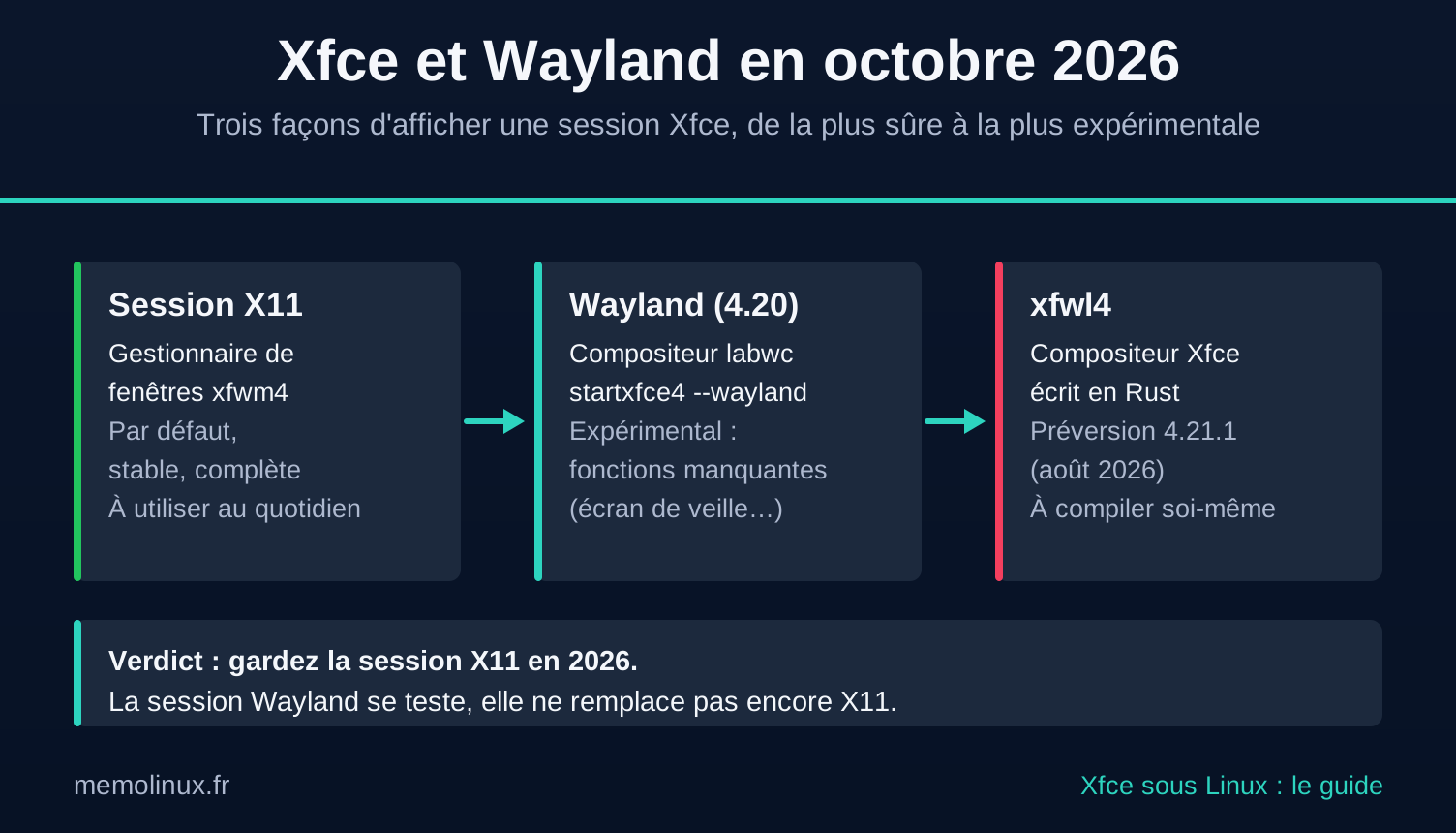
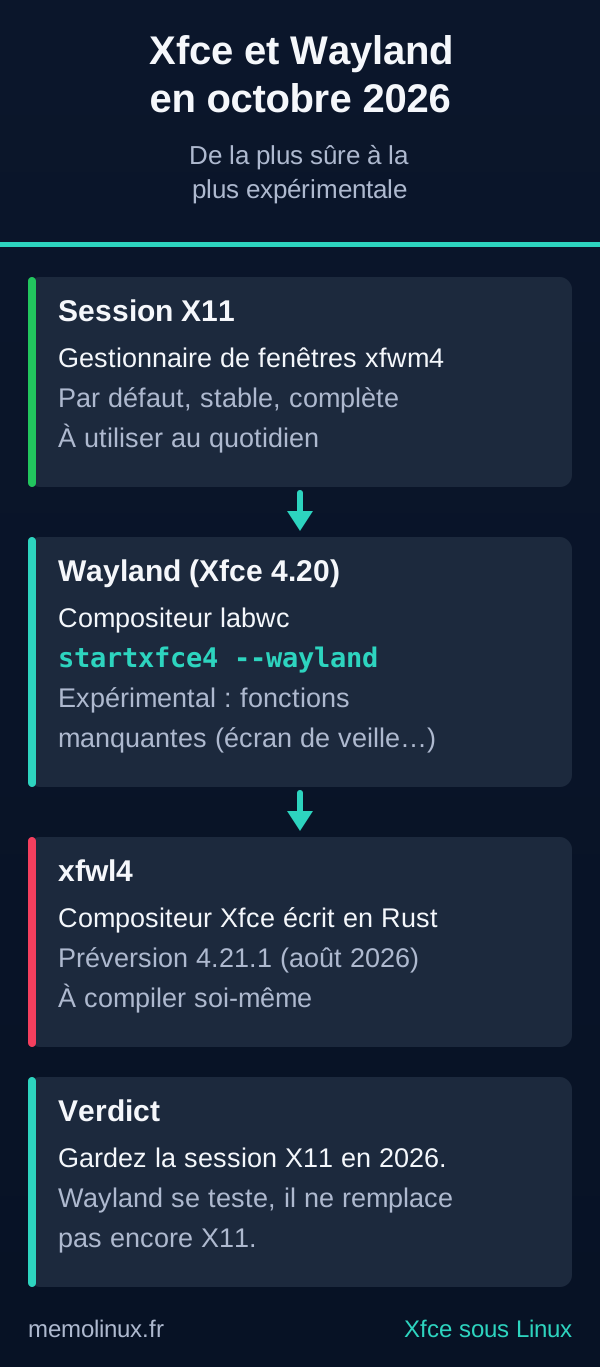
Wayland est le successeur de X11 pour l’affichage sous Linux, déjà utilisé par défaut par GNOME et KDE Plasma. Xfce est en retard sur ce point, et la situation en octobre 2026 se résume ainsi :
- Xfce 4.20 (décembre 2024) a apporté une prise en charge expérimentale de Wayland à la plupart de ses composants, selon l’annonce officielle. Le gestionnaire de fenêtres
xfwm4, lui, reste uniquement X11. - La session Wayland s’appuie donc sur un compositeur extérieur, labwc par défaut (un autre, comme Wayfire, peut être passé en argument à
startxfce4 --wayland). Elle se lance avec cette commande, ou en choisissant « Session Xfce (Wayland) » à l’écran de connexion après avoir installé le paquetlabwc. - La feuille de route Wayland d’Xfce liste ce qui ne fonctionne pas encore : l’économiseur d’écran
xfce4-screensaver, le greffon de disposition clavier, la capture de la fenêtre active… Pour les greffons du tableau de bord, elle précise que « oui » signifie d’abord « ne plante pas », pas une parité avec X11. La même page indique que xfwl4 est désormais le compositeur visé, et signale sa section sur labwc comme en attente de révision. - xfwl4, le futur compositeur Wayland d’Xfce, écrit de zéro en Rust, en est à sa deuxième préversion (4.21.1, août 2026), à compiler soi-même.
En pratique : utilisez la session X11 par défaut. Elle reste pleinement prise en charge, y compris sur Ubuntu 26.04 où Xorg est installé avec Xfce. Testez la session Wayland par curiosité, pas pour travailler.
Dans notre machine virtuelle Ubuntu 26.04.1, la session « Xfce (Wayland) » s’est ouverte avec labwc 0.9.3 une fois l’accélération 3D activée ; sans elle, elle revenait à l’écran de connexion au bout de quelques secondes. Le tableau de bord et le menu fonctionnaient, et le clavier suivait la disposition du système. Le bouton « Émulateur de terminal » échouait en revanche (« Impossible de lancer l’émulateur de terminal par défaut ») : sur une Ubuntu avec GNOME, le terminal par défaut est Ptyxis, celui de GNOME, qui ne démarre pas dans cette session. Lancez plutôt le terminal d’Xfce : Applications > Exécuter le programme…, puis tapez xfce4-terminal.
Xfce, GNOME, KDE Plasma, LXQt, Cinnamon ou MATE : lequel choisir ?
| Bureau | Bibliothèque | Session Wayland (octobre 2026) | Bureau par défaut de… | Pour qui |
|---|---|---|---|---|
| Xfce | GTK 3 | Expérimentale | Xubuntu, Linux Mint (édition Xfce) | Bureau classique, stable, qui change peu |
| GNOME | GTK 4 | La seule sur Ubuntu 26.04 | Ubuntu, Fedora, Debian | Bureau moderne et épuré |
| KDE Plasma | Qt 6 | Par défaut ; X11 abandonné avec Plasma 6.8 (sortie prévue le 14 octobre 2026) | Kubuntu, Fedora KDE | Personnalisation poussée |
| LXQt | Qt 6 | Disponible, n’est plus expérimentale depuis LXQt 2.3, mais non installée par défaut sur Lubuntu 26.04 | Lubuntu | Bureau sobre à base de Qt |
| Cinnamon | GTK 3 | En cours de développement | Linux Mint | Débutant venant de Windows |
| MATE | GTK 3 | Aucun paquet de session Wayland dans Ubuntu 26.04 | Ubuntu MATE, Linux Mint (édition MATE) | Héritier de GNOME 2 |
Sources : LXQt : Wayland sur Lubuntu 26.04, KDE : passage au tout-Wayland, calendrier de Plasma 6, nouveautés de Linux Mint 22.3 pour Cinnamon ; sessions installées vérifiées sur Ubuntu 26.04 pour GNOME, Xfce, MATE (mate-desktop-environment-core) et LXQt (lxqt-core).
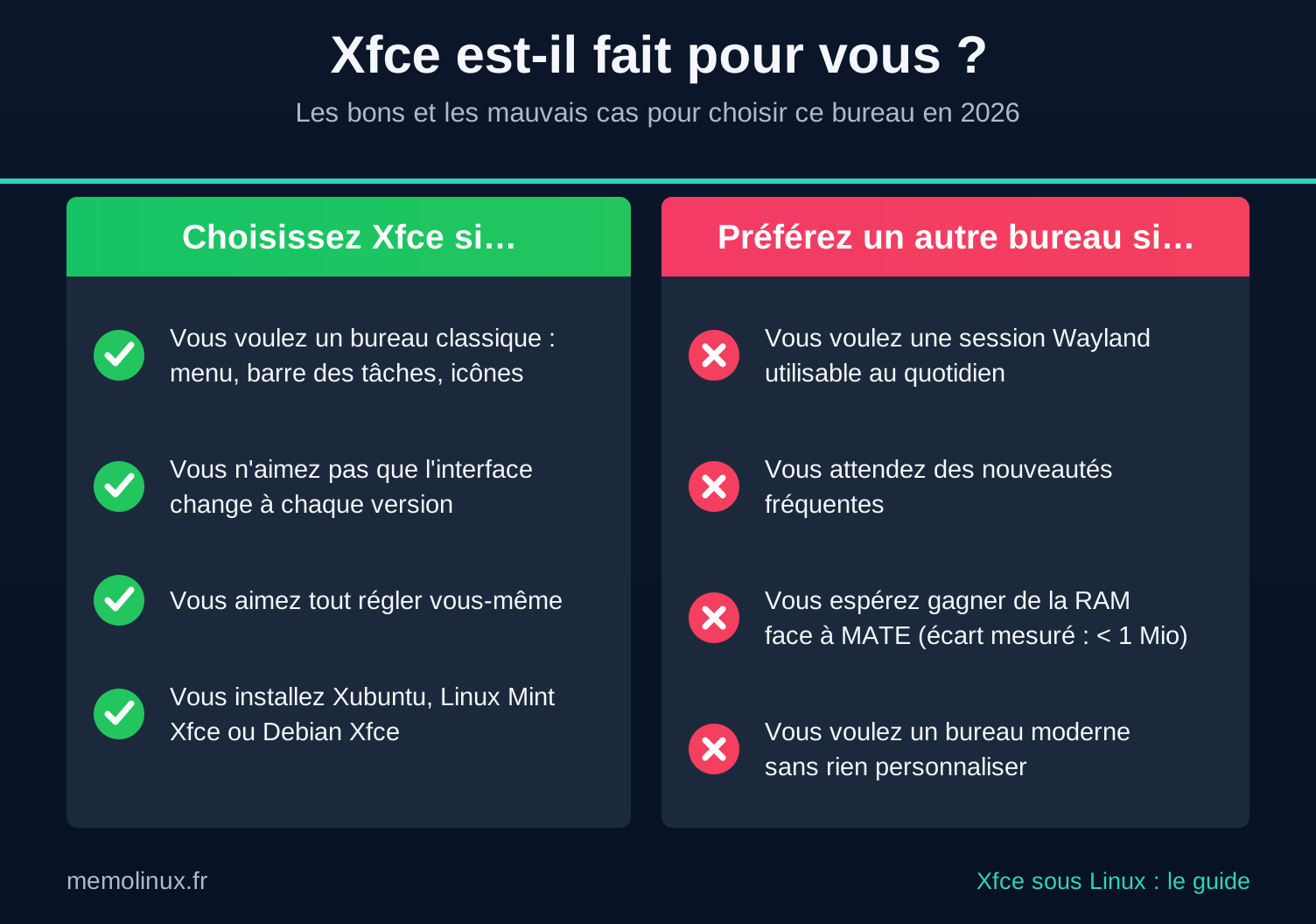
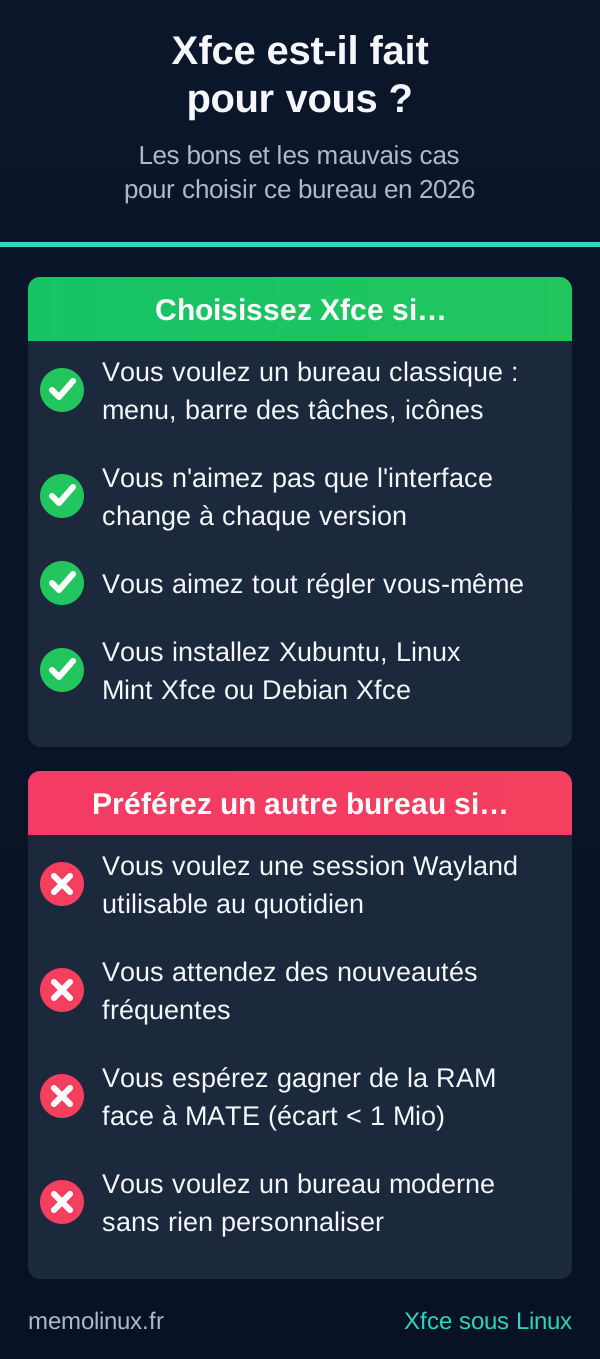
Notre verdict. Choisissez Xfce si vous voulez un bureau traditionnel qui ne change pas tous les six mois et une configuration que vous maîtrisez entièrement. Préférez GNOME ou KDE Plasma si vous voulez une session Wayland utilisable au quotidien dès aujourd’hui. Entre Xfce, MATE et LXQt, la mémoire départage peu (une vingtaine de Mio au plus dans notre mesure) : prenez celui que livre la distribution qui vous convient. Pour choisir la distribution elle-même, consultez notre comparatif des distributions Linux.
Les limites d’Xfce à connaître
- Wayland en retard : la session X11 reste la seule utilisable au quotidien.
- Rythme lent : une version majeure tous les deux ans environ ; c’est un atout pour la stabilité, un défaut si vous attendez des nouveautés.
- Mémoire : au repos, Xfce ne consomme pas moins que MATE ; il ne devance LXQt que d’une vingtaine de Mio (voir notre mesure).
- Apparence : le thème par défaut paraît daté ; une session soignée demande un peu de personnalisation.
Désinstaller Xfce sans casser votre système
Retirer Xfce demande plus de soin que l’installer. Nous l’avons testé sur Ubuntu 26.04 avec GNOME : sudo apt remove xfce4 suivi de sudo apt autoremove ne supprime que 21 paquets sur 91. La session Xfce, xfwm4 et LightDM restent installés, apt les considérant toujours comme utiles, et l’entrée « Session Xfce » reste proposée à la connexion.
Avertissement. N’utilisez pas
sudo apt purge xfce4*ouxfce4-*: le motif sélectionne tous les paquets dont le nom commence par xfce4, sans regarder ce qui en dépend, et apt retirera aussi les logiciels qui en dépendent. Ne lancez la désinstallation qu’après vous être connecté à un autre bureau (GNOME, par exemple), jamais depuis la session Xfce elle-même. Relisez toujours la liste affichée par apt avant de confirmer, en particulier si vous n’avez pas d’autre bureau installé.
Si vous aviez choisi LightDM comme gestionnaire de connexion par défaut, rebasculez d’abord sur gdm3, avant de désinstaller (méthode du wiki Debian, non testée dans ce cas précis) :
# 0. Seulement si LightDM est votre gestionnaire par défaut : choisissez gdm3 dans la liste
sudo dpkg-reconfigure gdm3
Procédure testée sur Ubuntu 26.04 avec GNOME, après une installation par apt install xfce4 puis par apt install xubuntu-desktop-minimal :
# 1. Retirer les composants centraux d'Xfce et LightDM (relisez la liste avant de valider)
sudo apt purge xfce4 xfce4-session xfwm4 xfdesktop4 xfce4-panel xfce4-settings xfconf lightdm light-locker

# 1 bis. Seulement si vous aviez installé xubuntu-desktop-minimal :
#        retirer aussi le métapaquet et l'écran de démarrage Xubuntu
sudo apt purge xubuntu-desktop-minimal plymouth-theme-xubuntu-logo plymouth-theme-xubuntu-text

# 2. Retirer les dépendances devenues inutiles
sudo apt autoremove --purge
Résultat des tests : les sessions Xfce disparaissent de l’écran de connexion, GDM reste le gestionnaire de connexion et aucun paquet du bureau GNOME n’est supprimé.
Il reste cependant des paquets installés par Xfce mais que plus rien ne réclame explicitement : 36 après une installation de xfce4 (le serveur Xorg et ses pilotes, tumbler, mate-polkit, desktop-base…), 70 après xubuntu-desktop-minimal (dont Synaptic, xterm et des bibliothèques multimédias). Ils n’ont pas d’effet sur GNOME.
Sans l’étape 1 bis, l’écran de démarrage reste celui de Xubuntu : le test le confirme, et la suppression des deux thèmes rétablit celui d’Ubuntu.
Sur Debian 13 avec GNOME, la même procédure (sans l’étape 1 bis), simulée avec apt, retire tout Xfce (21 paquets, puis 33 avec autoremove) sans toucher à GNOME : seul mate-polkit reste, Xorg faisant déjà partie de l’installation GNOME de Debian.
Vos réglages personnels restent dans ~/.config/xfce4/ : supprimez ce dossier si vous ne comptez pas revenir à Xfce.
Erreurs courantes
« Unable to load a failsafe session »
Ce message à la connexion, avec un pointeur en forme de X ou des fenêtres sans bordures, signale souvent une session enregistrée corrompue. Le wiki Arch conseille de supprimer le cache des sessions, depuis une console ou un autre bureau :
rm -r ~/.cache/sessions/
Vérifiez aussi que les dossiers de votre répertoire personnel vous appartiennent bien : notre mémo sur la commande chown explique comment le contrôler.
La corbeille ou les disques externes n’apparaissent pas
La corbeille et le montage automatique des clés USB dans Thunar dépendent du paquet gvfs. Il est recommandé par Thunar et s’installe normalement avec lui ; il manque surtout après une installation avec --no-install-recommends ou sur Arch Linux, où il est optionnel. Installez-le (sudo apt install gvfs sur Debian et Ubuntu, sudo pacman -S gvfs sur Arch), puis redémarrez, comme le conseille le wiki Arch.
Des applications se rouvrent toutes seules à la connexion
Quand l’enregistrement de session est actif, Xfce mémorise les applications ouvertes à la déconnexion et les relance. Décochez « Enregistrer automatiquement la session lors de la déconnexion » dans les paramètres Session et démarrage, ou utilisez la commande xfconf-query donnée plus haut, puis supprimez les sessions déjà enregistrées avec rm -r ~/.cache/sessions/.
L’image se déchire pendant le défilement ou les vidéos
Le wiki Debian propose deux pistes. La première : dans Peaufinage des fenêtres, onglet du compositeur, décocher « Activer le compositeur d’affichage », au prix de quelques effets visuels. La seconde : garder le compositeur et changer sa méthode de synchronisation verticale (auto par défaut). Le wiki cite une valeur vblank qui n’existe plus dans xfwm4 4.20 : les valeurs acceptées par le programme sont glx, xpresent et off. Essayez-les tour à tour :
xfconf-query -c xfwm4 -p /general/vblank_mode -s glx
La session Wayland ne démarre pas
Le paquet labwc manque probablement : la session « Xfce (Wayland) » apparaît à la connexion même sans lui, mais ne peut pas démarrer sans compositeur. Installez-le (sudo apt install labwc sur Debian et Ubuntu) ou revenez à la session X11.
Autre cause, constatée dans une machine virtuelle VirtualBox : sans accélération 3D, labwc ne peut pas créer son rendu (« unable to create renderer » dans le journal, journalctl -b) et la session revient à l’écran de connexion. Activez l’accélération 3D de la machine virtuelle, ou restez en X11.
Comment ces commandes ont été vérifiées
| Élément | Niveau | Vérification |
|---|---|---|
| Mesure de RAM Xfce / MATE / LXQt | Testé | Un Ubuntu 26.04 minimal neuf et à jour par bureau (debootstrap + full-upgrade), bureau installé par apt install avec recommandations, Xvfb 1920×1080, 90 s au repos, smem (PSS), 3 répétitions ; sans systemd ni bus système (voir les limites) |
apt install xfce4, xubuntu-desktop-minimal, xubuntu-desktop, --no-install-recommends (Ubuntu 26.04) |
Testé | Simulation apt, puis installations réelles de xfce4 et de xubuntu-desktop-minimal sur Ubuntu 26.04 avec ubuntu-desktop-minimal (les nombres de paquets varient avec l’état du système, d’où les valeurs arrondies) ; comptage des paquets, présence ou absence de Xorg et de LightDM. L’échec de la session sans Xorg est une conséquence déduite, non provoquée |
| Sessions « Session Xfce » et « Session Xfce (Wayland) » | Testé | Fichiers de session présents après installation sur Ubuntu 26.04 (Exec=startxfce4 --wayland pour la seconde) ; le 19/10/2026 en machine virtuelle Ubuntu 26.04.1, les deux sessions se sont ouvertes, et « Session Xfce (Wayland) » était listée avant même l’installation de labwc |
xfce4-about -V, echo $XDG_CURRENT_DESKTOP, trois commandes xfconf-query |
Testé | Exécutés dans une session Xfce 4.20 ouverte (Ubuntu 26.04), valeurs relues après écriture |
Désinstallation (apt purge + autoremove --purge, étape 1 bis comprise) |
Testé | Ubuntu 26.04 avec GNOME, après xfce4 puis après xubuntu-desktop-minimal : liste des paquets comparée avant et après, contrôle de GDM, des sessions et de l’écran de démarrage. Étape 0 (LightDM par défaut) non testée |
Commandes Debian 13 (task-xfce-desktop, xfce4, --no-install-recommends, désinstallation) |
Testé par simulation | apt-get -s sur les index officiels de Debian 13 (trixie, trixie-updates, trixie-security) téléchargés le 11/10/2026, sur un système minimal puis sur un système avec task-gnome-desktop ; aucune installation réelle |
Conseils du wiki Debian (desktop=xfce, compositeur) |
Documentation | Wiki Debian ; valeurs de vblank_mode relevées dans le programme xfwm4 4.20 |
| Fedora 44, Arch Linux, openSUSE Tumbleweed | Testé par simulation | Index officiels téléchargés le 11/10/2026, résolution des dépendances par dnf (Fedora), pacman (Arch) et zypper (openSUSE) : versions, présence de Xorg et de LightDM, absence de xorg-server dans le groupe xfce4 d’Arch ; openSUSE Leap et la commande @xfce-desktop-environment sous dnf5 : conformes à la documentation |
| Session Wayland avec labwc | Testé | Machine virtuelle Ubuntu 26.04.1 (VirtualBox, labwc 0.9.3), 19/10/2026 : échec sans accélération 3D (« unable to create renderer »), ouverture avec la 3D ; tableau de bord, menu et xfce4-terminal fonctionnent, le terminal par défaut (Ptyxis) échoue. Limites du greffon de disposition clavier : feuille de route Xfce, non testées |
| Disposition du clavier de la session X11 (paramètres Clavier, onglet Disposition) | Testé | Machine virtuelle Ubuntu 26.04.1 : QWERTY au premier essai, AZERTY au second (cause non trouvée) ; réglage « Français » par l’interface, vérifié avec setxkbmap -query (layout: fr) et après reconnexion |
Banc de test : Ubuntu 26.04 LTS (resolute) pour les tests réels ; Debian 13.x (index du 12/09/2026 et mises à jour), Fedora 44 (index du 10/10/2026), Arch Linux et openSUSE Tumbleweed (index du 11/10/2026) pour les simulations ; Ubuntu 26.04 : Xfce 4.20 (xfce4-session 4.20.4, xfwm4 4.20.0), MATE 1.26, LXQt 2.3 (dont la session utilisait xfwm4 comme gestionnaire de fenêtres, installé avec lxqt-core), labwc 0.9.3.
FAQ
Xfce convient-il à un vieux PC ?
Oui, Xubuntu annonce un minimum de 1 Go de RAM et recommande 2 Go. Au repos, Xfce occupe environ 166 Mio dans notre mesure, autant que MATE et un peu moins que LXQt : sur une machine limitée, ce sont surtout les applications ouvertes qui feront la différence. Notre guide des distributions pour vieux PC donne le choix selon la RAM.
Xubuntu ou Ubuntu avec Xfce ajouté, quelle différence ?
Xubuntu est une variante officielle d’Ubuntu livrée avec Xfce et ses réglages ; le paquet xubuntu-desktop reproduit ce bureau sur une Ubuntu existante. Ajouter xfce4 à Ubuntu donne un Xfce brut, sans le thème ni les applications de Xubuntu, et garde GNOME à côté. Pour une nouvelle installation, Xubuntu est plus simple.
Linux Mint Xfce est supporté jusqu’à quand ?
Linux Mint 22.3, édition Xfce comprise, reçoit des mises à jour de sécurité jusqu’en avril 2029. Elle repose sur Ubuntu 24.04 et utilise donc Xfce 4.18, et non la 4.20.
Peut-on garder GNOME et Xfce sur le même PC ?
Oui. Les deux sessions coexistent et vous choisissez à chaque connexion. Sur Ubuntu 26.04, nous avons installé xfce4 à côté de GNOME : les sessions GNOME, Xfce et Xfce (Wayland) apparaissent, et la désinstallation propre d’Xfce n’a supprimé aucun paquet de GNOME.
Xfce fonctionne-t-il avec Wayland ?
Pas encore au quotidien. Xfce 4.20 propose une session Wayland expérimentale avec le compositeur labwc ; son propre compositeur, xfwl4, n’existe qu’en préversion. La session X11 reste celle à utiliser.
Conclusion
Xfce reste en 2026 le bon choix pour qui veut un bureau Linux classique, stable et entièrement configurable, que ce soit via Xubuntu, Linux Mint Xfce ou Debian. Son argument de légèreté, en revanche, est à relativiser : notre mesure le place au niveau de MATE, avec un léger avantage sur LXQt. Son vrai point faible est Wayland, encore expérimental, alors que GNOME ne propose plus que Wayland sur Ubuntu 26.04 et que KDE Plasma abandonne X11 avec sa version 6.8, attendue le 14 octobre 2026.
Si vous partez de zéro, installez Xubuntu ou Linux Mint Xfce. Si vous avez déjà Debian ou Ubuntu, ajoutez Xfce avec la commande de votre distribution et gardez votre ancien bureau tant que vous n’êtes pas convaincu. Pour la suite, notre comparatif des distributions Linux et notre guide pour remplacer Windows 10 ou 11 vous aident à choisir le système autour.
Sources officielles
- Xfce : annonce de la version 4.20
- Xfce : feuille de route Wayland
- Blog Xfce : préversions de xfwl4
- Wiki Debian : Xfce
- Debian : paquet task-xfce-desktop (trixie)
- Debian : manuel d’installation de Debian 13 (paramètres de démarrage)
- Wiki Debian : gestionnaires de connexion
- ArchWiki : Xfce
- Wiki Fedora : Xfce
- openSUSE : portail Xfce
- Arch Linux : dépendances de xfce4-session
- Xubuntu 26.04 : annonce de sortie
- Linux Mint 22.3 Xfce : notes de version et durée de support
- Linux Mint 22.3 : nouveautés
