
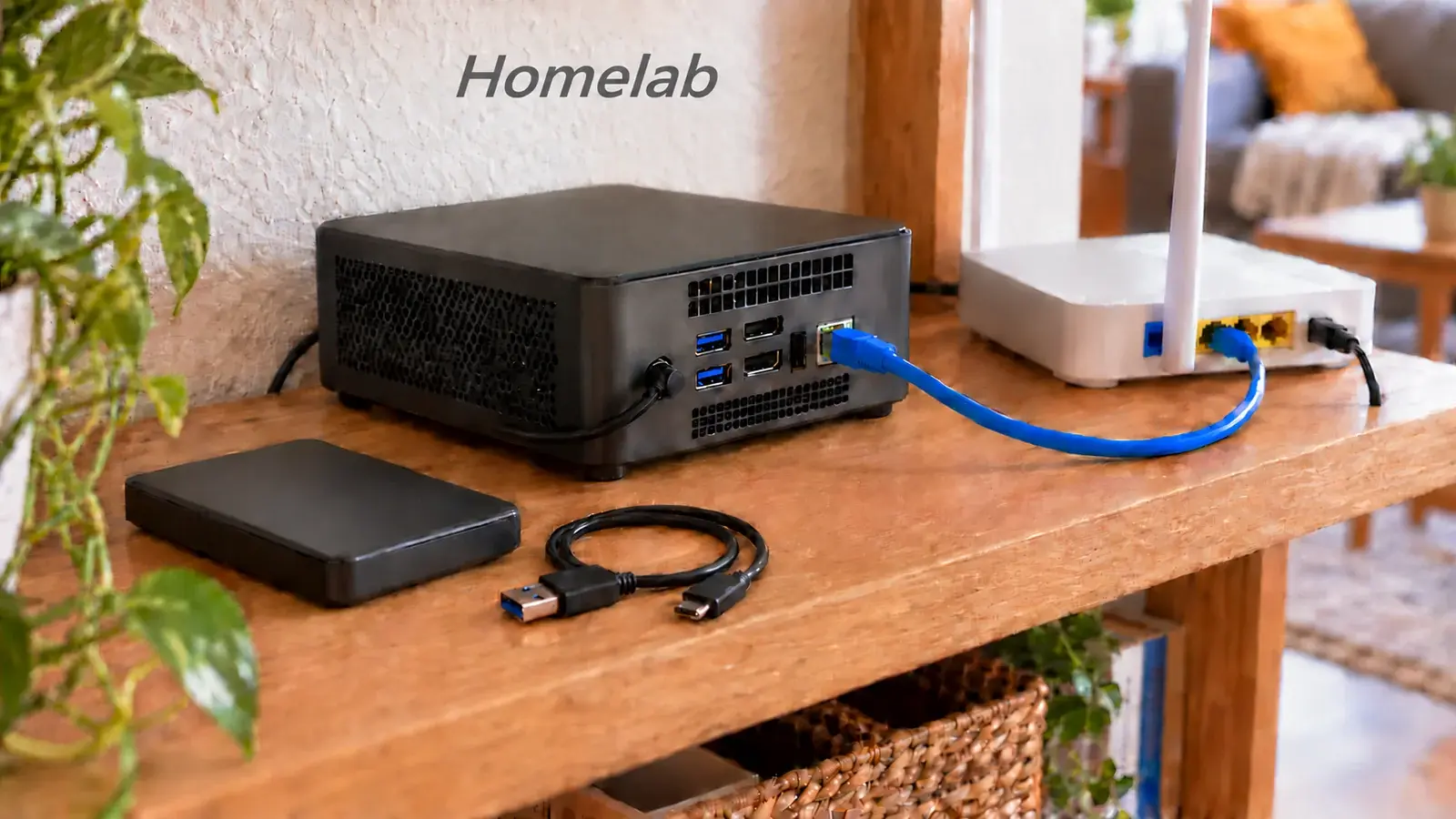

Un homelab est un ordinateur, ou quelques-uns, que vous installez chez vous et laissez allumé en permanence pour héberger vos propres services (photos, fichiers, blocage des publicités, films) et apprendre l’administration Linux sans risque. Pour débuter, un mini PC ou un ancien PC suffit : Debian avec Docker, ou Proxmox VE si vous voulez plusieurs machines virtuelles, puis les services un par un.
Ajoutez un accès à distance qui n’ouvre aucun port de votre box et une sauvegarde que vous avez déjà restaurée une fois. Côté facture, chaque watt consommé jour et nuit coûte environ 1,75 € par an au Tarif Bleu d’EDF (option Base, 3 ou 6 kVA).
| En bref | |
|---|---|
| Machine pour démarrer | un mini PC récent ou un ancien PC de bureau, relié à la box par câble Ethernet. |
| Système | Debian 13 + Docker pour un premier homelab ; Proxmox VE 9.2 si vous voulez des machines virtuelles. |
| Coût électrique | puissance en watts × 8,76 × 0,2001 € par an (Tarif Bleu option Base, 1er août 2026). 10 W ≈ 17,53 €/an. |
| Premiers services | filtrage DNS, gestionnaire de mots de passe, photos ou fichiers, puis le reste. |
| Accès à distance | un VPN maillé comme Tailscale, sans redirection de port. |
| Vérifié le 8 octobre 2026 | Proxmox VE 9.2, Debian 13.7, TrueNAS Community Edition 25.10 (la version suivante, testée sous le nom 26 puis renommée 27, est en version candidate ; sortie annoncée début décembre 2026). |
Qu’est-ce qu’un homelab ?
Un homelab (de l’anglais home laboratory, laboratoire à domicile) est une infrastructure informatique personnelle : du matériel que vous possédez, chez vous, sur lequel vous installez et cassez ce que vous voulez. Le mot recouvre deux pratiques qui se mélangent vite : apprendre (réseau, virtualisation, Linux) et auto-héberger des services que vous payiez ailleurs.
Les termes voisins ne désignent pas tout à fait la même chose :
| Terme | Ce que c’est | Ce qui le distingue |
|---|---|---|
| Homelab | Infrastructure personnelle pour apprendre et héberger | Vous choisissez le matériel, le système et les services |
| Serveur maison | Une machine allumée en continu qui rend des services au foyer | C’est souvent la première pièce d’un homelab |
| NAS | Un appareil spécialisé dans le stockage en réseau | Prêt à l’emploi ; système et catalogue d’applications fixés par le constructeur |
| Auto-hébergement | Faire tourner soi-même un service au lieu d’un fournisseur | C’est un usage, pas un matériel : il peut se faire sur un homelab |
À quoi sert un homelab
Trois raisons reviennent. Garder vos données : vos photos, vos mots de passe et vos documents restent sur un disque que vous contrôlez. Remplacer des abonnements : stockage en ligne, service de photos, serveur multimédia. Apprendre : un homelab est le seul endroit où vous pouvez casser un serveur sans conséquence pour un employeur ou un client.
Les limites à connaître avant de vous lancer
Un homelab ne remplace pas un service professionnel. Quand votre serveur tombe en panne, vos services s’arrêtent, et personne d’autre que vous ne les relance. Les mises à jour, la sécurité et les sauvegardes sont à votre charge. Une coupure de courant ou d’Internet chez vous rend tout inaccessible depuis l’extérieur. Si l’un de ces points vous gêne pour un service vital, gardez ce service chez un fournisseur et commencez par des usages qui supportent une panne.
Laboratoire ou « production » familiale : décidez dès le départ
Un homelab glisse vite d’un terrain d’essai vers une infrastructure dont la famille dépend : dès que le blocage des publicités ou les photos de tout le monde passent par le serveur, chaque essai raté coupe un service utilisé par d’autres. Séparez les deux usages dès le début.
Les services dont la maison dépend tournent sur une base stable que vous ne modifiez qu’avec une sauvegarde récente ; vos expériences se font à côté, dans une machine virtuelle jetable ou sur une autre machine.
Avec Proxmox VE, un instantané (snapshot) d’une machine virtuelle, pris avant une mise à jour, permet de revenir à l’état précédent si elle échoue, à condition que le stockage de la VM gère les instantanés (c’est le cas du format qcow2 ; pour une image brute, cela dépend de la couche de stockage).
Le petit lexique du homelab
La plupart des ressources sont en anglais. Ces huit termes reviennent partout :
| Terme | Ce que c’est, en une ligne |
|---|---|
| Hyperviseur | Logiciel qui fait tourner plusieurs machines virtuelles sur un même ordinateur (Proxmox VE en est un) |
| Machine virtuelle (VM) | Un ordinateur complet simulé, avec son propre système d’exploitation |
| Conteneur | Un service isolé qui partage le noyau du système hôte : plus léger qu’une VM |
| Docker / Compose | L’outil le plus courant pour lancer des conteneurs ; Compose les décrit dans un fichier compose.yaml |
| LXC | Conteneurs « système » de Linux, utilisés par Proxmox pour faire tourner une distribution entière sans VM |
| DNS | Le service qui traduit un nom (photos.home.arpa) en adresse IP |
| Reverse proxy | Un aiguilleur qui reçoit les connexions et les transmet au bon service, souvent avec un certificat HTTPS |
| VLAN | Un réseau virtuel qui isole des appareils (objets connectés, invités) sur le même matériel |
Par où commencer : la configuration que nous recommandons
Le chemin le plus sûr pour un premier homelab tient en six étapes. Chacune doit fonctionner avant de passer à la suivante, sinon vous empilez des problèmes que vous ne saurez plus démêler.
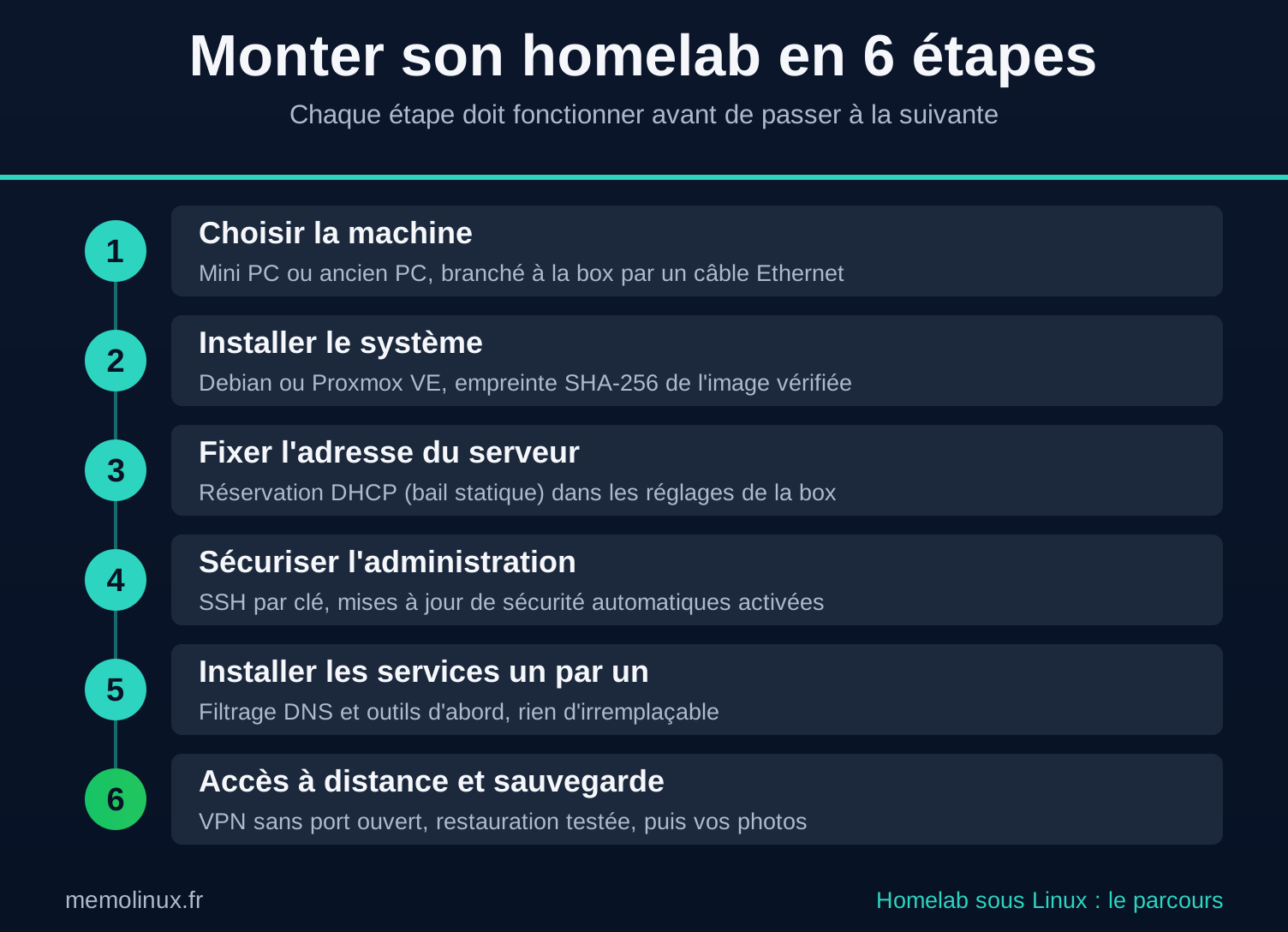
- Choisir la machine : un mini PC ou un ancien PC, branché en Ethernet (détails dans la section suivante).
- Installer le système depuis une clé USB, après avoir vérifié l’empreinte de l’image. Une clé Ventoy permet de garder plusieurs images d’installation sur la même clé.
- Fixer l’adresse du serveur sur le réseau local, par une réservation DHCP dans votre box.
- Sécuriser l’accès d’administration : connexion SSH par clé plutôt que par mot de passe et mises à jour de sécurité automatiques.
- Installer les premiers services, un à la fois, avec Docker ou dans des machines virtuelles : ceux qui ne gardent rien d’irremplaçable, comme le filtrage DNS.
- Mettre en place l’accès à distance et la sauvegarde, tester une restauration, et seulement ensuite confier au serveur vos photos et vos fichiers.
Pour vérifier l’image téléchargée, comparez son empreinte SHA-256 à celle publiée sur la page de téléchargement officielle (Debian et Proxmox la fournissent toutes deux) :
# Remplacez image.iso par le nom du fichier téléchargé
# Doit être identique à l'empreinte publiée
sha256sum image.iso
Pour l’étape 3, relevez l’adresse actuelle du serveur et celle de votre box, puis cherchez la réservation d’adresse (ou « bail statique ») dans les réglages DHCP de la box ; le nom exact du menu varie selon l’opérateur.
# Adresse IPv4 actuelle du serveur sur le réseau local
ip -4 addr show scope global
# Passerelle par défaut : c'est l'adresse de votre box
ip route show default
Quel matériel pour un homelab ?
Le bon matériel est celui qui tourne jour et nuit sans bruit gênant ni facture d’électricité qui annule les économies d’abonnements. Cinq options couvrent presque tous les débuts :
| Option | Points forts | Limites | Pour qui |
|---|---|---|---|
| Mini PC récent (Intel N100 et équivalents) | Faible consommation (voir la mesure citée plus bas), compact | Mémoire plafonnée, peu de place pour des disques | Premier homelab, appartement |
| Ancien PC de bureau | Gratuit si vous l’avez déjà, extensible (RAM, disques) | Consommation et bruit à mesurer avant de le laisser allumé | Budget nul, besoin de stockage |
| Raspberry Pi | Très compact, sobre | Pas pris en charge par Proxmox VE ; architecture ARM | Un ou deux services légers |
| Ancien PC portable | Déjà possédé, compact, sans bruit de salle machine | Peu d’emplacements pour des disques, stockage souvent ajouté en USB | Premiers essais sans rien acheter |
| NAS du commerce | Prêt à l’emploi, nombreuses baies de disques | Système imposé par le constructeur | Priorité au stockage, pas à l’apprentissage |
Sur le Raspberry Pi, la limite est documentée : Proxmox VE existe en version arm64 depuis la 9.2, mais ses notes de version exigent un démarrage UEFI et excluent explicitement les cartes décrites uniquement par un device tree, « comme le Raspberry Pi ». Docker, lui, s’installe sur Raspberry Pi OS 64 bits avec les paquets Debian arm64 ; la version 32 bits n’aura plus de nouvelle version majeure de Docker Engine après la v28.
Méfiez-vous en revanche des anciens serveurs d’entreprise vendus pour quelques dizaines d’euros : conçus pour une salle machine, ils sont décrits par leurs utilisateurs comme bruyants et gourmands. Sur LinuxFr, un utilisateur estimait en 2022 son serveur Dell PowerEdge T310 d’occasion, avec six disques, à environ 150 W en continu ; au tarif d’août 2026, cela représenterait environ 263 € par an.
Un vieux PC qui vous semble trop faible pour un usage bureautique peut, lui, convenir à un serveur. Le choix d’une distribution pour une machine ancienne obéit à la même logique : peu de mémoire, pas d’interface graphique.
Combien de RAM : 8 Go suffisent-ils ?
Pour un homelab Debian + Docker avec quelques services légers, 8 Go permettent de démarrer ; la commande docker stats, présentée plus bas, montre ensuite ce que chaque service consomme réellement.
Avec Proxmox VE, la documentation officielle recommande 2 Go pour le système et ses services, plus la mémoire de chaque machine virtuelle ou conteneur ; si vous utilisez ZFS ou Ceph, comptez environ 1 Go supplémentaire par To de stockage utilisé. Trois machines virtuelles de 2 Go sur un Proxmox avec 4 To en ZFS demandent donc déjà une douzaine de Go.
Prévoyez la mémoire dès l’achat, car certains processeurs la plafonnent. L’Intel N100, très répandu dans les mini PC, accepte 16 Go au maximum, sur un seul canal mémoire, selon la fiche Intel. Pour un homelab qui doit faire tourner plusieurs machines virtuelles, un processeur qui accepte davantage de mémoire est un meilleur investissement.
Les limites d’un mini PC
Un mini PC tient dans la main, mais ce format a un prix. Avant d’acheter, vérifiez sur la fiche du modèle exact :
- la mémoire maximale acceptée par le processeur, et si elle est soudée ou remplaçable ;
- le nombre d’emplacements de stockage (M.2, SATA) : un format compact n’accueille pas de disques 3,5 pouces, il faudra un boîtier externe ou un NAS pour beaucoup de stockage ;
- le nombre et le débit des ports Ethernet, si vous comptez séparer des réseaux plus tard ;
- la prise en charge de la virtualisation (Intel VT-x, AMD-V) si vous visez Proxmox VE. Le N100 la prend en charge, ainsi que VT-d pour attribuer un périphérique à une machine virtuelle.
Switch, onduleur, rack : ce qui peut attendre
Pour un serveur unique, la box suffit : branchez-le sur un de ses ports Ethernet. Un switch devient utile quand les ports de la box manquent. Un onduleur protège d’une coupure de courant brève et permet un arrêt propre, ce qui compte surtout quand des disques écrivent en continu. Le rack et la baie ne servent qu’à partir de plusieurs machines : ne commencez pas par là.
Vérifier qu’une machine convient
Démarrez la machine sur une clé Linux live, ou sur le système déjà installé, et lancez ces trois commandes. Elles ne modifient rien.
# Virtualisation : résultat > 0 = VT-x ou AMD-V annoncé
grep -c -E 'vmx|svm' /proc/cpuinfo
# Mémoire vive totale et disponible
free -h
# Disques : ROTA 1 = disque dur, 0 = SSD ; TRAN = connexion
lsblk -d -o NAME,SIZE,ROTA,TRAN,MODEL
Un résultat de 0 à la première commande signifie que la virtualisation est absente ou désactivée : cherchez l’option Intel VT-x, Intel Virtualization Technology ou SVM dans le BIOS/UEFI avant de conclure que la machine ne convient pas à Proxmox.
À l’inverse, un résultat supérieur à 0 ne garantit pas que l’option est activée dans le BIOS : si Proxmox signale ensuite que KVM n’est pas disponible, vérifiez ce réglage. La valeur exacte n’a pas d’importance : sur un processeur Intel, chaque cœur logique compte deux lignes (un Core i7-8700K, à 12 cœurs logiques, affiche 24).
La valeur ROTA n’est fiable que pour un disque branché directement (TRAN sata ou nvme) : derrière un adaptateur USB, et dans une machine virtuelle, elle dépend de ce que le contrôleur déclare et peut afficher 1 pour un SSD. La clé live sur laquelle vous avez démarré apparaît aussi dans la liste.
Combien coûte un homelab, électricité comprise ?
Le prix de la machine
Le matériel neuf n’est pas bon marché en 2026. Trois prix relevés les 8 et 9 octobre 2026 donnent l’ordre de grandeur ; ils changent d’une semaine à l’autre et d’une boutique à l’autre :
| Matériel | Configuration | Prix relevé | Où |
|---|---|---|---|
| Raspberry Pi 5 (carte seule) | 8 Go | 216 € TTC | Kubii, revendeur officiel |
| Mini PC Beelink EQ14 (Intel N150) | 16 Go, SSD 500 Go, Windows 11 Pro | 459 € TTC | Amazon.fr, vendu par Beelink |
| Mini PC Altyk (Intel N100) | 16 Go, SSD 480 Go, Windows 11 | 599,95 € TTC | LDLC |
Un Raspberry Pi 5 n’est donc plus l’option « pas chère » qu’il a été : il faut y ajouter alimentation, boîtier et stockage. Le premier homelab le moins cher reste celui que vous montez sur un ordinateur que vous possédez déjà, à condition que sa consommation électrique ne mange pas l’économie.
Le prix de l’électricité
Le prix de la machine se paie une fois ; l’électricité se paie tous les mois. Le calcul est simple : un appareil qui consomme 1 W jour et nuit utilise 8,76 kWh par an (1 W × 8 760 heures). Au Tarif Bleu d’EDF, option Base, le kWh coûte 20,01 centimes TTC depuis le 1er août 2026 (grille officielle, puissances 3 et 6 kVA). Chaque watt consommé en continu coûte donc environ 1,75 € par an.
| Consommation moyenne | Énergie par an | Coût par an (0,2001 €/kWh) |
|---|---|---|
| 5 W | 43,8 kWh | 8,76 € |
| 10 W | 87,6 kWh | 17,53 € |
| 15 W | 131,4 kWh | 26,29 € |
| 30 W | 262,8 kWh | 52,59 € |
| 60 W | 525,6 kWh | 105,17 € |
| 100 W | 876,0 kWh | 175,29 € |
Le même calcul en une ligne, pour votre propre mesure (remplacez 10 par votre consommation en watts) :
# Coût annuel en continu, à 0,2001 € le kWh
awk 'BEGIN { w = 10; prix = 0.2001; printf "%.1f kWh/an, %.2f euros/an\n", w * 8.76, w * 8.76 * prix }'
87.6 kWh/an, 17.53 euros/an
À titre d’ordre de grandeur, Igor’s Lab a mesuré un mini PC Minix Z100 à processeur N100 à 7,4 W au repos sous Windows et environ 20 W en moyenne sous charge maximale (test publié le 9 juillet 2024, méthode de mesure non détaillée). Ces chiffres ne valent que pour ce modèle : un disque dur, un second réseau ou un autre système les changent.
La seule valeur fiable est celle de votre machine. Une prise wattmètre entre la prise murale et le serveur donne la consommation réelle, y compris l’alimentation ; relevez-la après dix minutes au repos, services lancés. Sous Linux, PowerTOP montre quels composants et quels processus réveillent le processeur, ce qui aide à faire baisser la consommation au repos. Pour un ancien PC de bureau, faites cette mesure avant de le laisser allumé : c’est elle qui dit s’il est vraiment « gratuit ».
Proxmox VE, Docker sur Debian ou système clé en main : que choisir pour un homelab ?
Le système que vous installez décide de tout le reste : la façon d’ajouter un service, de le sauvegarder et de le réparer. Quatre familles dominent :
| Système | Principe | Exigences documentées | Pour qui |
|---|---|---|---|
| Proxmox VE 9.2 | Hyperviseur basé sur Debian : machines virtuelles (KVM) et conteneurs système (LXC), administrés depuis un navigateur | Processeur 64 bits avec virtualisation ; recommandé : 2 Go de RAM pour le système, plus celle des invités | Apprendre la virtualisation, isoler les usages |
| Debian 13 + Docker | Un système Linux classique, chaque service dans un conteneur Docker | Celles de Debian et des services choisis | Premier homelab, quelques services |
| TrueNAS Community Edition 25.10 | Système orienté stockage (ZFS) avec applications | 8 Go de RAM, SSD de démarrage de 20 Go, deux disques de même taille pour un pool | Priorité au stockage et à la protection des fichiers |
| YunoHost | Distribution d’auto-hébergement basée sur Debian, applications installées depuis une interface web | 512 Mo de RAM, 16 Go de disque | Héberger sans ligne de commande |
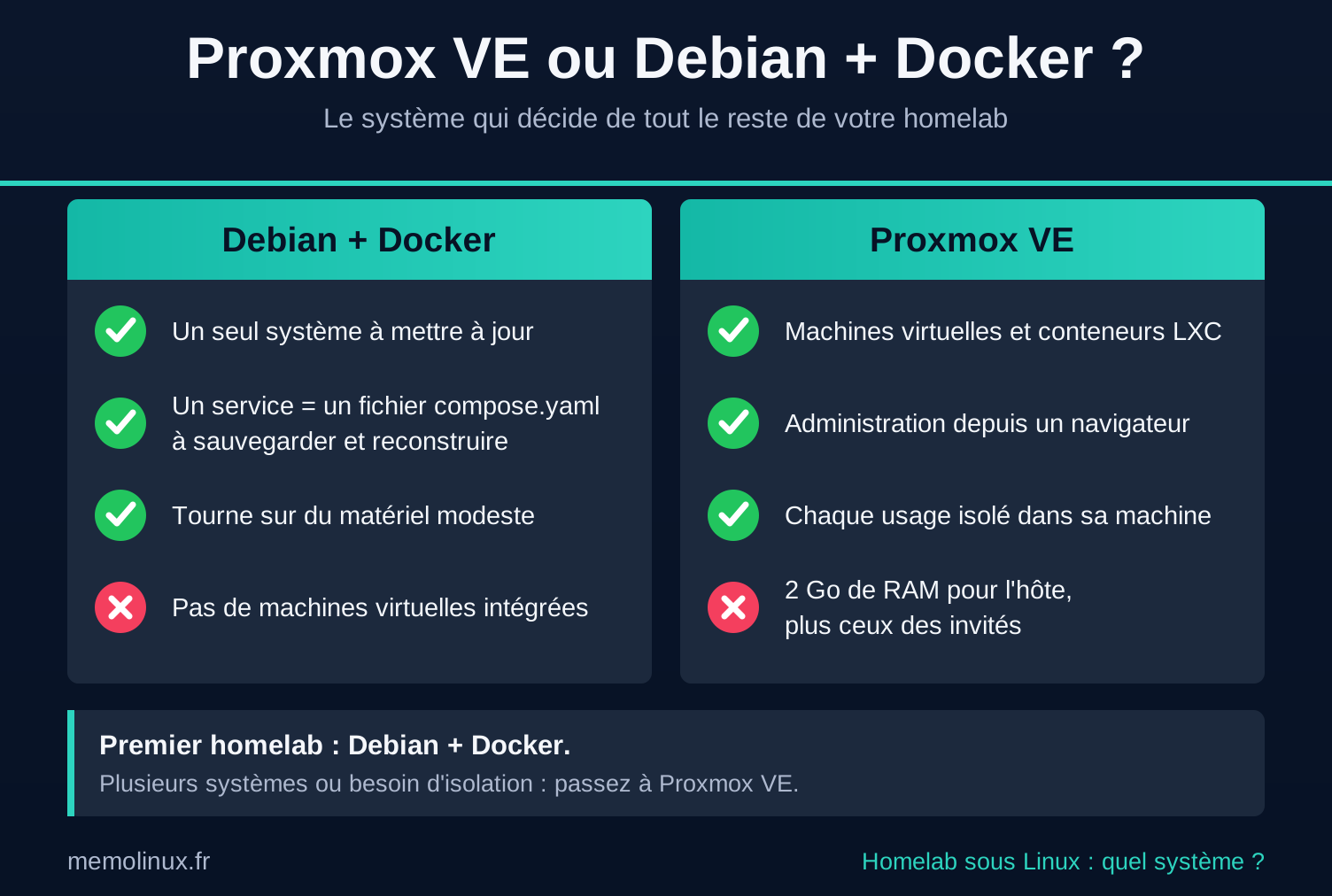
Notre choix pour un premier homelab : Debian + Docker. Vous n’avez qu’un système à mettre à jour, chaque service tient dans un fichier compose.yaml que vous pouvez sauvegarder et reconstruire, et l’ensemble tourne sur du matériel modeste. Commencez par installer Debian 13 et la configurer, puis Docker et son plugin Compose. Ubuntu Server convient tout aussi bien si vous le connaissez déjà.
Docker n’est pas obligatoire : la plupart des services s’installent aussi directement sur Debian. Son intérêt pour un homelab est ailleurs : chaque service tourne isolé dans son conteneur, se redémarre ou se met à jour sans toucher aux autres, et se reconstruit à l’identique à partir de son fichier compose.yaml et de ses données.
Passez à Proxmox VE dès que vous voulez faire tourner plusieurs systèmes différents (un Windows de test, une seconde distribution, un pare-feu virtuel) ou isoler les usages les uns des autres. La documentation Proxmox précise qu’un conteneur LXC utilise le noyau de l’hôte au lieu d’émuler un système complet, et que, pour une isolation maximale et la migration à chaud, placer des conteneurs dans une machine virtuelle QEMU reste une pratique recommandée ; les conteneurs d’application lancés directement par Proxmox (images OCI) y sont encore une préversion technique.
En clair : sous Proxmox, faites tourner Docker dans une machine virtuelle Debian, pas directement sur l’hôte. Le guide d’installation de Proxmox VE détaille la procédure et les pièges du premier démarrage.
Choisissez TrueNAS si votre besoin principal est de stocker et protéger des téraoctets de fichiers : le tutoriel TrueNAS Community Edition part de cette logique.
Faut-il alors deux machines, une sous Proxmox et une sous TrueNAS ? TrueNAS peut tourner dans une machine virtuelle Proxmox, mais il faut alors lui confier les disques, ce qui ajoute une couche de complexité au moment précis où un disque lâche. Pour des données que vous ne voulez pas perdre, un stockage sur une machine séparée de vos expériences reste le choix le plus simple à protéger.
YunoHost convient à qui veut un résultat sans terminal, au prix d’un choix limité aux applications de son catalogue.
Vous croiserez aussi Incus, présenté par ses auteurs comme un gestionnaire de conteneurs système, de conteneurs d’application et de machines virtuelles, créé comme alternative communautaire à LXD. Il fonctionne principalement en ligne de commande : pour un premier homelab, Proxmox et son interface web restent plus accessibles.
Quels services installer en premier dans un homelab ?
L’ordre compte plus que la liste. Installez d’abord ce qui sert tous les jours et dont une panne reste supportable (rangs 1 à 3), puis les services qui gardent des données irremplaçables (rangs 4 et 5), une fois la sauvegarde en place et testée.
| Ordre | Service | À quoi il sert | Tutoriel |
|---|---|---|---|
| 1 | Pi-hole ou AdGuard Home | Filtre les publicités et traqueurs pour tout le réseau, par le DNS | Pi-hole avec Docker Compose · AdGuard Home |
| 2 | Portainer | Gère les conteneurs Docker depuis un navigateur | Installer Portainer |
| 3 | Vaultwarden | Gestionnaire de mots de passe compatible avec les applications Bitwarden | Vaultwarden sur Linux |
| 4 | Immich ou Nextcloud | Photos du téléphone, ou fichiers et agenda | Installer Immich · Nextcloud avec Docker Compose |
| 5 | Jellyfin | Serveur multimédia pour vos films et séries | Jellyfin sur Linux |
| 6 | Nginx Proxy Manager | Publie des services sur Internet avec un certificat HTTPS, seulement si vous en avez besoin | Nginx Proxy Manager |
Le filtrage DNS passe en premier parce qu’il rend service à toute la maison dès le premier jour et ne garde aucune donnée précieuse ; prévoyez simplement une solution de repli, détaillée dans les erreurs de débutant plus bas. Les photos et les fichiers arrivent seulement après la sauvegarde : un serveur Immich sans copie ailleurs, c’est l’album de famille sur un seul disque.
Pour donner des noms à vos services sur le réseau local, évitez le suffixe .local : la RFC 6762 le réserve au DNS multicast (mDNS), et un même nom peut alors se résoudre différemment selon l’appareil. La RFC 8375 désigne home.arpa pour les réseaux domestiques, par exemple photos.home.arpa.
Pour savoir combien de mémoire chaque service consomme réellement chez vous, docker stats --no-stream affiche la consommation de chaque conteneur à l’instant de la commande ; c’est plus fiable que les chiffres génériques.
Une IA locale peut aussi rejoindre le serveur une fois ces services en place, à condition d’adapter la taille du modèle à la mémoire restante : notre guide d’Ollama sous Linux part d’un petit modèle et montre comment vérifier ce qu’il consomme.
Accéder à son homelab à distance sans ouvrir de port
Deux façons de joindre vos services depuis l’extérieur existent, et elles n’ont pas le même risque.
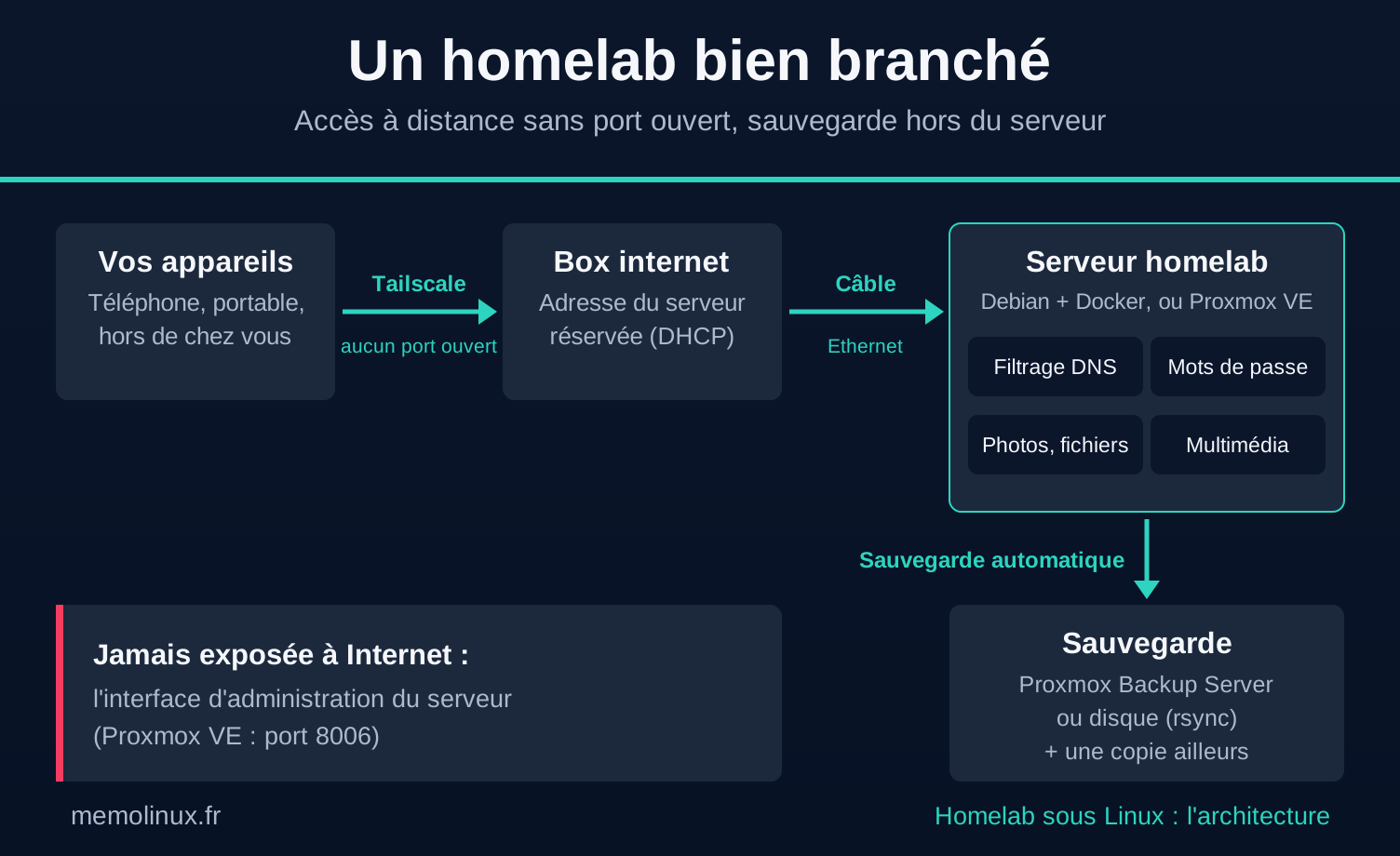
Un VPN maillé, comme Tailscale. Votre téléphone et votre serveur rejoignent un réseau privé chiffré. Selon la documentation de Tailscale, chaque connexion passe d’abord par un serveur relais (DERP), puis les deux appareils tentent d’établir un tunnel UDP direct ; en cas d’échec, le trafic reste relayé, chiffré de bout en bout.
Aucune redirection de port n’est nécessaire sur la box ; ouvrir le port UDP 41641 favorise seulement la connexion directe. Vos services restent invisibles depuis Internet : c’est la solution à retenir pour un usage personnel. Le tutoriel Tailscale couvre l’installation sur le serveur et les clients.
Une redirection de port et un reverse proxy. Vous ouvrez le port 443 de la box vers un reverse proxy qui distribue les requêtes et gère les certificats. C’est nécessaire pour partager un service avec des personnes qui n’auront pas votre VPN, mais votre serveur devient joignable par tout Internet, robots compris. Si vous en arrivez là, n’exposez que ce qui doit l’être, jamais l’interface d’administration de Proxmox (port 8006).
Vérifiez aussi que votre opérateur vous attribue une adresse IPv4 dont tous les ports sont disponibles : chez Free, l’assistance indique que l’option « IPv4 fixe full-stack » donne accès à l’ensemble des ports de l’adresse. Chez Orange, une redirection se crée dans l’interface de la Livebox (Livebox 6 et 7 : « Paramètres avancés », menu « Réseau », onglet « NAT/PAT »). Chez un autre opérateur, cherchez « redirection de ports » ou « NAT/PAT » dans l’assistance de votre box, et vérifiez que votre offre ne partage pas son adresse IPv4 entre plusieurs abonnés. Sans redirection possible, Tailscale fonctionne quand même, par le relais si la connexion directe échoue.
Vérifier ce que votre serveur expose
Une règle de pare-feu se croit facilement ; une liste de ports se vérifie. Ces deux commandes montrent ce qui écoute sur le serveur, en TCP comme en UDP, et s’il possède une adresse IPv6 publique.
# Ports à l'écoute et programmes (sudo pour leurs noms)
sudo ss -tulnp
# Adresses IPv6 globales : aucune ligne inet6 = aucune
ip -6 addr show scope global
Dans la colonne Local Address:Port, une adresse qui commence par 127. (comme 127.0.0.1) ou [::1] signifie que le service n’est joignable que depuis le serveur lui-même. 0.0.0.0, [::] ou * signifient qu’il écoute sur toutes les interfaces, donc depuis votre réseau local. Si la seconde commande affiche une adresse inet6 qui ne commence pas par fd (adresse privée), le serveur a une adresse IPv6 publique : son exposition dépend alors du pare-feu IPv6 de votre box, à vérifier dans ses réglages.
Attention avec Docker et UFW. La documentation de Docker indique que Docker et UFW sont incompatibles : le trafic vers un port publié par un conteneur est routé avant que les règles d’UFW ne s’appliquent. Un port publié par Docker peut donc rester joignable même si votre pare-feu UFW le bloque en apparence. Ne publiez que les ports nécessaires, et contrôlez le résultat avec
sudo ss -tulnp.
Sécuriser son serveur maison
Un homelab accessible seulement par Tailscale réduit beaucoup la surface d’attaque, mais il reste un serveur à entretenir. Quatre mesures couvrent l’essentiel pour un usage personnel :
- Administration par SSH avec une clé, connexion par mot de passe désactivée : voir comment configurer et sécuriser SSH.
- Un pare-feu qui n’autorise que le nécessaire, en gardant en tête l’exception Docker ci-dessus.
- Fail2ban si un service reste exposé à Internet : il bannit les adresses qui multiplient les échecs de connexion. Le guide Fail2ban montre aussi comment protéger un service Docker.
- Les mises à jour de sécurité automatiques, décrites ci-dessous.
Les commandes de cet article utilisent sudo. Si vous avez donné un mot de passe à root pendant l’installation de Debian, sudo peut ne pas être configuré pour votre compte : la configuration de Debian après installation explique comment l’ajouter.
Sur Debian, le paquet unattended-upgrades installe automatiquement les mises à jour ; sa configuration par défaut installe les mises à jour de sécurité et celles des versions intermédiaires de Debian (13.x), sans jamais passer à une nouvelle version majeure ni ajouter de nouvelles fonctionnalités. Le même paquet existe sous Ubuntu Server ; sur une autre famille de distributions, cherchez l’outil équivalent dans sa documentation officielle.
# Installer le paquet
sudo apt install unattended-upgrades
# Activer : l'installation seule n'active rien
sudo dpkg-reconfigure unattended-upgrades
# Vérifier l'activation : la valeur doit être "1"
apt-config dump APT::Periodic::Unattended-Upgrade
APT::Periodic::Unattended-Upgrade "1";
À la question de dpkg-reconfigure, vérifiez le bouton sélectionné avant de valider. La question s’affiche en anglais, « Automatically download and install stable updates? », car Debian 13 n’en a pas de traduction française ; sur un système en français, les boutons sont pourtant <Oui> et <Non>. Le bouton surligné est celui que valide la touche Entrée : si c’est <Non>, appuyez sur Tab pour passer sur <Oui>, puis sur Entrée.
Sur une Debian installée avec l’installateur officiel, <Non> est généralement déjà sélectionné : sauf choix contraire pendant l’installation, l’installateur n’active pas les mises à jour automatiques et enregistre ce refus sur le système installé. C’est aussi pourquoi apt install seul n’active rien.
Si apt-config dump n’affiche aucune ligne, ou la valeur "0", les mises à jour automatiques ne sont pas activées : relancez dpkg-reconfigure. S’il répond que /var/cache/debconf/config.dat est verrouillé (locked by another process), une autre configuration de paquet est en cours, par exemple une fenêtre de dpkg-reconfigure restée ouverte : terminez-la avant de recommencer.
Ne vous fiez pas à systemctl list-timers 'apt-daily*' pour ce contrôle : ces minuteries appartiennent au paquet apt et sont planifiées même quand les mises à jour automatiques ne sont pas activées.
Le journal des installations automatiques se trouve dans /var/log/unattended-upgrades/. Si vos disques contiennent des données personnelles et que le serveur peut être volé ou revendu, chiffrez-les avec LUKS.
Sauvegarder son homelab : le RAID n’est pas une sauvegarde
Le RAID garde le serveur en marche quand un disque lâche. Il ne protège ni contre une suppression par erreur, ni contre un rançongiciel, ni contre un incendie : la suppression ou le chiffrement se recopie instantanément sur tous les disques du RAID.
La règle dite 3-2-1 sert de repère : trois copies de vos données, sur deux supports différents, dont une hors de chez vous. Elle rejoint les recommandations de Cybermalveillance.gouv.fr : sauvegarder sur plusieurs supports, en conserver un dans un lieu différent, déconnecter le support après usage pour qu’un rançongiciel ne l’atteigne pas, et tester les sauvegardes.
Selon votre système :
- Sous Proxmox VE, Proxmox Backup Server sauvegarde et restaure les machines virtuelles et les conteneurs LXC, avec déduplication.
- Sous Debian + Docker, sauvegardez les fichiers
compose.yamlet les dossiers de données des conteneurs ; rsync et une tâche planifiée automatisent la copie vers un disque ou une autre machine.
Une sauvegarde n’existe qu’une fois restaurée. Avant de confier vos photos au homelab, restaurez un service complet sur une autre machine ou dans un dossier vide, et vérifiez que vous retrouvez vos données.
Les erreurs de débutant qui coûtent cher
- Brancher le serveur en Wi-Fi. Le Wi-Fi ajoute une source de coupures et de lenteurs sur une machine dont tout le foyer dépend ; un câble Ethernet vers la box est la base.
- Laisser l’adresse du serveur changer. Sans réservation DHCP, l’adresse peut changer après un redémarrage de la box et tous vos favoris cassent.
- Exposer l’interface d’administration. Rediriger le port 8006 de Proxmox ou l’interface de Portainer vers Internet ouvre la porte de tout le homelab.
- Faire de Pi-hole ou AdGuard Home le seul DNS de la maison sans solution de repli. Quand le serveur redémarre ou tombe, plus aucun appareil ne résout de nom : pour la famille, « Internet ne marche plus ». Gardez une solution de repli, comme un second serveur DNS sur une autre machine ou la possibilité de remettre rapidement le DNS de la box.
- Tout installer sur l’hôte Proxmox. Les services vont dans des machines virtuelles ou des conteneurs ; l’hôte reste propre pour être mis à jour et réparé sans risque.
- Confier ses photos au serveur avant d’avoir une sauvegarde testée. C’est l’erreur qui fait perdre des données irremplaçables.
- Commencer par le rack et les serveurs d’occasion bruyants. Un mini PC ou un PC de bureau suffit pour apprendre ; agrandissez quand un besoin réel l’exige.
Comment ces commandes ont été vérifiées
Testé : exécuté sur un vrai système, résultat observé. Documentation : vérifié dans la documentation, le code ou les dépôts officiels, sans exécution.
| Élément | Niveau | Vérification |
|---|---|---|
sha256sum image.iso |
Testé | Debian 13.7 (image officielle, chroot) : empreinte calculée, contrôle « OK », puis contre-épreuve sur un fichier modifié d’un octet : « FAILED » |
grep -c -E 'vmx|svm' /proc/cpuinfo, lsblk -d -o NAME,SIZE,ROTA,TRAN,MODEL |
Testé | PC physique sous Debian 13 (Intel Core i7-8700K) : résultat 24 et /dev/kvm présent ; disque dur WD ROTA 1, SSD Samsung 860 EVO ROTA 0, tous deux TRAN sata. En machine virtuelle : 0 sans virtualisation imbriquée, et ROTA à 1 sur des disques virtuels, d’où l’avertissement ci-dessus. Le cas d’un processeur AMD dont SVM est désactivé dans le BIOS n’a pas été testé |
free -h, ip -4 addr show scope global, ip route show default |
Testé | Ubuntu 24.04 (procps 4.0.4, iproute2 6.1) : sorties conformes à la description ; free -h aussi sur le PC sous Debian 13 (sortie traduite en français) |
Calcul du coût électrique (awk) |
Testé | Debian 13.7 (mawk 1.3.4) et Ubuntu 24.04 : sortie identique à celle affichée ; chaque ligne du tableau recalculée par script |
sudo ss -tulnp, ip -6 addr show scope global |
Testé | Ubuntu 24.04 : services TCP liés à 127.0.0.1 et à 0.0.0.0 et service UDP lié à 0.0.0.0 affichés comme décrit ; sans droits root, la colonne des processus est vide. En IPv6 (espace réseau isolé, Ubuntu 22.04) : un service sur toutes les interfaces apparaît en *:port, un service local en [::1] ; une adresse publique et une adresse fd… sont toutes deux listées par ip -6. PC sous Debian 13 sur une vraie connexion : trois adresses publiques listées, aucune en fd |
sudo apt install unattended-upgrades, apt-config dump APT::Periodic::Unattended-Upgrade |
Testé | PC sous Debian 13 (unattended-upgrades 2.12) : après apt install seul, aucune ligne et pas de fichier 20auto-upgrades ; après dpkg-reconfigure et <Oui>, sortie "1" identique à celle affichée. Minuteries apt-daily actives avant toute activation, fournies par le paquet apt (dpkg -S) |
sudo dpkg-reconfigure unattended-upgrades |
Testé | PC sous Debian 13 : question en anglais, boutons <Oui>/<Non>, <Non> présélectionné ; origines autorisées relevées avec unattended-upgrade --dry-run --debug : trixie (étiquettes Debian et Debian-Security) et trixie-security. Origine du <Non> : code source de l’installateur Debian (pkgsel) ; absence de traduction : page officielle de traduction de Debian |
docker stats --no-stream |
Documentation | Documentation Docker de docker stats ; commande citée sans bloc de code, le banc ne peut télécharger aucune image Docker |
Banc de test : image officielle Debian 13.7 (debian:trixie, debuerreotype) en chroot et Ubuntu 24.04.5, le 8 octobre 2026 ; PC de bureau de l’auteur sous Debian 13 (Intel Core i7-8700K, noyau 6.12), les 8 et 9 octobre 2026. Aucun serveur de homelab n’a servi aux tests : les valeurs de consommation citées sont soit calculées, soit attribuées à leur source.
Questions fréquentes sur le homelab
Peut-on héberger ses e-mails dans un homelab ?
C’est possible techniquement, mais déconseillé pour débuter. Les adresses IP résidentielles figurent souvent dans des listes comme la PBL de Spamhaus, qui recense les plages d’adresses depuis lesquelles un e-mail ne devrait jamais être envoyé directement à son destinataire. Vos messages risquent d’être refusés ou classés en spam par les grands fournisseurs.
Un homelab peut-il faire tourner une IA en local ?
Oui, avec des limites fortes sur un petit matériel. La mémoire disponible décide de la taille des modèles utilisables : un mini PC plafonné à 16 Go ne fera tourner que de petits modèles. Un homelab dédié à l’IA demande beaucoup de mémoire, et de préférence une carte graphique.
Faut-il une adresse IP fixe pour un homelab ?
Non, pas pour l’accès à distance par un VPN maillé comme Tailscale, qui fonctionne derrière une adresse qui change. Sur votre réseau local, une réservation DHCP dans la box suffit à garder une adresse constante pour le serveur. Une adresse publique stable ne devient utile que si vous publiez un service sur Internet sous votre propre nom de domaine.
Faut-il laisser son homelab allumé jour et nuit ?
Pas forcément. Un serveur qui sert de DNS filtrant ou de sauvegarde automatique doit rester allumé ; un homelab d’apprentissage peut s’éteindre le soir. Le tableau des coûts plus haut indique ce que représente chaque watt laissé en continu.
Conclusion
Pour un premier homelab, prenez la machine la plus sobre que vous ayez sous la main, branchez-la en Ethernet et installez Debian avec Docker. Ajoutez les services un par un, en commençant par le filtrage DNS, et ne confiez vos photos au serveur qu’après une sauvegarde restaurée avec succès. Accédez-y par Tailscale plutôt que par une redirection de port. Quand vous voudrez plusieurs systèmes ou de l’isolation, Proxmox VE sera la suite logique : installez Proxmox VE, puis sauvegardez-le avec Proxmox Backup Server.
Sources
- Proxmox VE, notes de version (roadmap)
- Proxmox VE, exigences matérielles
- Proxmox VE, formats d’image et instantanés
- Proxmox VE, conteneurs Linux (LXC)
- Intel, fiche du processeur N100
- EDF, grille de prix du Tarif Bleu (1er août 2026)
- Tailscale, types de connexion
- Docker, pare-feu et filtrage de paquets
- Docker, installation sur Raspberry Pi OS
- TrueNAS, annonce du passage de la version 26 à 27
- TrueNAS, guide matériel (documentation 25.10)
- YunoHost, présentation
- YunoHost, installation sur un ordinateur
- Incus, présentation
- Debian, wiki des mises à jour automatiques
- unattended-upgrades, configuration par défaut pour Debian
- Installateur Debian (pkgsel), réglage par défaut des mises à jour automatiques
- Debian, état de la traduction française des questions d’installation des paquets
- Manuel d’installation de Debian 13, comptes et mots de passe
- Cybermalveillance.gouv.fr, bonnes pratiques de sauvegarde
- RFC 8375, domaine
home.arpa - RFC 6762, DNS multicast et
.local - Free, assistance IPv4 fixe full-stack
- Orange, règles NAT sur Livebox 6 et 7
- Spamhaus, Policy Blocklist (PBL)
- LinuxFr.org, « Serveur perso basse consommation » (témoignage, 2022)
- Kubii, Raspberry Pi 5 (prix relevé le 8 octobre 2026)
- Amazon.fr, Beelink EQ14 (prix relevé le 9 octobre 2026)
- LDLC, recherche « mini pc n100 » (prix relevé le 8 octobre 2026)
- Igor’s Lab, test du Minix Z100 (consommation)
