
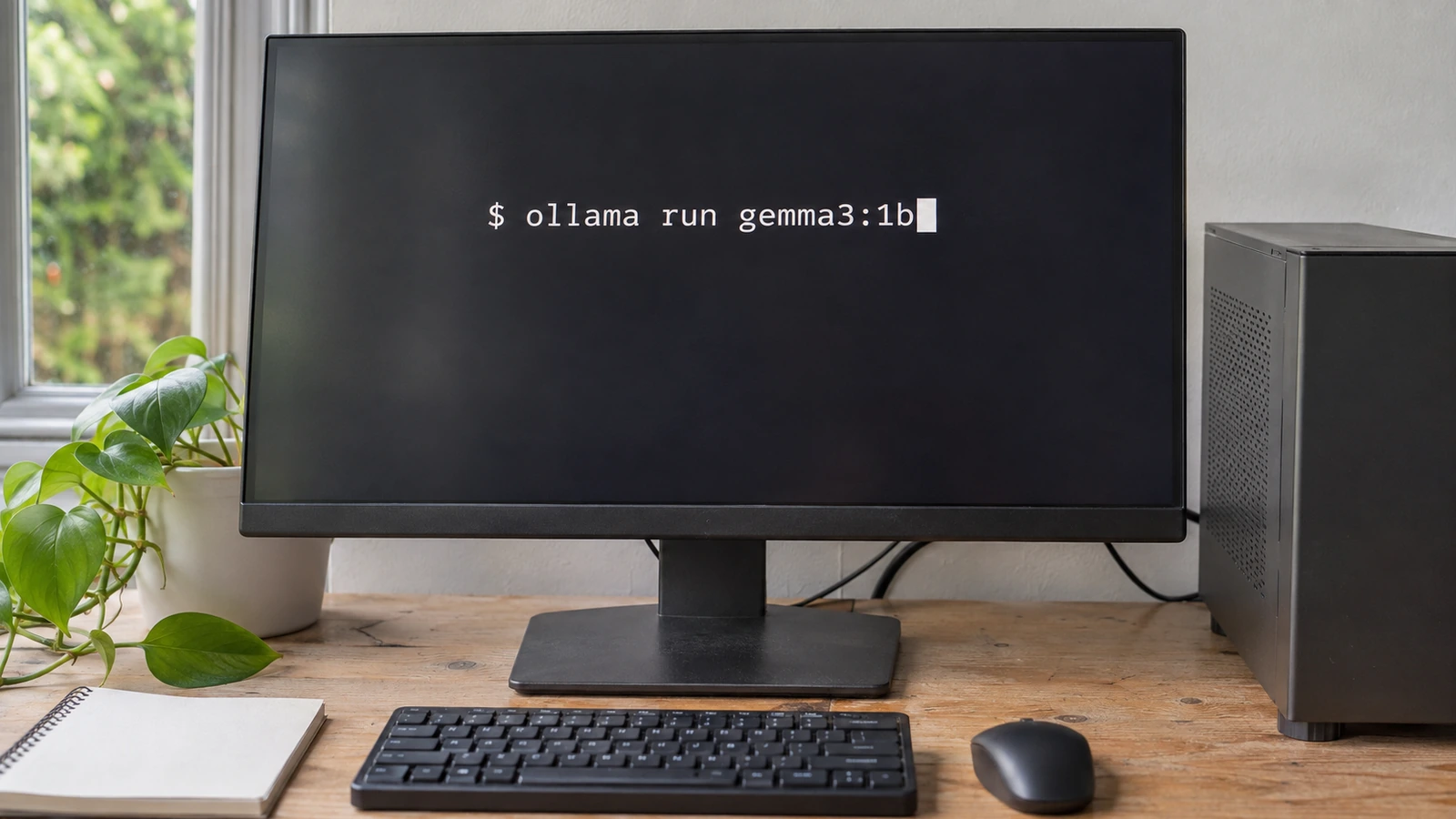

Ollama permet de télécharger et d’exécuter des modèles d’intelligence artificielle sur votre ordinateur. Sous Linux, le script officiel installe le programme et prépare un service : vous pouvez ensuite lancer un premier modèle avec ollama run gemma3:1b. Une carte graphique dédiée (GPU) facilite les usages lourds, mais elle n’est pas indispensable pour commencer avec un petit modèle.
Le point à vérifier est le lieu d’exécution. Un modèle téléchargé travaille sur votre machine ; un modèle cloud utilise des serveurs distants. Installer Ollama ne signifie donc pas que toutes les fonctions utilisées resteront automatiquement locales.
L’essentiel pour commencer
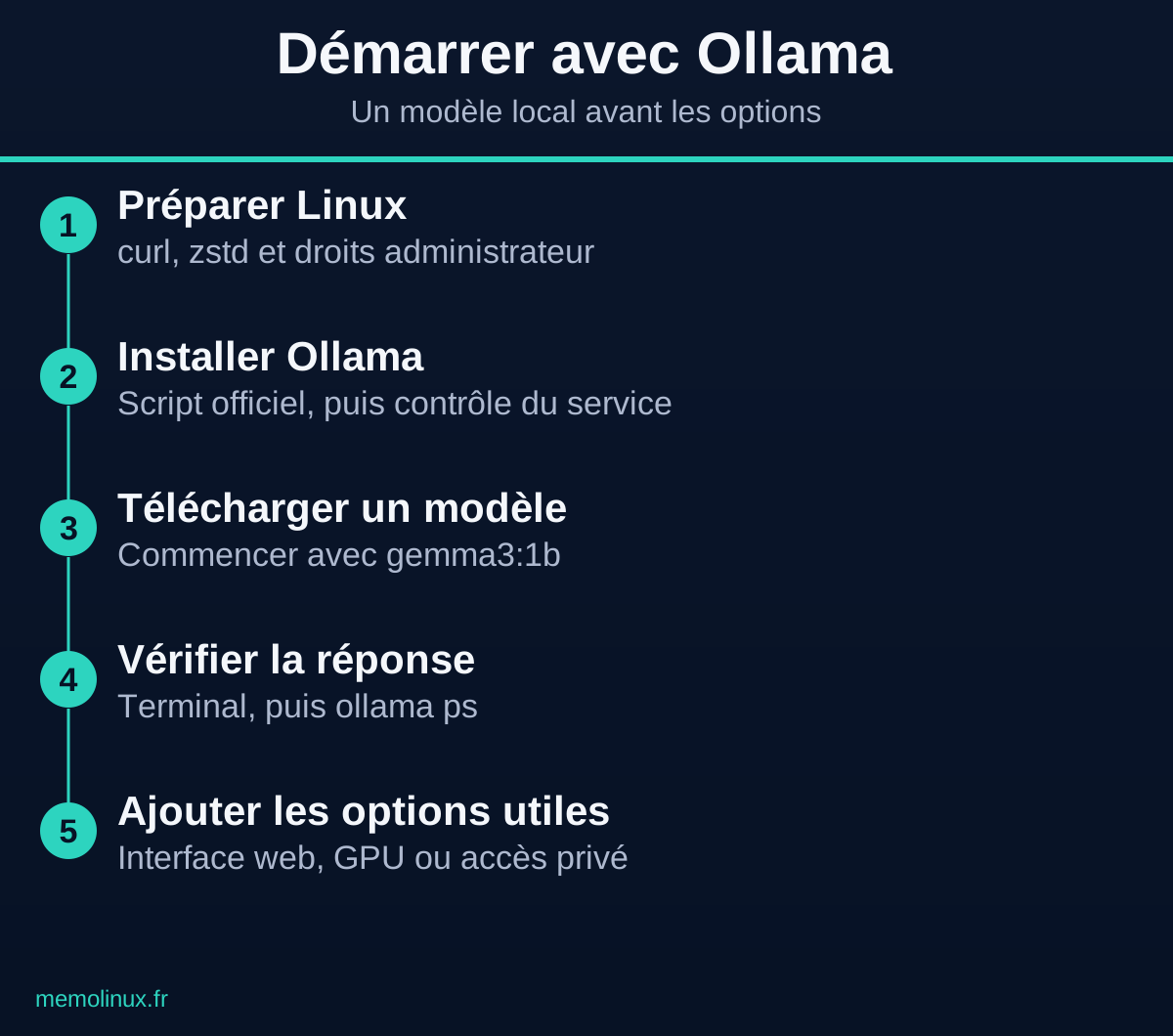
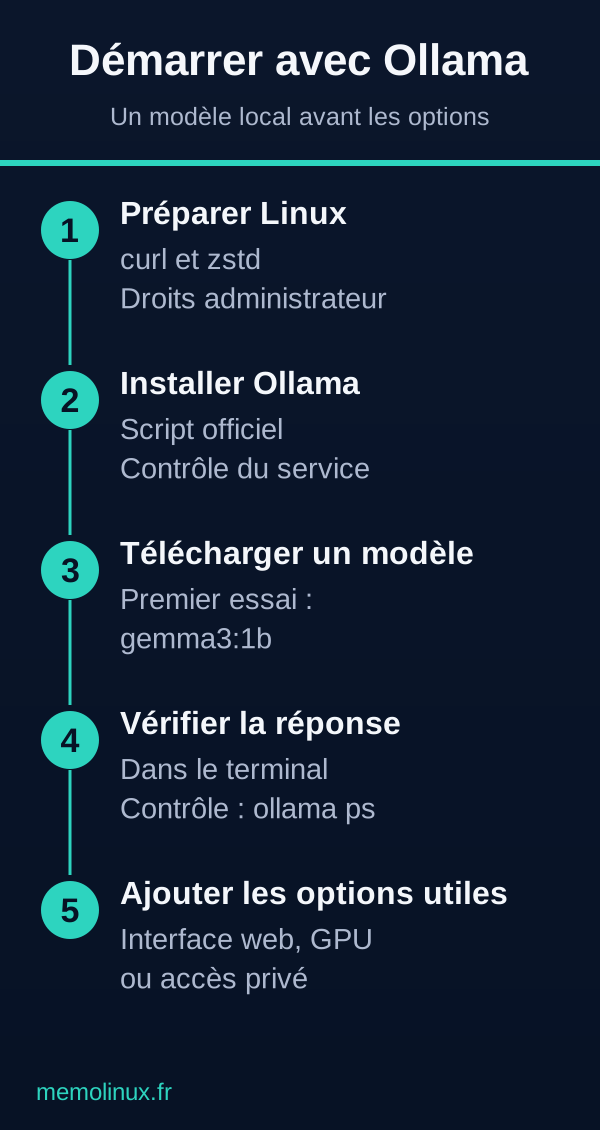
Parcours conseillé : script officiel, petit modèle local, vérification de la réponse, puis configuration selon vos besoins.
Systèmes visés : distributions Linux classiques avec systemd (le gestionnaire de services de la plupart des distributions), sur processeur x86-64 ou ARM64. Les commandes de paquets diffèrent selon la distribution.
Premier modèle :gemma3:1b, environ 806 Mo à télécharger lors de notre vérification.
Accès : service local sur127.0.0.1:11434. Gardez cette restriction pour une utilisation sur le même ordinateur.
Vérification du 12 novembre 2026 : Ollama 0.40.16. Le détail des tests et leurs limites figurent en fin de guide.
Ollama, c’est quoi exactement ?
Ollama fournit le moteur qui charge un modèle et lui transmet vos demandes. Le modèle, lui, détermine les capacités de l’assistant : rédiger, résumer ou expliquer une commande, par exemple. L’interface est encore un autre élément : vous pouvez discuter dans le terminal ou connecter une application.
| Élément | Son rôle | Exemple du guide |
|---|---|---|
| Ollama | Télécharge et exécute les modèles, reçoit les requêtes | Le service installé sur Linux |
| Modèle | Produit les réponses | gemma3:1b |
| Interface | Permet de poser les questions et de lire les réponses | Terminal, puis éventuellement Open WebUI |
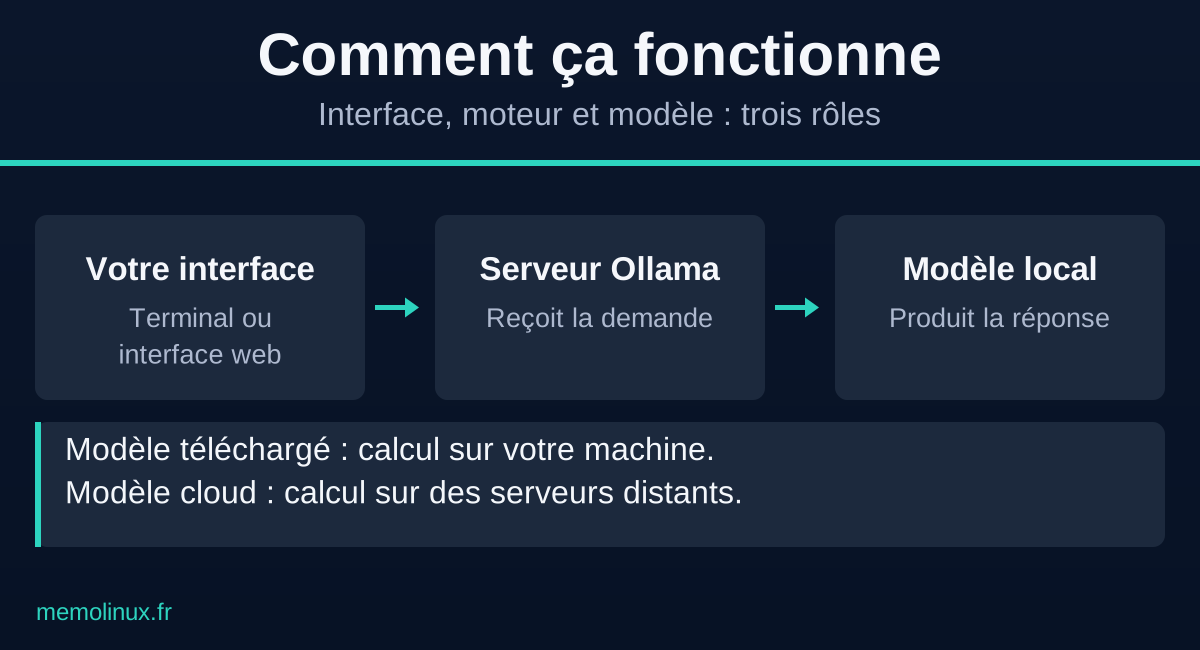
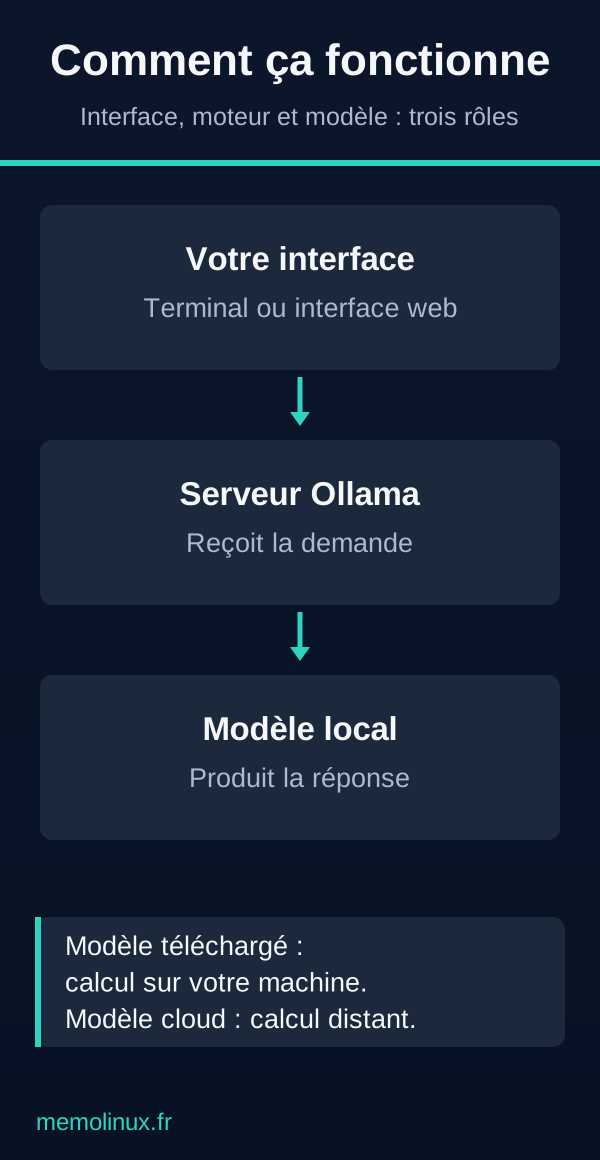
Le moteur local convient si vous voulez expérimenter sans envoyer vos demandes à un modèle hébergé. Gardez toutefois un regard critique sur ses réponses : une explication convaincante n’est pas une preuve qu’une commande est correcte. Vérifiez toute proposition qui modifie votre système.
Les fonctions cloud sont présentées séparément dans la documentation officielle Ollama. Le parcours ci-dessous utilise un modèle téléchargé, sans abonnement cloud.
Quels prérequis pour faire tourner une IA locale ?
Prévoyez une connexion Internet pour télécharger le programme et les modèles, des droits administrateur pour l’installation système et suffisamment de place sur le disque. Le poids du modèle n’est qu’une partie du stockage nécessaire : les bibliothèques du programme occupent aussi de l’espace.
Il n’existe pas de quantité de RAM valable pour tous les modèles. La taille du modèle, sa compression et la longueur des échanges influencent la mémoire utilisée. Commencez petit, mesurez, puis augmentez la taille si votre machine le permet. Ne déduisez pas la RAM nécessaire du seul poids du téléchargement.
uname -m
free -h
df -h /
x86_64 correspond aux PC Intel et AMD 64 bits ; aarch64 correspond à ARM64. Le script officiel reconnaît ces architectures. La documentation matérielle précise les possibilités d’accélération graphique.
Ce guide utilise systemd pour le service. Il ne faut pas appliquer directement cette installation système à une distribution immuable (dont le système est en lecture seule), comme Bazzite, ni recopier les commandes systemd sur un système qui utilise un autre gestionnaire de services. Pour un serveur maison, le guide du homelab sous Linux vous aide à préparer l’hébergement et ses sauvegardes.
Installer Ollama sur Linux avec le script officiel
Préparer les outils de téléchargement et d’extraction
Le script utilise curl et demande zstd pour extraire les versions distribuées en .tar.zst. Choisissez seulement la ligne de votre distribution. Sur notre Ubuntu 26.04.1 fraîchement installé, zstd était présent mais curl manquait.
| Distribution | Commande | Référence |
|---|---|---|
| Debian, Ubuntu, Linux Mint | sudo apt update && sudo apt install curl zstd |
Script officiel, prérequis |
| Fedora | sudo dnf install curl zstd |
Script officiel, prérequis |
| Arch Linux, Manjaro, sur un système déjà à jour | sudo pacman -S curl zstd |
Script officiel, prérequis |
| openSUSE | sudo zypper install curl zstd |
Gestion des paquets avec Zypper |
Télécharger puis lancer l’installateur
Ce script modifie le système avec les droits administrateur. Il installe le programme et ses bibliothèques, crée un compte de service ollama, ajoute votre compte au groupe ollama et prépare le démarrage d’Ollama.
Avec une carte NVIDIA sans pilote propriétaire, il ajoute aussi le dépôt de NVIDIA et installe le paquet cuda-drivers sur Debian, Ubuntu, Fedora, RHEL et Rocky Linux. Avec une carte AMD, il télécharge une archive ROCm supplémentaire. Si vous avez une carte NVIDIA, installez donc d’abord son pilote avec notre guide du driver NVIDIA sous Linux : le script constate alors que nvidia-smi fonctionne et ne touche pas aux pilotes.
Utilisez l’adresse officielle et ne mélangez pas cette méthode avec une installation déjà gérée par les paquets de votre distribution.
La procédure Linux officielle lance directement le téléchargement dans un interpréteur de commandes. Vous pouvez aussi conserver le fichier pour le lire avant de l’exécuter :
curl -fsSL https://ollama.com/install.sh -o install-ollama.sh
Si le téléchargement réussit, ouvrez le fichier avec votre éditeur de texte. Après cette lecture, lancez-le depuis le dossier qui le contient :
sh install-ollama.sh
Saisissez votre mot de passe administrateur s’il est demandé. Puis contrôlez le programme, le service et son adresse d’écoute :
ollama --version
command -v ollama
systemctl is-active ollama
systemctl is-enabled ollama
ss -ltn 'sport = :11434'
Vous devez lire un numéro de version, un chemin, active, enabled, puis une ligne LISTEN contenant 127.0.0.1:11434.
Après une installation ou une mise à jour, laissez quelques secondes au service pour démarrer, puis refaites les contrôles. Un avertissement de connexion immédiat ne suffit pas à diagnostiquer une panne.
Le service doit être actif. Une écoute sur 127.0.0.1:11434 signifie qu’il accepte les connexions IPv4 depuis cette machine. Pour connaître les chemins réellement installés, lisez le service :
systemctl cat ollama
Ne recopiez pas un chemin de programme au hasard. Le script choisit son emplacement selon les répertoires disponibles dans le PATH ; l’installation manuelle de la documentation utilise /usr. La ligne ExecStart et command -v ollama permettent de distinguer les deux. Dans notre VM Ubuntu 26.04.1, le script a installé le programme dans /usr/local/bin/ollama et les bibliothèques dans /usr/local/lib/ollama.
Et le paquet de votre distribution ?
Certaines distributions proposent leur propre paquet ollama. Vérifiez sa version avant de l’installer : elle peut être très en retard sur la version officielle. Le 12 novembre 2026, le paquet de Fedora était en 0.24.0 pour Fedora 45 et en 0.12.11 pour Fedora 44, alors que le script officiel installait la 0.40.16.
Ce retard compte, car un modèle peut exiger une version minimale du programme. La ligne requires de ollama show l’indique : 0.30.0 pour gemma3:1b dans notre essai. Choisissez une seule méthode, script officiel ou paquet, et gardez-la pour les mises à jour.
Lancer un premier modèle sans carte graphique dédiée
Téléchargez le petit modèle retenu pour ce premier essai :
ollama pull gemma3:1b
ollama run gemma3:1b
Posez une question simple, par exemple : « Quelle est la capitale de la France ? Répondez en une phrase. » Vous pouvez également transmettre cette demande directement :
ollama run gemma3:1b "Quelle est la capitale de la France ? Répondez en une phrase."
Dans notre VM Ubuntu 26.04.1, sans carte graphique, le téléchargement affichait 806 MB et le modèle a répondu « Paris. » à une question équivalente, puis « La capitale de la France est Paris. » au second essai. Ce résultat valide le fonctionnement sur ce banc de test, pas les performances sur votre PC.
Dans la discussion interactive, tapez /bye ou Ctrl+d pour quitter le dialogue. Cela ne supprime pas le modèle téléchargé. Contrôlez ensuite ce qui est chargé :
ollama ps
Sur cette machine, la colonne PROCESSOR affichait 100% CPU : tout le calcul passait par le processeur. La colonne UNTIL indique quand le modèle sera retiré de la mémoire ; par défaut, Ollama le garde cinq minutes après la dernière demande, selon sa FAQ.
Le modèle d’exemple et sa commande sont décrits dans la bibliothèque officielle Gemma 3 1B.
Quel modèle Ollama choisir pour votre machine ?
Pour découvrir le fonctionnement, commencez par gemma3:1b. Pour une tâche réelle, comparez ensuite plusieurs modèles sur la même demande, avec vos propres critères : qualité du français, respect des consignes, délai de réponse et mémoire disponible.
| Modèle de départ | Téléchargement indiqué dans la bibliothèque | Usage dans ce parcours |
|---|---|---|
gemma3:1b |
Environ 806 Mo | Vérifier l’installation et essayer la génération de texte |
gemma3:4b |
Environ 3,4 Go | Essayer un modèle plus volumineux, si les ressources le permettent |
Ces tailles, relevées le 12 novembre 2026 dans les fiches 1B et 4B, sont des poids de téléchargement, pas des minimums de RAM. Elles peuvent changer si l’étiquette du modèle est mise à jour. La variante 1B traite du texte ; la variante 4B prend aussi en charge des images.
Le suffixe :1b fait partie du nom à utiliser. Évitez de remplacer un exemple par le nom sans suffixe sans consulter sa fiche : vous pourriez demander une variante différente de celle attendue.
Le contexte est la quantité de texte que le modèle peut prendre en compte pendant un échange. Un contexte plus grand consomme davantage de mémoire. Pour connaître les caractéristiques du modèle téléchargé :
ollama show gemma3:1b
La capacité maximale affichée ici n’est pas nécessairement celle allouée à votre session. La colonne CONTEXT de ollama ps permet de vérifier la valeur en cours. La page dédiée au contexte décrit les réglages ; ne partez pas du principe qu’un maximum annoncé sera utilisable confortablement sur votre machine.
Les commandes pour gérer vos modèles
| Besoin | Commande |
|---|---|
| Voir les modèles téléchargés | ollama list |
| Télécharger ou actualiser un modèle | ollama pull gemma3:1b |
| Lancer le dialogue | ollama run gemma3:1b |
| Voir ses caractéristiques | ollama show gemma3:1b |
| Voir les modèles en mémoire | ollama ps |
| Libérer la mémoire du modèle | ollama stop gemma3:1b |
| Supprimer ce modèle du stockage | ollama rm gemma3:1b |
Arrêter et supprimer sont deux opérations différentes. stop permet de libérer la mémoire ; rm enlève le modèle téléchargé. Vous devrez le télécharger à nouveau si vous le supprimez puis souhaitez le relancer.
La plupart de ces commandes figurent dans la référence de la ligne de commande, qui écrit ollama ls, forme courte de ollama list. La commande d’aide affiche la liste complète de votre version, show compris :
ollama --help
Utiliser une carte graphique NVIDIA ou AMD
La carte graphique accélère les calculs lorsque le modèle et son contexte peuvent y tenir. Vérifiez le résultat pendant qu’un modèle est chargé, avec ollama ps : la colonne PROCESSOR indique l’usage du processeur, de la carte graphique ou leur répartition.
| Matériel | Point à vérifier avant de changer les réglages |
|---|---|
| NVIDIA | Carte compatible et pilote adapté ; nvidia-smi doit fonctionner |
| AMD avec ROCm | Carte présente dans la liste Linux, pile ROCm et bibliothèques Ollama adaptées |
| Autres possibilités | Consulter la prise en charge Vulkan dans la documentation matérielle actuelle |
Au 12 novembre 2026, la documentation NVIDIA d’Ollama indique une capacité de calcul (« compute capability », un indice attribué par NVIDIA à chaque carte) d’au moins 5.0 et un pilote 550 ou plus récent, avec un pilote 570 ou plus récent pour les capacités 5.0 à 6.2. Vérifiez votre référence exacte ; une version de pilote seule ne prouve pas la compatibilité de la carte.
Installez le pilote avec la méthode de votre distribution avant de lancer le script d’Ollama, comme indiqué à l’étape d’installation. N’installez pas une pile CUDA complète par réflexe pour résoudre une simple absence de détection.
Pour AMD sous Linux, Ollama indique ROCm 7 (la pile de calcul d’AMD) et publie une liste de cartes prises en charge. L’installation manuelle requiert aussi une archive ROCm supplémentaire, décrite dans la procédure Linux officielle. Une carte qui affiche correctement le bureau n’est pas nécessairement prête pour ce calcul.
Ces procédures graphiques sont vérifiées dans la documentation, sans essai sur une carte physique pour ce guide.
Configurer le service : modèles, contexte et mode local
Les variables écrites dans votre terminal ne modifient pas automatiquement le service système. Pour ce dernier, ouvrez un fichier de réglages complémentaires :
sudo systemctl edit ollama.service
Ajoutez les lignes dans la zone de saisie indiquée par l’éditeur, puis enregistrez. Sur notre Ubuntu 26.04.1, Nano s’ouvre : écrivez au-dessus de la ligne ### Edits below this comment will be discarded. Le texte situé sous cette ligne sert de référence et n’enregistre pas vos modifications. Dans Nano, enregistrez avec Ctrl+O puis Entrée, et quittez avec Ctrl+X. Après chaque modification :
sudo systemctl daemon-reload
sudo systemctl restart ollama
systemctl is-active ollama
Changer le dossier des modèles
Le service créé par l’installateur utilise normalement /usr/share/ollama/.ollama/models. Une exécution manuelle sous votre compte peut utiliser un autre emplacement. Pour dédier un nouveau dossier aux modèles :
sudo mkdir -p /srv/ollama-modeles
sudo chown ollama:ollama /srv/ollama-modeles
Ajoutez dans les réglages du service :
[Service]
Environment="OLLAMA_MODELS=/srv/ollama-modeles"
Redémarrez le service, puis lancez ollama list. Changer le chemin ne déplace pas les anciens modèles. Le nouveau dossier peut donc apparaître vide. Pour une première configuration, téléchargez à nouveau le modèle voulu ; conservez l’ancien dossier jusqu’à avoir vérifié le résultat. Le fonctionnement de OLLAMA_MODELS et les droits nécessaires sont précisés dans la FAQ officielle.
Fixer un contexte ou désactiver les fonctions cloud
Sans réglage, Ollama choisit le contexte selon la mémoire de la carte graphique : 4096 jetons, ces unités de texte que traite le modèle, en dessous de 24 Gio. C’est la valeur relevée dans notre VM. Pour fixer par exemple 8192 jetons et imposer le mode local, vous pouvez réunir les réglages dans une seule section [Service] :
[Service]
Environment="OLLAMA_MODELS=/srv/ollama-modeles"
Environment="OLLAMA_CONTEXT_LENGTH=8192"
Environment="OLLAMA_NO_CLOUD=1"
Gardez uniquement les lignes utiles à votre installation. Ce contexte est une valeur par défaut : les paramètres du modèle ou d’une requête peuvent la remplacer. Redémarrez le service, relancez un modèle et contrôlez le contexte avec ollama ps. La documentation du contexte et celle du mode local expliquent ces variables.
Appeler l’API Ollama depuis Linux
Une API permet à un autre programme de transmettre une demande à Ollama. Avec le modèle déjà téléchargé et le service actif, essayez :
curl http://127.0.0.1:11434/api/generate \
  -H 'Content-Type: application/json' \
  -d '{
    "model": "gemma3:1b",
    "prompt": "Expliquez en une phrase le rôle du noyau Linux.",
    "stream": false
  }'
stream: false demande une réponse regroupée dans un seul objet JSON. Le texte généré se trouve dans le champ response ; done indique si la génération est terminée. Vous pouvez d’abord contrôler les modèles disponibles sans lancer de génération :
curl http://127.0.0.1:11434/api/tags
Les paramètres sont détaillés dans les références générer une réponse et lister les modèles. L’API locale n’exige pas de clé par défaut, contrairement à l’API cloud. Cette simplicité est aussi une raison de ne pas exposer le port publiquement.
Installer Ollama avec Docker Compose
Choisissez cette variante si Docker est déjà votre méthode d’auto-hébergement. Elle remplace l’installation native pour ce parcours. Pour un remplacement durable, arrêtez le service natif et désactivez son démarrage automatique avant de lancer le conteneur :
sudo systemctl disable --now ollama
Pour un simple essai temporaire, sudo systemctl stop ollama suffit, mais le service reste activé pour le prochain démarrage. Pour revenir ensuite à l’installation native, arrêtez le projet Compose puis lancez sudo systemctl enable --now ollama.
Préparez Docker avec notre guide d’installation sous Linux. Créez ensuite un dossier de projet et son fichier compose.yaml :
mkdir -p ~/ollama-docker
cd ~/ollama-docker
Ouvrez le fichier avec nano compose.yaml, collez-y le contenu suivant, puis enregistrez avec Ctrl+O, Entrée, et quittez avec Ctrl+X.
services:
  ollama:
    image: ollama/ollama:0.40.16
    restart: unless-stopped
    ports:
      - "127.0.0.1:11434:11434"
    environment:
      OLLAMA_NO_CLOUD: "1"
    volumes:
      - ollama:/root/.ollama

volumes:
  ollama:
Ce fichier utilise le processeur. Le volume conserve les modèles entre les recréations du conteneur. La publication sur 127.0.0.1 limite l’accès au PC hôte, selon les règles de publication des ports Docker. Utilisez un Docker Engine récent : la documentation signale une limite à cette restriction dans les versions antérieures à 28.
docker compose config
docker compose up -d
docker compose ps
docker compose exec ollama ollama run gemma3:1b
Si votre compte n’a pas accès à Docker, suivez le choix d’administration expliqué dans le guide d’installation ; n’ajoutez pas votre compte au groupe docker sans comprendre les droits que cela lui donne.
Dans docker compose ps, contrôlez aussi la colonne PORTS : notre essai affiche 127.0.0.1:11434->11434/tcp. L’état Up seul ne prouve pas que le port est publié. curl http://127.0.0.1:11434/api/tags vérifie l’accès depuis l’hôte.
Après un premier échec de publication du port, si cette colonne reste vide, libérez le port puis recréez le projet avec docker compose down et docker compose up -d, sans -v. Cette reprise a rétabli l’accès dans notre essai Ubuntu tout en conservant le volume.
L’accès aux cartes graphiques demande une configuration distincte. La documentation Docker d’Ollama décrit NVIDIA Container Toolkit (l’outil qui donne aux conteneurs l’accès à la carte) et l’image AMD :rocm. Le conteneur CPU ci-dessus n’utilisera pas automatiquement votre carte NVIDIA.
Pour arrêter le projet :
docker compose down
Cette commande conserve le volume. N’ajoutez pas -v si vous souhaitez garder les modèles. Le guide Docker Compose explique la gestion et la sauvegarde de ces données.
Ajouter une interface web et accéder à Ollama à distance
Open WebUI fournit une interface de discussion dans le navigateur et peut se connecter à Ollama. Son guide officiel de démarrage présente les méthodes d’installation, et notre tutoriel explique comment installer Open WebUI avec Docker Compose et le relier à Ollama. Commencez par valider la réponse dans le terminal avant d’ajouter cette couche : vous saurez ainsi si un problème vient du moteur ou de l’interface.
Pour qu’un modèle agisse sur votre système au lieu de seulement répondre, voyez notre tutoriel Hermes Agent sous Linux : il se relie à Ollama, à condition de porter le contexte à 64 000 jetons.
Dans un conteneur, localhost désigne ce conteneur. Si Open WebUI et Ollama sont deux services du même réseau Compose, l’adresse du moteur peut utiliser le nom du service, par exemple http://ollama:11434. Cette adresse interne n’est pas celle à ouvrir dans le navigateur.
Si Ollama est installé nativement et Open WebUI dans un conteneur, l’écoute locale sur 127.0.0.1 n’est pas joignable depuis un conteneur relié au réseau par défaut de Docker. Notre tutoriel Open WebUI l’a constaté sur Ubuntu 26.04.1, puis a relié les deux en donnant au conteneur le réseau de l’hôte (network_mode: host), sans ouvrir Ollama aux autres appareils. Ce montage n’a pas été rejoué pour ce guide. L’autre solution consiste à placer les deux services dans le même projet Compose : la documentation réseau de Compose explique cette résolution par nom de service.
Attention : le réglage suivant rend Ollama joignable par tous les appareils du réseau, sans mot de passe. Ne l’ajoutez pas pour un usage sur ce seul ordinateur.
Pour utiliser le moteur depuis un autre ordinateur, le réglage documenté est :
[Service]
Environment="OLLAMA_HOST=0.0.0.0:11434"
Cette ligne ouvre l’écoute sur les interfaces réseau. Ne redirigez pas le port 11434 sur votre box Internet. Pour un accès distant, préparez d’abord un réseau privé et les restrictions d’accès, par exemple avec Tailscale sous Linux. Le changement d’adresse est décrit dans la FAQ réseau d’Ollama.
Mettre à jour ou désinstaller Ollama
Mettre à jour le programme et les modèles séparément
Pour une installation faite avec le script officiel, la documentation demande de relancer ce script : téléchargez de nouveau install-ollama.sh, relisez-le, puis exécutez-le comme lors de l’installation. Dans notre essai Ubuntu, Ollama est passé de 0.40.15 à 0.40.16 et le modèle déjà téléchargé a été conservé : il a répondu aussitôt après. Contrôlez ensuite ollama --version, le service et ollama list.
Actualiser le programme et actualiser un modèle sont deux opérations différentes. Pour le second :
ollama pull gemma3:1b
Avec Compose, remplacez la version de l’image dans compose.yaml après consultation des versions officielles, puis lancez :
docker compose pull
docker compose up -d
docker compose ps
Le numéro fixé dans l’exemple évite de changer de version involontairement. Télécharger de nouveau cette même étiquette ne sélectionne pas à votre place une nouvelle version du programme.
Désinstaller une installation native par script
La suppression du programme et celle des modèles sont séparées. Commencez par relever les chemins et les réglages :
command -v ollama
systemctl cat ollama
Arrêtez puis désactivez le service :
sudo systemctl stop ollama
sudo systemctl disable ollama
La procédure officielle de désinstallation supprime ensuite le fichier de service, le programme, ses bibliothèques et, si vous le souhaitez, les modèles et le compte dédié. Pour le cas où les relevés confirment /usr/local/bin/ollama et /usr/local/lib/ollama, les suppressions du programme sont les suivantes.
Attention :
rm -rsupprime sans corbeille. N’utilisez ces chemins que sicommand -v ollamaetsystemctl cat ollamaaffichent bien/usr/local/bin/ollama.
sudo rm /etc/systemd/system/ollama.service
sudo rm /usr/local/bin/ollama
sudo rm -r /usr/local/lib/ollama
sudo systemctl daemon-reload
Ne supprimez pas non plus le compte ollama tant que vous voulez conserver et réutiliser les données du service. Le dossier des modèles peut être personnalisé par OLLAMA_MODELS : vérifiez-le avant toute suppression. Les données d’un conteneur Docker appartiennent à son volume et ne sont pas retirées par cette procédure native.
Si vous souhaitez aussi supprimer les données du compte de service, vérifiez et sauvegardez d’abord /usr/share/ollama. Le bloc suivant est irréversible : il retire ce dossier et le compte dédié. Il ne supprime pas un dossier personnalisé situé ailleurs.
sudo userdel ollama
sudo groupdel ollama
sudo rm -r /usr/share/ollama
Dans notre essai, userdel a affiché « le groupe ollama n’a pas été supprimé car il possède d’autres membres » : le script d’installation avait ajouté notre compte à ce groupe. La commande groupdel suivante l’a bien supprimé.
D’éventuels réglages dans /etc/systemd/system/ollama.service.d/ et le dossier ~/.ollama de votre compte peuvent encore subsister. Inspectez-les avant de les retirer : ne supprimez pas automatiquement un dossier que vous pourriez réutiliser avec une autre installation.
Résoudre les problèmes les plus courants
| Symptôme | Premier contrôle | Action selon le résultat |
|---|---|---|
curl ou zstd introuvable |
command -v curl et command -v zstd |
Installer l’outil avec la ligne de votre distribution |
| Le client n’obtient aucune réponse | systemctl is-active ollama |
Démarrer le service avec sudo systemctl start ollama, puis lire ses journaux s’il échoue |
| Le port est déjà occupé | ss -ltn 'sport = :11434' |
Choisir entre service natif et conteneur pour le parcours local |
| Modèle absent | ollama list |
Vérifier son nom exact et le dossier utilisé, puis le télécharger |
| Service en échec après changement de dossier | Journaux du service | Vérifier le chemin et les droits du compte ollama |
| Réponses lentes | ollama ps et free -h |
Essayer un modèle plus petit et un contexte plus court ; vérifier la détection du GPU |
| Open WebUI ne joint pas le moteur | Adresse configurée et réseau des conteneurs | Distinguer l’hôte Linux, le conteneur de l’interface et celui du moteur |
Pour lire les dernières lignes du journal :
sudo journalctl -u ollama -n 50 --no-pager
Évitez de lancer ollama serve au hasard pour réparer un client qui ne répond pas : si le service système fonctionne déjà, un second serveur peut entrer en conflit avec lui. Relevez d’abord son état, le port et les journaux.
Questions fréquentes sur Ollama
Ollama est-il gratuit ?
Oui, le programme est gratuit : il est publié sous licence MIT et s’installe sans abonnement. Chaque modèle a en revanche sa propre licence, affichée par ollama show : « Gemma Terms of Use » pour gemma3:1b. Les modèles cloud relèvent d’une offre distincte, décrite dans la documentation cloud.
Mes demandes sont-elles envoyées sur Internet ?
Pas avec un modèle téléchargé. La FAQ officielle indique qu’Ollama fonctionne localement et que l’éditeur ne voit ni vos demandes ni vos données dans ce cas. Avec un modèle cloud, elles sont traitées sur ses serveurs. Le réglage OLLAMA_NO_CLOUD=1 désactive les modèles cloud et la recherche web.
Ollama fonctionne-t-il sans connexion Internet ?
Oui d’après la documentation, une fois le programme et le modèle téléchargés : le calcul se fait sur votre machine. Seuls les téléchargements demandent une connexion. Le fonctionnement avec le réseau coupé n’a pas été testé pour ce guide.
Ollama ou LM Studio ?
Ollama est un service piloté au terminal ou par son API : il convient à un serveur, à Docker et à l’automatisation. LM Studio se présente comme une application avec une interface de discussion, disponible pour Linux sur PC x64, et sait aussi servir des modèles sur le réseau local, selon sa documentation. Choisissez LM Studio pour une fenêtre prête à l’emploi, Ollama pour un moteur que d’autres outils utiliseront. LM Studio n’a pas été testé pour ce guide.
Quel modèle Ollama choisir pour le français ?
Aucun classement officiel ne répond à cette question. Dans nos essais, gemma3:1b a compris la question et répondu en français. Pour un usage réel, posez les mêmes demandes à deux ou trois modèles adaptés à votre mémoire et comparez leurs réponses.
Par où commencer avec Ollama
Pour découvrir Ollama sous Linux, le parcours conseillé tient en trois gestes : installer avec le script officiel, lancer gemma3:1b, puis vérifier avec ollama ps ce qui calcule réellement. Restez sur l’écoute locale tant que vous n’avez pas besoin d’un accès depuis un autre appareil.
Passez à un modèle plus gros seulement après avoir mesuré la mémoire disponible, et surveillez la place prise par les modèles avec notre guide pour libérer de l’espace disque sous Linux. Si vos services tournent déjà en conteneurs, la variante Docker Compose garde Ollama au même endroit que le reste.
Comment ces commandes ont été vérifiées
Deux niveaux : Testé signifie que la commande a été exécutée et son résultat observé ; Documentation signifie qu’elle a été vérifiée dans la documentation ou le code officiels, sans exécution de la procédure complète, avec un lien vers la source.
Les essais du 12 novembre 2026 utilisent deux environnements. Sur Debian 13, Ollama 0.40.16 a été extrait de l’archive officielle sans installation et exécuté dans un environnement isolé, sur le port local 21434. Dans une VM Ubuntu 26.04.1 LTS, le script officiel, lancé avec OLLAMA_VERSION=0.40.15 pour préparer l’essai de mise à jour, a installé Ollama 0.40.15 ; une seconde exécution sans cette variable a installé la 0.40.16. Les essais Ubuntu utilisent le clavier français, la locale fr_FR.UTF-8 et le fuseau Europe/Paris.
| Élément | Niveau | Où et comment |
|---|---|---|
Téléchargement, réponse et arrêt de gemma3:1b, list, show, ps |
Testé | Archive officielle sur Debian 13 ; installation par script dans la VM Ubuntu 26.04.1, calcul CPU |
Appels /api/generate sans flux et /api/tags |
Testé | Serveur isolé sur Debian 13 ; accès à /api/tags également contrôlé depuis l’hôte du conteneur Ubuntu |
| Installation par script, chemins et service ; mise à jour | Testé | VM Ubuntu : 0.40.15 puis 0.40.16, service actif et activé, modèle conservé et réponse après mise à jour ; script lancé par curl … | sh, le fichier enregistré (sh install-ollama.sh, contenu identique) n’a pas été exécuté tel quel |
Ouverture de systemctl edit et réglages du service |
Testé | Nano ouvert puis quitté sans enregistrer ; fichiers complémentaires créés par le script de test pour OLLAMA_HOST et OLLAMA_MODELS, écoute et journaux contrôlés |
| Changement de dossier et erreur de permissions | Testé | Nouveau dossier vide, ancien modèle retrouvé au retour au chemin initial ; dossier volontairement inaccessible puis service rétabli |
| Docker Compose, calcul CPU et conservation du modèle | Testé | VM Ubuntu, Docker 29.1.3, Compose 2.40.3, image 0.40.16 ; conflit de port reproduit puis projet recréé, réponse et modèle conservé après down / up |
| Contexte défini par défaut puis remplacé par une requête | Testé | Banc Debian : variable OLLAMA_CONTEXT_LENGTH=4096 lue par le serveur (journal), requête num_ctx:8192, colonne CONTEXT relue à 8192 ; la valeur 8192 placée dans le service n’a pas été essayée |
| Mode local sans cloud | Testé | OLLAMA_NO_CLOUD=1 sur le serveur isolé et dans le conteneur ; état confirmé dans les journaux |
Suppression d’un modèle avec ollama rm |
Testé | Copie de test supprimée sur le banc Debian ; modèle initial conservé |
| Désinstallation du programme et du compte système | Testé | VM Ubuntu : commandes officielles exécutées, programme, bibliothèques, service et compte absents après contrôle ; volume Docker conservé |
| Variantes de préparation des paquets par distribution | Documentation | Script officiel et Zypper ; curl et zstd installés avec apt-get dans la VM, lignes apt, dnf, pacman et zypper non exécutées telles quelles |
| Comportement du script avec une carte NVIDIA ou AMD | Documentation | Script officiel 0.40.16 ; non exécuté sur une machine avec carte graphique |
Dialogue interactif et sortie par /bye |
Documentation | Code de l’interface interactive ; les essais ont passé la question en argument |
Mise à jour de l’image avec docker compose pull |
Documentation | Référence de Docker Compose ; non exécutée |
Version du paquet ollama de Fedora |
Documentation | Paquets Fedora, relevé du 12 novembre 2026 ; paquet non installé |
| Licences, comparaison avec LM Studio | Documentation | Licence d’Ollama et documentation LM Studio ; LM Studio non installé |
| Accélération NVIDIA, AMD et Vulkan | Documentation | Matériel pris en charge ; aucune carte physique testée |
L’installation d’Open WebUI n’a pas été testée pour ce guide : elle l’a été dans notre tutoriel Open WebUI, sur Ubuntu 26.04.1 avec Open WebUI 0.13.3. L’accès depuis un autre appareil n’a pas été testé. Ce guide présente seulement le rôle de l’interface et les principes de connexion, d’après les documentations Open WebUI et réseau de Compose.
Sources officielles
- Installation, service, mise à jour et désinstallation Linux (Ollama)
- Versions publiées et script de la version 0.40.16 (GitHub Ollama)
- Commandes, contexte et configuration (Ollama)
- Bibliothèque Gemma 3 1B et 4B (Ollama)
- Matériel, Docker et API (Ollama)
- Publication des ports, réseau Compose et cycle de vie up / down (Docker)
- Démarrage (Open WebUI)
