
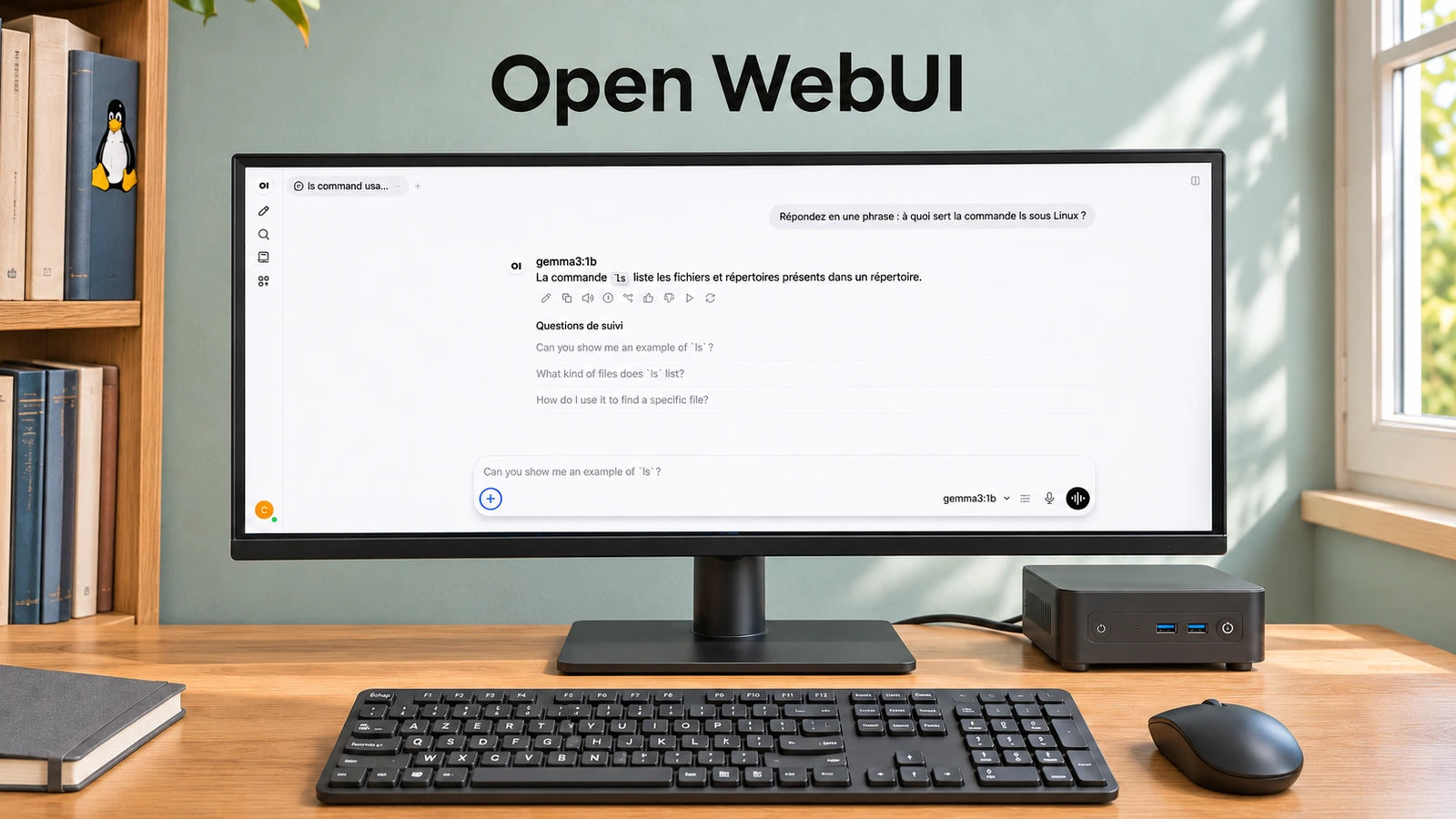

Open WebUI ajoute une interface de discussion dans le navigateur à vos modèles Ollama : conversations enregistrées, choix du modèle et documents joints. Vous pouvez garder Ollama installé sur Linux ou réunir les deux logiciels dans Docker Compose.
Si vous partez de zéro, commencez par le guide Ollama sous Linux pour choisir un modèle adapté à votre mémoire.
En bref
Installation conseillée : Docker Engine et Docker Compose sur Linux. Lancement :
sudo docker compose up -d. Adresse sur la machine qui héberge le service :http://localhost:3000.Versions vérifiées le 13 novembre 2026 : Open WebUI 0.13.3, Ollama 0.40.16, Docker 29.1.3 et Compose 2.40.3, dans une machine virtuelle Ubuntu 26.04.1 LTS, sans carte graphique dédiée. Les limites des essais figurent dans le tableau de vérification final.
Open WebUI, c’est quoi exactement ?
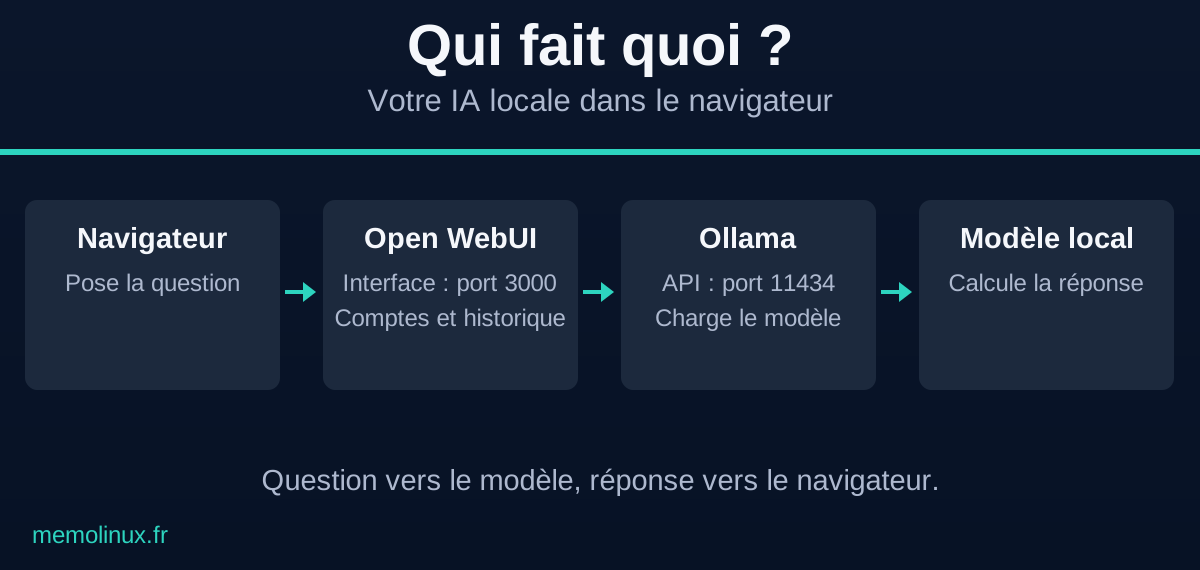
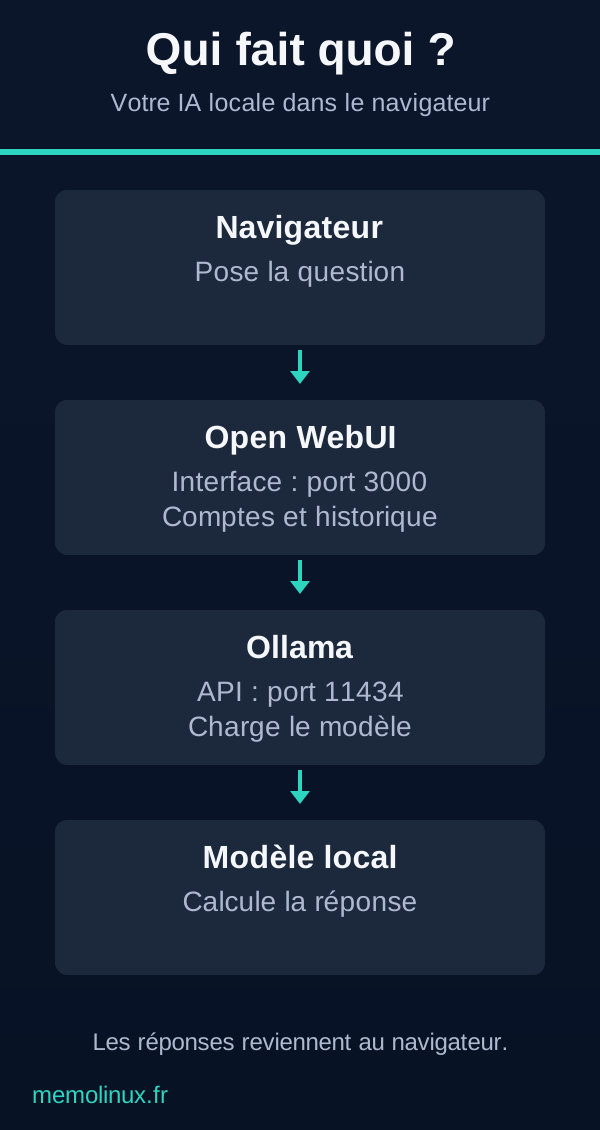
Open WebUI est l’interface ; Ollama charge le modèle et calcule la réponse. Installer l’interface ne télécharge pas automatiquement un modèle de discussion.
Le volume Open WebUI conserve les comptes, les réglages et les conversations. Les modèles restent chez Ollama, sur le système ou dans son propre volume Docker. Sauvegarder l’un ne sauvegarde donc pas l’autre.
Prérequis
Installez d’abord Docker et Compose sur votre distribution Linux. Ce parcours utilise Docker Engine installé directement sur Linux, avec son service système et les commandes sudo docker. Vous évitez ainsi d’ajouter votre compte au groupe Docker, qui donne des privilèges élevés sur la machine.
Docker Desktop, Docker rootless (lancé sous votre seul compte) et Podman demandent des adaptations : leurs réseaux et leurs stockages ne sont pas interchangeables avec ceux de ce parcours. Docker décrit ces différences pour Desktop sous Linux et le moteur rootless.
| Élément | Ce qu'il faut prévoir |
|---|---|
| Système | Linux 64 bits x86-64 ou ARM64 avec Docker Engine ; parcours testé uniquement sur Ubuntu 26.04.1 x86-64 |
| Mémoire | Selon le modèle ; les essais de petits modèles ont utilisé une VM de 8 Go, sans établir un minimum universel |
| Disque | Image Open WebUI 0.13.3 : environ 1,66 Go à télécharger et 6,46 Go affichés par Docker sur notre système x86-64 ; ajouter modèles, volumes et sauvegardes |
| Téléchargement | Internet au départ pour les images et les modèles |
| Outils | Docker Compose, Bash, curl, OpenSSL et un éditeur de texte |
Open WebUI annonce les plateformes x86-64 et ARM64. Les systèmes 32 bits ne sont pas couverts ici. Sur une distribution immuable, vérifiez d’abord la méthode d’installation du moteur recommandée par sa documentation ; la liste des plateformes Docker précise le support officiel.
Exécutez les commandes dans un terminal Bash. Vérifiez les outils et l’accès au moteur avant de poursuivre :
sudo docker --version
sudo docker info
sudo docker compose version
curl --version
openssl version
Pour le montage à deux services, utilisez Docker Engine 28.0.0 ou plus récent : avec les anciennes versions, un autre appareil du même réseau peut atteindre un port publié sur 127.0.0.1, selon la documentation de publication des ports. Si sudo docker info échoue, réglez d’abord l’accès au moteur.
Étape 1 : choisir votre montage
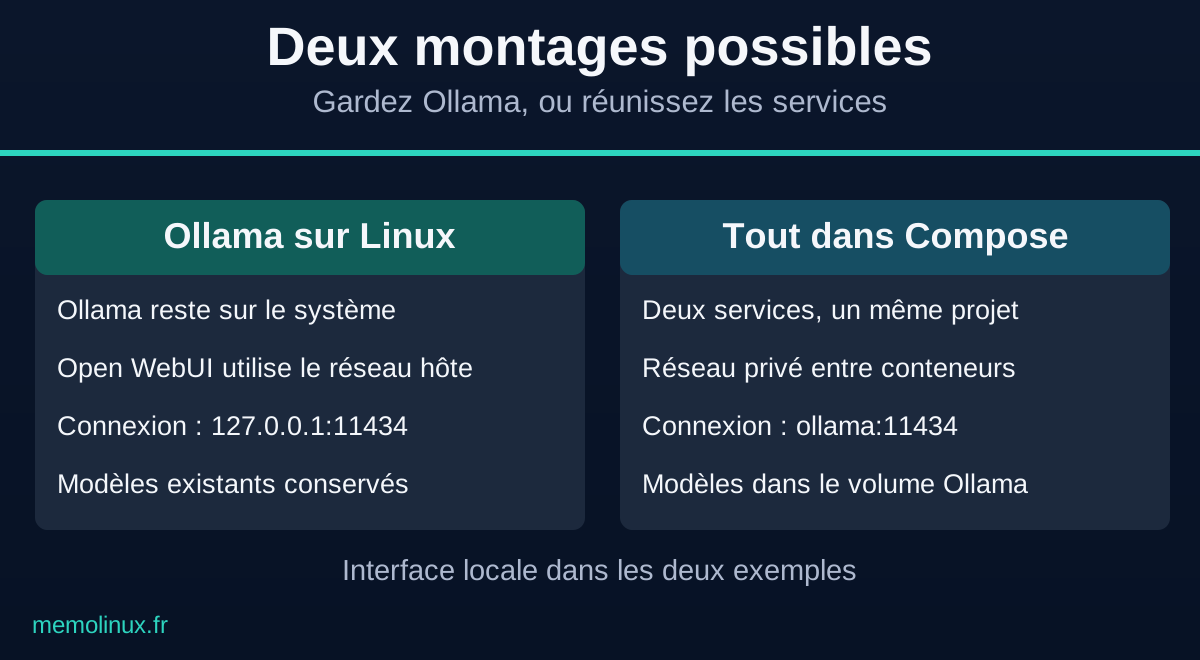
| Votre situation | Montage conseillé | Adresse d'Ollama vue par Open WebUI |
|---|---|---|
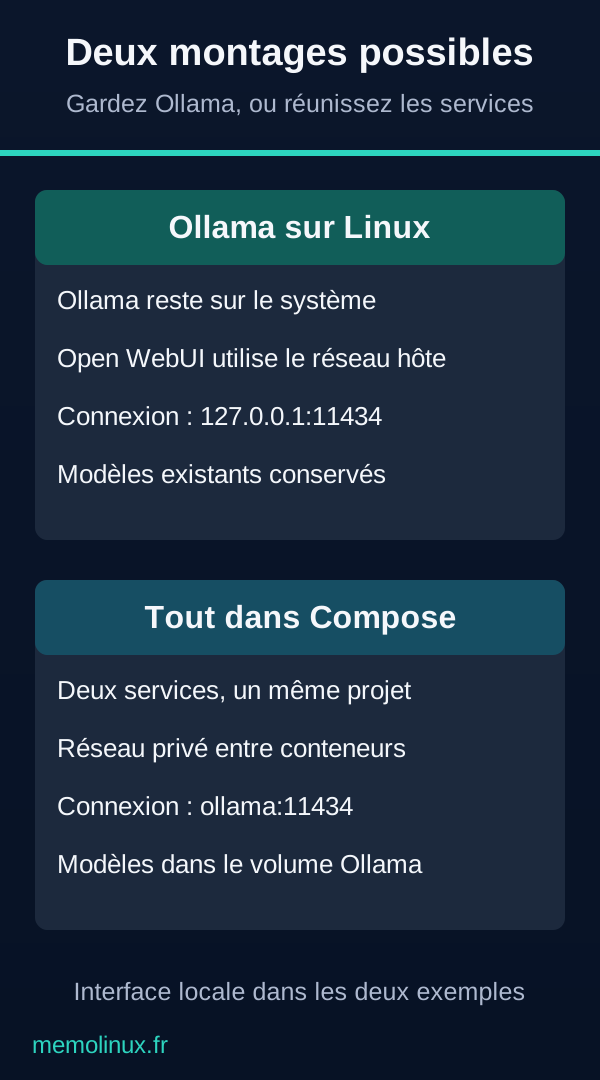
| Ollama fonctionne déjà sur ce Linux | Open WebUI utilise le réseau de l'hôte | http://127.0.0.1:11434 |
| Vous voulez réunir les deux services | Deux services dans Compose | http://ollama:11434 |
| Ollama tourne sur une autre machine | Connexion à son adresse privée, avec accès réseau protégé | Adresse de cette machine, accessible depuis Open WebUI |
Si Ollama fonctionne déjà, gardez-le. Vous évitez de télécharger une deuxième copie de vos modèles. Si vous préférez gérer les deux services ensemble, prenez le second montage, prévu ici pour le calcul sur processeur.
Étape 2 : installer Open WebUI avec Docker Compose
Créez un dossier neuf pour ce projet :
mkdir -p ~/open-webui
cd ~/open-webui
Générez une clé pour signer les sessions. Cette étape se fait une seule fois, avant le premier démarrage :
umask 077
printf 'WEBUI_SECRET_KEY=%s\n' "$(openssl rand -hex 32)" > .env
Conservez ce fichier .env : changer sa clé déconnecte les utilisateurs. Ne la publiez pas et ne relancez pas cette génération à chaque mise à jour.
Choisissez maintenant un seul des deux fichiers suivants et enregistrez-le sous le nom compose.yaml dans ce dossier. Le guide Docker Compose explique comment créer et modifier ce fichier.
Ollama est déjà installé sur votre système
Vérifiez qu’il fonctionne et possède un modèle :
curl -fsS http://127.0.0.1:11434/
ollama list
Le premier appel doit afficher Ollama is running. Utilisez ce compose.yaml :
services:
  open-webui:
    image: ghcr.io/open-webui/open-webui:v0.13.3
    restart: unless-stopped
    network_mode: host
    environment:
      OLLAMA_BASE_URL: http://127.0.0.1:11434
      WEBUI_SECRET_KEY: ${WEBUI_SECRET_KEY}
      HOST: 127.0.0.1
      PORT: "3000"
    volumes:
      - open-webui:/app/backend/data

volumes:
  open-webui:
Avec network_mode: host, le conteneur partage le réseau de Linux : son adresse locale permet de joindre Ollama. Ce choix réduit l’isolation réseau du conteneur. Les paramètres HOST et PORT limitent ici l’interface à 127.0.0.1:3000, sans ouvrir Ollama au réseau. N’ajoutez pas de section ports à cette variante : la publication de ports est ignorée en mode hôte.
Pourquoi ne pas simplement ajouter host.docker.internal ? Dans notre essai, ce nom résolvait correctement, mais Ollama n’écoutait que sur l’adresse locale du système. Le conteneur en réseau pont obtenait une erreur de connexion. Ouvrir Ollama sur toutes les interfaces corrigeait le problème, mais exposait aussi son port au réseau : ce n’est pas nécessaire ici.
Ollama et Open WebUI dans le même fichier
Cette variante crée un stockage Ollama indépendant de l’éventuelle installation système. Les modèles déjà téléchargés sur le système n’y apparaissent pas.
services:
  ollama:
    image: ollama/ollama:0.40.16
    restart: unless-stopped
    volumes:
      - ollama:/root/.ollama

  open-webui:
    image: ghcr.io/open-webui/open-webui:v0.13.3
    restart: unless-stopped
    depends_on:
      - ollama
    ports:
      - "127.0.0.1:3000:8080"
    environment:
      OLLAMA_BASE_URL: http://ollama:11434
      WEBUI_SECRET_KEY: ${WEBUI_SECRET_KEY}
    volumes:
      - open-webui:/app/backend/data

volumes:
  ollama:
  open-webui:
Compose rend le service ollama accessible par son nom sur le réseau du projet. Son port 11434 n’est pas publié sur Linux. Seule l’interface web est accessible depuis la machine, sur le port 3000.
Les versions sont fixées pour rendre l’installation reproductible. Le tag main, utilisé dans le démarrage rapide officiel, peut changer au prochain téléchargement.
Lancer et contrôler le service
Depuis ~/open-webui :
sudo docker compose config -q
sudo docker compose up -d
sudo docker compose ps
La première commande valide le fichier sans afficher la clé. Au démarrage, l’état peut rester provisoirement health: starting : attendez, puis consultez les journaux si nécessaire.
sudo docker compose logs --tail=50 open-webui
curl -fsS http://127.0.0.1:3000/health
L’appel de santé renvoie {"status":true}. Ouvrez ensuite http://localhost:3000 dans le navigateur de cette machine. Si Docker tourne sur un serveur, localhost sur votre PC ne désigne pas ce serveur : consultez la section sur l’accès distant.
Étape 3 : créer le compte administrateur
Cliquez sur Démarrer, puis renseignez nom, adresse e-mail et mot de passe dans l’écran Créer un compte administrateur. Le premier compte devient administrateur. Créez-le avant d’ouvrir l’accès à d’autres personnes.
Les inscriptions se ferment après ce premier compte. Pour inviter ensuite des utilisateurs, vérifiez les réglages d’authentification du panneau d’administration ; les nouveaux comptes restent en attente d’approbation avec le rôle par défaut. Ce fonctionnement est décrit dans la documentation du partage.
Étape 4 : relier Open WebUI à Ollama et choisir un modèle
Ouvrez le menu utilisateur, puis Panneau d’administration > Réglages > Administrateur > Connexions. Dans API Ollama, vérifiez l’URL correspondant à votre montage.
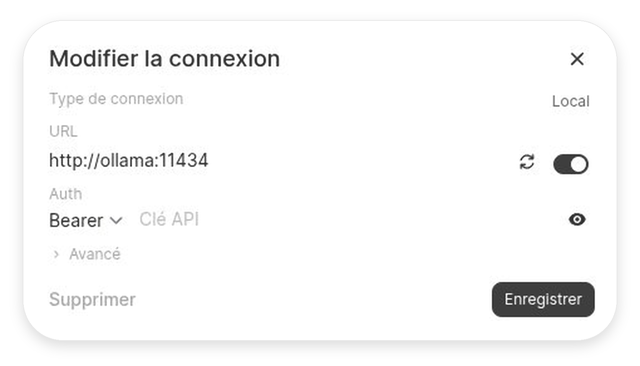
Cette capture montre le montage entièrement dans Compose, avec l’URL http://ollama:11434. Avec Ollama installé sur Linux et le montage réseau hôte, utilisez http://127.0.0.1:11434. Le bouton Configurer ouvre cette fenêtre.
Attention après un changement de montage : l’adresse peut déjà être enregistrée dans le volume. Modifier OLLAMA_BASE_URL dans Compose ne remplace pas nécessairement ce réglage. Nous avons reproduit ce cas : il a fallu corriger l’URL avec Configurer, puis enregistrer.
Le bouton Gérer ouvre la gestion d’Ollama. Vous pouvez y télécharger un modèle dans le champ Télécharger un modèle depuis Ollama.com. Dans nos essais, qwen3:0.6b a répondu dans l’interface avec le mode natif. Ce petit modèle sert à vérifier le parcours, pas à garantir la qualité des réponses.
Avec le montage entièrement dans Compose, vous pouvez aussi télécharger ce modèle depuis le terminal :
sudo docker compose exec ollama ollama pull qwen3:0.6b
Sélectionnez-le dans la nouvelle conversation et posez une question courte. Si vous utilisez gemma3:1b et obtenez does not support tools, consultez le dépannage ci-dessous.
Régler la longueur du contexte sans la limiter par erreur
Le contexte est la quantité de texte que le modèle peut traiter ensemble. La documentation de connexion Ollama précise que num_ctx est initialement non défini. Activer son contrôle le préremplit à 2048 ; cela ne signifie pas que toutes les conversations sont limitées à 2048 par défaut.
Dans Model controls > Contrôles > Réglages avancés, le champ français est Contexte num (Ollama). S’il contient une valeur, celle-ci remplace le réglage du serveur Ollama pour la requête. Une valeur plus grande consomme davantage de mémoire : gardez les valeurs par défaut pour le premier essai, puis ajustez selon votre modèle.
Vérifier que tout fonctionne
Trois résultats doivent être réunis : l’appel /health réussit, le modèle apparaît dans le sélecteur et une réponse s’affiche. Un conteneur sain ne prouve pas que la connexion au modèle fonctionne.
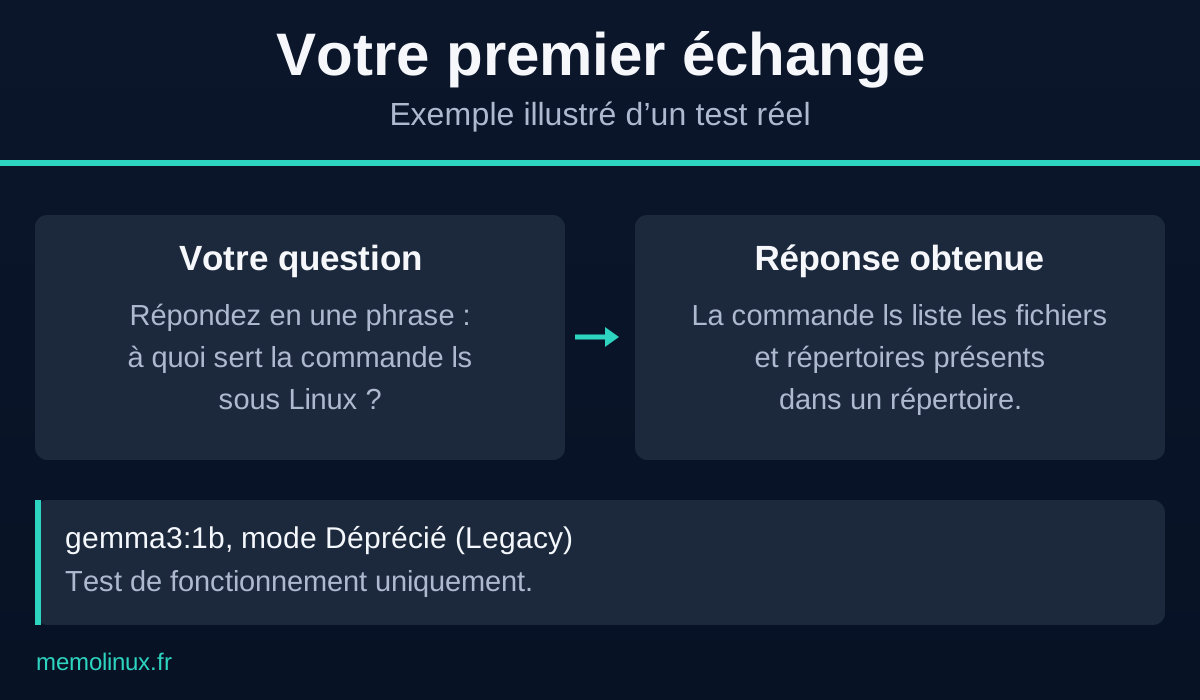
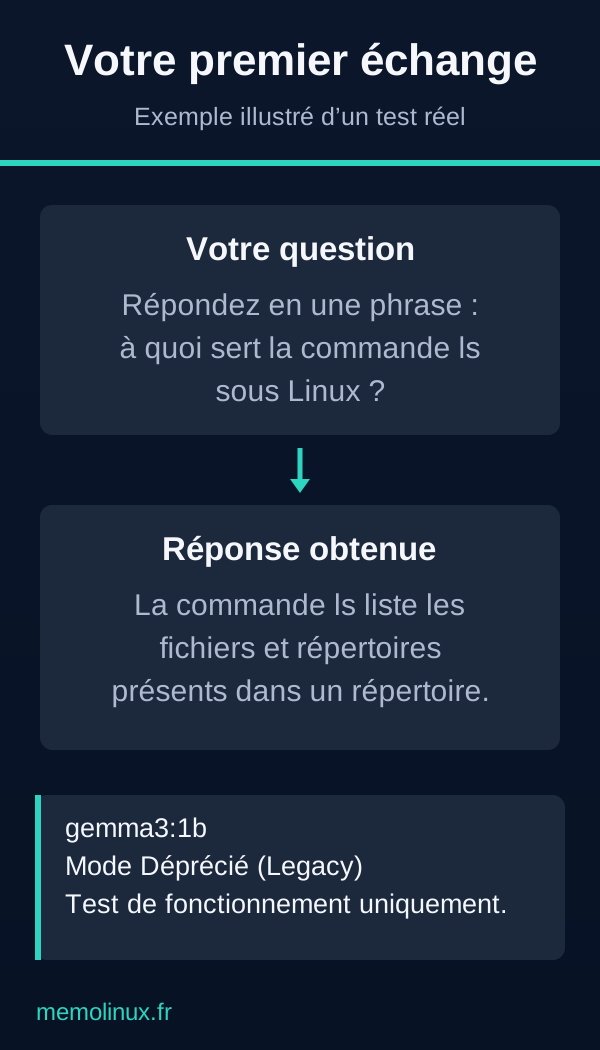
Cet exemple illustre la réponse réellement obtenue avec gemma3:1b en mode Déprécié, utilisé pour vérifier le contournement de son incompatibilité avec les outils natifs.
Interroger vos propres documents
Dans une conversation, le bouton Plus propose Téléverser des fichiers. Commencez par un court fichier texte sans donnée sensible. Attendez son traitement, puis posez une question dont vous connaissez la réponse.
Le fonctionnement dépend des capacités du modèle : Open WebUI peut précharger des passages du document, méthode appelée RAG, ou laisser un modèle compatible outils rechercher le contenu. Les réglages File Upload, Preload files et les outils intégrés ont des rôles distincts, expliqués dans la documentation RAG.
Dans notre test par API, gemma3:1b a retrouvé le nom de la trésorière et la cotisation de 18 euros dans une note fictive. Sans le fichier, il inventait ces deux informations. Le téléversement depuis le navigateur lui-même n’a pas pu être mené à terme ; le traitement et la réponse ont été vérifiés par l’API locale.
Vérifiez toujours les passages cités. Une connexion à un modèle distant lui transmet les données nécessaires à la réponse.
Ouvrir Open WebUI aux autres appareils de la maison
Les deux fichiers proposés limitent volontairement l’interface à la machine qui l’héberge. Pour un accès depuis un autre appareil, il faut un chemin réseau adapté ; ouvrir simplement l’adresse locale dans le navigateur du téléphone ne suffit pas.
Privilégiez un accès privé avec Tailscale sous Linux et un relais configuré sur le serveur vers ce port local. Pour un nom de domaine et du HTTPS, consultez Nginx Proxy Manager et la documentation de partage Open WebUI. Ces guides ne rendent pas directement accessibles les services liés à 127.0.0.1 : le relais doit pouvoir les joindre.
Ne redirigez pas les ports 3000 ou 11434 de votre box vers Internet pour ce premier essai. Un déploiement partagé demande aussi un contrôle des comptes, du HTTPS et de la configuration du proxy. L’accès distant n’a pas été testé pour ce tutoriel.
Sauvegarder les conversations et les réglages
Une copie du volume à l’arrêt évite de copier une base en cours d’écriture. Exécutez les blocs de cette section dans le même terminal Bash, dans l’ordre, et arrêtez-vous si une commande échoue. Retrouvez le volume réellement utilisé par le conteneur : cela reste valable après une restauration dans un autre volume.
cd ~/open-webui
CONTENEUR="$(sudo docker compose ps -aq open-webui)"
VOLUME="$(sudo docker inspect "$CONTENEUR" --format '{{range .Mounts}}{{if eq .Destination "/app/backend/data"}}{{.Name}}{{end}}{{end}}')"
printf 'Volume à sauvegarder : %s\n' "$VOLUME"
Créez un dossier de sauvegarde privé et conservez également Compose et la clé de session :
SAUVEGARDE="$PWD/sauvegardes/$(date +%Y%m%d-%H%M%S)"
mkdir -p "$SAUVEGARDE"
chmod 700 "$SAUVEGARDE"
cp -p compose.yaml .env "$SAUVEGARDE/"
Si un fichier compose.override.yaml est utilisé, copiez-le aussi dans cette sauvegarde. Contrôlez le nom du volume, arrêtez l’interface, puis créez l’archive :
sudo docker volume inspect "$VOLUME" >/dev/null &&
sudo docker compose stop open-webui &&
sudo docker run --rm \
  -v "$VOLUME:/data:ro" \
  -v "$SAUVEGARDE:/backup" \
  alpine tar czf /backup/openwebui.tar.gz /data
Avec SELinux en mode enforcing, un refus d’accès au dossier de sauvegarde peut nécessiter une étiquette dédiée. Pour ce seul dossier, remplacez le montage précédent par -v "$SAUVEGARDE:/backup:Z" et utilisez -v "$SAUVEGARDE:/backup:ro,Z" lors de la restauration. N’appliquez pas :Z à votre dossier personnel entier ou à un dossier système. Cette adaptation est documentée par Docker, mais n’a pas été testée ici.
Vérifiez que l’archive est lisible avant de redémarrer :
sudo tar tzf "$SAUVEGARDE/openwebui.tar.gz" >/dev/null
sudo docker compose start open-webui
Copiez ensuite le dossier de sauvegarde sur un autre support sûr. Il contient notamment les comptes, les conversations et la clé de session. Les modèles Ollama ne sont pas dans cette archive.
Mettre à jour Open WebUI sans perdre les conversations
Faites la sauvegarde précédente, puis lisez les notes de version. Modifiez uniquement le tag de l’image Open WebUI dans compose.yaml, puis lancez :
sudo docker compose pull open-webui
sudo docker compose up -d open-webui
sudo docker compose ps
curl -fsS http://127.0.0.1:3000/api/version
Attendez le redémarrage si le dernier appel échoue immédiatement. Vérifiez ensuite vos conversations et envoyez une question. Notre essai de passage de 0.12.5 à 0.13.3 est décrit dans le compte rendu de vérification.
Retour à une ancienne version : sauvegarde obligatoire. Une migration de base n’est pas annulée en remettant seulement l’ancienne image. Restaurez aussi les données sauvegardées avec cette version, selon la documentation de mise à jour.
Pour débuter, gardez une mise à jour manuelle. Le projet signale que l’image d’origine containrrr/watchtower n’est plus maintenue et échoue avec Docker 29 ou plus ; ses alternatives ne remplacent pas une sauvegarde.
Restaurer une sauvegarde en conservant le volume actuel
La méthode suivante charge l’archive dans un nouveau volume. L’état actuel reste disponible, mais les conversations créées après la sauvegarde n’apparaîtront pas dans l’état restauré. Arrêtez l’interface avant de changer de volume et vérifiez l’archive choisie.
Gardez le même terminal Bash pour les blocs de cette section et ne poursuivez pas après une erreur. Dans ~/open-webui, définissez SAUVEGARDE avec le chemin réel du dossier à restaurer. Cet exemple de chemin est à remplacer :
SAUVEGARDE="$HOME/open-webui/sauvegardes/20261113-120000"
sudo tar tzf "$SAUVEGARDE/openwebui.tar.gz" >/dev/null
Conservez une copie de votre configuration actuelle. Remettez ensuite le compose.yaml et le .env correspondant à la sauvegarde ; utilisez la même version d’Open WebUI que celle qui a produit l’archive.
sudo docker compose stop open-webui
VOLUME_RESTAURE="open-webui-restaure-$(date +%Y%m%d-%H%M%S)"
sudo docker volume create "$VOLUME_RESTAURE"
sudo docker run --rm \
  -v "$VOLUME_RESTAURE:/data" \
  -v "$SAUVEGARDE:/backup:ro" \
  alpine tar xzf /backup/openwebui.tar.gz -C /
Dans la définition volumes à la fin de votre compose.yaml, ajoutez la propriété name sous open-webui. Recopiez le nom renvoyé par docker volume create ; n’écrivez pas le texte d’exemple littéralement :
volumes:
  open-webui:
    external: true
    name: open-webui-restaure-20261113-120000
Dans le montage à deux services, conservez aussi l’entrée ollama: déjà présente. Si un fichier complémentaire surcharge les volumes, mettez-le en cohérence. Puis validez et recréez l’interface :
sudo docker compose config -q
sudo docker compose up -d open-webui
Contrôlez la connexion au compte, les conversations et un document sauvegardé. Conservez l’ancien volume jusqu’à cette vérification. La procédure officielle qui vide le volume avant extraction est plus destructive ; restaurer dans un volume neuf permet de garder l’état précédent.
Installer Open WebUI sans Docker
La voie Python existe, mais elle demande de gérer la bonne version de Python et ses dépendances. La documentation annonce Python 3.11 ou 3.12. Notre Ubuntu 26.04.1 avait Python 3.14.4 : nous n’avons pas installé Open WebUI avec ce Python système.
Avec uv déjà installé, la documentation de démarrage propose de choisir Python 3.12. L’exemple ci-dessous fixe aussi la version d’Open WebUI et l’écoute locale :
DATA_DIR="$HOME/.open-webui" uvx --python 3.12 open-webui@0.13.3 serve --host 127.0.0.1
L’adresse devient http://localhost:8080. Lancez toujours depuis le même dossier ou fournissez une WEBUI_SECRET_KEY stable. Cette installation n’a pas été exécutée : elle reste au niveau Documentation. Pour Linux, je conseille Docker ici. La même page officielle présente les méthodes Windows, macOS et l’application de bureau.
Désinstaller Open WebUI
Pour retirer les conteneurs en conservant les données, depuis le dossier du projet :
sudo docker compose down
Dans le montage à deux services, cela arrête également Ollama en conteneur. L’installation Ollama du système reste indépendante. Les fichiers du projet, les images et les volumes nommés restent sur le disque, selon la référence de docker compose down.
Suppression définitive facultative. La commande suivante détruit les comptes, les conversations et les documents du volume Open WebUI déclaré par le projet. Vérifiez son nom, gardez une sauvegarde et ne l’exécutez que si vous voulez réellement effacer ces données.
sudo docker volume rm open-webui_open-webui
Si vous avez restauré dans un autre volume, le nom diffère. N’utilisez pas docker compose down --volumes pour ne retirer que l’interface : dans le montage complet, cette option enlève aussi le volume des modèles Ollama. La suppression définitive des données n’a pas été exécutée dans cette reprise de test.
Résoudre les erreurs courantes
| Symptôme | Vérification et solution |
|---|---|
| « Aucun modèle disponible » | Vérifiez l'URL dans les connexions administrateur et la présence d'un modèle sur cet Ollama. Un volume peut conserver une ancienne URL malgré la modification de Compose. |
Failed to connect to host.docker.internal port 11434 | Le nom peut être résolu alors qu'Ollama n'écoute que sur l'adresse locale. Avec Docker Engine sur Linux, utilisez le montage réseau hôte proposé, sans ouvrir Ollama à toutes les interfaces. |
does not support tools avec gemma3:1b | Le modèle ne prend pas en charge l'appel natif des outils. Choisissez un modèle compatible ou utilisez le contournement ci-dessous pour une discussion simple. |
| Déconnexion après recréation du conteneur | Conservez la même WEBUI_SECRET_KEY dans .env et la configuration Compose. |
| Port 3000 déjà occupé | Dans le montage hôte, changez PORT ; dans le montage pont, changez le nombre 3000 à gauche de :8080, puis recréez le service. |
| Documents ignorés ou conversation longue mal traitée | Vérifiez les capacités du modèle, le traitement du fichier et une éventuelle valeur num_ctx trop basse. Augmenter le contexte exige plus de mémoire. |
Pour le contournement testé avec gemma3:1b, ouvrez Model controls > Contrôles > Réglages avancés > Appel de fonction, puis choisissez Déprécié. Le libellé anglais est Legacy. Notre question sur ls a alors obtenu une réponse.
Le projet ne prend plus en charge ce mode ancien, selon la documentation des outils. Il illustre ici le contournement observé dans notre test ; pour une nouvelle installation, les outils et les recherches autonomes, choisissez un modèle adapté au mode natif.
Questions fréquentes sur Open WebUI
Open WebUI est-il gratuit et open source ?
Il est utilisable gratuitement avec sa licence actuelle. Depuis 0.6.6, celle-ci ajoute une restriction sur la marque et n’est pas une licence open source approuvée par l’OSI, comme le précise le projet lui-même. Le code est accessible ; évitez de confondre cela avec une licence sans restriction de marque.
Peut-il fonctionner sans Internet ?
Les discussions peuvent utiliser un modèle Ollama local déjà téléchargé. Les téléchargements, les fournisseurs distants et la recherche web ont besoin du réseau. Ne considérez pas l’installation terminée comme la preuve qu’aucun composant ne contactera Internet : le mode hors ligne demande une configuration adaptée et ne bloque pas les connexions externes que vous configurez.
Faut-il une carte graphique ?
Non pour notre parcours : les petits modèles ont répondu sur le processeur de la VM. Une carte graphique peut accélérer le calcul, mais la prise en charge se règle du côté d’Ollama et, le cas échéant, de son conteneur. Aucun montage GPU n’a été testé ici.
Quelles alternatives envisager ?
Pour une application de bureau, comparez avec LM Studio. Si votre besoin est d’administrer plusieurs fournisseurs et intégrations, consultez aussi LibreChat. Ces alternatives n’ont pas été installées pour ce tutoriel. Pour un assistant qui exécute des commandes au lieu d’afficher une discussion, voyez comment installer Hermes Agent et le relier à Ollama.
Que faire si le mot de passe administrateur est perdu ?
Conservez le volume et sauvegardez-le avant toute intervention. La procédure officielle de récupération remplace l’empreinte du mot de passe dans la base ; supprimer webui.db efface aussi les comptes, les réglages et les conversations. Cette récupération n’a pas été testée ici.
Par où commencer
Si Ollama fonctionne déjà sur votre Linux, ajoutez seulement l’interface avec le premier fichier Compose. Posez une question courte, contrôlez le modèle utilisé et faites une première sauvegarde avant de personnaliser davantage.
Pour un serveur maison, gardez la même logique : un service local qui fonctionne, une sauvegarde restaurable, puis un accès distant protégé. Le guide homelab aide à organiser cette suite.
Comment ces commandes ont été vérifiées
Testé signifie que la manipulation a été exécutée et son résultat observé ; Documentation signifie qu’elle a été vérifiée dans une source officielle liée, sans exécution complète.
Les essais du 13 novembre 2026 utilisent une VM Ubuntu 26.04.1 LTS sous QEMU/KVM, 4 processeurs et 8 Go de mémoire, sans GPU dédié. Docker 29.1.3 et Compose 2.40.3 proviennent des paquets Ubuntu docker.io et docker-compose-v2. Ollama 0.40.16 sur le système a été installé par le script officiel ; les conteneurs proviennent des images officielles épinglées. Les premiers essais ont été consignés par Claude, puis repris par Codex.
| Élément | Niveau | Où et comment |
|---|---|---|
| Ollama système et Open WebUI en réseau hôte | Testé | Open WebUI 0.13.3, réponse d'Ollama et écoute limitée à 127.0.0.1:3000 ; réseau pont en échec tant qu'Ollama écoute seulement sur 127.0.0.1 |
| Deux services Compose, modèle et réponse | Testé | Projet séparé dans la VM ; image Ollama 0.40.16 et gemma3:1b, compte administrateur et réponse contrôlés par API |
| Interface française, connexions et conversation | Testé | Navigateur relié à la VM ; réponse de qwen3:0.6b consignée par Claude ; réponse de gemma3:1b avec « Déprécié » observée par Codex, captures réelles |
| Clé de session, mise à jour et restauration | Testé | VM Ubuntu : conversation et session conservées de 0.12.5 à 0.13.3 ; même jeton accepté avec la clé stable, refusé sans elle ; restauration dans un nouveau volume, conversation ajoutée après la sauvegarde absente et ancien état conservé dans son volume |
| Document joint, traitement et réponse | Testé | API locale Open WebUI 0.13.3, note fictive, traitement terminé ; gemma3:1b en Legacy retrouve le nom et le montant, contre-épreuve sans fichier incorrecte. Parcours de téléversement du navigateur non terminé : permission locale de l'extension, laissée inchangée |
| Autres distributions, ARM64 et adaptation SELinux | Documentation | Plateformes Open WebUI, plateformes Docker et étiquettes SELinux ; essais exécutés uniquement sur Ubuntu x86-64 sans cette adaptation SELinux |
| Python, récupération de mot de passe et accès distant | Documentation | Installation Python, récupération et partage ; procédures non exécutées |
| Retrait des conteneurs en conservant les données | Testé | docker compose down dans le projet à deux services ; quatre volumes présents après l'arrêt, images et fichiers .env / compose.yaml conservés |
| Suppression définitive d'un volume | Documentation | Référence Docker ; commande non exécutée dans cette reprise, ressources de test conservées |
Sources officielles
- Démarrage et installation, connexion Ollama et configuration (Open WebUI)
- Version 0.13.3 et script de démarrage de cette version (GitHub Open WebUI)
- Mise à jour, sauvegarde et restauration, documents RAG et outils (Open WebUI)
- Licence, partage et récupération administrateur (Open WebUI)
- Réseau hôte, volumes et arrêt du projet (Docker)
