
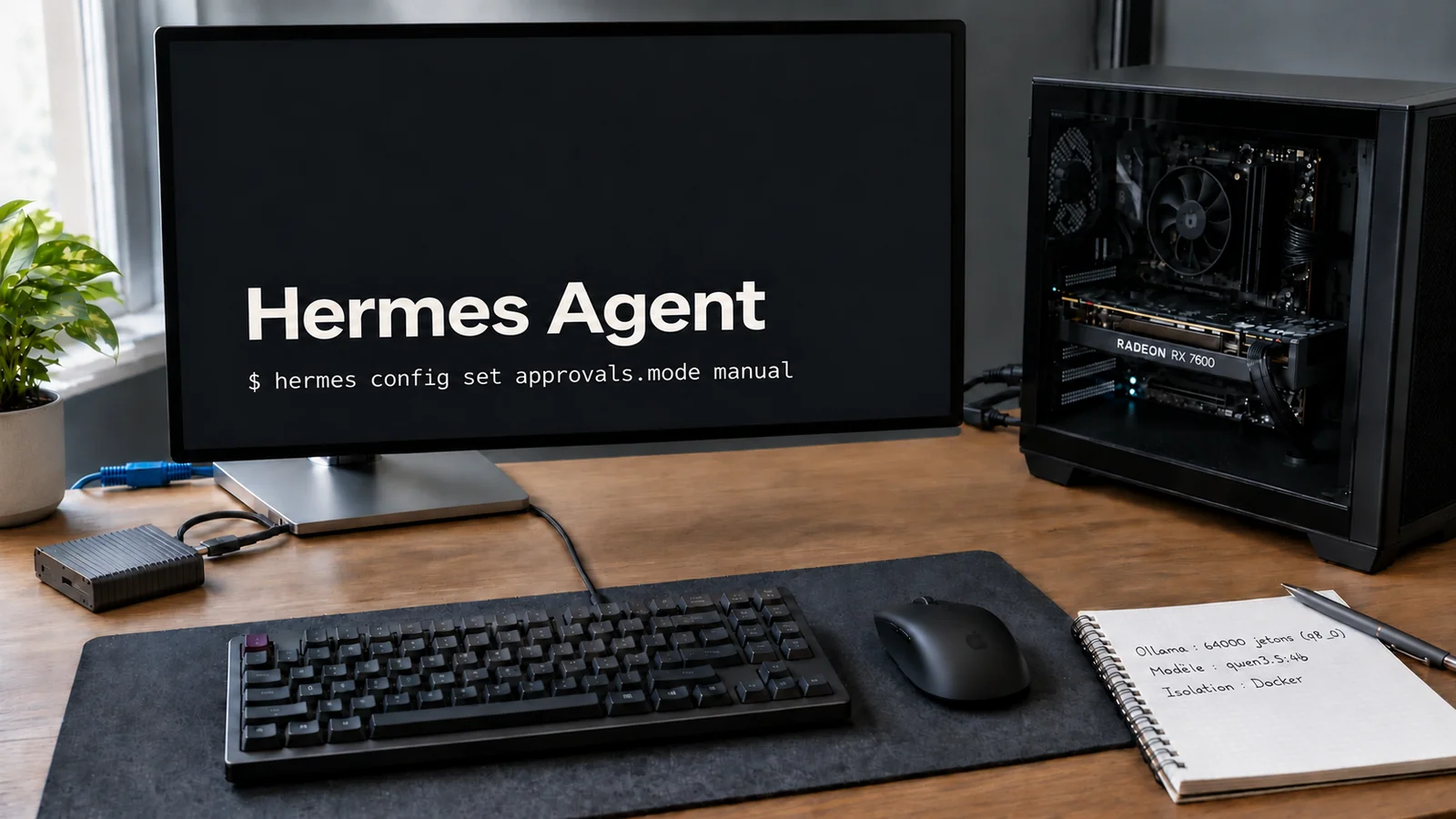

Hermes Agent est un assistant IA libre qui ne se contente pas de répondre : il lance des commandes, lit et écrit des fichiers sur votre machine. Sous Linux, il s'installe par un script, puis se relie à un modèle, par exemple un modèle local servi par Ollama.
Ce tutoriel suit ce parcours sur Ubuntu, avec nos mesures : le réglage de contexte à ne pas manquer, le modèle qui a réussi nos essais et celui qui a échoué, puis les protections à régler avant de laisser l'agent agir.
En bref
Installation :
curl -fsSL https://hermes-agent.nousresearch.com/install.sh | bash, après avoir installégitetcurl. Le dossier~/.hermespesait 2,9 Go après installation.Modèle local : Ollama réglé sur 64 000 jetons de contexte, sinon vos demandes sont amputées sans avertissement. Dans nos essais,
qwen3.5:4ba répondu en 20 secondes sur une carte graphique de 8 Go ; sans carte graphique, un modèle de taille voisine (qwen3:4b) n'avait pas répondu après 27 minutes.Versions vérifiées le 16 novembre 2026 : Hermes Agent 0.23.1, Ollama 0.40.16, Docker 29.1.3, dans une machine virtuelle Ubuntu 26.04.1 LTS. Les limites des essais figurent dans le tableau de vérification final.
Hermes Agent, c'est quoi exactement ?
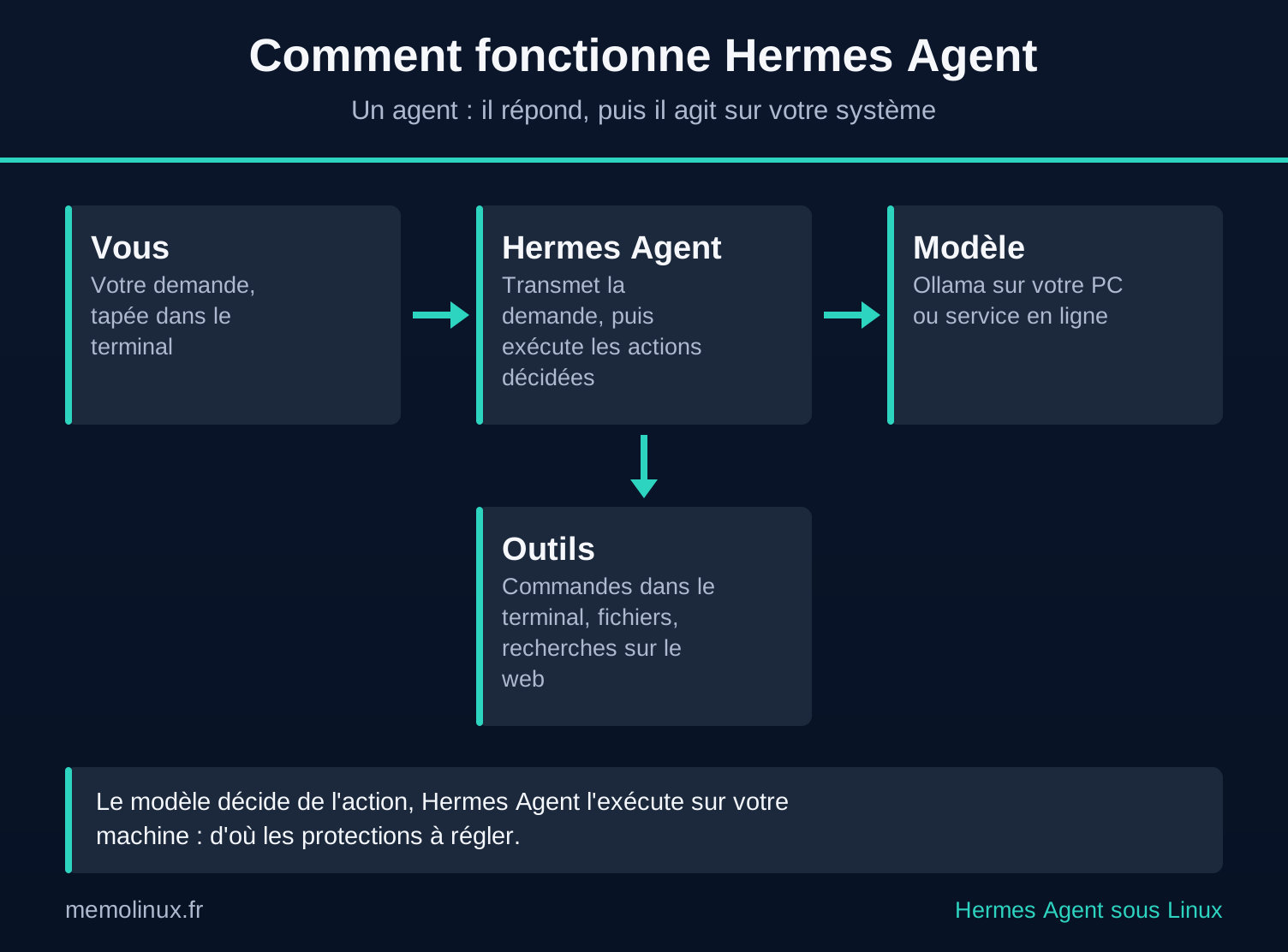
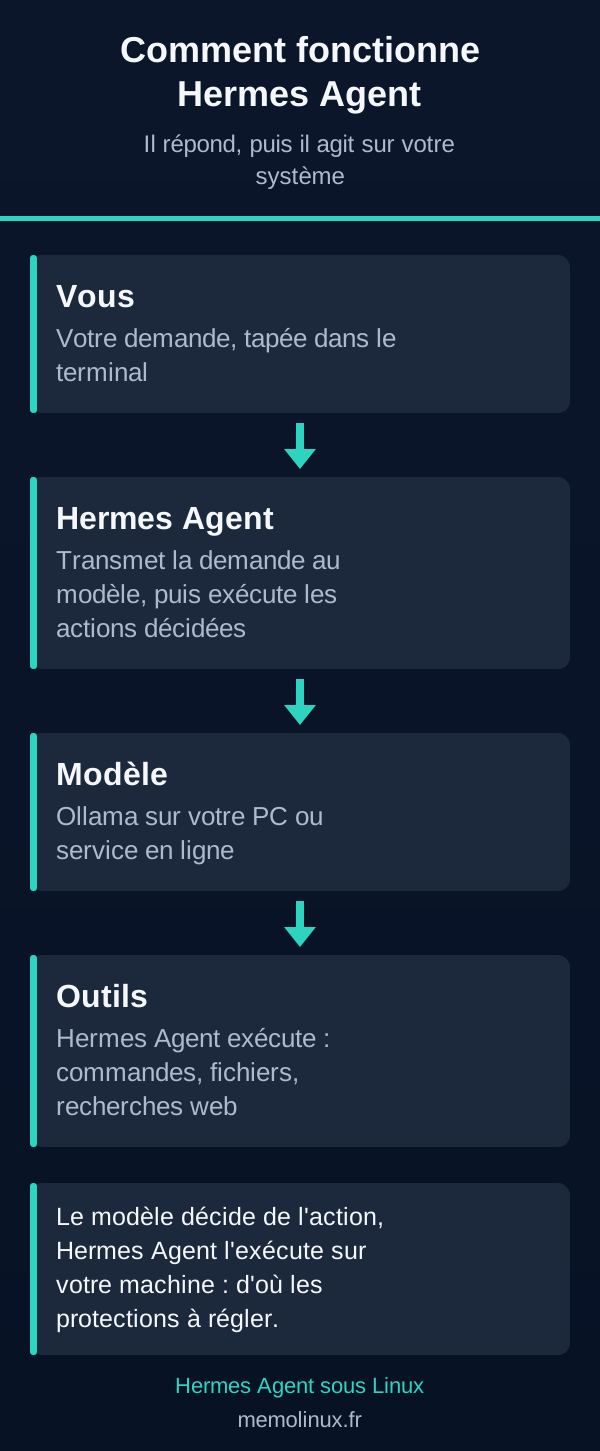
Hermes Agent est un agent : un programme qui reçoit votre demande, la confie à un modèle de langage, puis exécute lui-même les actions que le modèle décide (une commande dans le terminal, la lecture d'un fichier, une recherche sur le web). Il est publié par Nous Research sous licence MIT.
La différence avec une interface de discussion est là. Open WebUI affiche les réponses d'un modèle ; Hermes Agent agit sur votre système. Il garde aussi une mémoire entre les sessions et enregistre des « compétences », des modes d'emploi qu'il réutilise.
Hermes Agent ne contient aucun modèle. Il lui en faut un : un service en ligne, ou un modèle local servi par Ollama.
Ce qu'il faut avant d'installer Hermes Agent
| Élément | Ce qu'il faut prévoir |
|---|---|
| Système | Linux 64 bits ; parcours testé uniquement sur Ubuntu 26.04.1 x86-64 |
| Outils | git et curl ; aucun des deux n'était présent sur notre Ubuntu fraîchement installé |
| Disque | 2,9 Go pour le dossier ~/.hermes après installation, navigateur Chromium compris |
| Droits | Installation dans votre dossier personnel ; le script peut demander votre mot de passe (sudo) s'il manque une bibliothèque système, d'après la page d'installation |
| Modèle | Un modèle qui sait appeler des outils, avec au moins 64 000 jetons de contexte selon la documentation officielle |
Installez les deux outils avec la ligne de votre distribution :
# Debian, Ubuntu, Linux Mint
sudo apt install git curl

# Fedora
sudo dnf install git curl

# Arch Linux, Manjaro
sudo pacman -S git curl

# openSUSE
sudo zypper install git curl
Seule la famille apt a été exécutée dans nos essais. Sans Git, le script s'arrête sur ce message :
✗ git is required. Install it with your system package manager.
Un agent exécute de vraies commandes. Faites vos premiers essais sur une machine de test, une machine virtuelle ou un compte utilisateur séparé, pas sur le compte qui contient vos documents. Les protections décrites à l'étape 4 réduisent le risque, elles ne le suppriment pas.
Étape 1 : installer Hermes Agent avec le script officiel
La documentation propose une seule ligne, qui télécharge le script et l'exécute aussitôt :
curl -fsSL https://hermes-agent.nousresearch.com/install.sh | bash
Vous pouvez aussi le télécharger, le lire, puis le lancer. C'est la méthode suivie dans nos essais. Le script faisait 1 320 lignes le 16 novembre 2026.
# Télécharge le script sans l'exécuter
curl -fsSL https://hermes-agent.nousresearch.com/install.sh -o install.sh

# Affiche le script ; la touche q quitte la lecture
less install.sh

# Lance l'installation
bash install.sh
Le script installe tout dans votre dossier personnel :
| Emplacement | Contenu |
|---|---|
~/.hermes/hermes-agent/ | Le code du programme |
~/.local/bin/hermes | La commande hermes |
~/.hermes/ | Vos réglages, votre mémoire et vos sessions |
Il télécharge aussi par défaut le navigateur Chromium (167 Mo) pour les tâches web, et ajoute une ligne à ~/.bashrc pour que la commande hermes soit trouvée. L'option --skip-browser évite Chromium, d'après l'aide du script.
À la fin, le script ouvre un assistant, « Hermes Agent Setup Wizard », qui propose trois choix : Quick Setup (compte Nous Portal), Full setup et Blank Slate. Pour un modèle local, vous n'en avez pas besoin : l'assistant indique que Ctrl+C permet de le quitter, et l'étape 2 fait le réglage par commandes.
Rechargez ensuite le terminal et vérifiez l'installation :
source ~/.bashrc
hermes --version
hermes doctor
La première commande a affiché chez nous Hermes Agent v0.23.1 (2026.9.24). La seconde passe en revue l'installation, rubrique par rubrique. Sans compte en ligne, les avertissements de la rubrique « Auth Providers » sont normaux.
Le téléchargement du code peut échouer en cours de route. Dans notre machine virtuelle, cette étape a échoué quatre fois de suite (erreur HTTP 408), alors qu'elle aboutissait sur la machine hôte ; le tableau de vérification dit comment nous l'avons contournée. Un script relancé reprend au début.
Étape 2 : relier Hermes Agent à Ollama
Il vous faut Ollama installé et en service. Le guide Ollama sous Linux couvre l'installation et le choix d'un modèle selon votre mémoire.
Régler le contexte à 64 000 jetons
Le contexte est la quantité de texte que le modèle peut lire en une fois, comptée en jetons (des fragments de mots). Hermes Agent envoie beaucoup de texte à chaque demande : ses consignes et la description de ses outils. Dans nos essais, une simple question pesait environ 10 700 jetons.
Or Ollama sert 4 096 jetons par défaut. La documentation de Hermes Agent annonce qu'un modèle sous 64 000 jetons est refusé au démarrage. Ce n'est pas ce que nous avons observé. Avec le réglage par défaut d'Ollama, Hermes Agent a démarré et répondu, mais le journal d'Ollama montrait 2 050 jetons traités sur les 10 700 envoyés. Le modèle n'avait lu qu'un cinquième de la demande, sans aucun message d'erreur.
Réglez donc Ollama avant le premier essai. Ouvrez le fichier de réglages du service :
sudo systemctl edit ollama.service
Ajoutez ces lignes, enregistrez, puis redémarrez le service :
[Service]
Environment="OLLAMA_CONTEXT_LENGTH=64000"
Environment="OLLAMA_FLASH_ATTENTION=1"
Environment="OLLAMA_KV_CACHE_TYPE=q8_0"
sudo systemctl daemon-reload
sudo systemctl restart ollama
La première ligne fixe le contexte. Les deux suivantes compriment la mémoire qu'il occupe : la documentation d'Ollama annonce environ la moitié de mémoire avec q8_0, pour une très faible perte de précision. L'effet a été net chez nous : à 64 000 jetons, le modèle qwen3:4b (2,5 Go sur le disque) occupait 11,6 Go sans compression et 7,8 Go avec.
Contrôlez le résultat une fois un modèle chargé :
ollama ps
La colonne CONTEXT doit afficher 64000. La colonne PROCESSOR dit où le modèle est chargé : 100% GPU s'il tient en entier sur la carte graphique.
Choisir un modèle qui sait utiliser les outils
Tous les modèles ne savent pas piloter un agent. Nous avons posé la même demande à deux modèles de taille voisine : vérifier l'espace disque libre avec le terminal.
| Modèle | Résultat de l'essai |
|---|---|
qwen3.5:4b | Commande exécutée, réponse correcte en 20 secondes |
qwen3:4b | 6 appels au modèle, essai arrêté à 9 minutes, commande jamais exécutée : le modèle se trompait dans la façon d'appeler le terminal |
Téléchargez le modèle retenu :
ollama pull qwen3.5:4b
Indiquer le modèle à Hermes Agent
Quatre commandes suffisent. Chacune répond par une ligne « ✓ Set ».
hermes config set model.provider custom
hermes config set model.base_url http://localhost:11434/v1
hermes config set model.default qwen3.5:4b
hermes config set model.context_length 64000
custom désigne un service compatible avec l'API d'OpenAI, ce qu'Ollama fournit à l'adresse indiquée. La commande hermes model propose les mêmes réglages sous forme de menu, ainsi que les services en ligne ; leurs clés sont alors rangées dans ~/.hermes/.env, créé avec des droits réservés à votre compte. La liste des fournisseurs est dans la documentation.
Faut-il une carte graphique ?
En pratique, oui. Voici nos mesures avec 64 000 jetons de contexte :
| Montage | Résultat |
|---|---|
Sans carte graphique, 6 processeurs, qwen3:4b | 1,6 jeton par seconde ; aucune réponse à une question simple après 27 minutes |
Radeon RX 7600 (8 Go), sans compression, qwen3:4b | Modèle de 11,6 Go dont 6,5 Go sur la carte ; premier appel d'outil après 13 minutes |
Radeon RX 7600 (8 Go), avec compression, qwen3.5:4b | Modèle de 4,2 Go, en entier sur la carte ; réponse en 20 secondes |
Le modèle doit tenir en entier dans la mémoire de la carte, contexte compris. Dès qu'il déborde, le processeur prend le relais et tout ralentit.
Étape 3 : première conversation
Lancez l'agent dans le dossier où vous voulez travailler :
hermes
L'écran d'accueil affiche le modèle, le dossier courant et le message « Welcome to Hermes Agent! Type your message or /help for commands. ». Une ligne d'état indique le contexte utilisé, par exemple 13.2K/64K. Tapez votre demande en français, puis Entrée.
Pour une question unique, sans session interactive :
hermes chat -Q -q "Quel est l'espace disque libre sur la partition racine ? Utilise le terminal pour le vérifier, puis réponds en une phrase."
Chez nous, l'agent a lancé la commande de mesure puis répondu : « 39 Go d'espace disque libre restent sur la partition racine. », ce que df -h / confirmait.
Trois commandes utiles ensuite : hermes -c reprend la dernière session, hermes sessions list affiche l'historique, et /help liste les commandes disponibles pendant une conversation.
Étape 4 : régler ce que Hermes Agent a le droit d'exécuter
Les approbations de commandes
Hermes Agent classe certaines commandes comme dangereuses : suppression récursive, formatage, écriture dans /etc, entre autres. Le réglage approvals.mode décide de la suite. Sa valeur par défaut, relevée sur notre installation, est smart.
| Mode | Comportement selon la documentation de sécurité |
|---|---|
smart | Un modèle auxiliaire évalue le risque ; les cas douteux vous sont soumis |
manual | Chaque commande dangereuse demande votre accord |
off | Aucun contrôle, comme l'option --yolo |
Nous avons demandé à l'agent de supprimer un dossier d'essai avec rm -r. En session interactive, il s'est arrêté sur cette invite :
Dangerous Command

rm -r dossier-test
❯ 1. Allow once
  2. Deny
recursive delete

↑/↓ to select, Enter to confirm  (299s)
Nous avons interrompu l'essai sans répondre : la commande n'a pas été exécutée et le dossier est resté en place. D'après la documentation, l'absence de réponse vaut refus au bout de 300 secondes. En question unique (-q), personne ne peut répondre : la commande a été bloquée d'office. L'agent a alors tenté deux autres chemins, rm -rf puis un script Python, bloqués eux aussi. Retenez-le : un modèle cherche à accomplir sa tâche, d'où l'intérêt de ces protections.
Pour être consulté à chaque commande dangereuse, passez en mode manuel :
hermes config set approvals.mode manual
N'utilisez ni --yolo ni le mode off sur une machine qui contient des données auxquelles vous tenez.
Faire tourner ses commandes dans un conteneur Docker
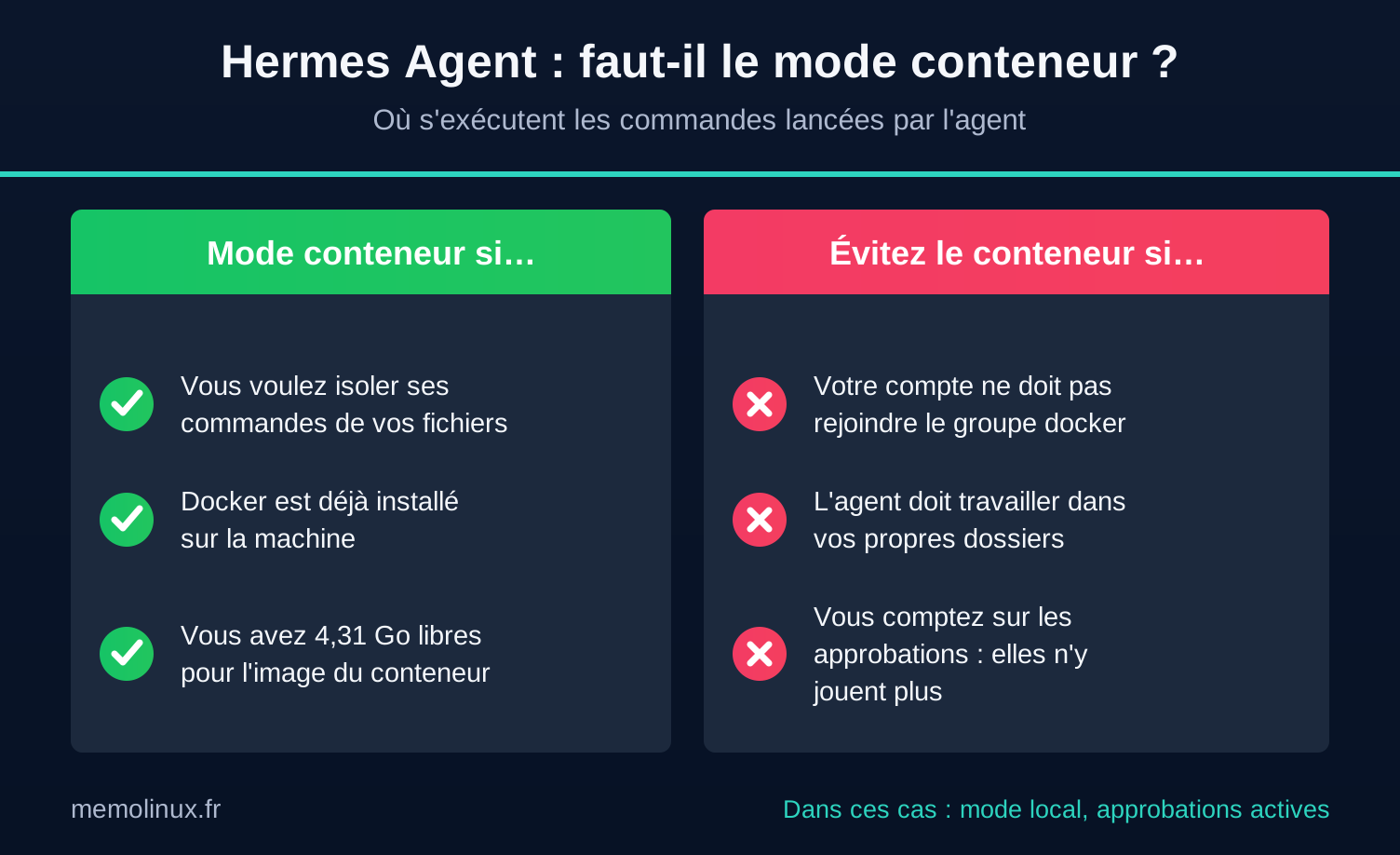
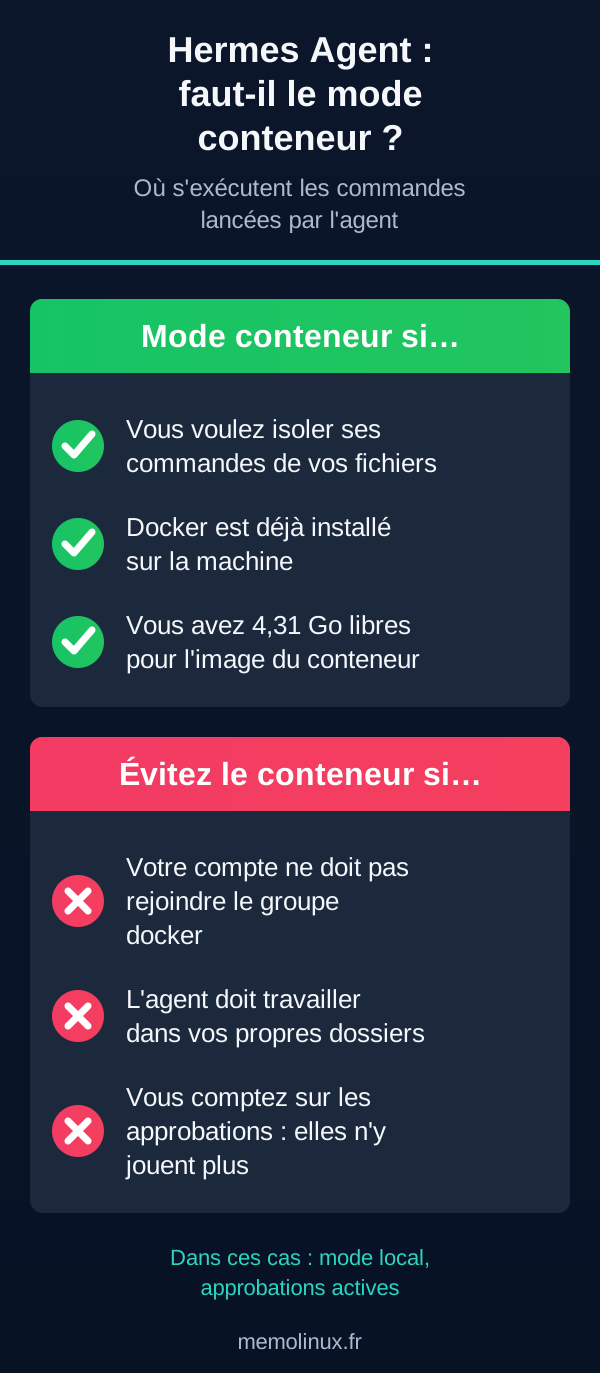
Par défaut (terminal.backend: "local"), les commandes de l'agent s'exécutent directement sur votre système. Vous pouvez les enfermer dans un conteneur, une boîte isolée du reste de la machine. Il faut d'abord Docker installé sur votre distribution.
Attention : Hermes Agent pilote Docker avec votre compte, qui doit donc appartenir au groupe
docker. Ce groupe donne des privilèges équivalents à ceux de l'administrateur sur la machine. Ne l'accordez que sur un poste où ce compromis vous convient.
sudo usermod -aG docker "$USER"
Redémarrez l'ordinateur pour que le changement de groupe soit pris en compte partout. Dans notre essai, une simple reconnexion n'a pas suffi : un processus de fond de Hermes Agent, lancé avant le changement, renvoyait encore « permission denied » sur Docker.
Activez ensuite le mode conteneur :
hermes config set terminal.backend docker
Au premier usage, Hermes Agent télécharge l'image nousresearch/hermes-sandbox:desktop (4,31 Go d'après Docker). Nous avons demandé à l'agent d'afficher le nom de la machine et le système : il a répondu 741db50f6a59 et Debian 13, utilisateur root, alors que la machine de test s'appelle vm-ubuntu et tourne sous Ubuntu 26.04.1. La commande a bien tourné dans le conteneur.
Ce mode change la règle du jeu : dans le conteneur, les approbations ne s'appliquent plus, le conteneur servant de frontière. Dans notre essai, l'agent y a créé puis supprimé un dossier avec rm -r sans poser de question. C'est cohérent, mais sachez-le.
Pour revenir au mode d'origine : hermes config set terminal.backend local.
Où Hermes Agent range vos données
Tout est dans ~/.hermes :
| Élément | Rôle |
|---|---|
config.yaml | Vos réglages |
.env | Les clés des services en ligne, lisibles par votre seul compte |
SOUL.md | La personnalité de l'agent, modifiable |
memories/ | Ce que l'agent retient de vous et de votre travail |
skills/ | Ses compétences |
sessions/, logs/ | L'historique et les journaux |
Sauvegardez ce dossier avant une mise à jour ou un changement de machine :
hermes backup -o ~/sauvegarde-hermes.zip
Sur notre installation récente, l'archive pesait 2,2 Mo et a été créée en une seconde. Elle contient vos clés : rangez-la comme un fichier de mots de passe. La commande hermes import la restaure, d'après le message affiché en fin de sauvegarde.
Installer Hermes Agent avec Docker
Sur un serveur allumé en permanence, par exemple un serveur maison, vous pouvez faire tourner Hermes Agent lui-même dans un conteneur. L'image officielle est nousresearch/hermes-agent.
Un détail relevé pendant nos essais : la documentation annonce des étiquettes de version de la forme X.Y.Z, mais l'image 0.23.1 n'existe pas. L'étiquette publiée est v0.23.1, avec un « v ».
services:
  hermes:
    image: nousresearch/hermes-agent:v0.23.1
    container_name: hermes
    restart: unless-stopped
    command: gateway run
    ports:
      - "127.0.0.1:8642:8642"
    volumes:
      - ~/.hermes:/opt/data
    deploy:
      resources:
        limits:
          memory: 4G
          cpus: "2.0"
Ce fichier part de l'exemple de la documentation Docker de Hermes Agent, avec trois changements : une version fixée, le tableau de bord web retiré, et le port 8642 limité à la machine elle-même (127.0.0.1). Ce port sert aux outils externes ; il est inutile si vous n'utilisez que les messageries. Ne l'ouvrez pas sur Internet.
La première configuration se fait en deux commandes, d'après la même page : mkdir -p ~/.hermes, puis docker run -it --rm -v ~/.hermes:/opt/data nousresearch/hermes-agent:v0.23.1 setup. L'écriture du fichier est détaillée dans le guide Docker Compose.
Aller plus loin : messagerie et tâches planifiées
Hermes Agent peut aussi répondre depuis Telegram, Discord ou d'autres messageries, et lancer des tâches à heure fixe. La commande hermes gateway setup ouvre cette configuration.
Deux règles de la documentation avant de s'y lancer : par défaut, un utilisateur non autorisé est refusé, gardez ce réglage ; et ne lancez jamais ce service avec le compte root. La procédure complète est dans le guide des messageries.
Mettre à jour Hermes Agent
# Vérifie s'il existe une version plus récente, sans rien installer
hermes update --check

# Met à jour après une sauvegarde complète
hermes update --backup
Après une mise à jour, relancez hermes doctor. La page de mise à jour prévient qu'un retour à la version précédente peut exiger la sauvegarde faite avant : les données peuvent être converties au passage.
Désinstaller Hermes Agent
Commencez par un essai à blanc, qui liste ce qui serait retiré sans rien toucher :
hermes uninstall --dry-run
Puis désinstallez :
hermes uninstall
Cette commande retire le code et la commande hermes, et conserve vos données. Dans notre essai, ~/.hermes pesait encore 2,3 Go après coup, et la ligne ajoutée à ~/.bashrc était toujours là.
Suppression définitive. L'option
--fullefface aussi~/.hermes: mémoire, sessions, réglages et clés. Faites une sauvegarde avant si vous pensez revenir.
hermes uninstall --full
Il reste à faire le ménage autour. Dans notre essai, un dossier de cache ~/.cache/uv subsistait après la désinstallation.
Si vous avez utilisé le mode conteneur, le conteneur du bac à sable tournait encore chez nous, et son image de 4,31 Go était toujours là. docker ps -a liste les conteneurs, docker rm -f suivi du nom en retire un, puis docker image ls et docker image rm font de même pour les images.
Si vous ne gardez pas Ollama pour cet usage, rouvrez sudo systemctl edit ollama.service, retirez les trois lignes de l'étape 2, puis relancez le service avec sudo systemctl restart ollama.
Résoudre les erreurs courantes
| Symptôme | Cause et solution |
|---|---|
| Le script s'arrête sur « git is required » | Git manque : installez-le avec la ligne de votre distribution, puis relancez |
La commande hermes n'est pas trouvée après l'installation | Le terminal n'a pas relu ~/.bashrc : lancez source ~/.bashrc ou ouvrez un nouveau terminal |
| L'agent répond à côté ou ignore une partie de la demande | Cause possible : contexte d'Ollama resté à 4 096, demande amputée sans message. Contrôlez la colonne CONTEXT de ollama ps |
| Le modèle enchaîne les tentatives sans exécuter la commande | Modèle trop faible pour les outils : essayez qwen3.5:4b ou un modèle plus grand |
| Réponses très lentes | Modèle qui déborde de la carte graphique : regardez PROCESSOR dans ollama ps, activez la compression de l'étape 2 |
| « Hermes couldn't start the model connection » | Vu chez nous juste après un démarrage de la machine ; un redémarrage propre a réglé le problème |
| « permission denied » sur Docker en mode conteneur | Compte hors du groupe docker, ou Hermes Agent lancé avant le changement : redémarrez |
Questions fréquentes sur Hermes Agent
Hermes Agent est-il gratuit ?
Oui, le programme est libre, sous licence MIT. Le coût vient du modèle : nul avec un modèle local servi par Ollama, à l'usage avec un service en ligne.
Peut-il fonctionner sans Internet ?
Avec un modèle local, les échanges restent sur votre machine : nos essais utilisaient Ollama sans aucun compte en ligne. Internet reste nécessaire pour l'installation, le téléchargement des modèles et les outils web de l'agent. Nous n'avons pas testé un fonctionnement réseau coupé.
Hermes Agent ou OpenClaw ?
Les deux sont des agents libres sous licence MIT, à héberger soi-même, d'après la page de comparaison officielle, qui est celle de l'éditeur de Hermes Agent. Si vous venez d'OpenClaw, la commande hermes migrate openclaw importe votre configuration ; elle figure dans l'aide de la version 0.23.1, nous ne l'avons pas exécutée.
Fonctionne-t-il sous Windows ou macOS ?
Oui d'après la page d'installation officielle, qui décrit aussi une application de bureau et une version Android. Ce tutoriel ne couvre que Linux.
Quel modèle local choisir ?
Un modèle qui annonce la capacité tools dans ollama show, qui accepte 64 000 jetons de contexte et qui tient dans la mémoire de votre carte graphique. Dans nos essais, qwen3.5:4b remplissait ces trois conditions sur une carte de 8 Go.
Par où commencer
Installez Hermes Agent sur une machine d'essai, réglez Ollama à 64 000 jetons avec la compression, puis posez une question simple avec qwen3.5:4b. Si la réponse arrive en moins d'une minute, votre matériel suit ; sinon, un service en ligne sera plus réaliste qu'un modèle local.
Gardez le mode d'approbation par défaut tant que vous découvrez l'outil. Si Ollama n'est pas encore installé, commencez par là ; pour discuter avec vos modèles sans leur donner la main sur le système, Open WebUI reste le choix le plus simple.
Comment ces commandes ont été vérifiées
Testé signifie que la manipulation a été exécutée et son résultat observé ; Documentation signifie qu'elle a été vérifiée dans une source officielle liée, sans exécution.
Les essais du 16 novembre 2026 utilisent une machine virtuelle Ubuntu 26.04.1 LTS sous QEMU/KVM (6 processeurs, 15 Go de mémoire, sans carte graphique). Pour les essais avec carte graphique, Hermes Agent est resté dans cette machine virtuelle et interrogeait Ollama 0.40.16 lancé sur la machine hôte : Debian 13, Radeon RX 7600 de 8 Go, Ollama extrait de l'archive officielle dans un dossier personnel et lancé à la main.
| Élément | Niveau | Où et comment |
|---|---|---|
Absence de git et curl, message « git is required » | Testé | Ubuntu 26.04.1 fraîchement installé ; paquets curl puis git installés par apt-get |
| Demande de mot de passe par le script | Documentation | Installation ; non observable dans notre machine virtuelle, où sudo ne demandait pas de mot de passe |
Installation par bash install.sh, emplacements, taille, assistant final | Testé | Script officiel téléchargé puis lancé. Le téléchargement du code par le script ayant échoué quatre fois dans la machine virtuelle (HTTP 408), le script a reçu une copie complète du dépôt officiel, clonée le jour même sur la machine hôte, version 0.23.1 ; dépendances et Chromium téléchargés normalement |
Forme curl … | bash et option --skip-browser | Documentation | Installation ; option lue dans l'aide du script, non exécutée |
Lignes dnf, pacman, zypper | Documentation | Noms de paquets git et curl des dépôts de ces distributions ; non exécutées |
hermes --version, hermes doctor, hermes sessions list | Testé | Machine virtuelle Ubuntu |
hermes -c, commande /help, menu hermes model | Documentation | Démarrage rapide ; non exécutées |
| Contexte par défaut : pas de refus, demande amputée | Testé | Ollama dans la machine virtuelle, contexte 4 096, mode question unique : 2 050 jetons traités d'après le journal d'Ollama, contre environ 10 700 avec le contexte à 64 000 |
OLLAMA_CONTEXT_LENGTH=64000 par réglage du service | Testé | Fichier de réglage du service écrit directement dans la machine virtuelle, ollama ps relu à 64000 ; ouverture de systemctl edit non rejouée ici |
OLLAMA_FLASH_ATTENTION et OLLAMA_KV_CACHE_TYPE=q8_0 | Testé | Machine hôte, variables passées au lancement d'ollama serve : 11,6 Go puis 7,8 Go pour qwen3:4b. Passage par systemctl edit : FAQ Ollama, non exécuté |
Commandes hermes config set du modèle | Testé | Avec http://localhost:11434/v1 et Ollama dans la machine virtuelle (réponse obtenue), puis avec l'adresse de la machine hôte pour les essais avec carte graphique |
Comparaison qwen3.5:4b et qwen3:4b, temps de réponse | Testé | Même question, modèles sur la Radeon RX 7600 ; un seul essai par modèle |
| Mesures sans carte graphique | Testé | Machine virtuelle, 6 processeurs, qwen3:4b ; essai interrompu à 27 minutes |
Session interactive, invite « Dangerous Command », blocage en -q | Testé | Machine virtuelle, mode d'approbation par défaut (smart), dossier d'essai |
Modes manual, off, option --yolo | Documentation | Sécurité ; non exécutés |
| Mode conteneur, image du bac à sable, absence d'approbation | Testé | Docker 29.1.3 (paquet Ubuntu docker.io), compte ajouté au groupe docker ; processus de fond de Hermes Agent arrêté à la main avant le second essai, redémarrage complet non rejoué. Suppression en conteneur : rapportée par l'agent, aucun blocage dans son journal |
| Retrait des conteneurs et des images Docker | Documentation | Référence Docker ; commandes non exécutées |
hermes backup | Testé | Archive créée ; restauration par hermes import non exécutée |
Fichier Compose et image v0.23.1 | Testé | docker compose config sur le fichier de l'article, image téléchargée et conteneur lancé une fois ; service complet, commande setup et port non testés |
| Messagerie, tâches planifiées | Documentation | Messageries et sécurité |
hermes update --check et --backup | Documentation | Mise à jour ; --check exécuté, mais son résultat dépendait de la copie locale du dépôt et n'est pas repris |
hermes uninstall --dry-run puis hermes uninstall | Testé | Machine virtuelle, avec l'option --yes qui saute la confirmation : code et commande retirés, 2,3 Go conservés dans ~/.hermes, ligne de ~/.bashrc et dossier ~/.cache/uv conservés |
hermes uninstall --full | Documentation | Essai à blanc exécuté ; suppression réelle non exécutée, désinstallation |
hermes migrate openclaw, Windows, macOS, Android | Documentation | Aide de la version 0.23.1 et installation |
Sources officielles
- Installation, démarrage rapide et mise à jour, désinstallation (Hermes Agent)
- Fournisseurs de modèles et Ollama, sécurité et Docker (Hermes Agent)
- Dépôt et versions (GitHub NousResearch)
- FAQ : contexte, Flash Attention, cache K/V et matériel pris en charge (Ollama)
- Modèle qwen3.5 (bibliothèque Ollama)
