
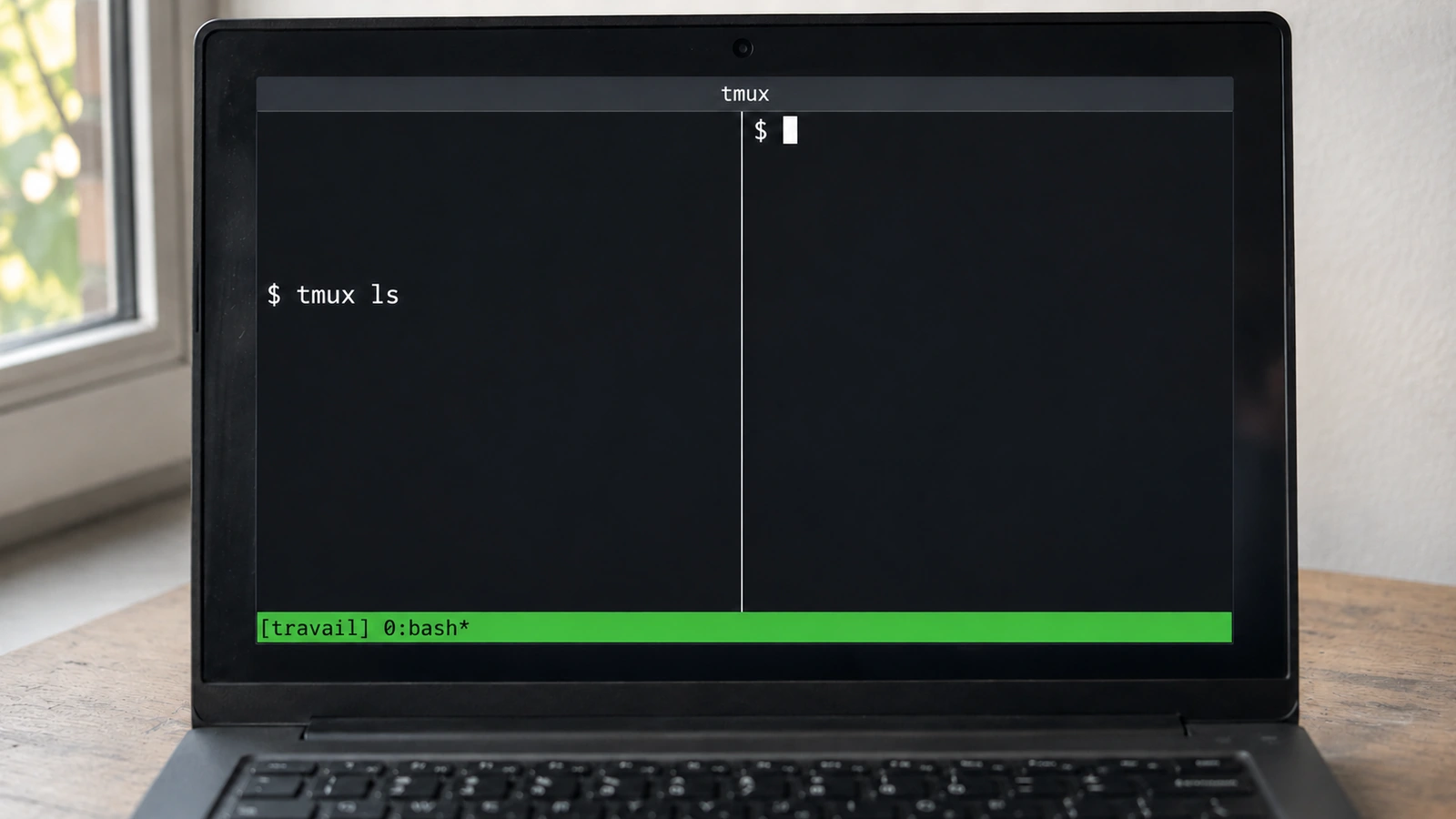

tmux est un multiplexeur de terminal : il fait tourner vos commandes dans des sessions qui survivent à la fermeture de la fenêtre ou à une coupure SSH, et il découpe un seul terminal en plusieurs fenêtres et volets. Vous vous détachez avec Ctrl+b puis d, et vous retrouvez votre travail plus tard avec tmux attach.
Ce guide tmux part de zéro et va jusqu’aux nouveautés de tmux 3.8 (septembre 2026), que les guides francophones les mieux classés n’intègrent pas encore (relevé du 9 novembre 2026) : souris activée par défaut, volets flottants, commande tmux switch devenue ambiguë. Il donne aussi les touches à utiliser sur un clavier AZERTY français.
| En bref | |
|---|---|
| Créer une session nommée | tmux new -s travail |
| La quitter sans rien arrêter (détacher) | Ctrl+b, relâcher, puis d |
| La retrouver | tmux attach -t travail (ou tmux ls pour lister) |
| Installer | sudo apt install tmux, sudo dnf install tmux, sudo pacman -S tmux ou sudo zypper install tmux |
| Version selon votre distribution | 3.4 (Ubuntu 24.04, Linux Mint 22), 3.5a (Debian 13), 3.6a (Ubuntu 26.04), 3.8 (Fedora 43 à 45, Arch, openSUSE Tumbleweed) |
| Vérifié le | 9 novembre 2026 : commandes testées avec tmux 3.4 (paquet Ubuntu 24.04), 3.5a (paquet Debian 13) et 3.8 (sources officielles), détail en fin d’article |
À quoi sert tmux, et quand il ne sert à rien
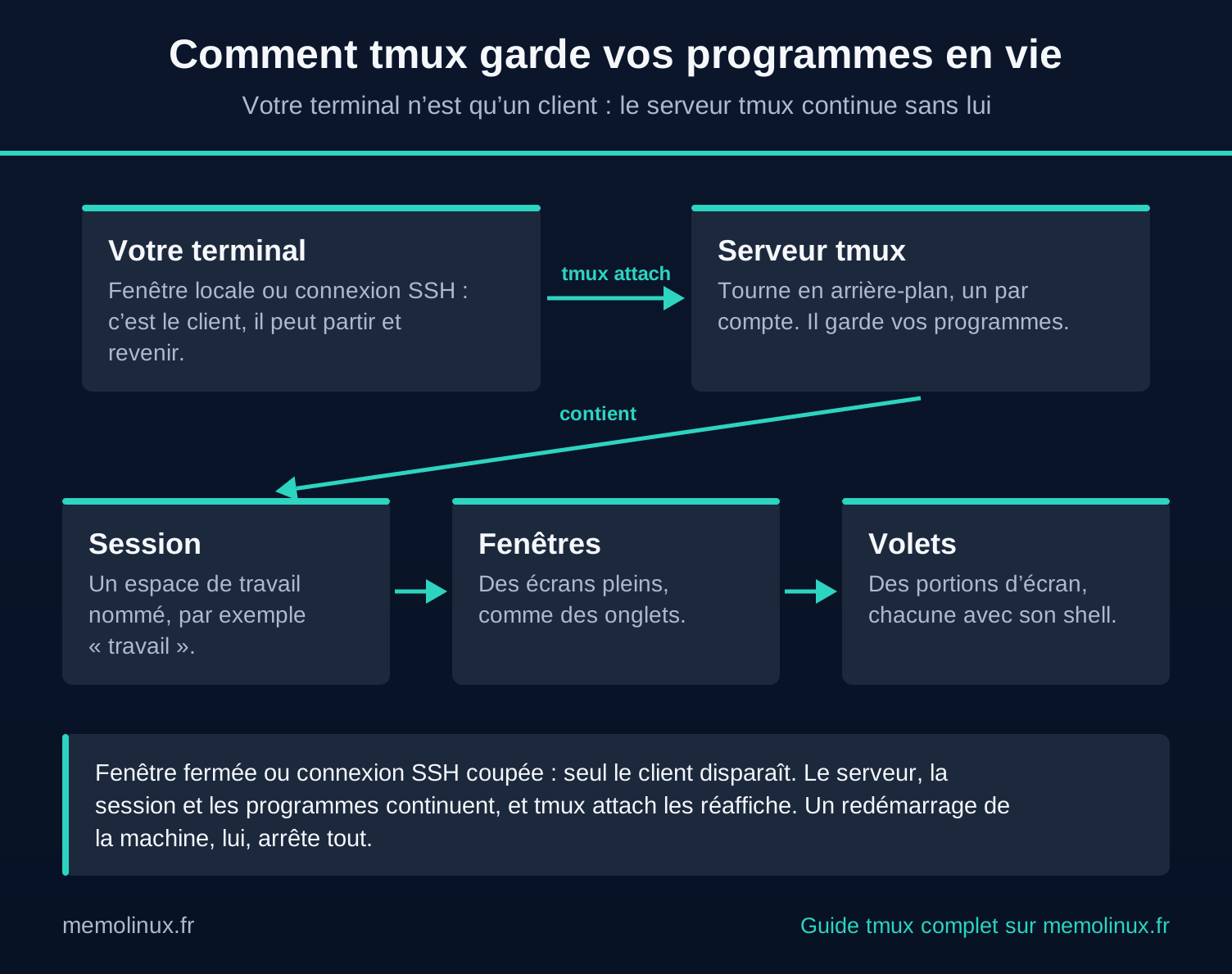
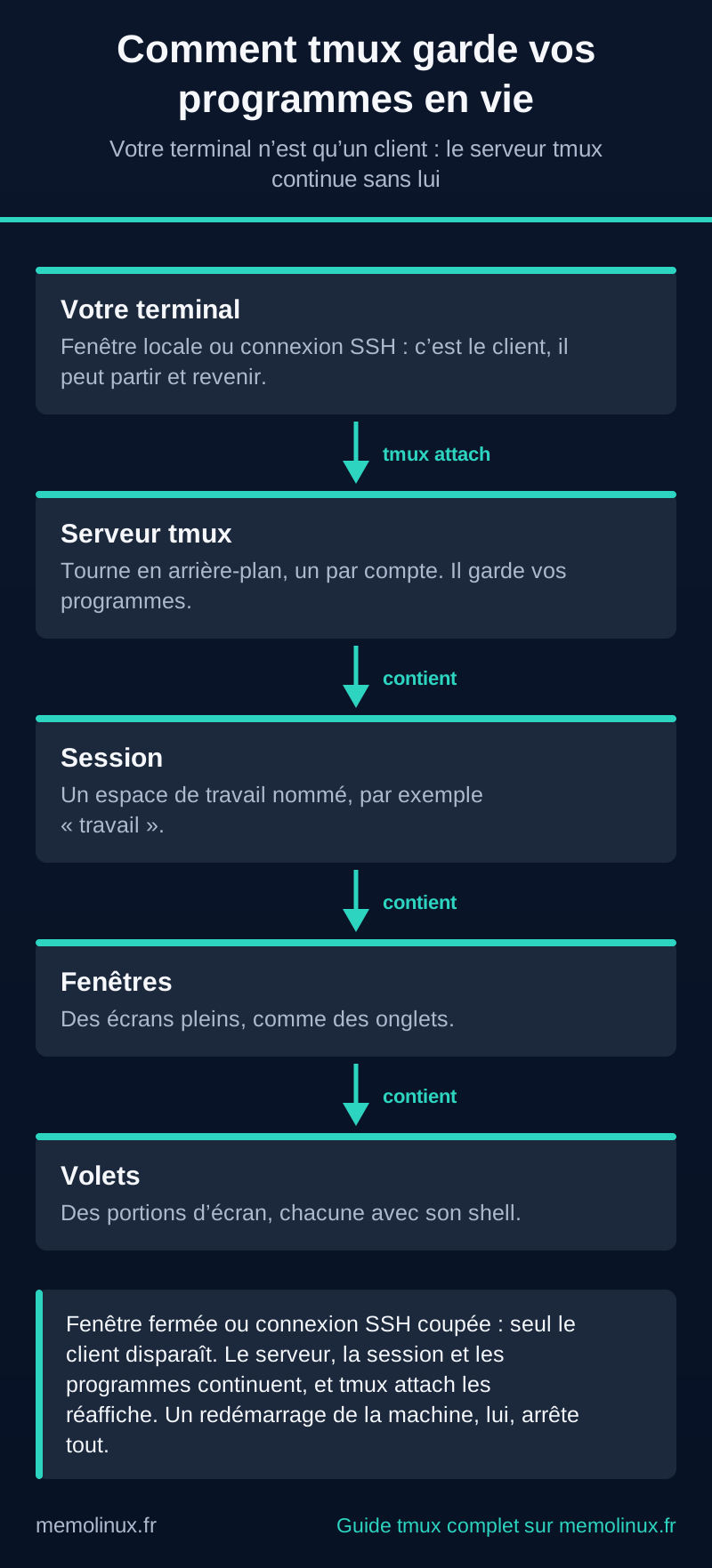
Sans tmux, une commande lancée dans un terminal meurt avec lui : fermer la fenêtre, perdre le Wi-Fi ou couper une connexion SSH arrête la copie, la mise à jour ou la compilation en cours. Avec tmux, la commande tourne dans un serveur tmux indépendant de votre fenêtre. Votre terminal n’est qu’un client qui affiche ce serveur : il peut partir et revenir sans rien interrompre.
C’est l’usage qui justifie tmux : un serveur distant administré en SSH, un long traitement à lancer et à laisser tourner, une machine sans interface graphique où l’on veut plusieurs terminaux sur un seul écran. Pour sécuriser l’accès SSH lui-même, voyez notre guide pour configurer et sécuriser SSH sur Linux.
Sur un PC de bureau, en revanche, tmux n’apporte pas grand-chose de plus que les onglets et la division d’écran de votre terminal habituel. C’est l’objection principale du fil Reddit classé en première page de Google sur « tmux », et elle est juste : si vous ne travaillez jamais à distance et ne lancez pas de tâches longues, ne vous forcez pas.
Session, fenêtre, volet : les trois niveaux
| Niveau | Ce que c’est | Équivalent familier |
|---|---|---|
| Session | Un espace de travail complet, que l’on détache et rattache | Une fenêtre de navigateur entière |
| Fenêtre (window) | Un écran plein à l’intérieur d’une session, listé dans la barre verte du bas | Un onglet |
| Volet (pane) | Une portion d’écran dans une fenêtre, avec son propre shell (l’interpréteur où vous tapez vos commandes) | Un écran partagé en deux |
Installer tmux et vérifier sa version
tmux n’est pas toujours installé. Il fait partie d’Ubuntu Server 24.04 et 26.04 (il est installé avec le paquet ubuntu-server, qui regroupe les outils de base du serveur), mais il est absent d’Ubuntu Desktop 26.04 et d’une installation Debian 13 avec bureau. Le paquet s’appelle tmux partout, comme l’indique la page d’installation du wiki officiel de tmux.
| Famille | Commande |
|---|---|
| Debian, Ubuntu, Linux Mint | sudo apt install tmux |
| Fedora | sudo dnf install tmux |
| Arch Linux et dérivées | sudo pacman -S tmux |
| openSUSE | sudo zypper install tmux |
Vérifiez ensuite la version installée, car plusieurs comportements de ce guide en dépendent :
# Affiche la version de tmux
tmux -V
tmux 3.5a
| Distribution | Version de tmux dans les dépôts |
|---|---|
| Ubuntu 24.04 LTS, Linux Mint 22 | 3.4 |
| Debian 13 « Trixie » | 3.5a |
| Ubuntu 26.04 LTS | 3.6a |
| Fedora 43, 44 et 45 | 3.8 |
| Arch Linux, openSUSE Tumbleweed | 3.8 |
La dernière version publiée par le projet est tmux 3.8, sortie le 9 septembre 2026. Les distributions à cycle long restent sur une version plus ancienne : c’est normal, et tout ce qui suit fonctionne de la 3.4 à la 3.8, sauf mention contraire. Si vous montez un serveur, notre guide Ubuntu Serveur 26.04 LTS part d’un système où tmux est déjà présent.
Votre première session : lancer, détacher, rattacher
Le cycle de base tient en cinq gestes. Sur un serveur, c’est souvent tout ce dont vous aurez besoin.
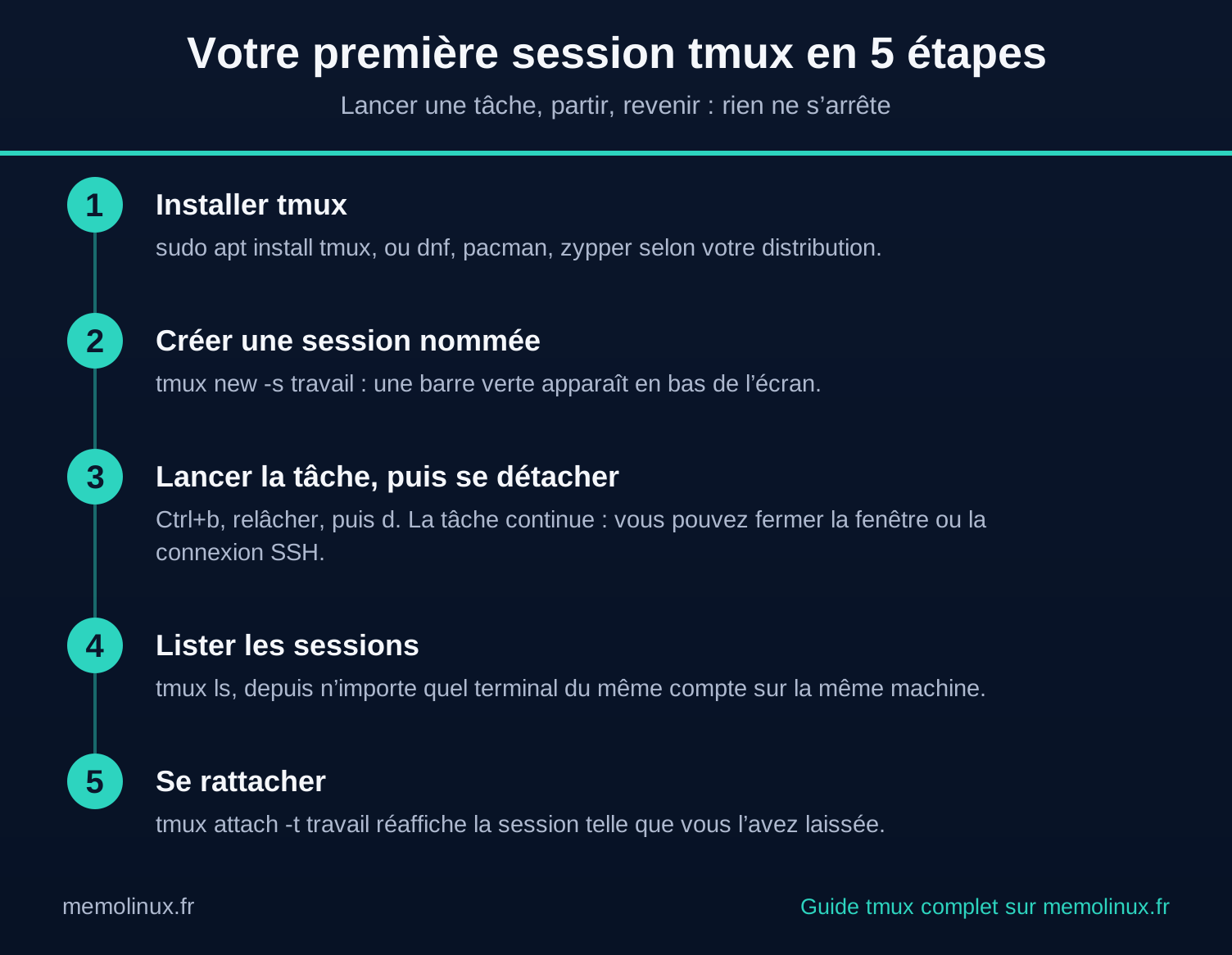
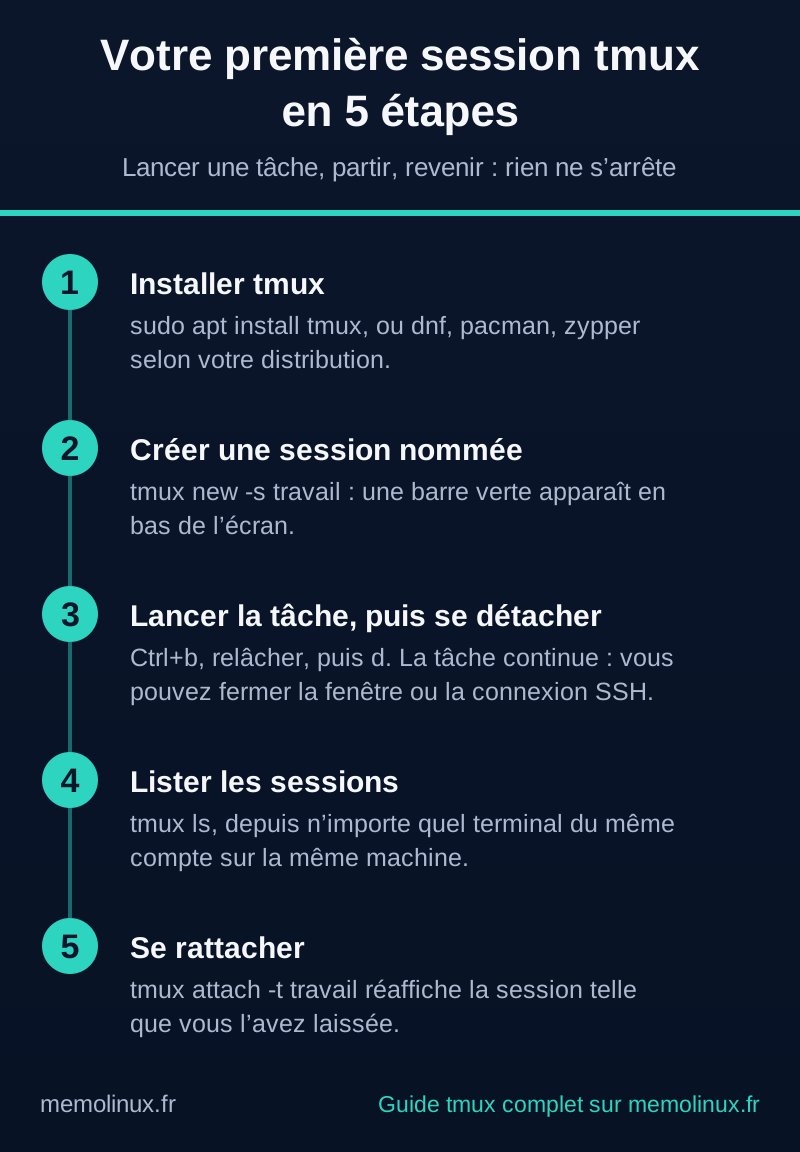
1. Installer tmux, avec la commande de votre distribution donnée plus haut.
2. Créer une session nommée. Donnez-lui un nom parlant : vous la retrouverez plus facilement.
# Crée la session « travail » et l'affiche
tmux new -s travail
Une barre verte apparaît en bas de l’écran, avec le nom de la session entre crochets : [travail]. Vous êtes dans tmux.
3. Lancer votre tâche, puis vous détacher. Lancez votre commande comme d’habitude, par exemple une longue synchronisation avec rsync (voir notre guide rsync pour synchroniser et sauvegarder vos fichiers). Pour vous détacher, appuyez sur Ctrl+b, relâchez les deux touches, puis appuyez sur d. Vous revenez au terminal normal ; la tâche continue de tourner dans la session. Vous pouvez fermer la fenêtre ou la connexion SSH.
4. Lister les sessions, depuis n’importe quel terminal de la même machine et du même compte :
# Liste les sessions ouvertes
tmux ls
travail: 1 windows (created Mon Nov 9 13:30:04 2026)
5. Vous rattacher à la session :
# Réaffiche la session « travail »
tmux attach -t travail
Sans -t, tmux attach (ou sa forme courte tmux a) rattache la dernière session utilisée.
Aide-mémoire des raccourcis tmux
Tous les raccourcis commencent par le préfixe Ctrl+b : appuyez sur Ctrl et b ensemble, relâchez, puis appuyez sur la touche de l’action. Ne maintenez pas Ctrl pendant la seconde touche. Ctrl+b puis la touche ? affiche la liste complète des raccourcis de votre version ; q la referme.
| Action | Après Ctrl+b |
|---|---|
| Sessions | |
| Se détacher | d |
| Choisir une session dans une liste | s |
| Session précédente / suivante | ( / ) |
| Renommer la session | $ |
| Fenêtres | |
| Nouvelle fenêtre | c |
| Fenêtre suivante / précédente | n / p |
| Aller à la fenêtre numéro 0 à 9 | 0 à 9 |
| Choisir une fenêtre dans une liste | w |
| Renommer la fenêtre | , |
| Fermer la fenêtre (avec confirmation) | & (esperluette) |
| Volets | |
| Diviser : nouveau volet en dessous | " |
| Diviser : nouveau volet à droite | % |
| Passer d’un volet à l’autre | flèches, ou o |
| Agrandir le volet en plein écran, et revenir | z |
| Redimensionner | Ctrl + flèche (Alt + flèche par pas de 5) |
| Échanger avec le volet précédent / suivant | { / } |
| Changer de disposition | Espace |
| Sortir le volet dans une nouvelle fenêtre | ! |
| Fermer le volet (avec confirmation) | x |
| Divers | |
| Mode défilement et copie | [, puis q pour sortir |
| Coller le dernier texte copié | ] |
| Invite de commande tmux | : |
| Liste des raccourcis | ? |
Attention au vocabulaire : tmux appelle « split vertically » le raccourci guillemet droit ("), qui empile deux volets l’un au-dessus de l’autre, et le raccourci pour cent (%) celui qui les place côte à côte. Plusieurs tutoriels inversent les deux mots ; fiez-vous au résultat décrit dans le tableau.
Les touches sur un clavier AZERTY français
Les tutoriels écrivent le guillemet droit (") ou le signe pour cent (%) comme sur un clavier américain. Sur un clavier AZERTY français, ces caractères se trouvent ailleurs :
| Caractère (action après Ctrl+b) | Touche sur AZERTY français |
|---|---|
| " (diviser, volet en dessous) | touche 3, sans Maj |
| % (diviser, volet à droite) | Maj + ù |
| [ (mode défilement) | AltGr + 5 |
| ] (coller) | AltGr + ), la touche à droite du 0 |
| { et } (échanger les volets) | AltGr + 4 et AltGr + = |
| $ (renommer la session) | touche $ |
| & (esperluette : fermer la fenêtre) | touche 1, sans Maj |
| ! (volet vers une fenêtre) | touche ! |
| ? (liste des raccourcis) | Maj + , |
| * et @ (volets flottants, tmux 3.8) | touche * (près d’Entrée) et AltGr + 0 |
Gérer plusieurs sessions
Une session par projet ou par serveur évite de tout mélanger. Les commandes suivantes s’utilisent depuis un terminal ordinaire.
# Crée une session sans l'afficher (pratique dans un script)
tmux new -d -s sauvegarde

# Renomme la session « sauvegarde » en « nuit »
tmux rename-session -t sauvegarde nuit

# Ferme une session et tout ce qu'elle contient
tmux kill-session -t nuit

# Ferme toutes les sessions sauf « travail »
tmux kill-session -a -t travail
Depuis l’intérieur de tmux, Ctrl+b puis s ouvre la liste des sessions avec un aperçu : choisissez avec les flèches, validez avec Entrée. Pour basculer en ligne de commande, utilisez tmux switch-client -t nom.
Ne tapez pas tmux switch, que certains guides donnent comme raccourci. Jusqu’à la version 3.7, tmux le comprenait comme switch-client. Depuis l’arrivée de la commande switch-mode, la version 3.8 répond :
ambiguous command: switch, could be: switch-client, switch-mode
Plusieurs personnes peuvent aussi s’attacher à la même session, depuis deux connexions SSH du même compte : chacune voit ce que l’autre tape. C’est pratique pour dépanner quelqu’un à distance.
Fenêtres et volets : lequel choisir ?
Utilisez une fenêtre pour une tâche que vous n’avez pas besoin de voir en permanence (un éditeur, un second serveur), et un volet pour surveiller deux choses en même temps (une commande et son journal, par exemple journalctl -f à côté).
Dans un volet, Ctrl+b puis z l’agrandit temporairement en plein écran ; le même raccourci le remet en place. Pour fermer un volet, tapez simplement exit dans son shell : quand le dernier volet de la dernière fenêtre se ferme, la session disparaît.
Volets flottants (tmux 3.7 et plus)
Depuis la version 3.7, un volet peut flotter au-dessus des autres au lieu de partager l’écran.
Avec tmux 3.8, Ctrl+b puis la touche * en ouvre un, Ctrl+b puis la touche @ fait basculer un volet entre flottant et intégré, et Ctrl+b puis g donne accès aux raccourcis pour le déplacer et le redimensionner. La version 3.7 ne connaît que la touche *. Sur Debian 13, Ubuntu et Linux Mint (versions 3.4 à 3.6a), ces raccourcis ne font rien, et la commande tmux new-pane répond unknown command: new-pane.
Remonter dans l’historique et copier du texte
Dans tmux, la molette et la barre de défilement du terminal ne remontent pas l’historique comme d’habitude. Passez par le mode copie :
- Ctrl+b puis la touche [, soit AltGr + 5 sur AZERTY français ;
- naviguez avec les flèches ou Page préc. / Page suiv. ;
- q pour sortir.
Ctrl+b puis Page préc. entre dans ce mode et remonte d’une page en un seul geste. tmux garde par défaut 2 000 lignes par volet ; l’option history-limit augmente ce nombre (voir la configuration plus bas).
Avec la souris activée, la molette entre d’elle-même dans le mode copie, et une sélection au glisser copie le texte dans tmux. Collez-le ensuite avec Ctrl+b puis la touche ].
Ce texte ne rejoint pas toujours le presse-papiers de votre bureau. tmux l’y envoie par une séquence spéciale (OSC 52) que les terminaux basés sur la bibliothèque VTE, comme GNOME Terminal, ignorent : c’est ce qu’indique la page Clipboard du wiki officiel de tmux, et c’est ce que nous avons constaté avec GNOME Terminal sur Debian 13. Dans ce cas, Ctrl+V ne colle pas le texte copié dans tmux.
La solution : confier la copie à un programme du système, avec l’option copy-command (tmux 3.2 et plus). Le programme dépend de votre session graphique : tapez echo $XDG_SESSION_TYPE, qui répond wayland (GNOME récent, par exemple) ou x11 (l’ancienne session graphique). Installez le paquet indiqué, puis ajoutez la ligne correspondante à votre configuration.
# Session Wayland (paquet wl-clipboard) : chaque copie faite dans tmux va au presse-papiers (Ctrl+V)
set -s copy-command 'wl-copy'
# Session X11 (paquet xsel) : -b vise le presse-papiers de Ctrl+V, pas la sélection du clic milieu
set -s copy-command 'xsel -ib'
Quitter tmux sans tout perdre
« Quitter tmux » recouvre quatre gestes très différents :
| Geste | Ce qui se passe | Vos programmes |
|---|---|---|
| Ctrl+b puis d | Vous vous détachez | Continuent de tourner |
exit dans le dernier volet de la dernière fenêtre |
La session se ferme | Arrêtés (le shell se termine) |
tmux kill-session -t nom |
La session se ferme | Arrêtés |
tmux kill-server |
Toutes les sessions se ferment | Tous arrêtés |
En cas de doute, détachez-vous : c’est le seul geste qui ne détruit rien.
Configurer tmux
tmux lit son fichier de configuration au démarrage du serveur, c’est-à-dire à la création de la première session. Il cherche /etc/tmux.conf (pour tous les comptes), puis ~/.tmux.conf et ~/.config/tmux/tmux.conf (depuis la version 3.1). Si les deux fichiers personnels existent, tmux lit les deux : gardez-en un seul pour éviter les surprises.
Voici un fichier de départ commenté, à enregistrer dans ~/.tmux.conf :
# ~/.tmux.conf : configuration de départ pour tmux 3.4 à 3.8

# Souris : clic pour choisir un volet, molette pour défiler.
# Inutile avec tmux 3.8, où elle est activée par défaut.
set -g mouse on

# Garder 10 000 lignes d'historique par volet au lieu de 2 000
set -g history-limit 10000

# Numéroter fenêtres et volets à partir de 1 (touche 1 = première fenêtre)
set -g base-index 1
setw -g pane-base-index 1
Pour appliquer une modification sans fermer vos sessions, rechargez le fichier :
# Relit la configuration dans le serveur tmux en cours
tmux source-file ~/.tmux.conf
Jusqu’à la version 3.6, un nouveau history-limit ne vaut que pour les volets ouverts ensuite ; depuis la 3.7, il s’applique aussi aux volets déjà ouverts.
Remplacer Ctrl+b par Ctrl+a
Ctrl+b est aussi un raccourci de Bash (reculer d’un caractère). Si ce conflit vous gêne, remplacez-le par Ctrl+a, le préfixe de GNU screen, en ajoutant à votre configuration :
# Préfixe Ctrl+a à la place de Ctrl+b
set -g prefix C-a
unbind C-b
# Ctrl+a deux fois envoie un vrai Ctrl+a au programme (début de ligne dans Bash)
bind C-a send-prefix
Ce qui change avec tmux 3.7 et 3.8
Les guides francophones consultés le 9 novembre 2026 décrivent tmux 3.4 au mieux, ou ne citent aucune version. Si votre distribution fournit la 3.8 (Fedora, Arch, openSUSE Tumbleweed), plusieurs conseils courants ne s’appliquent plus.
| Changement | Version | Conséquence pour vous |
|---|---|---|
Souris activée par défaut (mouse on) |
3.8 | La ligne set -g mouse on des tutoriels devient inutile ; la molette entre dans le mode copie |
| Volets flottants | 3.7 et 3.8 | Ctrl+b puis * dès la 3.7 ; @ et g en 3.8 |
| Ctrl+b puis Tab : choisir une fenêtre ; Ctrl+b puis Maj+Tab : choisir une session | 3.8 | Un sélecteur s’ouvre dans un volet flottant |
| Ctrl+b puis T : changer le titre du volet | 3.8 | Nouveau raccourci |
| Thèmes de couleurs clair et sombre intégrés | 3.8 | Les couleurs par défaut changent ; l’option theme règle ce comportement |
tmux switch devenu ambigu |
3.8 | Écrire tmux switch-client |
Garder ses sessions après une déconnexion ou un redémarrage
Quand la déconnexion tue tmux : KillUserProcesses
systemd peut arrêter tous vos processus quand vous fermez votre session, tmux compris : c’est le réglage KillUserProcesses=yes de logind. Son manuel officiel (logind.conf) prévient qu’il « casse » screen et tmux. Vérifiez votre réglage :
# Affiche la configuration effective de logind, lignes KillUserProcesses
systemd-analyze cat-config systemd/logind.conf | grep -i KillUserProcesses
#KillUserProcesses=no
Sur Debian 13, la ligne est commentée et vaut no : tmux survit à la déconnexion. Le manuel officiel de systemd, lui, donne yes comme valeur par défaut : le réglage dépend donc de la façon dont votre distribution a construit systemd, et de votre administrateur.
Si votre système affiche KillUserProcesses=yes, deux options documentées par systemd : demander à l’administrateur d’exclure votre compte (KillExcludeUsers= dans /etc/systemd/logind.conf), ou lancer tmux hors de la session avec systemd-run --scope --user tmux après avoir activé la persistance de votre compte (loginctl enable-linger). Le manuel de systemd-run donne cet exemple pour screen ; il vaut pour tmux, que logind.conf cite au même titre.
Après un redémarrage : tmux-resurrect
Un redémarrage arrête le serveur tmux et tout ce qu’il contient : aucune option de tmux ne l’évite. Le greffon tmux-resurrect enregistre la disposition (sessions, fenêtres, volets, dossier courant de chaque volet) et la recrée après le redémarrage. Il ne relance qu’une courte liste de programmes (vim, less, top, htop…) et ne restaure pas les processus en cours : une copie interrompue reste interrompue.
Son installation passe par le gestionnaire de greffons TPM, qui demande git :
# Télécharge le gestionnaire de greffons TPM
git clone https://github.com/tmux-plugins/tpm ~/.tmux/plugins/tpm
Puis, à la fin de ~/.tmux.conf :
set -g @plugin 'tmux-plugins/tpm'
set -g @plugin 'tmux-plugins/tmux-resurrect'
# Cette ligne doit rester la dernière du fichier
run '~/.tmux/plugins/tpm/tpm'
Rechargez la configuration, puis tapez Ctrl+b (ou votre préfixe, si vous l’avez changé) suivi de I (i majuscule) : le greffon s’installe. Ensuite, Ctrl+b puis Ctrl+s enregistre, et Ctrl+b puis Ctrl+r restaure.
Erreurs courantes
« no server running on /tmp/tmux-1000/default »
no server running on /tmp/tmux-1000/default
Aucune session n’existe : tmux s’arrête dès que la dernière se ferme. Créez-en une avec tmux new -s nom. Si tmux n’a encore jamais été lancé depuis le démarrage, le message prend une autre forme, error connecting to /tmp/tmux-1000/default (No such file or directory) : même cause, même solution. Le nombre 1000 est l’identifiant de votre compte (id -u).
Sur openSUSE, le chemin affiché est /run/tmux/1000/default : la distribution modifie tmux pour ranger ce fichier hors de /tmp.
Vérifiez aussi que vous utilisez le même compte que celui qui a créé la session : une session lancée avec sudo tmux appartient à root, et tmux ls ne la voit pas depuis votre compte.
« sessions should be nested with care, unset $TMUX to force »
sessions should be nested with care, unset $TMUX to force
Vous avez tapé tmux alors que vous êtes déjà dans tmux, et tmux refuse d’ouvrir une session dans une autre. Si vous vouliez une autre session, détachez-vous d’abord, ou utilisez Ctrl+b puis s.
« missing or unsuitable terminal: xterm-ghostty »
missing or unsuitable terminal: xterm-ghostty
Le serveur ne connaît pas le type de terminal annoncé par votre poste. C’est fréquent en SSH depuis un terminal récent comme Ghostty (xterm-ghostty) ou Kitty (xterm-kitty), dont la description n’est pas installée sur le serveur. Contournement immédiat : annoncez un type courant pour cette commande seulement.
# Lance tmux en annonçant un terminal que tous les serveurs connaissent
TERM=xterm-256color tmux new -s travail
Quelques effets visuels propres à votre terminal seront perdus. La solution durable consiste à installer sa description sur le serveur. Kitty le fait avec kitten ssh serveur. Pour Ghostty, sa documentation sur le terminfo donne cette commande, à lancer sur votre poste (remplacez serveur par l’adresse du serveur) :
# Copie la description du terminal Ghostty sur le serveur distant
infocmp -x xterm-ghostty | ssh serveur -- tic -x -
« can’t find session » et « duplicate session »
can't find session: travail
duplicate session: travail
Le premier message signale une faute de frappe dans le nom, ou une session déjà fermée : tmux ls affiche les noms exacts. Le second indique qu’une session porte déjà ce nom : rattachez-vous-y (tmux attach -t travail) ou choisissez un autre nom.
tmux ou screen ?
| tmux | GNU screen | |
|---|---|---|
| Préfixe par défaut | Ctrl+b | Ctrl+a |
| Fichier de configuration | ~/.tmux.conf |
~/.screenrc |
| Lister / rattacher | tmux ls / tmux attach -t nom |
screen -ls / screen -r nom |
| Barre d’état | Affichée par défaut | Seulement en écran partagé, sinon à configurer |
screen reste utile sur un vieux système où il est déjà installé et où vous ne pouvez rien ajouter. Pour tout le reste, choisissez tmux : il est activement développé (six versions publiées en 2026), et des outils récents comme Claude Code peuvent s’appuyer sur lui.
tmux et les agents IA dans le terminal
tmux sert aussi de support aux assistants de programmation qui ouvrent plusieurs agents à la fois. Claude Code, par exemple, propose un affichage où chaque agent d’une équipe obtient son propre volet (fonction encore expérimentale) : ce mode exige tmux (ou iTerm2 sur macOS), d’après sa documentation. Si une session créée par un tel outil reste ouverte après coup, tmux ls puis tmux kill-session -t nom la ferment.
FAQ
Peut-on lancer une commande dans tmux depuis un script ou une tâche cron ?
Oui. Créez une session détachée avec tmux new -d -s nom, puis tapez-y la commande avec tmux send-keys -t nom 'commande' Enter : vous pourrez vous y rattacher plus tard pour voir le résultat. Évitez tmux new -d -s nom 'commande' si vous voulez lire ce résultat : la session se ferme dès que la commande se termine. Pour la planification elle-même, voyez notre guide de la syntaxe crontab.
Mes sessions tmux survivent-elles à un redémarrage ?
Non. Le serveur tmux s’arrête avec la machine, et les programmes qu’il contenait aussi. Le greffon tmux-resurrect recrée la disposition des sessions, mais pas les traitements en cours.
Faut-il être administrateur pour utiliser tmux ?
Non. Seule l’installation demande sudo. Chaque compte a son propre serveur tmux : un autre compte ordinaire ne voit pas vos sessions.
tmux fonctionne-t-il sous Windows ou macOS ?
Sous macOS, oui, via Homebrew (brew install tmux). Sous Windows, pas nativement : installez-le dans une distribution Linux sous WSL.
Conclusion
Pour la plupart des lecteurs, trois commandes suffisent : tmux new -s nom avant une tâche longue ou une session SSH, Ctrl+b puis d pour partir, tmux attach -t nom pour revenir. Apprenez ensuite les volets avec les touches " et %, soit 3 et Maj+ù sur AZERTY, puis le mode copie, et écrivez enfin un ~/.tmux.conf court.
Si votre distribution fournit tmux 3.8, oubliez les conseils de configuration de la souris et le raccourci tmux switch des anciens tutoriels. Pour un serveur à la maison, tmux est un compagnon naturel des services décrits dans notre guide pour monter un homelab sous Linux, et de toute administration à distance par SSH bien configuré.
Comment ces commandes ont été vérifiées
Deux niveaux : Testé signifie que la commande a été exécutée sur un vrai système et son résultat observé ; Documentation signifie qu’elle a été vérifiée dans la documentation, le code ou les dépôts officiels, sans exécution, avec un lien vers la source.
Les tests ont tourné le 9 novembre 2026 sur Debian 13, avec trois versions de tmux lancées sans installation, dans un dossier personnel jetable : tmux 3.4 (programme du paquet Ubuntu 24.04 tmux_3.4-1ubuntu0.2, avec ses bibliothèques Ubuntu), tmux 3.5a (programme du paquet Debian 13 tmux_3.5a-3) et tmux 3.8 (compilé depuis l’archive officielle publiée sur GitHub). La commande d’installation elle-même n’a donc pas été exécutée.
| Élément | Niveau | Où et comment |
|---|---|---|
tmux new -s, new -d, ls, attach -t, attach sans nom, rename-session, kill-session, kill-session -a, kill-server |
Testé | tmux 3.4, 3.5a et 3.8, sorties relevées |
Un programme continue sans client attaché ; deux clients sur une même session ; detach-client |
Testé | tmux 3.4, 3.5a et 3.8, clients lancés dans de vrais pseudo-terminaux |
| Raccourcis par défaut du tableau (guillemet droit, %, z, crochets, s, parenthèses…) et nouveaux raccourcis 3.8 (*, @, g, T, Tab, Maj+Tab) | Testé | tmux list-keys -T prefix sur 3.4, 3.5a et 3.8, listes comparées |
| Guillemet droit : empile ; % : côte à côte ; z : zoom | Testé | split-window puis positions des volets relevées, 3.4, 3.5a et 3.8 |
Valeurs par défaut : préfixe C-b, mouse off (3.4, 3.5a) et mouse on (3.8), history-limit 2000, set-clipboard external |
Testé | tmux show, 3.4, 3.5a et 3.8 |
tmux switch : accepté en 3.4 et 3.5a, « ambiguous command » en 3.8 |
Testé | 3.4, 3.5a et 3.8 ; switch-mode ajouté en 3.8 d’après CHANGES |
new-pane inconnu en 3.4 et 3.5a, volet flottant créé en 3.8 ; * seul en 3.7 |
Testé | 3.4, 3.5a et 3.8 ; la 3.7 d’après CHANGES |
Mode copie (entrée, sortie par q), copy-command qui reçoit le texte copié |
Testé | 3.4, 3.5a et 3.8 (commande de réception remplacée par une écriture dans un fichier) |
~/.tmux.conf et ~/.config/tmux/tmux.conf lus tous les deux ; source-file |
Testé | 3.4, 3.5a et 3.8, dossier personnel jetable |
| Fichier de départ et changement de préfixe en Ctrl+a | Testé | Fichiers de l’article chargés dans 3.4, 3.5a et 3.8, options relues |
send-keys, new -d -s nom 'commande' (session fermée quand la commande se termine), exit qui ferme la session |
Testé | 3.4, 3.5a et 3.8 |
Messages d’erreur (no server running, error connecting, sessions should be nested with care, missing or unsuitable terminal, can't find session, duplicate session) et contournement TERM=xterm-256color |
Testé | 3.4, 3.5a et 3.8, erreurs reproduites ; imbrication testée en lançant tmux dans un volet tmux |
| Touches AZERTY françaises du tableau | Testé | xkbcli how-to-type (libxkbcommon 1.7.0, paquet Debian 13) sur la disposition fr installée : touche et modificateur calculés par la bibliothèque clavier du système, sans frappe sur un clavier physique ; disposition relue dans xkeyboard-config |
KillUserProcesses : ligne commentée no sur Debian 13 |
Testé | systemd-analyze cat-config, Debian 13 (systemd 257) |
Effet de KillUserProcesses=yes, KillExcludeUsers, systemd-run --scope --user, enable-linger |
Documentation | logind.conf, systemd-run |
missing or unsuitable terminal: xterm-ghostty, commande infocmp -x xterm-ghostty, kitten ssh |
Documentation | Ghostty, terminfo, FAQ de Kitty |
Un serveur par compte (/tmp/tmux-UID), session lancée avec sudo invisible |
Documentation | Manuel de tmux, options -L et -S |
| Ctrl+b recule d’un caractère dans Bash | Documentation | Manuel de Bash, déplacements |
GNU screen : Ctrl+a, ~/.screenrc, -ls, -r, barre seulement en écran partagé |
Documentation | Manuel de GNU screen |
| Commandes d’installation | Documentation | Wiki tmux, Installing |
Versions par distribution ; tmux dans ubuntu-server, absent d’Ubuntu Desktop 26.04 |
Documentation | apt-cache policy sur Debian 13 ; paquet ubuntu-server ; manifestes des images Ubuntu 26.04 et 24.04 ; Fedora (Bodhi) ; Arch |
Date de sortie de tmux 3.8, nouveautés 3.7 et 3.8, emplacement ~/.config/tmux/tmux.conf depuis 3.1 |
Documentation | Journal des versions CHANGES, versions publiées |
| Copie de tmux ignorée par GNOME Terminal (OSC 52) | Testé | tmux 3.8 attaché à GNOME Terminal (VTE 0.80.1), Debian 13 sous Wayland : texte reçu par tmux, presse-papiers du bureau inchangé (lu avec xclip, contre-épreuve faite) ; conforme au wiki tmux, Clipboard |
copy-command 'wl-copy' : la copie faite dans tmux arrive dans le presse-papiers |
Testé | tmux 3.5a et 3.8, wl-clipboard 2.2.1 (paquet Debian 13, lancé sans installation), session GNOME Wayland de Debian 13, presse-papiers relu avec xclip |
xsel -ib (presse-papiers et non sélection primaire), session X11 |
Documentation | Manuel de xsel (paquet Debian 13 : option -p par défaut, -b pour le presse-papiers) ; option copy-command dans le wiki tmux, Clipboard |
Nouvel history-limit : volets ouverts inchangés en 3.4 et 3.5a, mis à jour en 3.8 |
Testé | set -g history-limit puis #{history_limit} relu dans un volet existant et un nouveau, 3.4, 3.5a et 3.8 ; changement daté de la 3.7 dans CHANGES |
Chemin /run/tmux/UID sur openSUSE |
Documentation | Paquet tmux d’openSUSE (correctif tmux-socket-path.patch) ; Debian, Ubuntu, Fedora et Arch gardent /tmp/tmux-UID (testé pour Debian et Ubuntu, recettes de paquet relues pour Fedora et Arch) |
brew install tmux (macOS) |
Documentation | Wiki tmux, Installing |
| Ubuntu 26.04 (tmux 3.6a) | Documentation | Non testé : le paquet exige une glibc plus récente que celle de Debian 13 ; comportement déduit de la 3.5a et du journal CHANGES |
| tmux-resurrect et TPM | Documentation | tmux-resurrect, TPM |
| Claude Code et tmux | Documentation | Documentation Claude Code, agent teams |
Sources officielles
- tmux : dépôt et versions, journal des versions, wiki, Getting Started, wiki, Installing, wiki, Clipboard (GitHub)
- Manuel de tmux : tmux(1) (man.openbsd.org)
- systemd : logind.conf et systemd-run (freedesktop.org)
- Greffons : tmux-resurrect et TPM (GitHub)
- Paquets : tmux (Debian 13), tmux (Ubuntu), tmux (Fedora), tmux (Arch Linux), tmux (openSUSE)
- Dispositions de clavier : xkeyboard-config (freedesktop.org)
- Terminaux : Ghostty, terminfo (ghostty.org), FAQ de Kitty (sw.kovidgoyal.net)
- GNU : manuel de screen et manuel de Bash (gnu.org)
- Claude Code : agent teams (code.claude.com)
