

Fedora Linux est une distribution Linux gratuite et communautaire, dont Red Hat est le principal sponsor, qui propose des logiciels libres très récents. Sa version actuelle est Fedora Linux 45, publiée le 3 novembre 2026, avec GNOME 51 et le noyau Linux 7.2. Une nouvelle version sort environ tous les six mois et reste maintenue environ 13 mois.
Que vous débutiez sous Linux ou soyez déjà expérimenté, ce guide vous aide à décider si Fedora vous convient, à l’installer, à activer les codecs vidéo, puis à passer de Fedora 44 à Fedora 45. Le pas-à-pas illustré concerne Fedora Workstation avec GNOME, sur un PC Intel ou AMD 64 bits. KDE Plasma est présenté comme une alternative : ses écrans et son installation n’ont pas été testés ici.
Nous avons testé Workstation et deux mises à niveau en machine virtuelle, démarrée sur l’image ISO plutôt que sur une clé USB. Le tableau en fin d’article indique ce qui a réellement été testé, et ce qui ne l’a pas été.
| En bref | |
|---|---|
| Version actuelle | Fedora Linux 45, publiée le 3 novembre 2026 (image Workstation 45-1.4) |
| Bureau et noyau | GNOME 51.1 et Linux 7.2.15 après mise à jour ; KDE Plasma 6.8 dans l’édition KDE |
| Éditions pour un PC | Workstation (GNOME) ou KDE Plasma Desktop |
| Configuration conseillée | 4 Go de mémoire et 40 Go de disque, le double pour plus de confort |
| Support de Fedora 45 | Jusqu’au 8 décembre 2027 environ |
| Le piège à l’installation | Vérifiez la disposition française AZERTY : choisir la langue française ne suffit pas toujours dans l’image live Workstation |
| Le piège à la mise à niveau | Après la mise à niveau, vérifiez les dépôts Chrome, NVIDIA et Steam si vous les utilisez ; certains étaient désactivés dans nos essais |
| RPM Fusion et Mesa | Activer RPM Fusion, codecs et pilotes Mesa pour AMD (rpmfusion.org) |
| Mise à niveau | sudo dnf system-upgrade download --releasever=45, puis sudo dnf offline reboot |
| Vérifié le | 5 et 6 novembre 2026, par des installations complètes et deux mises à niveau en machine virtuelle |
Fedora Linux, c’est quoi ?
Fedora Linux est un projet communautaire : beaucoup de nouveautés y arrivent avant Red Hat Enterprise Linux, l’offre destinée aux entreprises. Vous l’utilisez gratuitement, sans licence ni abonnement.
Un cycle court, à prendre en compte avant de choisir
Le projet publie une version environ tous les six mois et la maintient environ 13 mois. Il n’existe pas de version à support long, contrairement à Ubuntu LTS.
| Version | Sortie | Fin du support (estimation) |
|---|---|---|
| Fedora 43 | 28 octobre 2025 | 1er décembre 2026 |
| Fedora 44 | 28 avril 2026 | 2 juin 2027 |
| Fedora 45 | 3 novembre 2026 | 8 décembre 2027 |
Ces dates viennent de endoflife.date. Elles dépendent de la sortie des versions suivantes et peuvent bouger de quelques jours.
Fedora convient-elle à un débutant ?
Oui, si vous acceptez deux choses : changer de version au moins une fois par an, et activer vous-même RPM Fusion pour lire certaines vidéos. L’installation et le bureau sont simples. En revanche, si vous voulez un système que vous ne touchez presque jamais, ou un bureau proche de Windows dès le départ, Linux Mint reste un meilleur premier choix.
| Choisissez Fedora si | Regardez ailleurs si |
|---|---|
| Vous voulez des logiciels et un noyau récents | Vous voulez installer une fois pour cinq ans |
| Votre matériel est très récent | Vous ne voulez jamais ouvrir de terminal |
Vous visez le monde Red Hat, ou vous apprenez dnf |
Vous voulez les codecs et pilotes sans étape supplémentaire |
Ce qui change avec Fedora 45
Voici ce qui a un effet concret sur un PC de bureau. La liste complète figure dans les notes de version.
| Changement | Ce que vous remarquerez | Vous devez agir ? |
|---|---|---|
| GNOME 51 | Animations plus fluides, Fichiers plus réactif | Vérifiez vos extensions |
| KDE Plasma 6.8 | Dans l’édition KDE | Non |
oo7 remplace GNOME Keyring |
Rien en général : selon les notes de version, vos mots de passe enregistrés migrent seuls (non testé) | Non, sauf message d’erreur |
| Signature RPM vérifiée par défaut | rpm -i refuse un paquet non signé |
Seulement si vous installez des .rpm avec rpm |
ptrace restreint |
Rien, sauf pour le débogage | Seulement si vous développez |
kmscon en console texte |
Une console texte plus moderne, hors du bureau graphique | Non |
| Plugins VPN retirés | vpnc et fortisslvpn disparaissent de NetworkManager |
Oui, si vous les utilisez : prévoyez une autre solution avant de passer à la 45 |
Une nouveauté à ne pas mal dater. Le titre « Disable vendor change by default in DNF » figure dans les notes de Fedora 45, mais son texte commence par « Starting with Fedora Linux 46 ». La fiche de ce changement vise aussi Fedora 46, et la liste des changements de Fedora 46 le compte parmi ceux acceptés. Le réglage vaut encore allow_vendor_change = 1 sur nos deux systèmes en Fedora 45, et le paquet fedora-release-common de Fedora 45 ne le modifie pas, contrairement à celui de la version de développement. Cela ne vous concerne donc pas pour l’instant.
Faut-il passer à la 45 tout de suite ?
La réponse dépend de la version que vous utilisez :
- Nouvelle installation : prenez Fedora 45.
- Fedora 44 : rien ne presse, elle est suivie jusqu’en juin 2027 environ. Attendre quelques semaines laisse aux dépôts tiers et aux extensions le temps de suivre.
- Fedora 43 : faites-le maintenant, car son support s’arrête le 1er décembre 2026 environ. Le saut direct de la 43 à la 45 est pris en charge.
Choisir la bonne édition de Fedora Linux
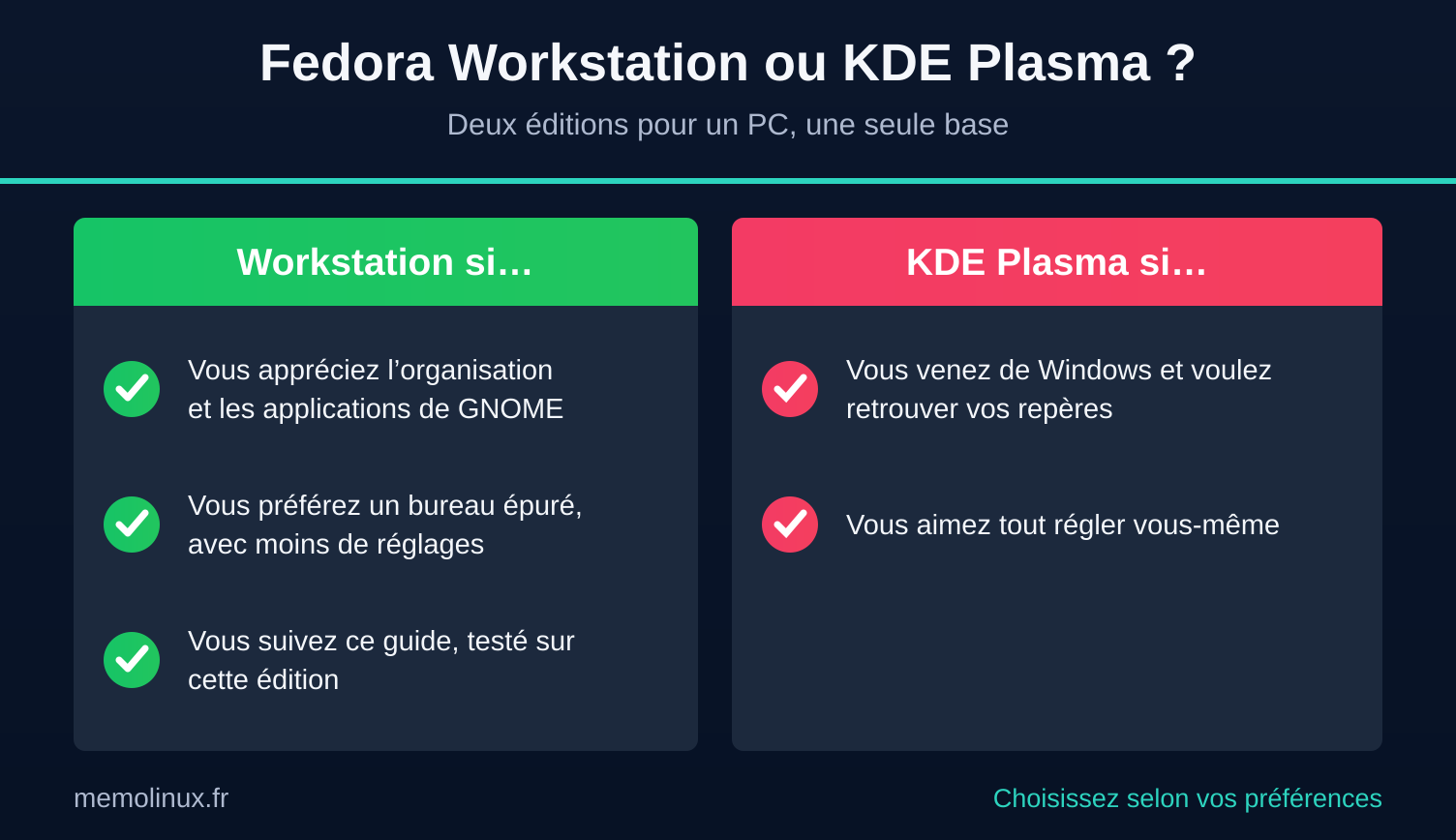
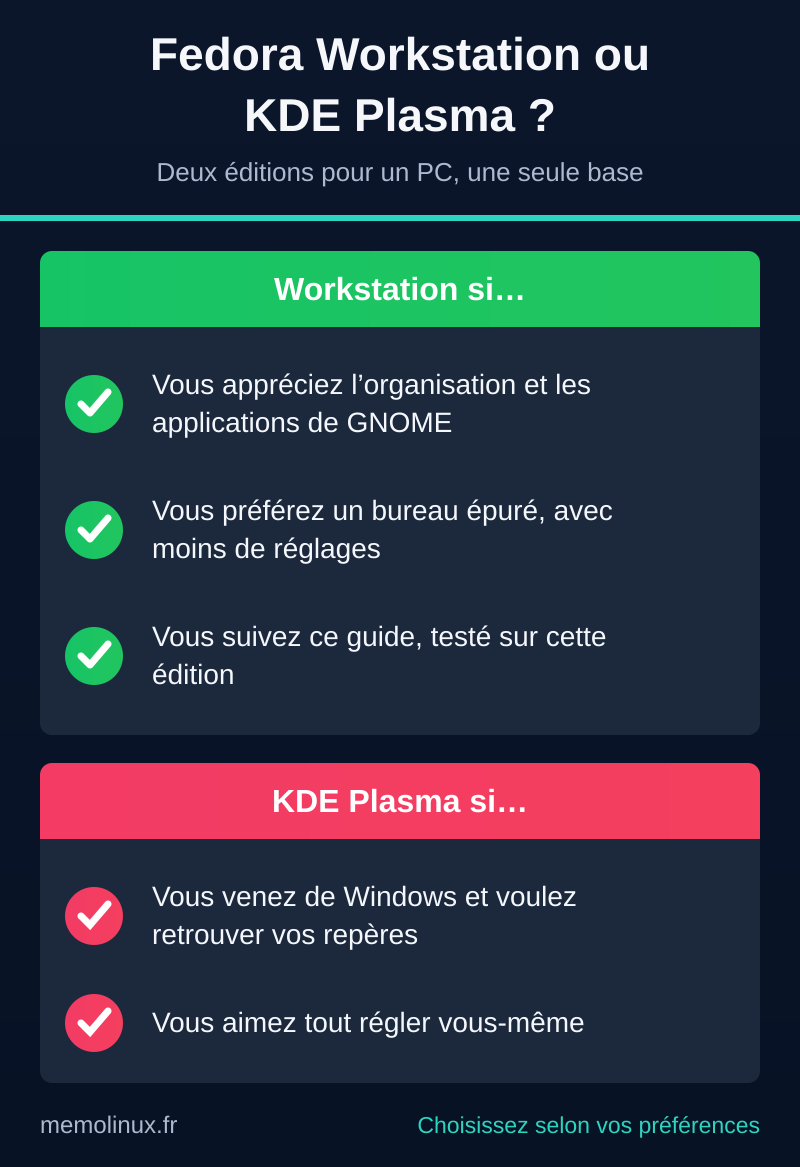
Pour un PC de bureau ou un portable, commencez par comparer Workstation et KDE Plasma Desktop. Elles partagent la base Fedora et proposent des bureaux et applications différents. Pour suivre les captures de ce guide, choisissez Workstation. Server, Cloud, CoreOS et IoT visent d’autres usages que le poste de travail.
| Édition | Pour qui | Image x86_64 ou accès |
|---|---|---|
| Workstation (GNOME) | Pour suivre ce guide ou préférer un bureau épuré | 2,7 Gio |
| KDE Plasma Desktop | Pour retrouver des repères proches de Windows ou personnaliser le bureau | 3,3 Gio |
| Atomic (Silverblue, Kinoite) | Autre mode de gestion du système, hors du parcours de ce guide | Bureaux Atomic |
| Spins (Xfce, Cinnamon…) | Autres bureaux | Fedora Spins |
Ce guide a été testé sur Workstation, pas sur KDE. Si les images en lecture seule vous intriguent, notre article consacré à Bazzite, construite sur Fedora Atomic, en montre le fonctionnement.
Fedora ou Ubuntu : ce qui change au quotidien
| Point | Fedora 45 | Ubuntu 26.04 LTS |
|---|---|---|
| Support | Environ 13 mois | Jusqu’en 2031 |
| Commande de paquets | dnf |
apt |
| Codecs et pilotes propriétaires | Dépôts tiers et RPM Fusion, à activer | Cases à cocher dans l’installateur |
Ubuntu LTS convient mieux si vous cherchez la tranquillité, et Fedora si vous voulez des logiciels récents.
Préparer l’installation
Configuration requise : deux chiffres officiels
Les sources officielles ne disent pas la même chose. Les notes de version donnent un minimum de 4 Go de mémoire et 15 Go de disque, et conseillent 8 Go et 20 Go pour Workstation. La page de téléchargement recommande 40 Go de disque et 4 Go de mémoire. Prévoyez 40 Go : c’est le chiffre le plus prudent, et la mise à niveau a téléchargé 2 Gio dans notre test.
Télécharger et vérifier l’image
Téléchargez l’image de Fedora Workstation ou KDE Plasma et le fichier CHECKSUM correspondant à la même édition et à la même architecture. Placez-les dans le même dossier. Pour suivre ce guide sur un PC Intel ou AMD 64 bits, prenez Workstation x86_64. Les images ARM utilisent d’autres noms de fichiers.
Les commandes ci-dessous se lancent dans un terminal Linux, depuis le dossier contenant les fichiers, avec curl, gpgv et sha256sum disponibles. Si vous préparez votre clé sous Windows ou macOS, suivez les instructions de vérification proposées sur la page officielle de téléchargement avant de passer à Fedora Media Writer.
Téléchargez d’abord les certificats OpenPGP de Fedora :
curl -fLO https://fedoraproject.org/fedora.gpg
Si le téléchargement échoue, arrêtez-vous et corrigez l’erreur. Vérifiez ensuite la signature du fichier CHECKSUM, puis l’image. Exemple pour Workstation 45-1.4 x86_64 :
gpgv --keyring ./fedora.gpg --output ./sommes-verifiees.txt \
  Fedora-Workstation-45-1.4-x86_64-CHECKSUM &&
sha256sum -c --ignore-missing ./sommes-verifiees.txt
Pour KDE Plasma 45-1.4 x86_64, remplacez Fedora-Workstation-45-1.4-x86_64-CHECKSUM par Fedora-KDE-45-1.4-x86_64-CHECKSUM, comme indiqué sur sa page de téléchargement. Si une nouvelle image est publiée, reprenez le nom exact du fichier téléchargé.
Le && lance la vérification de l’image seulement si la signature est valide. Vous devez obtenir les deux confirmations : « Bonne signature » pour Fedora, puis le nom de votre image suivi de Réussi ou OK, selon la langue du terminal. Pour Workstation :
gpgv: Bonne signature de « Fedora (45) <fedora-45-primary@fedoraproject.org> »
Fedora-Workstation-Live-45-1.4.x86_64.iso: Réussi
Une mention MAUVAISE signature, une clé introuvable ou l’absence de fichier vérifié ne valide pas le téléchargement. Ne démarrez pas sur cette image tant que le problème n’est pas résolu. Si la signature est bonne mais que la somme de l’image indique Échec, téléchargez de nouveau l’image. Si l’échec revient avec une image neuve, voir le dépannage de la vérification en fin d’article.
Créer la clé USB
La page de téléchargement recommande Fedora Media Writer, avec une clé de 4 Go. Le contenu de la clé est effacé. Si vous préférez une autre méthode, notre guide d’installation de Linux détaille les outils selon votre système.
Avec une clé multiboot Ventoy, vérifiez aussi la version de Ventoy si l’image ne démarre pas. Ventoy 1.1.18 a corrigé un problème de démarrage de Fedora 45 bêta, également signalé sur Reddit. Ce correctif concerne la bêta ; nous n’avons pas testé Ventoy avec l’image finale. Pour suivre le parcours recommandé ici, créez la clé avec Fedora Media Writer.
Avant de toucher au disque
Attention. Le bouton final de l’installateur efface le disque choisi. Sauvegardez vos données avant de commencer. Si Windows doit rester sur ce PC, suivez d’abord notre guide pour garder Windows à côté de Linux, car ce guide-ci utilise le disque entier.
Installer Fedora 45 pas à pas
L’installation a pris moins de 6 minutes et demie dans notre machine virtuelle (4 processeurs, 6 Go, SSD), Secure Boot activé.
Démarrer en session live
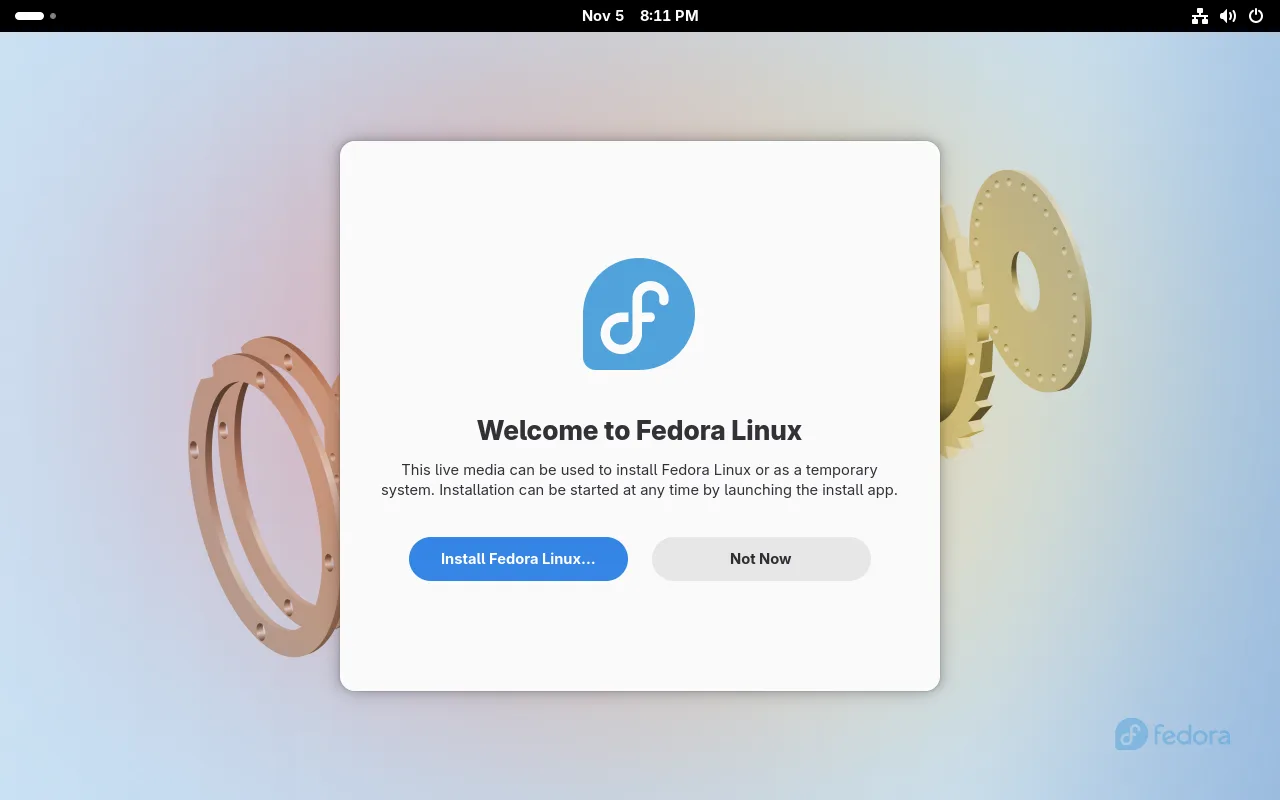
Branchez la clé, redémarrez et appuyez plusieurs fois, dès l’allumage, sur la touche du menu de démarrage. Elle dépend du fabricant : notre guide explique comment ouvrir ce menu. Le menu de la clé, en anglais, propose Start Fedora-Workstation-Live et Test this media & start Fedora-Workstation-Live, présélectionné après un court décompte. Le bureau live s’affiche ensuite en anglais, avec le message « Welcome to Fedora Linux ». Cliquez sur Install Fedora Linux…
Choisir le français et vérifier le clavier AZERTY
Dans l’installateur, choisissez Français (France), puis vérifiez séparément la disposition du clavier. Sur l’image live Workstation avec GNOME, le choix de la langue peut laisser la disposition américaine us active, même avec un clavier physique AZERTY.
Si le clavier est déjà français, conservez-le. Sinon, cliquez sur Changer de disposition de clavier système. Dans notre essai, les Paramètres s’ouvraient en anglais : Keyboard, Add Input Source, French (France), puis French. Nous avons retiré English (US) et l’installateur a affiché fr. Ces intitulés ont été relevés sur notre ISO 45-1.4 ; ils n’ont pas été reproduits lors d’un nouvel essai depuis la France.
Avant de saisir un mot de passe, vérifiez la disposition dans un champ de texte non sensible : essayez a, q, z, w, m et les chiffres. N’utilisez pas votre véritable mot de passe pour cet essai. Contrôlez aussi le fuseau horaire et choisissez Paris pour la France métropolitaine. Après l’installation, vérifiez que le clavier français est conservé à la connexion et dans la session.
Choisir le disque et le chiffrement
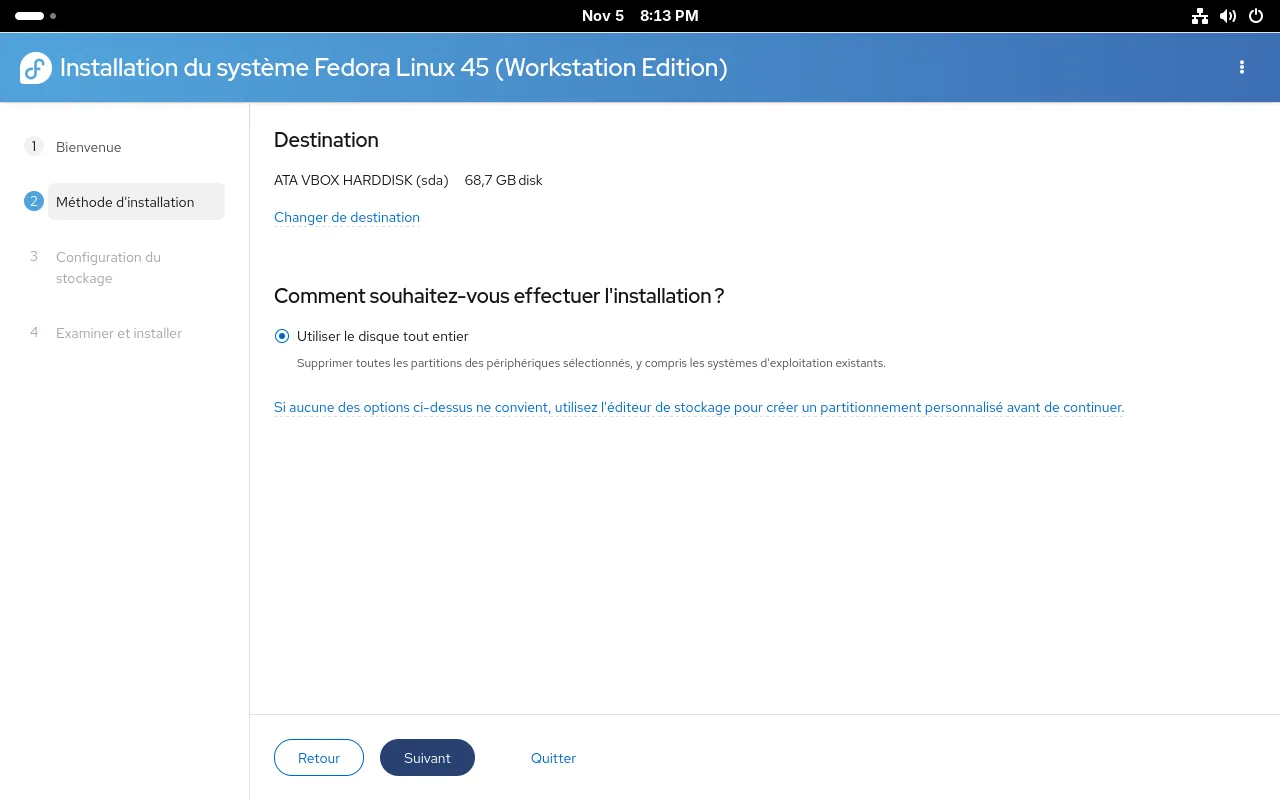
Sur l’écran Méthode d’installation, vérifiez la Destination, puis gardez Utiliser le disque tout entier. L’écran suivant, Configuration du stockage, propose la case Chiffrer mes données, décochée par défaut : le chiffrement est conseillé sur un portable pour protéger les données en cas de perte ou de vol. Ce parcours n’a pas été testé ici : avant de vous y fier, vérifiez que vous pouvez déverrouiller le disque après redémarrage avec la disposition de clavier choisie. Conservez une sauvegarde indépendante de vos données.
Lancer l’installation
L’écran Examiner et installer résume ce qui va se passer. Voici ce que nous avons obtenu sur un disque de 64 Gio :
| Partition | Taille | Format | Montage |
|---|---|---|---|
sda1 |
629 Mo | EFI | /boot/efi |
sda2 |
2,15 Go | ext4 | /boot |
sda3 |
65,9 Go | Btrfs, sous-volumes | / et /home |
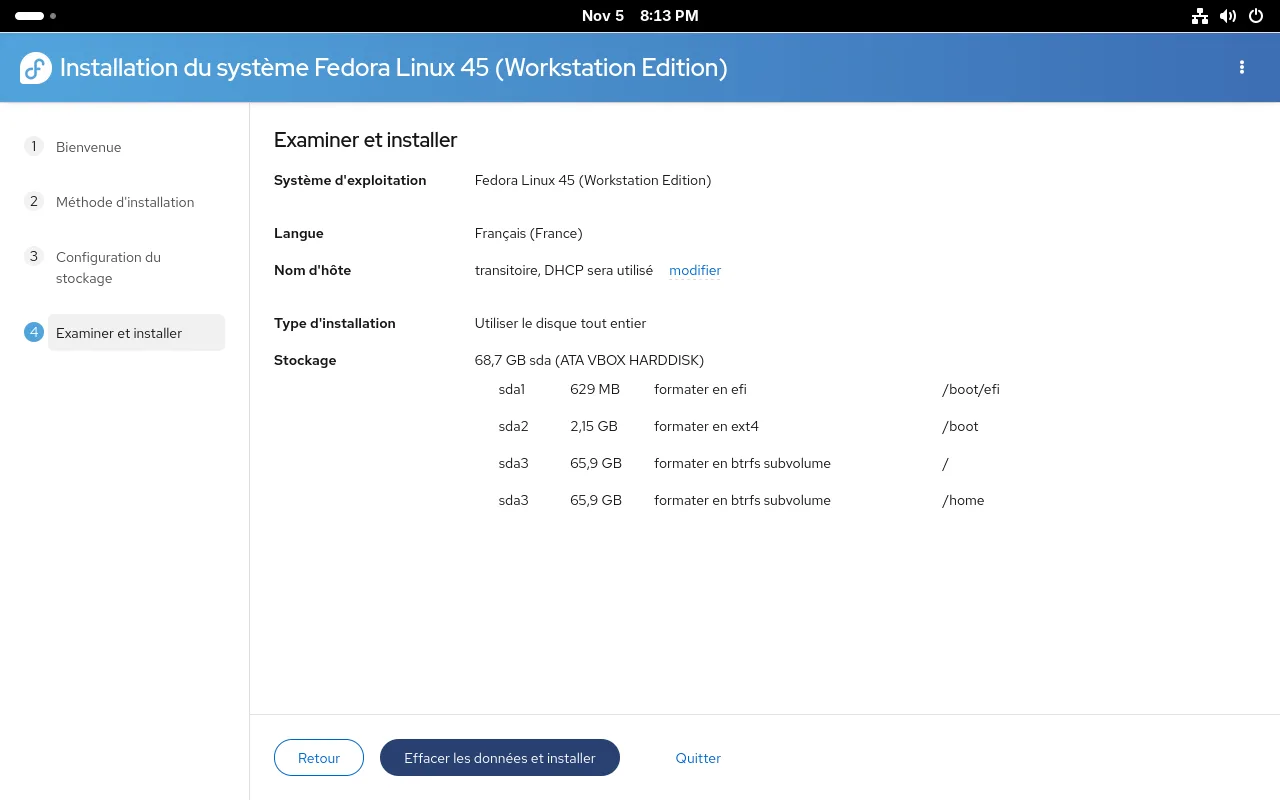
Le bouton Effacer les données et installer lance l’opération. Une fois l’installation réussie, redémarrez et retirez la clé.
Le premier démarrage et les dépôts tiers
Un assistant s’ouvre. Il passe par la confidentialité, avec les services de géolocalisation, puis le fuseau horaire, et propose ensuite l’écran Dépôts de logiciels tiers. Il se termine par votre nom et votre mot de passe.
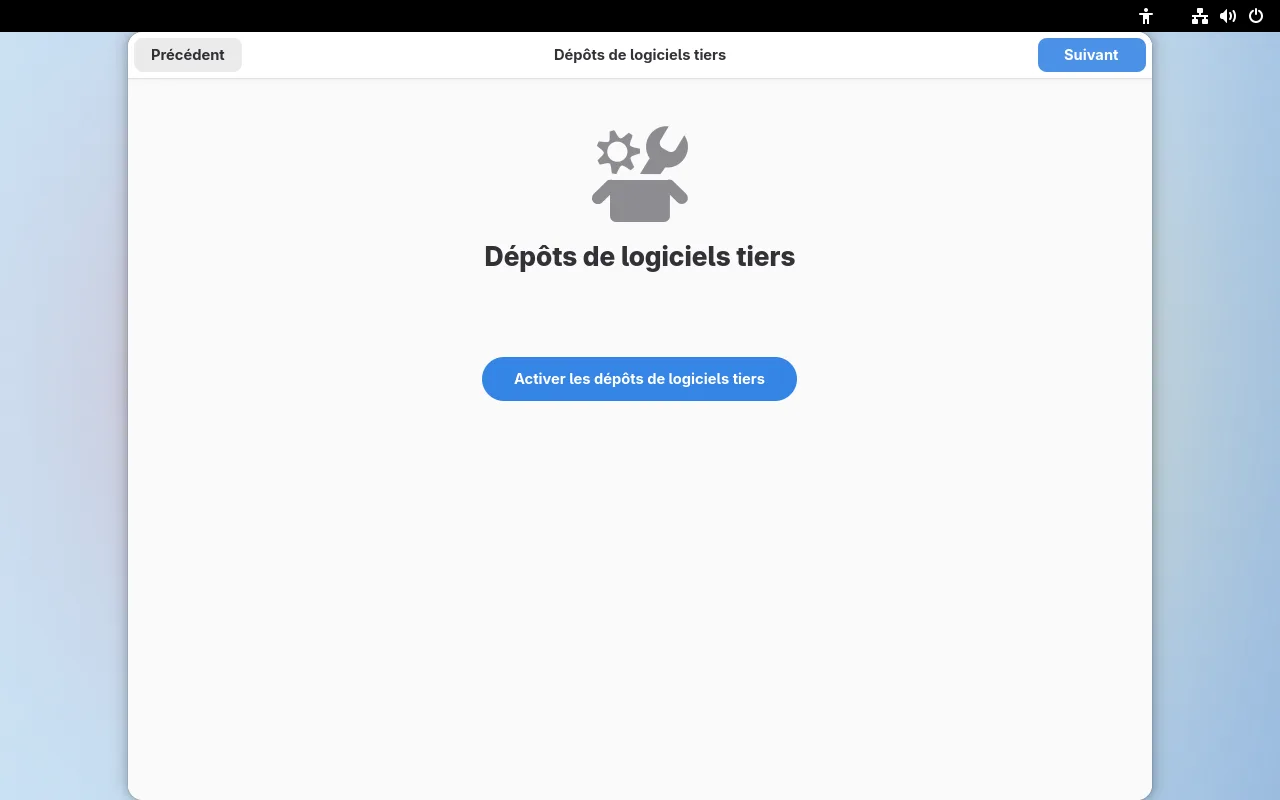
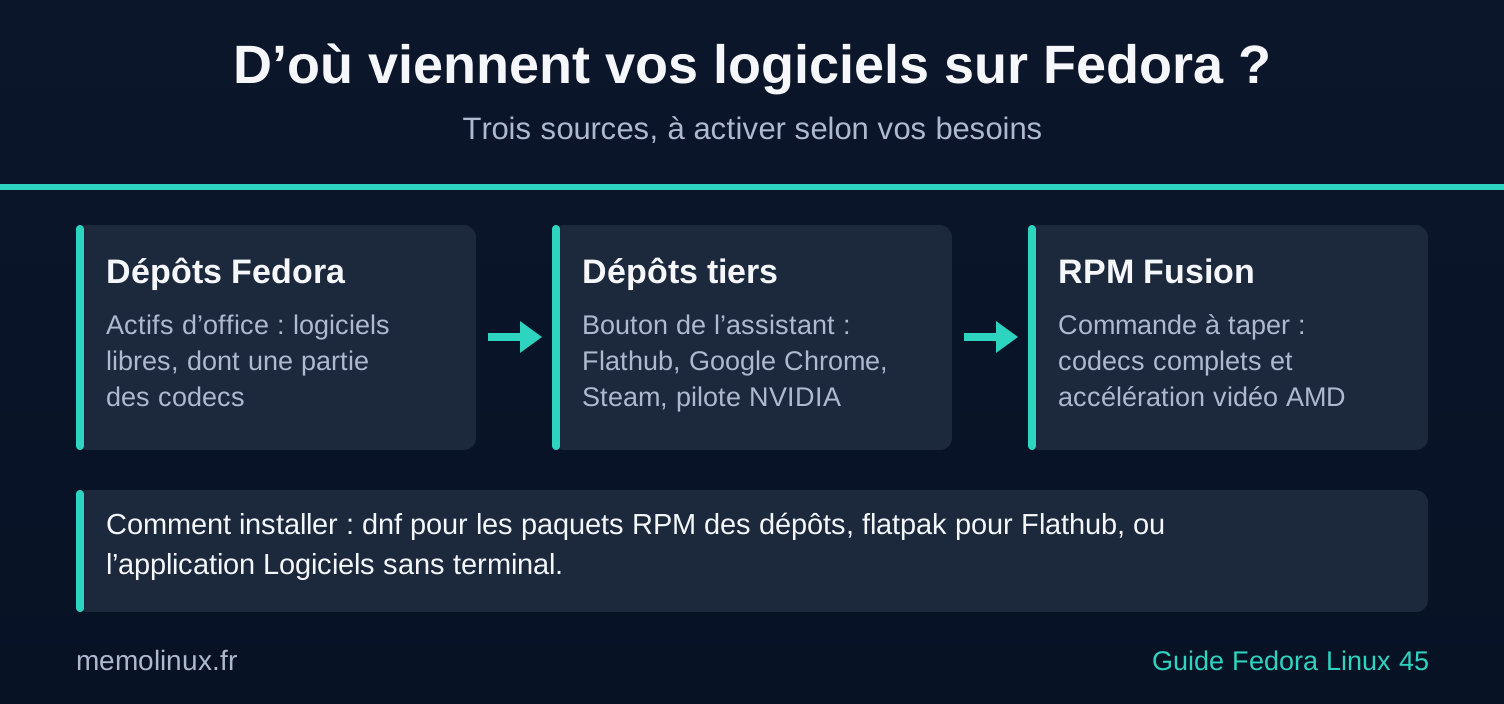
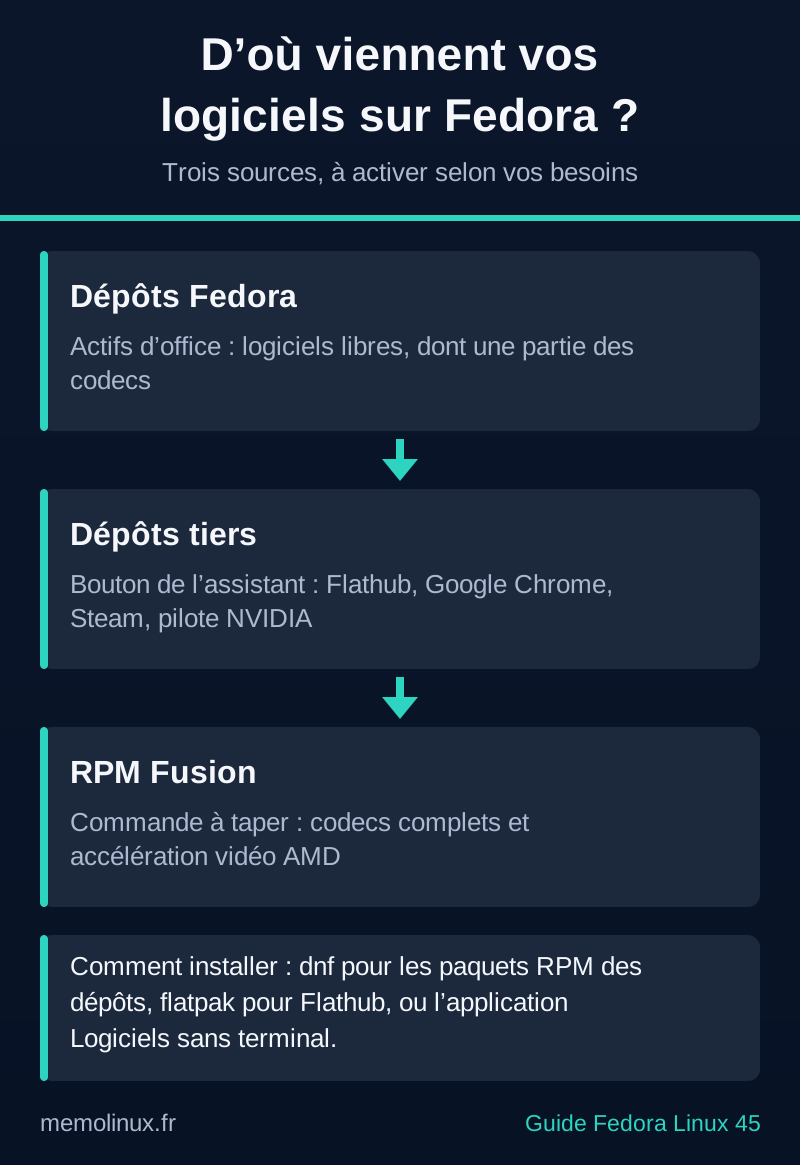
Cliquez sur Activer les dépôts de logiciels tiers, sauf si vous voulez n’utiliser que les dépôts de Fedora. Dans notre installation, ces dépôts tiers n’étaient pas activés par défaut. Ce bouton active Flathub et les dépôts donnant accès à Google Chrome, au pilote NVIDIA et à Steam ; il n’installe pas ces logiciels. La documentation cite aussi PyCharm, que nous n’avons pas trouvé dans les dépôts de Fedora 45.
Sans ce clic, Flathub n’est même pas déclaré. Il reste seulement les dépôts Fedora, le dépôt openh264 de Cisco et, côté Flatpak, Fedora Flatpaks. La commande fedora-third-party query affiche alors :
Third-party repositories are disabled (no selection has been made).
Vous avez passé cet écran trop vite ? Une seule commande rattrape l’oubli. Chez nous, elle a activé Flathub et les dépôts de Google Chrome, du pilote NVIDIA et de Steam :
sudo fedora-third-party enable
Vérifier l’installation
cat /etc/fedora-release
uname -r
gnome-shell --version
mokutil --sb-state
Sortie relevée juste après l’installation, avant les mises à jour :
Fedora release 45 (Forty Five)
7.2.11-300.fc45.x86_64
GNOME Shell 51.0
SecureBoot enabled
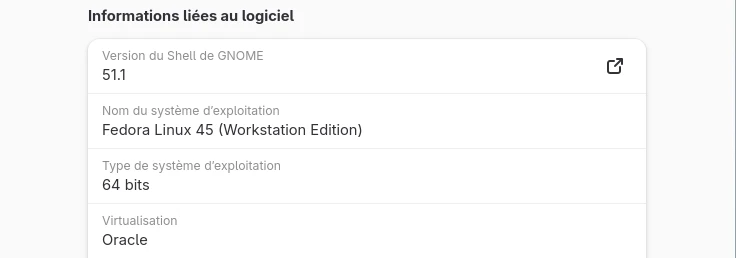
Secure Boot était donc actif dans notre installation de test, sans réglage supplémentaire. La page Paramètres, Système, À propos permet aussi de consulter les versions de Fedora et de GNOME. Pour vérifier Secure Boot, gardez la commande mokutil --sb-state. La capture ci-dessous a été prise après les mises à jour : elle affiche donc GNOME 51.1, contre 51.0 juste après l’installation.
Les premiers réglages
Mettre à jour le système
Faites-le tout de suite, par Logiciels, onglet Mises à jour, ou en ligne de commande :
sudo dnf upgrade --refresh
Chez nous, deux jours après la sortie, la mise à jour a porté sur 1 Gio et 7 paquets ajoutés, 406 mis à jour, et le noyau est passé en 7.2.15. Pour savoir s’il faut redémarrer :
sudo dnf needs-restarting -r
Elle répond « Reboot is required to fully utilize these updates. » si c’est le cas.
Si la commande échoue à la toute première ouverture de session, attendez un peu et relancez-la : voir les erreurs courantes.
Installer des logiciels : dnf, Flatpak, ou Logiciels
Vos logiciels peuvent venir de plusieurs sources. Commencez par l’application Logiciels, qui les regroupe.
# Chercher, voir la fiche, installer, retirer un paquet
dnf search htop
dnf info htop
sudo dnf install htop
sudo dnf remove htop

# Installer une application depuis Flathub
flatpak install flathub com.mattjakeman.ExtensionManager
Pour en savoir plus, voyez notre guide complet de Flatpak. Si flatpak remotes affiche filtered à côté de Flathub, ne vous inquiétez pas : ce filtre, /usr/share/flatpak/fedora-flathub.filter, tient en une seule ligne de commentaire, # Unfiltered.
Un point qui peut surprendre : rpm -i refuse un paquet non signé (« n’est pas vérifié : pas de signature »), alors que sudo dnf install ./paquet.rpm l’accepte en affichant « Attention : vérifications OpenPGP ignorées pour 1 paquet du dépôt : @commandline ». Préférez les dépôts Fedora ou un dépôt approprié fourni par l’éditeur. Pour un fichier .rpm téléchargé, DNF gère les dépendances, mais son acceptation du fichier ne garantit pas que sa signature a été vérifiée. Avec les réglages de notre essai, cette vérification était ignorée pour le paquet local. Contrôlez sa provenance et les moyens de vérification proposés par l’éditeur avant de l’installer.
Activer RPM Fusion
RPM Fusion est un dépôt communautaire qui fournit ce que Fedora ne peut pas distribuer. Copiez la commande sur une seule ligne :
sudo dnf install https://mirrors.rpmfusion.org/free/fedora/rpmfusion-free-release-$(rpm -E %fedora).noarch.rpm https://mirrors.rpmfusion.org/nonfree/fedora/rpmfusion-nonfree-release-$(rpm -E %fedora).noarch.rpm
Le message « vérifications OpenPGP ignorées pour 2 paquets » s’affiche aussi : ces deux paquets ajoutent le dépôt.
Codecs et lecture vidéo
Avec ffmpeg-free, la version installée d’office, les encodeurs libx264 et libx265 sont absents. Ces commandes viennent de la page officielle de RPM Fusion. Avant de confirmer, lisez la liste des paquets que DNF propose de retirer : l’option --allowerasing autorise des suppressions pour résoudre les dépendances.
# Remplace la version libre de ffmpeg par la version complète
sudo dnf swap ffmpeg-free ffmpeg --allowerasing

# Ajoute les greffons de lecture
sudo dnf install @multimedia --setopt="install_weak_deps=False" --exclude=PackageKit-gstreamer-plugin
Avant ces commandes, ffmpeg -encoders n’affichait ni libx264 ni libx265. Après, ils sont présents et un fichier H.264 de test a bien été produit. Nous avons vérifié l’encodage, pas la lecture d’un film.
Avec une carte AMD, la page Multimédia de RPM Fusion fournit aussi les pilotes Mesa freeworld, pour l’accélération vidéo matérielle :
sudo dnf install mesa-va-drivers-freeworld
sudo dnf swap mesa-vulkan-drivers{,-freeworld}
Ces paquets s’installent sans erreur et la session graphique est revenue après redémarrage. Une machine virtuelle ne permet toutefois pas de mesurer le gain sur une vraie carte.
La même page donne les paquets pour les autres cas, que nous n’avons pas testés :
| Besoin | Paquet (RPM Fusion) |
|---|---|
| Vidéo sur Intel récent | intel-media-driver |
| Vidéo sur Intel ancien | libva-intel-driver |
| Vidéo avec le pilote NVIDIA | libva-nvidia-driver |
| DVD protégés | rpmfusion-free-release-tainted, puis libdvdcss |
Carte NVIDIA
Identifiez votre carte avant de choisir le pilote. RPM Fusion distingue plusieurs branches selon le modèle : la commande sudo dnf install akmod-nvidia concerne la branche courante, pas toutes les anciennes cartes. Certaines demandent une branche différente. Les portables à deux cartes graphiques peuvent aussi nécessiter les consignes Optimus de cette documentation.
Si Secure Boot est actif, préparez d’abord la signature. Suivez le guide Secure Boot de RPM Fusion pour créer la clé et enregistrer son certificat dans MOK, le mécanisme qui autorise cette clé au démarrage. Faites-le avant d’installer le pilote : akmods pourra ensuite signer automatiquement le module. La documentation avertit qu’un module non autorisé peut empêcher le pilote de fonctionner et provoquer un écran noir.
L’écran MOK utilise une disposition QWERTY, comme le précise RPM Fusion. Le réglage AZERTY de Fedora ne s’y applique pas. Tenez compte de cette disposition lors de la création et de la saisie du code temporaire d’enregistrement ; ne réutilisez pas le mot de passe de votre compte.
Après une mise à jour complète et un redémarrage sur le noyau à jour, installez le pilote correspondant à votre carte. La compilation du module peut prendre jusqu’à 5 minutes. Vérifiez le module pour le noyau que vous allez démarrer : modinfo -F version nvidia contrôle celui du noyau actuellement utilisé. Nous n’avons pas testé NVIDIA ni l’enregistrement MOK. Notre guide du driver NVIDIA sous Linux complète les consignes officielles.
Extensions GNOME
Pour ajouter un dock ou d’autres fonctions, installez Gestionnaire d’extensions, comme ci-dessus. Après une nouvelle version de GNOME, certaines extensions peuvent cesser de fonctionner jusqu’à leur mise à jour : notre guide pour gérer les extensions GNOME explique comment le vérifier.
Passer de Fedora 44 à Fedora 45
Réinstaller n’est pas nécessaire : la mise à niveau se fait sur place. Nos deux essais ont réussi sans --allowerasing : l’un avec RPM Fusion, l’autre avec Chrome et Steam déjà installés.
Avant de commencer
Sauvegardez vos données : toute mise à niveau comporte un risque. Gardez aussi une clé Fedora live sous la main. Si vous utilisez vpnc ou fortisslvpn dans NetworkManager, prévoyez leur remplacement.
Avec Logiciels
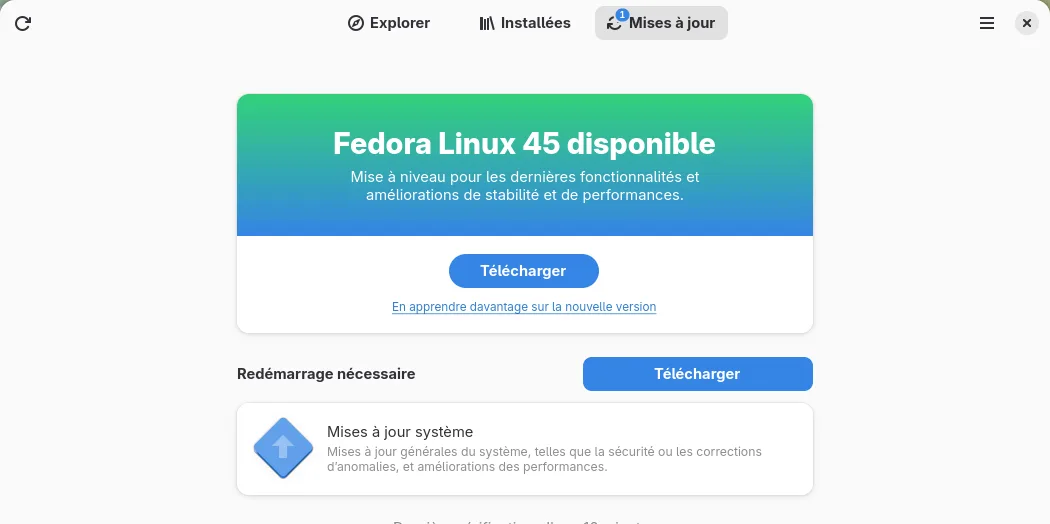
Après la mise à jour complète, l’onglet Mises à jour de Logiciels a affiché la carte Fedora Linux 45 disponible, avec un bouton Télécharger. Nous avons relevé cet écran sans cliquer : notre mise à niveau s’est faite en ligne de commande.
En ligne de commande
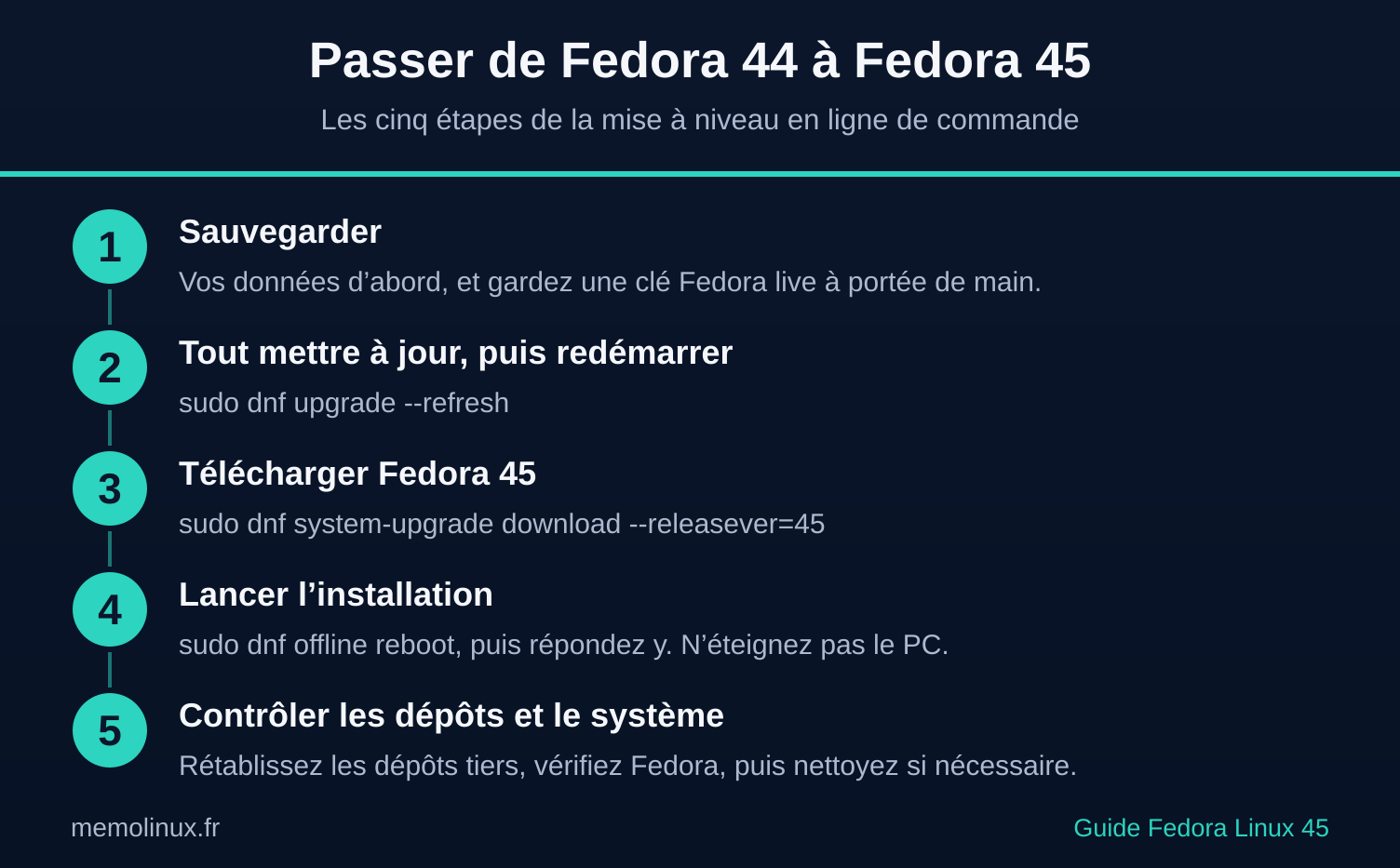
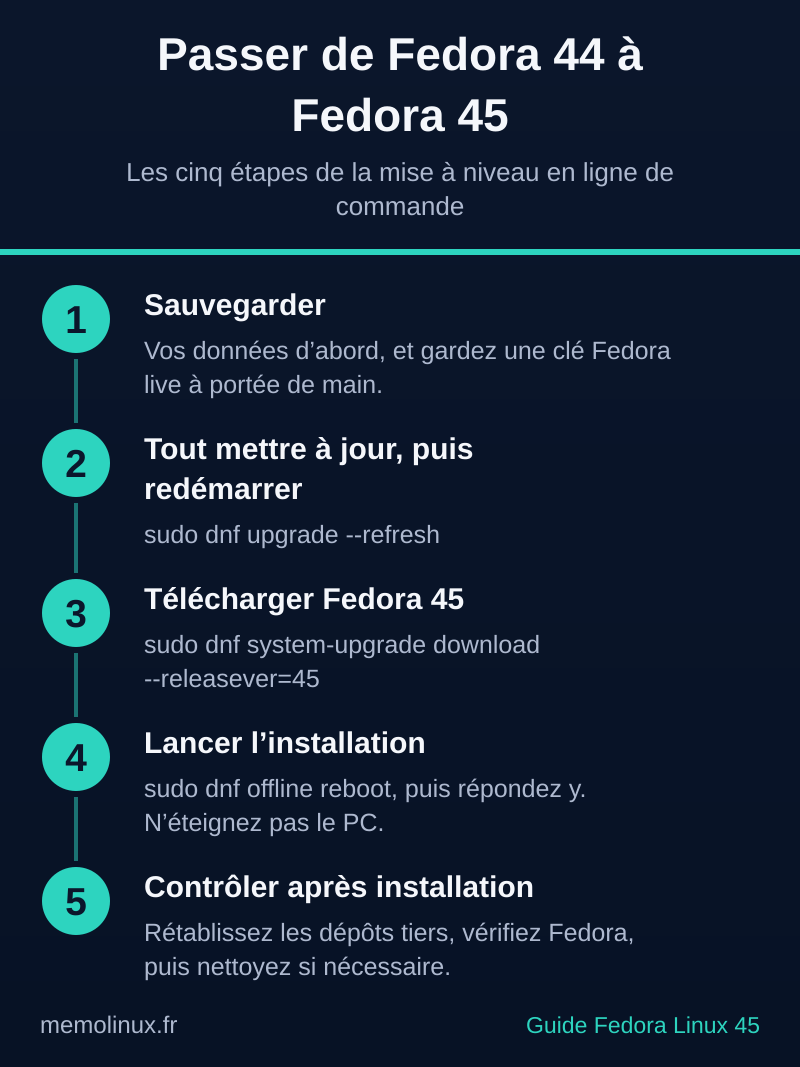
C’est la méthode en ligne de commande recommandée par la documentation. Elle se fait en trois temps.
1. Tout mettre à jour, puis redémarrer. Cette étape est indispensable : elle apporte les clés de signature de la nouvelle version.
sudo dnf upgrade --refresh
sudo reboot
Si sudo reboot affiche « Operation inhibited », voir les erreurs courantes.
2. Télécharger Fedora 45. Le système continue de fonctionner pendant ce temps.
sudo dnf system-upgrade download --releasever=45
Chez nous : 2 Gio en 143 secondes. Les clés Fedora et RPM Fusion ont été importées. Si DNF vous demande de confirmer une nouvelle clé Fedora, comparez son empreinte avec la page officielle des clés Fedora avant d’accepter. À la fin, dnf indique : « Transaction stockée pour exécution hors ligne ».
3. Lancer l’installation. Enregistrez votre travail avant.
sudo dnf offline reboot
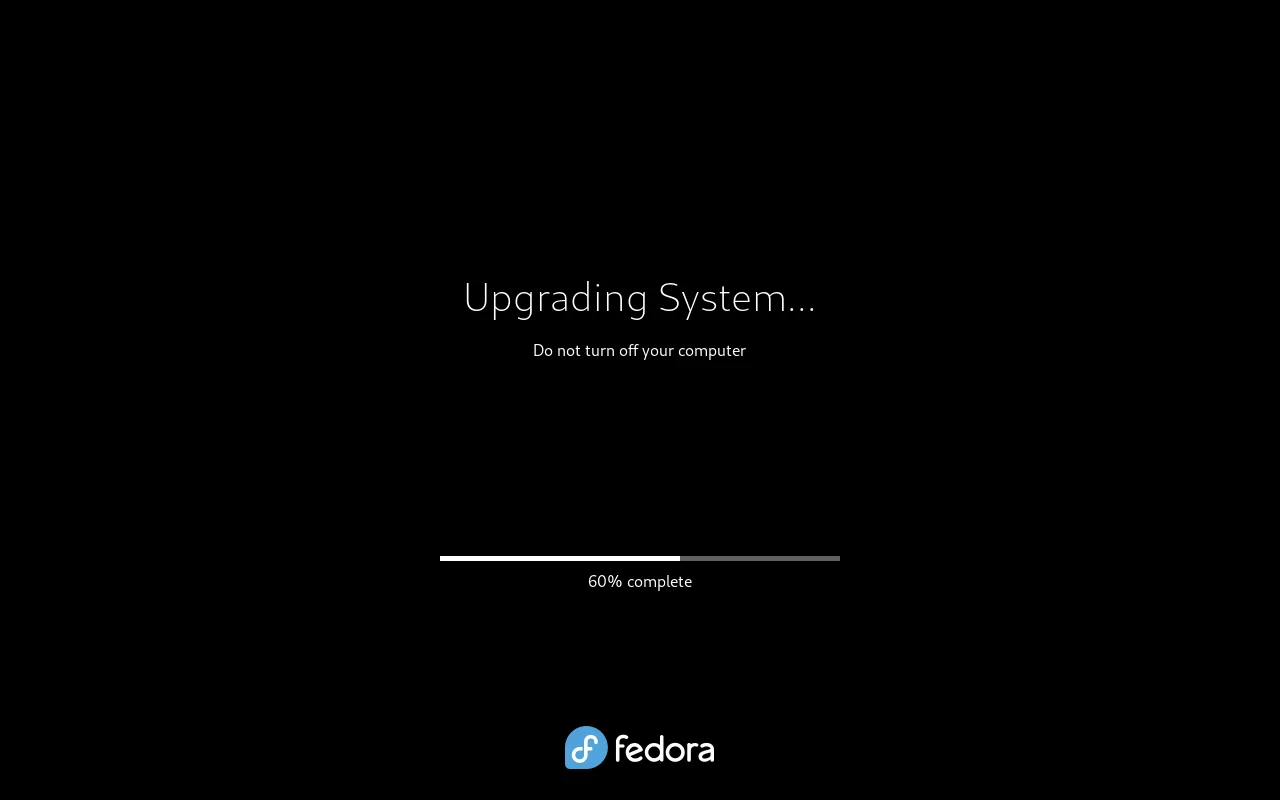
Répondez y à la question « Is this ok [y/N]: ». Le PC redémarre sur l’écran « Upgrading System… ». N’éteignez pas l’ordinateur. Dans notre machine virtuelle, l’écran de connexion est revenu en moins de 19 minutes au premier essai, et en 13 minutes environ au second. Votre durée sera différente.
Avec DNF5, sudo dnf system-upgrade reboot et sudo dnf offline reboot sont toutes deux documentées pour démarrer la mise à niveau hors ligne. Ce guide utilise la seconde. La première n’est pas réservée aux anciennes versions de Fedora.
Vous pouvez annuler avant le redémarrage avec sudo dnf offline clean, d’après la même documentation. Nous ne l’avons pas lancée.
Après la mise à niveau : vérifier les dépôts tiers
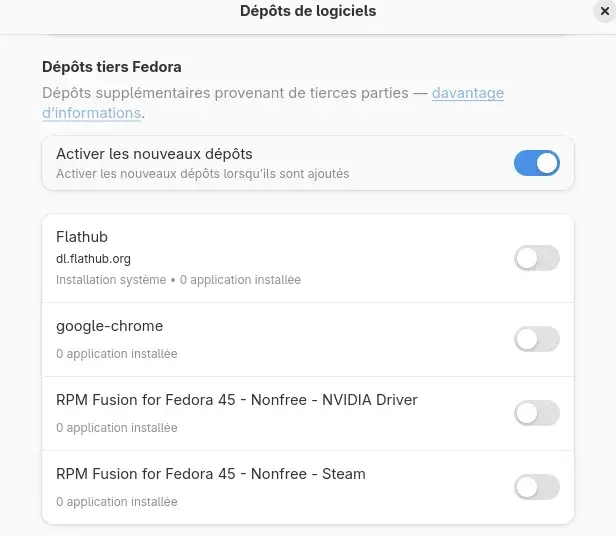
Ce point est facile à manquer. Après notre mise à niveau, Google Chrome, le pilote NVIDIA et Steam ne figuraient plus dans les dépôts actifs, alors qu’ils l’étaient sur Fedora 44. Flathub et RPM Fusion, eux, sont restés actifs. Aucun message ne nous a prévenus, et fedora-third-party query répondait quand même « Third-party repositories are enabled. ». Regardez plutôt la liste réelle :
dnf repolist --all | grep -iE 'chrome|nvidia|steam'
Chez nous, les trois dépôts principaux étaient désactivés :
| Dépôt | État relevé |
|---|---|
google-chrome |
disabled |
rpmfusion-nonfree-nvidia-driver |
disabled |
rpmfusion-nonfree-steam |
disabled |
Si ces dépôts sont désactivés et que vous souhaitez continuer à les utiliser, vous pouvez les réactiver. Conservez votre choix si vous les aviez volontairement désactivés. Dans notre essai, nous avons vérifié le résultat : google-chrome, rpmfusion-nonfree-nvidia-driver et rpmfusion-nonfree-steam passent à enabled, et google-chrome-stable comme steam sont de nouveau trouvés dans leurs dépôts. Les lignes debuginfo et source restent disabled.
sudo fedora-third-party enable
Et si Chrome ou Steam sont déjà installés ? Nous avons refait une mise à niveau avec les deux, sans RPM Fusion. Ils restent installés, et Steam passe même en version Fedora 45 (steam-1.0.0.87-2.fc45). Mais leurs dépôts se désactivent aussi, et dnf list --extras les classe alors parmi les paquets qu’aucun dépôt actif ne fournit. Un dépôt désactivé ne fournit plus de mises à jour : c’est gênant pour un navigateur comme Chrome. Après sudo fedora-third-party enable, les deux logiciels sont de nouveau rattachés à leur dépôt.
Nous n’avons pas vu arriver une vraie nouvelle version de ces logiciels, ni testé le pilote NVIDIA déjà installé. Chrome installe aussi une tâche quotidienne, /etc/cron.daily/google-chrome, dont nous n’avons pas observé l’effet. Vérifiez donc les dépôts que vous utilisez, puis réactivez-les si nécessaire.
Dans Logiciels, l’interrupteur Activer les nouveaux dépôts autorise l’activation des dépôts qui seront ajoutés à l’avenir. Il ne réactive pas tous les dépôts existants : c’est son fonctionnement prévu. Pour réactiver l’ensemble des dépôts tiers gérés par Fedora, si vous souhaitez les utiliser, lancez sudo fedora-third-party enable, puis contrôlez la liste des dépôts comme indiqué au début de cette section.
Le reste des vérifications
cat /etc/fedora-release
uname -r
sudo dnf repoquery --duplicates
sudo dnf list --extras
Nous avons obtenu Fedora 45, le noyau 7.2.15-300.fc45, GNOME 51.1 et RPM Fusion en version 45. Aucun doublon et un seul paquet installé absent des dépôts actifs de cet essai (linux-atm-libs). Ce résultat ne suffit pas à décider de sa suppression. Les anciens noyaux de Fedora 44 restent installés, ce qui est normal.
La documentation conseille de retirer les paquets abandonnés. L’outil les propose un par un : lisez chaque proposition avant de confirmer. Nous l’avons installé sans l’exécuter.
sudo dnf install remove-retired-packages
remove-retired-packages
Si vous venez de Fedora 43, lancez plutôt remove-retired-packages 43 à la place de la seconde commande.
Une mise à niveau ne donne pas exactement une installation neuve. oo7 remplace bien GNOME Keyring. Mais kernel.yama.ptrace_scope valait 0 chez nous, contre 1 sur une installation neuve, car le paquet yama-ptrace-enable a été ajouté. La protection de ptrace reste donc au niveau de Fedora 44. Vous pouvez lire cette valeur avec sysctl kernel.yama.ptrace_scope.
Préparer un retour à un ancien noyau
Cette préparation se fait tant que Fedora démarre encore. Le menu de démarrage était masqué dans notre test ; la commande suivante le réaffiche pour pouvoir choisir un ancien noyau lors d’un prochain démarrage :
sudo grub2-editenv - unset menu_auto_hide
Il listait alors nos noyaux. Nous avons démarré sur l’ancien noyau 7.2.15-200.fc44 : la session s’est ouverte, et le système reste une Fedora 45. C’est un moyen de contourner un noyau récent qui pose problème.
Erreurs courantes
« Transaction RPM échouée » à la première mise à jour
Lancé dès l’ouverture de la première session, notre sudo dnf upgrade a échoué en citant libreoffice-core, libreoffice-help-fr et libreoffice-langpack-fr. L’historique (dnf history list) montrait au même moment une installation de 11 paquets lancée par dnf5daemon-server, le service d’arrière-plan. La même commande, relancée quelques minutes plus tard, a réussi. La cause la plus probable est ce chevauchement, mais nous ne l’avons pas prouvée.
sudo reboot affiche « Operation inhibited »
Sur notre Fedora 44, le message désignait gnome-session puis indiquait « Operation denied due to active block inhibitor », sans que nous en trouvions la cause. Le redémarrage par la session graphique a fonctionné, avec cette commande qui ouvre une fenêtre Redémarrer :
gnome-session-quit --reboot --no-prompt
Le terminal a affiché un avertissement de délai dépassé avant cette fenêtre, sans conséquence.
« Mise à jour critique prête à l’installation » alors que tout est à jour
Logiciels prépare ses mises à jour de son côté. Cette notification est apparue chez nous juste avant un dnf upgrade, qui a installé presque tout le contenu du lot. Elle était encore à l’écran quand dnf upgrade --refresh répondait « Aucune tâche à effectuer ». Si dnf ne propose plus rien, redémarrez et revérifiez.
« Paquets avec conflits ignorés » pendant une mise à jour
dnf a ignoré chez nous libheif, car le paquet de RPM Fusion correspondant avait une version de retard. Le conflit a disparu après le passage à Fedora 45. Ne forcez pas avec --allowerasing sans lire la liste des paquets retirés.
La mise à niveau refuse de continuer à cause de dépendances
Le cas se produit surtout avec les dépôts tiers qui n’ont pas encore publié leur version. La documentation propose d’ajouter --allowerasing, après avoir lu attentivement la liste des paquets à retirer. Nous n’en avons pas eu besoin.
« L’opération demandée requiert les privilèges de superutilisateur »
dnf offline status demande sudo. Quand aucune mise à niveau n’attend, sudo dnf offline status répond « No offline transaction is stored. ».
Le trousseau redemande un mot de passe
Un utilisateur signale sur le forum Fedora qu’Evolution redemande son mot de passe à chaque démarrage, avec l’erreur « Password too short » dans les journaux. Nous ne l’avons pas reproduit.
Écran noir après une mise à jour, sur une carte AMD
Un utilisateur signale sur le forum Fedora un écran principal noir après mise à jour, sur KDE, avec un processeur AMD 5600G et le noyau 7.2.15. Il indique qu’un ancien noyau n’a rien changé, et qu’une réinstallation n’a tenu que jusqu’aux mises à jour suivantes. Le fil ne donne aucune solution à ce jour, et nous n’avons pas reproduit ce cas.
La vérification de l’image échoue alors que l’image est bonne
Des erreurs de mémoire vive peuvent fausser la vérification sans que l’image soit en cause. Nous l’avons observé : Test this media s’est arrêté à 38,1 % et sha256sum a donné une fausse empreinte, alors que l’image lue directement sur le disque avait la bonne. Pour comparer :
sha256sum Fedora-Workstation-Live-45-1.4.x86_64.iso
dd if=Fedora-Workstation-Live-45-1.4.x86_64.iso iflag=direct bs=4M status=none | sha256sum
Une différence entre deux lectures est anormale. Elle justifie un diagnostic matériel ; la lecture directe ne répare pas une mémoire instable et ne suffit pas à garantir la fiabilité de l’ordinateur.
Si la première commande donne une autre empreinte que la seconde, ou change d’une lecture à l’autre, testez votre mémoire avec un outil comme Memtest86+ avant de réinstaller. Ces erreurs peuvent aussi abîmer un système sans message : nous avons vu une installation « réussie » s’arrêter sur un écran noir au premier démarrage. Pour repérer ces dégâts sur un système installé :
sudo rpm -Va
Un 5 en troisième position signale un fichier dont le contenu ne correspond plus à celui du paquet : 12 fichiers dans ce cas. Les fichiers de configuration, marqués d’un c, peuvent changer normalement.
Comment ces commandes ont été vérifiées
Testé : exécuté sur un vrai système, résultat observé (le système est précisé). Documentation : vérifié dans la documentation officielle, sans exécution, avec le lien vers la source.
« VM 45 » désigne une machine virtuelle VirtualBox (UEFI, Secure Boot actif, 4 processeurs, 6 Go) installée depuis l’image officielle 45-1.4, et « VM 44 » une machine semblable sans Secure Boot, installée depuis l’image 44-1.7 puis mise à niveau, les 5 et 6 novembre 2026.
Ces essais ont été réalisés dans des machines virtuelles : le Wi-Fi, la création d’une clé USB et une vraie carte graphique n’ont pas été testés. L’ordinateur hôte présentait aussi des erreurs de mémoire vive. Huit contrôles rpm -Va, après les principales étapes, n’ont pas signalé de différence de contenu sur les fichiers hors configuration suivis par les paquets RPM. Des différences de métadonnées et de configuration ont été relevées. Cette vérification ne couvre pas tous les fichiers du système et ne permet pas de certifier la fiabilité des essais sur une mémoire instable. Les parcours essentiels devront être reproduits sur une machine fiable.
| Élément | Niveau | Où et comment |
|---|---|---|
Vérification de l’image avec gpgv et sha256sum |
Testé | Debian 13, 5 novembre : signature bonne, image 44-1.7 « Réussi », image 45-1.4 confirmée en lecture directe. Le 7 novembre : enchaînement avec && contrôlé avec une signature valide et une invalide ; vérification complète des ISO non rejouée |
| Nom du fichier CHECKSUM de KDE x86_64 | Documentation | Page officielle KDE ; image KDE non testée |
| Écrans de l’installateur et réglage du clavier français | Testé | VM 45 et VM 44 ; après réglage manuel, localectl affiche fr_FR.UTF-8 et fr sur VM 45. Saisie dans l’écran de déverrouillage chiffré non testée |
| Assistant avec et sans le bouton des dépôts tiers | Testé | VM 45, deux passages depuis le même instantané |
fedora-third-party enable |
Testé | Assistant sans clic, VM 45 ; après mise à niveau, VM 44 |
| Interrupteur de Logiciels | Testé | VM 44 mise à niveau, après fedora-third-party disable |
| Filtre Flathub | Testé | VM 44 mise à niveau |
| Version, noyau, GNOME, Secure Boot, SELinux, Btrfs | Testé | VM 45 |
dnf upgrade, install, remove, search, info |
Testé | VM 45 |
| Flatpak et Flathub, Gestionnaire d’extensions 0.6.5 | Testé | VM 45 |
Paquet non signé : rpm -i, dnf install |
Testé | VM 45, paquet de test construit pour l’occasion ; contre-épreuve avec htop, signé |
RPM Fusion, ffmpeg, @multimedia |
Testé | VM 45 et VM 44 ; preuve avant et après par encodage H.264 sur VM 45 |
Paquets AMD freeworld |
Testé | Installation sur VM 45 ; accélération matérielle non mesurée |
allow_vendor_change, oo7, ptrace_scope |
Testé | VM 45 et VM 44 après mise à niveau |
allow_vendor_change dans fedora-release-common : absent de 45-14, présent dans 46-0.1 |
Documentation | Paquets officiels lus le 7 novembre 2026, sans installation : Fedora 45, version de développement |
| Mise à niveau en ligne de commande | Testé | VM 44, sans Secure Boot ; avec Secure Boot, non testé |
| Dépôts tiers après mise à niveau | Testé | VM 44, avec RPM Fusion ; seconde VM 44, sans RPM Fusion ; pilote NVIDIA installé : non testé |
| Chrome et Steam après mise à niveau | Testé | Seconde VM 44 : versions, dépôts et dnf list --extras, avant et après fedora-third-party enable |
| Autres pilotes vidéo, DVD | Documentation | RPM Fusion |
| Proposition dans Logiciels | Testé | Affichage sur VM 44 ; bouton non cliqué, mise à niveau graphique non exécutée |
| Démarrage sur l’ancien noyau | Testé | VM 44 mise à niveau |
Refus de sudo reboot, gnome-session-quit |
Testé | VM 44, avant la mise à niveau |
Échec de Test this media, rpm -Va |
Testé | VM 45 et Debian 13, sur le PC hôte ; écran noir et 12 fichiers abîmés : essai précédent du même jour |
remove-retired-packages, dnf offline clean |
Documentation | Mise à niveau ; le premier installé, non exécuté |
| Fedora Media Writer | Documentation | Page de téléchargement |
| Pilote NVIDIA | Documentation | RPM Fusion |
| KDE Plasma, Silverblue, dual boot | Documentation | Notes de version |
Questions fréquentes
Fedora est-elle gratuite ?
Oui. Fedora se télécharge et s’utilise gratuitement, mises à jour comprises. Certains logiciels proposés par les dépôts tiers sont propriétaires, mais vous choisissez de les installer ou non.
Quelle est la différence entre Fedora et Red Hat ?
Fedora est le projet communautaire, avec des versions fréquentes et un support court. Red Hat, son principal sponsor, vend de son côté Red Hat Enterprise Linux, destiné aux entreprises, qui n’est pas une édition de Fedora.
Fedora est-elle sécurisée ?
Fedora active plusieurs protections par défaut. Sur notre installation neuve, SELinux était en mode Enforcing, Secure Boot fonctionnait et rpm refusait les paquets non signés. Ces réglages ne dispensent pas de faire les mises à jour, et nous n’avons rien mesuré au-delà de ces points.
Peut-on jouer sur Fedora ?
Oui. Steam fait partie des dépôts tiers. Pour un système entièrement pensé pour le jeu, comparez avec notre guide CachyOS, Bazzite ou Nobara.
Fedora est-elle stable au quotidien ?
Nos tests ne répondent pas à cette question : ils couvrent des installations et deux mises à niveau en machine virtuelle, pas plusieurs mois d’usage. Le projet retarde une version si elle ne respecte pas ses critères de qualité, et la première date de Fedora 45 a été manquée. Gardez une sauvegarde, et attendez quelques semaines avant une mise à niveau si votre PC vous sert à travailler.
Quelle sera la prochaine version ?
Fedora 46, attendue environ six mois après la 45 selon le rythme habituel du projet. La fiche du changement prévu pour Fedora 46 annonce la désactivation du changement automatique de fournisseur de paquets dans dnf.
Conclusion
Fedora 45 est un bon choix si vous voulez un bureau récent et que changer de version une fois par an ne vous gêne pas. Installez Workstation en vérifiant le clavier français dès le premier écran, puis activez les dépôts tiers et RPM Fusion pour les codecs. Sur Fedora 44, passez à la 45 à votre rythme, et vérifiez ensuite les dépôts tiers que vous utilisez. Sur Fedora 43, faites-le avant le 1er décembre 2026.
Si vous hésitez encore, notre comparatif pour choisir une autre distribution vous aidera à trancher, et notre guide d’installation pas à pas reprend chaque étape en détail.
Sources et documentation
- Téléchargement de Fedora Workstation 45 (fedoraproject.org)
- Annonce de Fedora Linux 45 (Fedora Magazine)
- Nouveautés de Fedora Workstation 45 (Fedora Magazine)
- Notes de version de Fedora 45 (docs.fedoraproject.org)
- Mise à niveau avec dnf system-upgrade (docs.fedoraproject.org)
- Cycle de vie des versions (docs.fedoraproject.org)
- Dépôts tiers de Workstation (docs.fedoraproject.org)
- Signature RPM obligatoire (wiki Fedora)
- Changement de fournisseur désactivé par défaut dans DNF, prévu pour Fedora 46 (wiki Fedora)
- Changements acceptés pour Fedora 46 (wiki Fedora)
- Configuration de RPM Fusion, codecs et pilote NVIDIA (rpmfusion.org)
- Dates de fin de support (endoflife.date)
- Correctif Ventoy 1.1.18 pour Fedora 45 bêta (Ventoy)
- Signature des modules et Secure Boot (RPM Fusion)
- Téléchargement de Fedora KDE Plasma Desktop (fedoraproject.org)
