Extensions GNOME : installer, gérer et réparer vos extensions sous Ubuntu, Debian, Fedora et Arch
Écrit par Vincent
Mis à jour le 7 novembre 2026
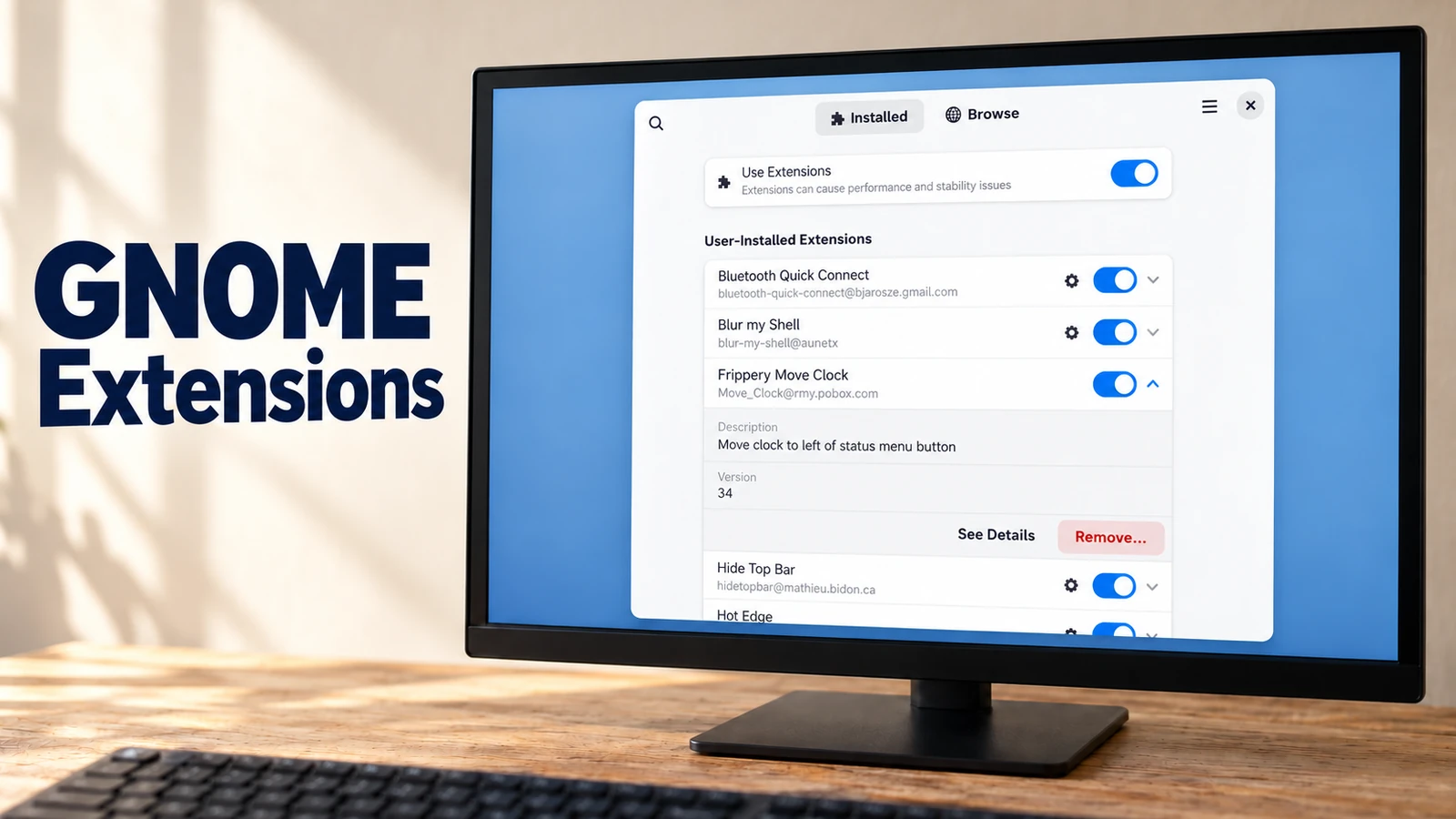
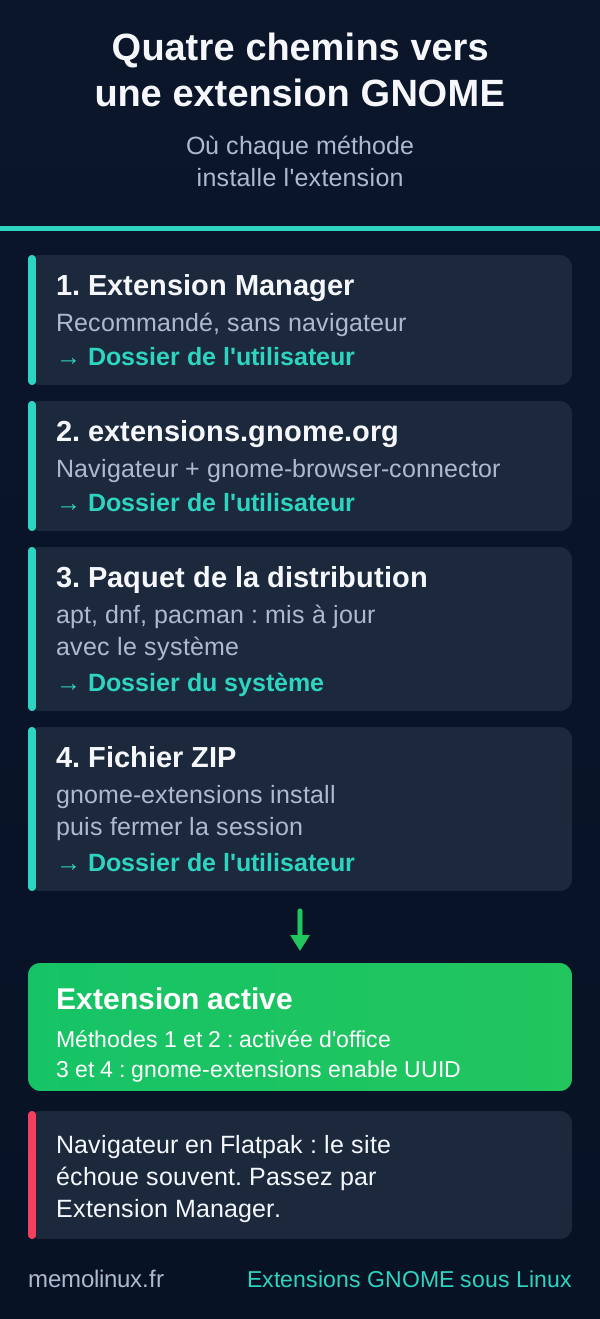
Pour installer une extension GNOME, le plus simple est l’application Extension Manager : elle cherche, installe, active et met à jour les extensions sans navigateur. Une extension GNOME est un petit programme JavaScript qui modifie le bureau GNOME Shell : un dock, une barre des tâches, des icônes de notification. Comme ce code s’exécute dans le bureau lui-même, une extension mal adaptée à votre version de GNOME peut le figer : il faut donc connaître la procédure de secours avant d’en installer.
L’essentiel Méthode recommandée : Extension Manager (sudo apt install gnome-shell-extension-manager sur Debian et Ubuntu, sudo pacman -Sextension-manager sur Arch, Flathub ailleurs). Prérequis : une session GNOME (pas Cinnamon, pas COSMIC, pas KDE). Versions de GNOME au 23 octobre 2026 : Debian 13 = 48, Ubuntu 26.04 = 50, Ubuntu 26.10 = 51, Fedora 44 = 50, openSUSE Tumbleweed = 50, Arch = 51. Depuis, Fedora 45 (GNOME 51) est sortie le 3 novembre 2026. En cas de bureau figé :gsettings set org.gnome.shell disable-user-extensions true depuis une console texte. Vérifié le 12 octobre 2026 sur Debian 13.7 (GNOME 48.7, session Wayland), puis le 19 octobre 2026 sur Ubuntu 26.04.1 (GNOME 50.1) en machine virtuelle ; détail en fin d’article.
Le chemin le plus court, si vous voulez seulement un dock ou une barre des tâches : installez Extension Manager (commande ci-dessus), ouvrez-le, onglet Parcourir, cherchez par exemple « Dash to Panel » (une barre des tâches façon Windows ; Ubuntu a déjà un dock, Debian et Fedora non : « Dash to Dock » y ajoute le sien), puis cliquez sur Installer… : l’extension est active aussitôt, sans redémarrer. La suite de l’article explique ce qui se passe et comment réparer si quelque chose casse.
Une extension GNOME, c’est quoi, et votre bureau est-il concerné ?
Ce que fait réellement une extension
Une extension GNOME ajoute ou retire une fonction de l’interface : un dock permanent, une barre des tâches façon Windows, un menu d’applications, des icônes d’état pour Discord ou Steam. Le site officiel le dit sans détour : « le code d’une extension GNOME Shell devient partie du cœur du système d’exploitation ». Les extensions sont écrites par des développeurs tiers et maintenues par eux, pas par le projet GNOME.
Techniquement, une extension est un correctif appliqué au bureau quand vous l’activez, et retiré quand vous la désactivez. Il n’existe pas d’interface stable entre GNOME et ses extensions. C’est la raison pour laquelle chaque nouvelle version de GNOME peut en casser une partie, et pour laquelle la documentation officielle prévient qu’une extension défaillante peut faire planter le bureau.
Vérifier que vous êtes bien sous GNOME
Les extensions GNOME ne fonctionnent que dans une session GNOME. Deux commandes le confirment :
# Nom du bureau de la session en cours
echo $XDG_CURRENT_DESKTOP

# Version de GNOME Shell (seul le premier nombre compte pour les extensions)
gnome-shell --version
La première doit contenir GNOME (Ubuntu ajoute son propre nom devant). La seconde affiche par exemple GNOME Shell 48.7 (sortie relevée sur Debian 13.7) : notez le premier nombre, c’est lui que les extensions déclarent supporter. Une troisième commande, echo $XDG_SESSION_TYPE, indique si votre session est en wayland ou en x11, ce qui compte pour la relance du bureau (plus bas).
Ubuntu, Debian (bureau par défaut) et Fedora Workstation sont sous GNOME. Zorin OS repose aussi sur un GNOME remanié, et ses propres réglages passent par des extensions. Linux Mint (Cinnamon) et Pop!_OS 24.04 (COSMIC) ne sont pas concernés : leurs bureaux ont leurs propres modules, et une extension GNOME n’y fonctionnera pas.
Extensions ou Extension Manager : quelle application choisir ?
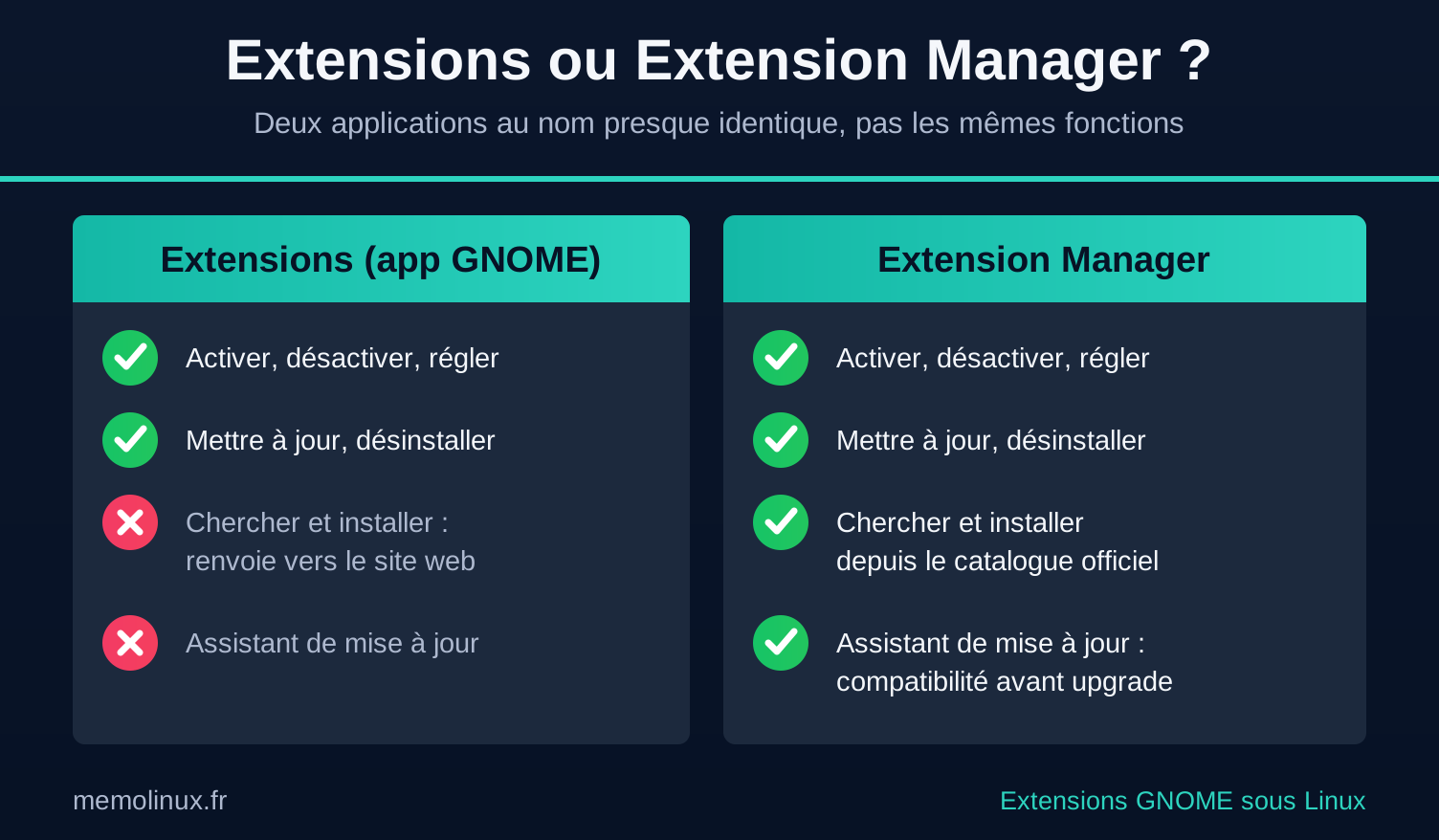
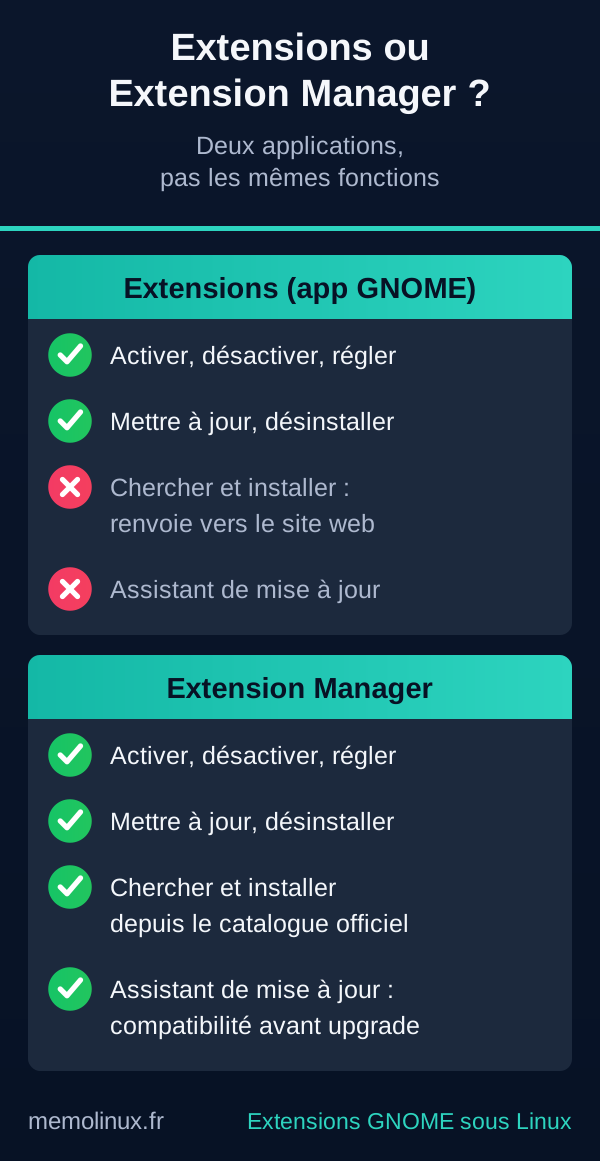
Deux applications portent un nom presque identique, et c’est la première source de confusion sur les forums. L’une gère seulement ce qui est déjà installé, l’autre sait aussi chercher et installer.
Extensions (application GNOME)
Extension Manager
Éditeur
Projet GNOME
Matthew Jakeman (projet indépendant)
Chercher et installer depuis extensions.gnome.org
Non, elle renvoie vers le site
Oui, dans l’application
Activer, désactiver, régler, désinstaller
Oui
Oui
Mettre à jour
Oui
Oui (GNOME 43 et plus)
Identifiant Flathub
org.gnome.Extensions
com.mattjakeman.ExtensionManager
Ce piège est documenté par un utilisateur de Fedora sur Reddit : il installe gnome-extensions-app, ne trouve rien dans la recherche, et l’application le renvoie vers le site web, inutilisable avec son Firefox en Flatpak. La bonne application était Extension Manager.
GNOME Ajustements (gnome-tweaks) ne gère plus les extensions depuis sa version 40 : ses notes de version indiquent que cette fonction a été déplacée dans l’application Extensions. Ajustements reste utile pour les polices, les boutons de fenêtre ou le thème, pas pour les extensions.
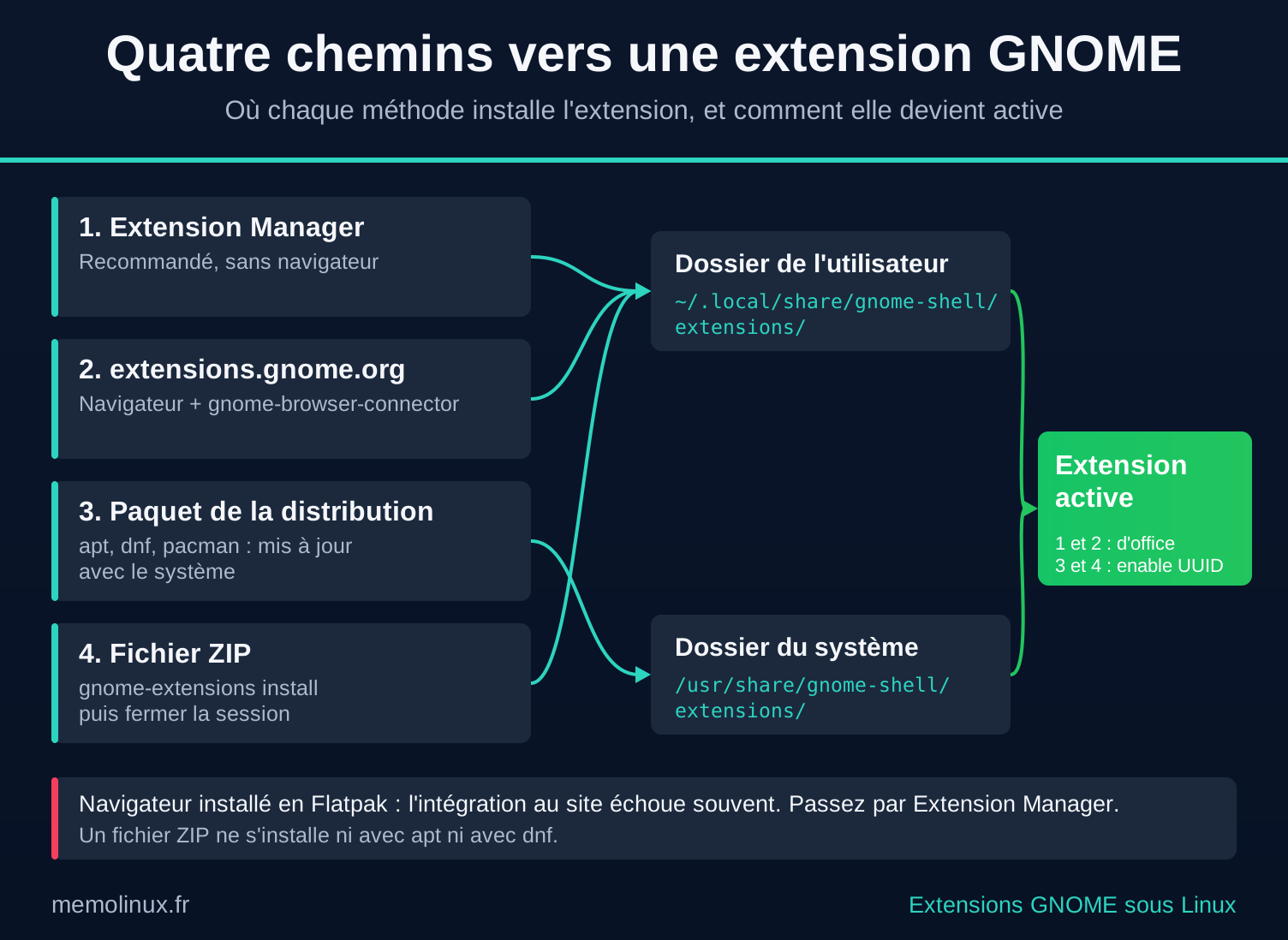
Installer une extension GNOME : quatre méthodes
Méthode 1 : avec Extension Manager (recommandée)
C’est la seule méthode qui couvre tout le cycle (recherche, installation, réglages, mises à jour) sans navigateur. L’application interroge directement le catalogue officiel extensions.gnome.org et, depuis sa version 0.4, masque par défaut les extensions qui ne déclarent pas votre version de GNOME.
# Debian 12/13 et Ubuntu 24.04 ou plus récent
sudo apt install gnome-shell-extension-manager

# Arch Linux (dépôt extra)
sudo pacman -S extension-manager

# Fedora, openSUSE et toute distribution avec Flathub
flatpak install flathub com.mattjakeman.ExtensionManager
Ubuntu 22.04 fournit une version 0.3 trop ancienne (sans le filtrage des extensions incompatibles ni l’Assistant de mise à jour décrit plus bas) : préférez-y Flathub.
Fedora n’a pas Extension Manager dans ses dépôts officiels : passez par Flathub, que vous pouvez activer en suivant notre guide Flatpak et Flathub. Sur openSUSE Tumbleweed, le paquet officiel s’appelle extension-manager (version 0.6.5 au 13 octobre 2026) : sudo zypper install extension-manager. Leap 16.0 n’en a pas : passez par Flathub. Le projet recommande d’ailleurs Flathub et prévient que les paquets des distributions « peuvent différer de la version officielle ».
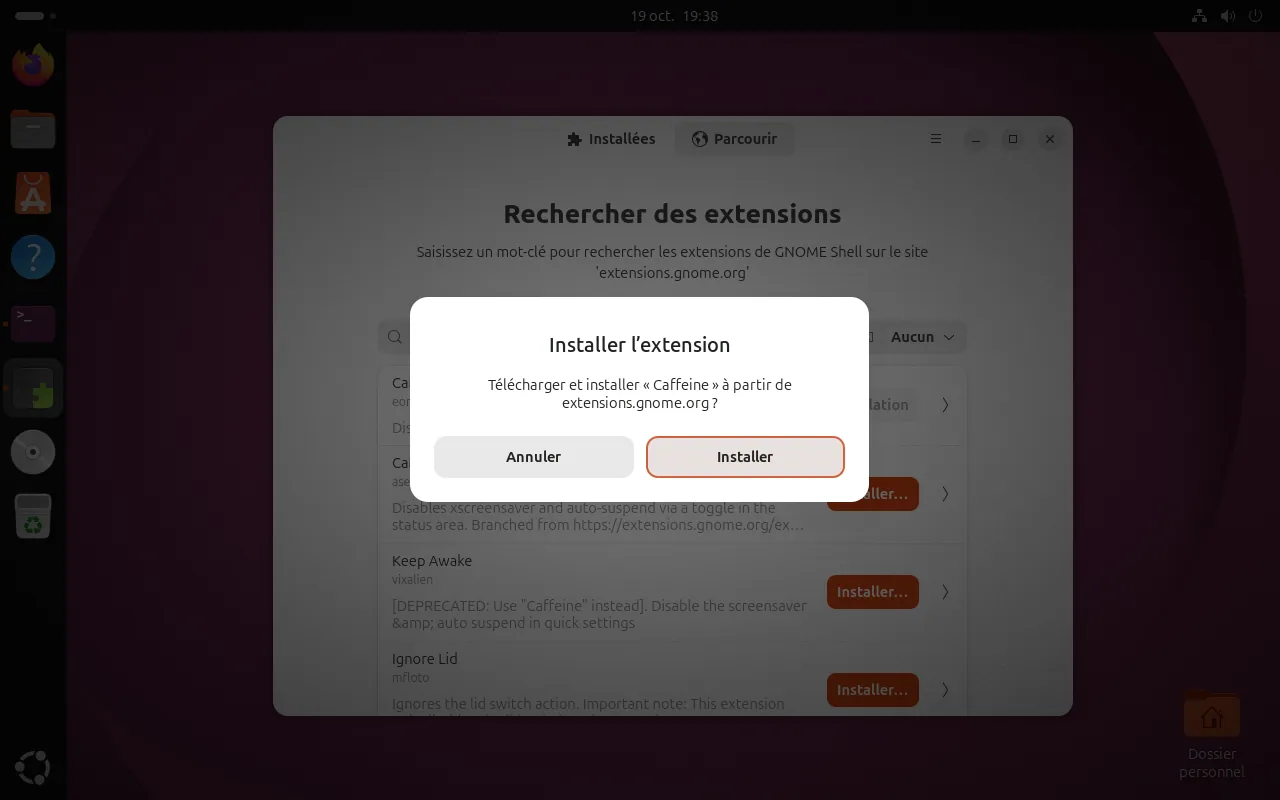
En français, l’application s’affiche sous le nom Gestionnaire d’extensions (c’est ainsi que Flathub la présente, et c’est son nom sur Ubuntu 26.04 ; dans la grille des applications, il est tronqué en « Gestionnair… »). Ouvrez-la, onglet Parcourir, cherchez l’extension, puis Installer… ; c’est GNOME Shell lui-même qui fait le travail : après une fenêtre de confirmation (« Installer l’extension », ou « Install Extension » dans l’interface anglaise), il télécharge l’extension dans votre dossier personnel (~/.local/share/gnome-shell/extensions/), la charge et l’active aussitôt, sans fermer la session. Elle apparaît dans l’onglet Installées, avec un interrupteur pour la désactiver.
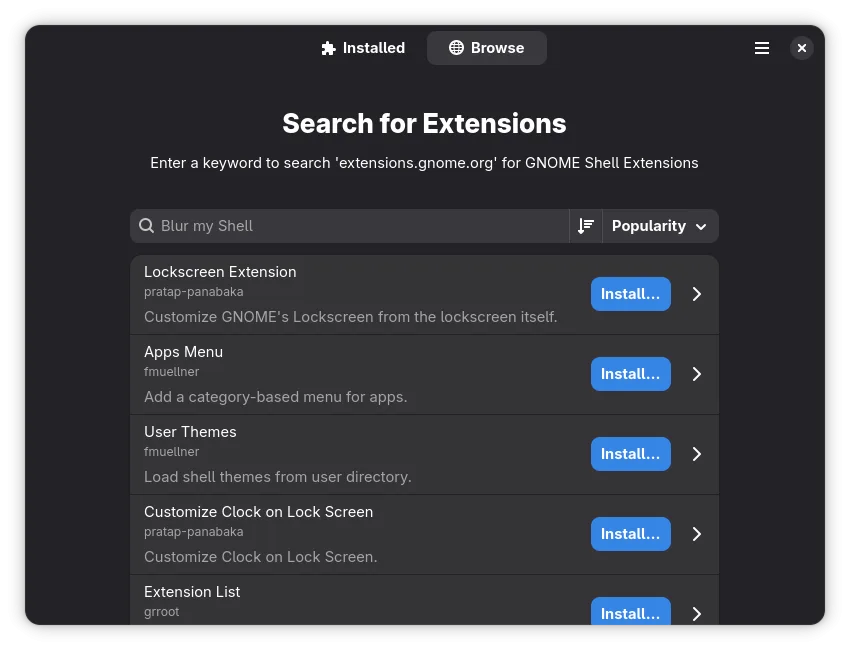
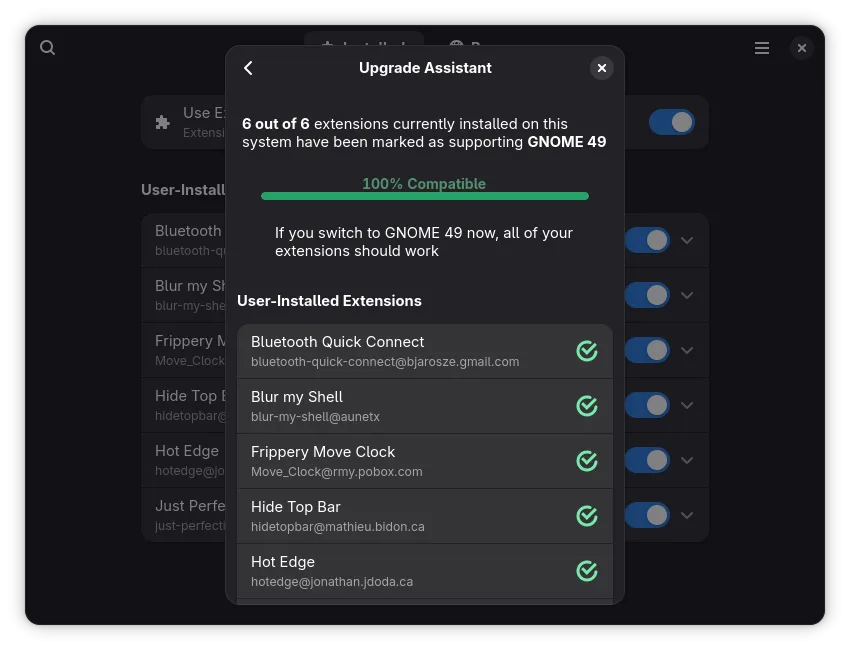
Confirmation avant l’installation d’une extension (Ubuntu 26.04, capture du 19 octobre 2026)Capture officielle du projet Extension Manager – github.com/mjakeman/extension-manager
Les captures officielles du projet sont en anglais : « Browse » correspond à Parcourir, « Install… » à Installer…
Méthode 2 : depuis le site extensions.gnome.org
Le site officiel peut installer une extension en un clic, mais il a besoin de deux éléments : une extension de navigateur (« GNOME Shell integration », pour Firefox ou Chrome) et un petit programme côté système, le connecteur. Sans eux, chaque page d’extension affiche : « Pour contrôler les extensions GNOME Shell avec ce site, vous devez installer l’intégration GNOME Shell formée de deux éléments : une extension du navigateur et une application native de messages d’hôte. »
Le connecteur s’appelle gnome-browser-connector depuis Debian 12 et Ubuntu 24.04. Les guides qui font installer chrome-gnome-shell datent d’avant : c’est l’ancien nom, seul disponible sur Ubuntu 22.04, et qui n’est plus sur Ubuntu 24.04 qu’un paquet de transition vers le nouveau.
# Debian, Ubuntu
sudo apt install gnome-browser-connector

# Fedora
sudo dnf install gnome-browser-connector

# Arch Linux
sudo pacman -S gnome-browser-connector

# openSUSE (nom du paquet source ; vérifier avec zypper search)
sudo zypper install gnome-browser-connector
Navigateur en Snap ou en Flatpak. Le connecteur doit pouvoir parler au navigateur. Le Firefox Snap d’Ubuntu le permet de nouveau depuis novembre 2022, en vous demandant une autorisation la première fois. Un navigateur installé en Flatpak, lui, est isolé du système : des utilisateurs de Fedora rapportent que l’intégration n’y fonctionne pas. Dans ce cas, passez à la méthode 1, qui n’a pas besoin du navigateur.
Méthode 3 : depuis les dépôts de votre distribution
Quelques extensions populaires sont empaquetées par les distributions. Elles sont alors installées pour tous les utilisateurs et mises à jour avec le système, ce qui évite le décalage de version après une mise à jour de GNOME.
Extension
Debian, Ubuntu
Fedora
Arch Linux
AppIndicator (icônes d’état)
gnome-shell-extension-appindicator
gnome-shell-extension-appindicator
gnome-shell-extension-appindicator
Dash to Dock
gnome-shell-extension-dashtodock (Debian seulement ; Ubuntu a son propre dock)
Pour lister ce que propose votre distribution : apt search gnome-shell-extension sur Debian et Ubuntu, dnf search gnome-shell-extension sur Fedora, zypper search gnome-shell-extension sur openSUSE. Une fois le paquet installé, l’extension n’est pas active : activez-la dans Extension Manager ou avec gnome-extensions enable (section suivante). Si elle n’apparaît pas dans la liste, fermez la session et reconnectez-vous.
Méthode 4 : depuis un fichier ZIP
Le site officiel propose aussi un bouton Télécharger qui fournit un fichier .shell-extension.zip. Ce fichier n’est pas un paquet : sudo apt install ou sudo dnf install ne savent pas l’ouvrir, et c’est l’erreur la plus fréquente des débutants. On l’installe avec l’outil de GNOME, sans sudo :
# Installer le ZIP pour votre utilisateur (dans ~/.local/share/gnome-shell/extensions/)
gnome-extensions install ~/Téléchargements/nom-du-fichier.shell-extension.zip

# Remplacer une version déjà installée
gnome-extensions install --force ~/Téléchargements/nom-du-fichier.shell-extension.zip
Fermez ensuite votre session et reconnectez-vous : GNOME ne charge une nouvelle extension qu’au démarrage du bureau. Avant la reconnexion, la commande gnome-extensions ne la voit pas encore : sur le PC de test (Debian 13), juste après l’installation de Caffeine, gnome-extensions enable caffeine@patapon.info répondait L’extension « caffeine@patapon.info » n’existe pas, alors que ses fichiers étaient bien dans ~/.local/share/gnome-shell/extensions/. Après la reconnexion, activez-la avec son identifiant (son « UUID ») :
gnome-extensions enable caffeine@patapon.info
L’UUID figure dans le fichier metadata.json du ZIP ; unzip -p fichier.zip metadata.json l’affiche sans rien extraire.
Gérer ses extensions en ligne de commande
La commande gnome-extensions est fournie avec GNOME Shell. Elle ne fait pas appel à sudo : chaque utilisateur gère ses propres extensions.
Commande
Ce qu’elle fait
gnome-extensions list
Liste les extensions installées
gnome-extensions list --enabled
Seulement celles qui sont activées
gnome-extensions list --user / --system
Installées pour vous seul / pour tout le système
gnome-extensions list --updates
Celles qui ont une mise à jour en attente
gnome-extensions info UUID
Description, version, emplacement, état
gnome-extensions enable UUID / disable UUID
Active ou désactive
gnome-extensions prefs UUID
Ouvre les réglages de l’extension
gnome-extensions uninstall UUID
Désinstalle une extension installée pour vous
L’état affiché par gnome-extensions info est le meilleur diagnostic : ACTIVE (elle tourne), INACTIVE (désactivée), INITIALIZED (chargée mais jamais activée, cas fréquent à la reconnexion qui suit une installation par paquet ou par ZIP), ERROR (elle a planté) ou OUT OF DATE (elle ne déclare pas supporter votre version de GNOME).
Les extensions installées pour vous sont dans ~/.local/share/gnome-shell/extensions/, celles installées par paquet dans /usr/share/gnome-shell/extensions/ : chaque extension y a un dossier qui porte son UUID. Une extension installée par paquet (méthode 3) apparaît dans --system et ne se désinstalle pas avec gnome-extensions uninstall : retirez le paquet avec votre gestionnaire (sudo apt remove …).
Les mises à jour des extensions installées depuis le catalogue sont téléchargées par GNOME, puis appliquées à la prochaine connexion, à une condition : que l’application Extensions ou Extension Manager soit installée. Sans l’une des deux, GNOME ne cherche aucune mise à jour, même pour une extension installée depuis le site.
Quelles extensions installer ? Une sélection courte et vérifiée
Un dock, une barre des tâches, des icônes d’état : c’est l’essentiel de ce qui manque à GNOME pour beaucoup d’utilisateurs venus de Windows. La liste ci-dessous reprend les extensions les plus citées par la communauté. Pour chacune, les versions de GNOME déclarées ont été relevées sur extensions.gnome.org le 23 octobre 2026.
Extension
À quoi elle sert
GNOME déclarés (46 et plus)
Dash to Dock
Transforme le lanceur en dock permanent
46 à 51
Dash to Panel
Fusionne dock et barre du haut en barre des tâches
46 à 51
AppIndicator and KStatusNotifierItem Support
Icônes d’état (Discord, Steam, Nextcloud…) dans la barre du haut
46 à 51
ArcMenu
Menu d’applications classique
46 à 51
Blur my Shell
Effet de flou sur la barre, le dock et la vue d’ensemble
46 à 51
GSConnect
Liaison avec un téléphone Android (KDE Connect)
46 à 51
Caffeine
Empêche la mise en veille à la demande
46 à 51
Clipboard Indicator
Historique du presse-papiers
46 à 50
Vitals
Température, processeur, mémoire dans la barre
46 à 51
Just Perfection
Masque ou modifie des éléments de l’interface
46 à 51
Tiling Assistant
Disposition des fenêtres en mosaïque
46 à 51
User Themes
Charge un thème de bureau personnalisé
46 à 51
Clipboard Indicator illustre bien la règle : au 23 octobre 2026, aucune version ne déclare encore GNOME 51. Sur Ubuntu 26.10 ou Arch, elle est marquée hors service jusqu’à sa mise à jour.
Ubuntu installe et active d’office quatre extensions : Ubuntu Dock, AppIndicator (sa propre version), Desktop Icons NG et Tiling Assistant (relevé sur Ubuntu 24.04). N’installez pas en plus les versions du catalogue d’AppIndicator ou de Tiling Assistant : leur identifiant diffère, et vous auriez deux extensions concurrentes. gnome-extensions list --system montre ce qui est déjà en place.
Sur le PC de test de cet article (Debian 13.7, GNOME 48.7), six extensions sont actives, toutes installées pour l’utilisateur : Dash to Dock (dock en bas de l’écran), Desktop Icons NG (des icônes sur le bureau, que GNOME n’affiche pas d’origine), AppIndicator (icônes d’état), Add to Desktop (raccourcis d’applications sur le bureau), App Grid Tuner (lignes, colonnes et taille des icônes de la grille d’applications) et un indicateur de surveillance du système installé hors d’extensions.gnome.org, donc sans la relecture décrite dans la section « Sécurité et performance ». Leurs réglages tiennent en 20 lignes de sauvegarde dconf dump.
Après une mise à jour de GNOME : pourquoi vos extensions cassent
Chaque extension déclare, dans son fichier metadata.json, la liste des versions de GNOME qu’elle supporte (le champ shell-version). Depuis GNOME 40, GNOME refuse de charger une extension qui ne déclare pas sa version : elle passe en OUT OF DATE. Après le passage à Ubuntu 26.10 (GNOME 51, sortie le 15 octobre 2026), toutes les extensions qui n’ont pas encore publié de version compatible seront désactivées de cette façon.
GNOME 51 change aussi des fonctions internes. La documentation des développeurs précise par exemple qu’une extension dont la fonction d’arrêt est asynchrone provoque désormais une erreur : le problème apparaît alors quand l’extension est désactivée (verrouillage de l’écran, déconnexion), pas forcément au démarrage.
Avant de mettre à niveau votre distribution, Extension Manager dispose d’un Assistant de mise à jour, accessible depuis son menu : il vérifie, pour une version de GNOME cible, lesquelles de vos extensions la déclarent déjà. Lancez-le avant de passer d’Ubuntu 26.04 à 26.10, par exemple.
Après la mise à niveau, la bonne réaction est d’attendre la mise à jour de l’auteur : une mise à jour disponible s’affiche dans Extension Manager et s’installe à la prochaine connexion. Les commentaires du catalogue indiquent souvent si l’auteur y travaille.
Forcer une extension non déclarée : à vos risques. La clé disable-extension-version-validation désactive la vérification de version. Le projet Extension Manager prévient que cela « peut causer de l’instabilité » : une extension non adaptée peut figer le bureau. Si vous essayez malgré tout, notez la commande inverse avant : gsettings set org.gnome.shell disable-extension-version-validation true (activer) gsettings reset org.gnome.shell disable-extension-version-validation (revenir au réglage par défaut)
Modifier soi-même le metadata.json d’une extension, comme le conseillent certains commentaires, revient au même, avec en plus une modification écrasée à la prochaine mise à jour.
« Alt+F2 puis r » ne fonctionne plus sous Wayland ni depuis GNOME 50
Beaucoup de guides francophones conseillent encore de relancer GNOME avec Alt+F2, r, Entrée. Cette commande n’existe que dans une session X11 : la documentation des développeurs GNOME précise que GNOME Shell 50 a supprimé la prise en charge de X11, et avec elle cette relance.
Elle marche encore dans une session X11 de GNOME 49 ou antérieur. Sous Wayland, la session par défaut de toutes les distributions citées (echo $XDG_SESSION_TYPE affiche wayland), et sur toute version 50 ou plus, il faut fermer la session et se reconnecter.
Bureau planté par une extension : la procédure de secours
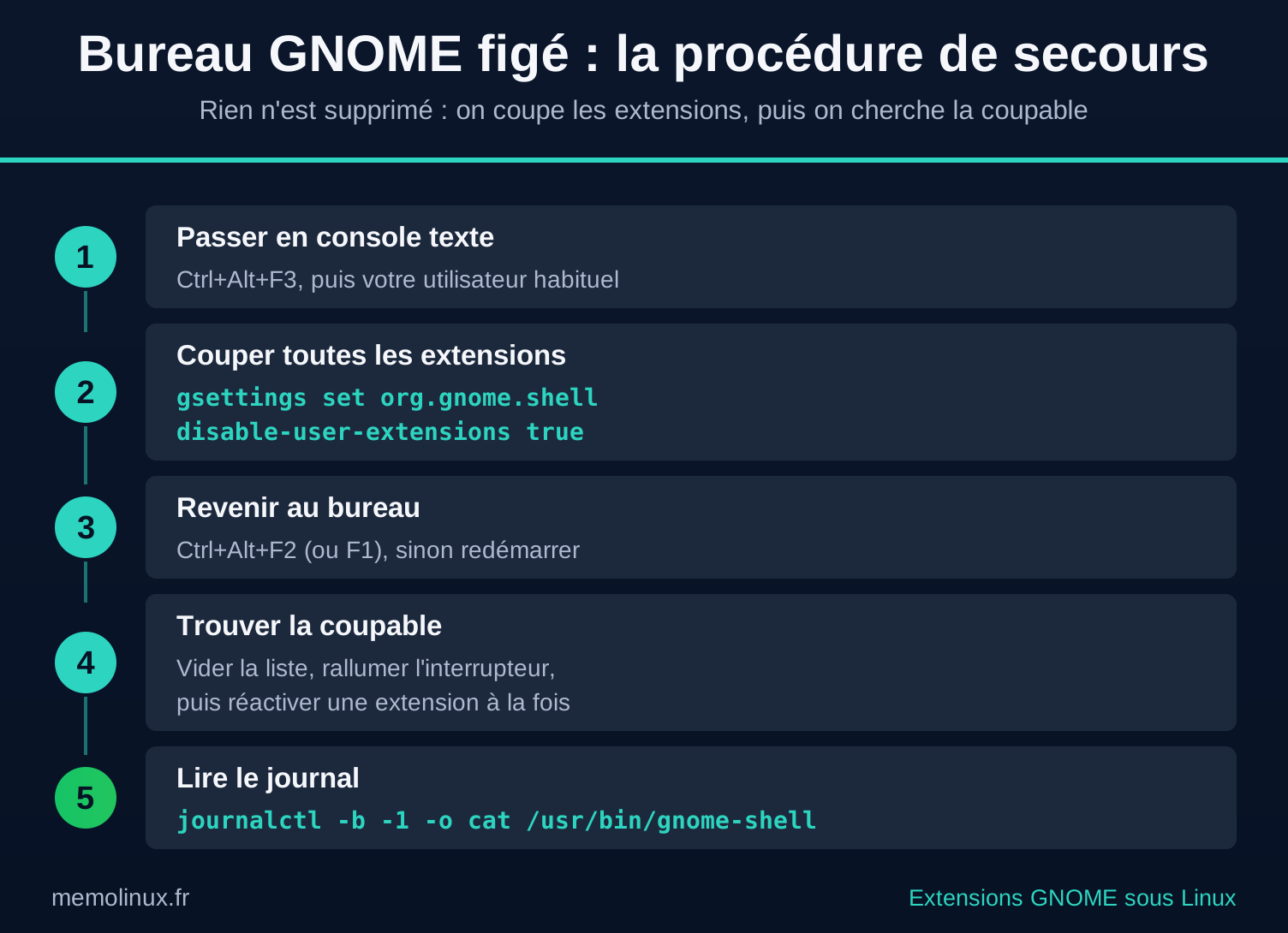
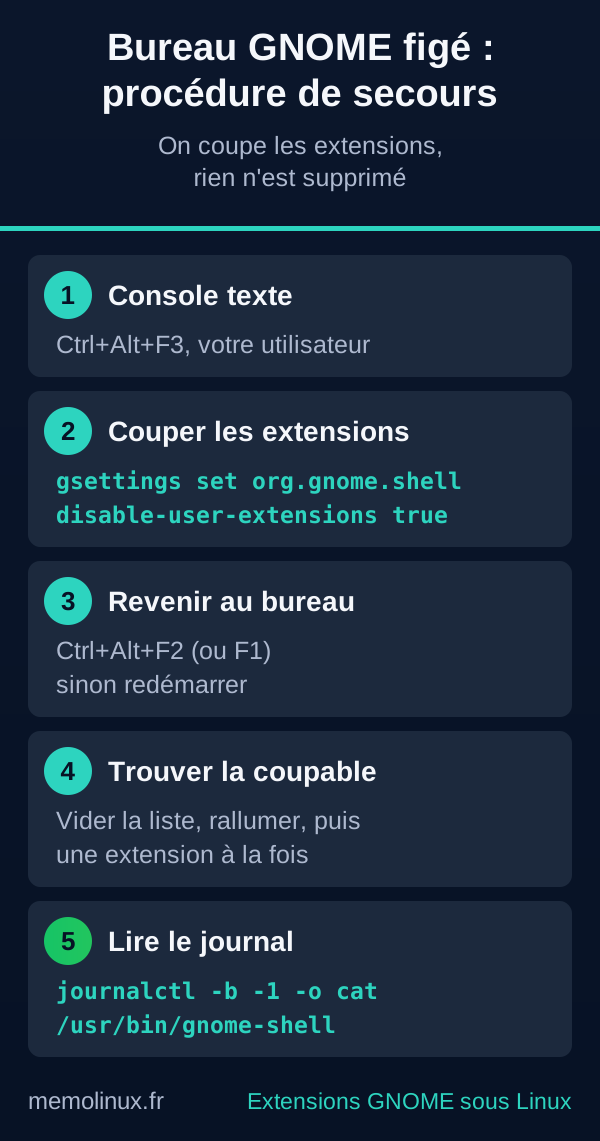
GNOME se protège déjà en partie. Dans le code de GNOME Shell, un mécanisme désactive automatiquement vos extensions si le bureau plante dans la minute qui suit son démarrage : c’est pourquoi vous pouvez retrouver toutes vos extensions éteintes après un plantage. Ce mécanisme ne couvre pas un bureau figé plus tard, ni une barre du haut disparue. Voici la procédure manuelle.
Avertissement. La console texte se quitte avec Ctrl+Alt+F1 ou Ctrl+Alt+F2 selon la distribution : sur Ubuntu 26.04, c’est Ctrl+Alt+F2 (Ctrl+Alt+F1 y affiche un écran noir). Ne tapez pas de commande sudo rm « pour nettoyer » : désactiver suffit, rien n’est supprimé.
Passez en console texte avec Ctrl+Alt+F3 et connectez-vous avec votre utilisateur habituel (pas root).
Désactivez toutes les extensions d’un coup :
gsettings set org.gnome.shell disable-user-extensions true
Cas rare, que nous n’avons pas obtenu sur Ubuntu 26.04, même après un démarrage sans bureau : si la commande affiche failed to commit changes to dconf: Cannot autolaunch D-Bus without X11 $DISPLAY, la console n’a pas accès à votre session et le réglage n’a pas été enregistré, même si la commande semble avoir réussi. Tapez alors ces deux lignes ; la seconde arrête le service de réglages de la session figée, qui sinon pourrait réécrire l’ancienne valeur avant le redémarrage :
Dans ce cas, préfixez de même par dbus-run-session les autres commandes gsettings de cette procédure.
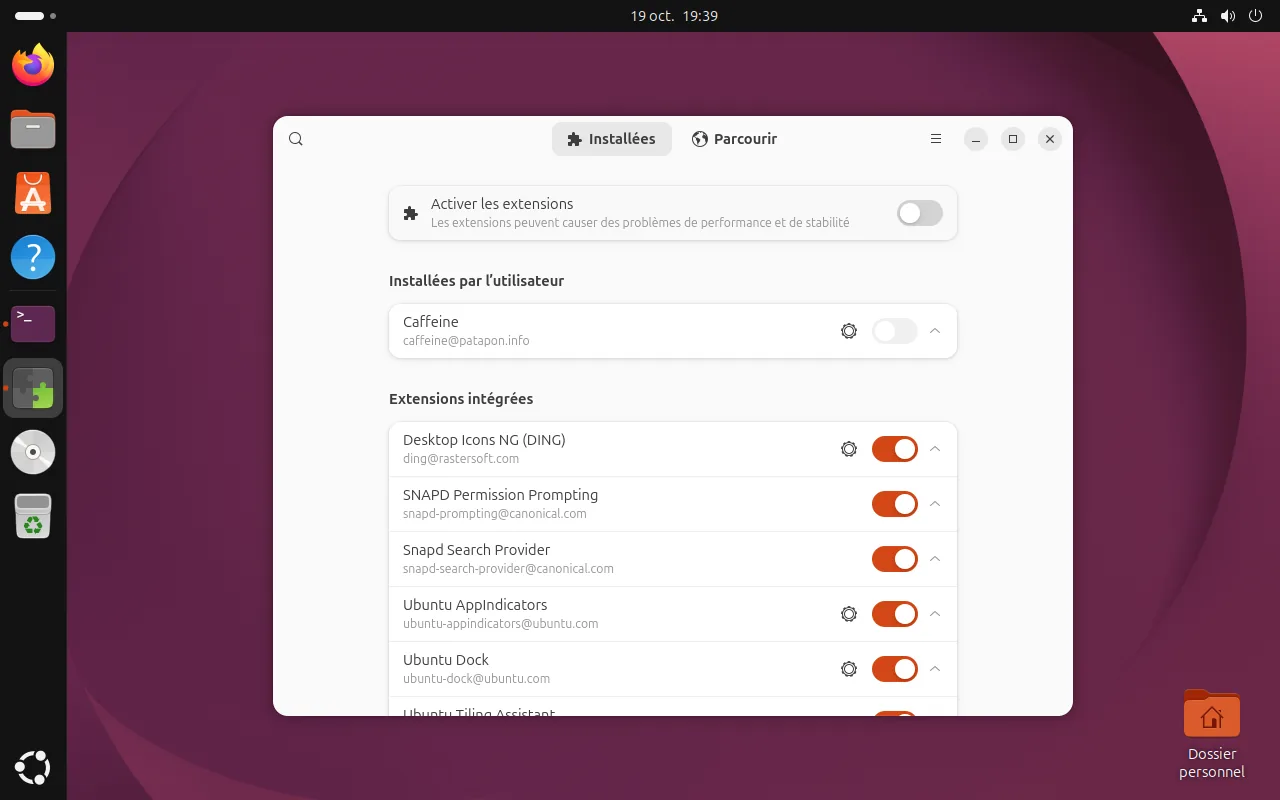
C’est exactement la commande que GNOME lance lui-même après un plantage (service org.gnome.Shell-disable-extensions). Elle coupe les extensions que vous avez activées, sans effacer leur liste. Sur Ubuntu, les extensions livrées avec le système (dock, icônes du bureau, indicateurs) restent actives : seules celles que vous avez ajoutées sont coupées. Si le bureau répond encore, l’interrupteur Activer les extensions, en haut de l’onglet Installées d’Extension Manager, fait la même chose : il pilote ce même réglage.
Interrupteur général coupé : seules les extensions ajoutées par l’utilisateur s’arrêtent (Ubuntu 26.04)
Sur Ubuntu, elle ne coupe pas les quatre extensions d’Ubuntu (dock, icônes du bureau…), activées par la session elle-même. Si la coupable est l’une d’elles, désactivez-la nommément, par exemple pour le dock :
gsettings set org.gnome.shell disabled-extensions "['ubuntu-dock@ubuntu.com']"
Ctrl+Alt+F3 ne répond pas ? Sous Wayland, ce raccourci est géré par le bureau lui-même : s’il est complètement figé, la console texte ne s’ouvre pas. Redémarrez alors l’ordinateur (appui long sur le bouton d’alimentation) et démarrez une fois sans bureau graphique.
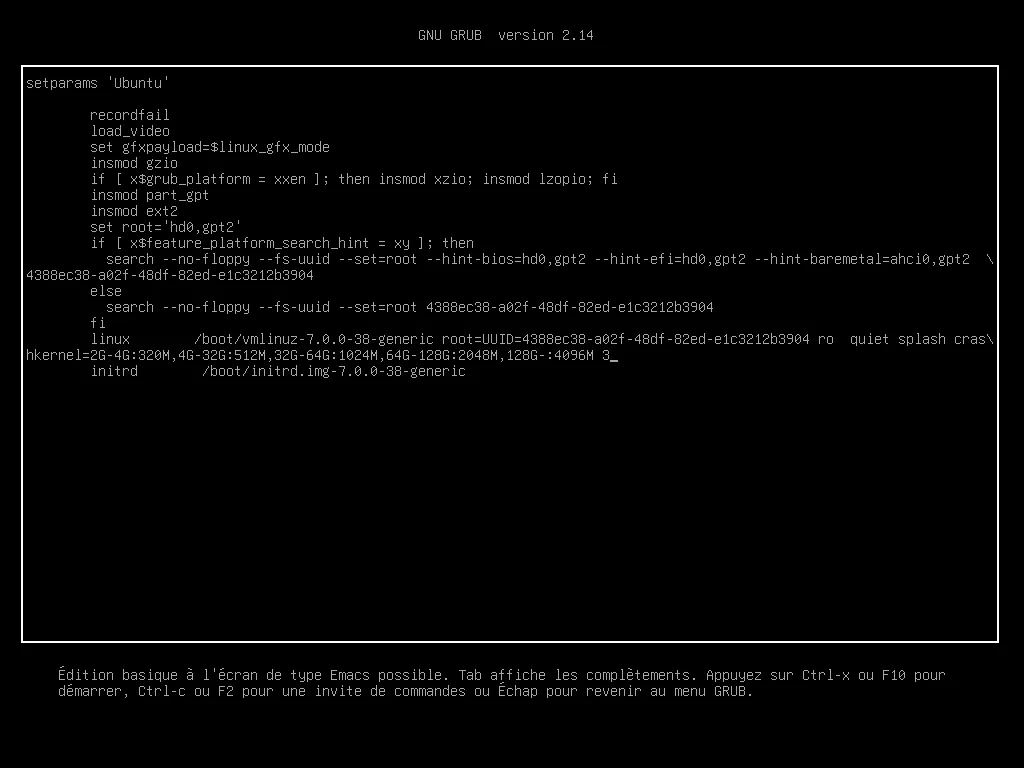
Au menu GRUB (s’il est masqué, comme sur Ubuntu et Fedora, maintenez Maj pendant le démarrage ou appuyez une fois sur Échap ; si une invite grub> apparaît, tapez normal puis Entrée), placez-vous sur l’entrée sélectionnée par défaut (en général la première) et appuyez sur e. Ajoutez un espace puis 3 à la fin de la ligne qui commence par linux, puis Ctrl+X. Sur Ubuntu, cette ligne est longue et occupe deux lignes d’écran : descendez dessus avec les flèches, puis la touche Fin place le curseur à sa fin. Dans GRUB, le clavier est en QWERTY : sur un clavier AZERTY, tapez le 3 avec la touche du 3, sans Maj.
Le 3 ajouté à la fin de la ligne linux, avant Ctrl+X (Ubuntu 26.04)
Le 3 équivaut à systemd.unit=multi-user.target : l’ordinateur s’arrête à une console texte, pour ce démarrage seulement. Sur Ubuntu 26.04, la console affiche alors « Note: found « 3 » on the kernel command line, which overrides the default unit. » : c’est normal. Connectez-vous, tapez la ou les commandes de l’étape 2, puis sudo reboot.
Revenez à la session graphique (Ctrl+Alt+F2 ou F1). Si elle ne répond toujours pas, redémarrez.
Trouvez la coupable, dans cet ordre (si vous remettez l’interrupteur à false en premier, toutes les extensions se relancent aussitôt, coupable comprise) :
# 1. Sauvegarder la liste des extensions activées
gsettings get org.gnome.shell enabled-extensions > ~/extensions-activees.txt
# 2. Vider la liste, puis rallumer l'interrupteur général
gsettings set org.gnome.shell enabled-extensions "[]"
gsettings set org.gnome.shell disable-user-extensions false
# 3. Réactiver une extension à la fois et observer le bureau
gnome-extensions enable UUID
Une extension déjà installée se réactive en direct : inutile de vous déconnecter entre deux essais. Une fois la coupable trouvée, désinstallez-la, puis rechargez la liste sauvegardée sans elle (voir la section Sauvegarder).
Lisez le journal pour voir quelle extension a planté :
# Messages de GNOME Shell du démarrage précédent (si vous avez redémarré)
journalctl -b -1 -o cat /usr/bin/gnome-shell

# Messages au fil de l'eau, pendant vos essais (Ctrl+C pour quitter)
journalctl -f -o cat /usr/bin/gnome-shell
Une ligne qui contient le nom ou l’UUID d’une extension juste avant une erreur JavaScript désigne en général la responsable (sur le PC de test, par exemple, l’extension Desktop Icons préfixe ses messages par DING:).
Sécurité et performance : combien d’extensions installer ?
Les extensions publiées sur extensions.gnome.org sont relues par des bénévoles avant publication, à la recherche de comportements malveillants. Cette relecture ne garantit pas qu’elles fonctionnent bien sur votre système. Une extension installée depuis un dépôt GitHub ou un ZIP trouvé ailleurs n’a pas été relue : n’installez de cette façon que du code d’un auteur que vous connaissez.
Côté performance, chaque extension tourne dans le processus du bureau. Si gnome-shell consomme beaucoup de processeur dans le moniteur système, désactivez toutes les extensions avec l’interrupteur de secours : si la consommation retombe, l’une d’elles est en cause.
Les extensions qui affichent des mesures en continu (températures, graphiques) ou des effets visuels (flou, animations) sont les premières suspectes. Quatre ou cinq extensions bien choisies valent mieux que quinze. Si vous cherchez un bureau sobre plutôt qu’un GNOME surchargé, un environnement léger comme Xfce est une autre voie.
Sauvegarder et restaurer ses extensions et leurs réglages
Les réglages des extensions sont stockés dans la base dconf de votre utilisateur. Deux commandes les sauvegardent avant une mise à jour majeure ou une réinstallation :
# Sauvegarder les réglages de toutes les extensions
dconf dump /org/gnome/shell/extensions/ > ~/sauvegarde-extensions.conf

# Sauvegarder la liste des extensions activées
gsettings get org.gnome.shell enabled-extensions > ~/extensions-activees.txt
Pour restaurer, réinstallez d’abord les extensions, puis rechargez leurs réglages :
dconf load réécrit les clés présentes dans le fichier, mais laisse en place celles qui n’y figurent pas. Pour repartir d’un état propre, effacez d’abord les réglages avec dconf reset -f /org/gnome/shell/extensions/.
Attention.dconf reset -f efface sans confirmation les réglages de toutes vos extensions. Ne le lancez qu’après avoir vérifié que votre fichier de sauvegarde n’est pas vide (wc -l~/sauvegarde-extensions.conf).
Pour recharger la liste des extensions activées :
gsettings set org.gnome.shell enabled-extensions "$(cat ~/extensions-activees.txt)"
Ces sauvegardes contiennent les réglages, pas les extensions elles-mêmes : réinstallez-les depuis Extension Manager, ou copiez aussi le dossier ~/.local/share/gnome-shell/extensions/.
Désinstaller une extension ou revenir au GNOME d’origine
Une extension installée pour vous se retire dans Extension Manager (bouton Désinstaller…) ou en ligne de commande. Une extension installée par paquet se retire avec le gestionnaire de paquets.
# Extension installée pour votre utilisateur (méthodes 1, 2 et 4)
gnome-extensions uninstall UUID

# Extension installée par paquet (méthode 3), par exemple sur Debian
sudo apt remove gnome-shell-extension-dashtodock
Pour retrouver le bureau tel que votre distribution le livre, remettez les deux listes d’extensions à leur valeur par défaut. Les extensions restent installées, mais plus aucune n’est activée par vos soins ; sur Ubuntu, celles de la session Ubuntu restent en place.
Et pour retirer Extension Manager lui-même : sudo apt remove gnome-shell-extension-manager, ou flatpak uninstall com.mattjakeman.ExtensionManager s’il vient de Flathub.
Erreurs courantes
« Pour contrôler les extensions GNOME Shell avec ce site, vous devez installer l’intégration GNOME Shell… » : l’extension du navigateur ou le paquet gnome-browser-connector manque (méthode 2), ou votre navigateur est un Flatpak. Installez le connecteur, redémarrez le navigateur, ou passez par Extension Manager.
L’installation échoue depuis le site ou Extension Manager : GNOME décompresse l’extension avec le programme unzip. Le site officiel recommande de vérifier qu’il est installé (sudo apt install unzip, sudo dnf install unzip…).
L’application Extensions ne trouve aucune extension : c’est normal, elle ne gère que les extensions installées. Installez Extension Manager pour chercher et installer.
L’extension est grisée, « hors service » ou en OUT OF DATE : elle ne déclare pas votre version de GNOME. Attendez sa mise à jour (voir plus haut) ou désinstallez-la.
gnome-extensions info affiche ERROR : l’extension a planté. Désactivez-la et consultez le journal avec journalctl -b-o cat /usr/bin/gnome-shell.
L’extension « … » n’existe pas juste après gnome-extensions install : l’extension est bien copiée, mais GNOME ne la charge qu’à la prochaine connexion. Fermez la session, reconnectez-vous, puis activez-la.
… exists and --force was not specified : vous réinstallez un ZIP déjà présent. Ajoutez --force pour remplacer la version installée.
E: Unsupported file ./….shell-extension.zip given on commandline (ou Unable to locate package sans le ./) : apt refuse le ZIP d’une extension, et un utilisateur de Fedora rapporte le même échec avec dnf. Un fichier .shell-extension.zip s’installe avec gnome-extensions install (méthode 4).
Toutes mes extensions se sont désactivées d’un coup : GNOME les a coupées après un plantage, ou l’interrupteur général est éteint. Vérifiez avec gsettings get org.gnome.shell disable-user-extensions ; s’il répond true, repassez-le à false.
Comment ces commandes ont été vérifiées
Testé : exécuté sur un vrai système, résultat observé. Documentation : vérifié dans la documentation, le code ou les dépôts officiels, sans exécution.
Élément
Niveau
Où et comment
Vérifier la session : gnome-shell--version, $XDG_CURRENT_DESKTOP, $XDG_SESSION_TYPE
Testé
Debian 13.7 : GNOME Shell 48.7, GNOME, wayland
gnome-extensions : list et ses options, info, enable, disable, install, uninstall
Testé
Debian 13.7 (list et ses options, install) ; session GNOME Shell 46 (le reste)
Installation d’un ZIP : extension invisible avant la reconnexion, message sans --force, état INITIALIZED puis activation après la reconnexion
États ACTIVE, INACTIVE, ERROR (avec l’UUID dans le journal), OUT OF DATE, INITIALIZED
Testé
Session GNOME Shell 46 : une extension normale, une qui plante à l’activation, une qui ne déclare que GNOME 40
Interrupteur disable-user-extensions : true coupe tout, false relance aussitôt
Testé
Debian 13.7, session GNOME Shell 46, puis Ubuntu 26.04.1 en machine virtuelle
disabled-extensions prioritaire ; extensions activées par la session (cas d’Ubuntu) non coupées par l’interrupteur, mais coupées par disabled-extensions
Testé
Session GNOME Shell 46, avec un mode de session de test construit comme celui d’Ubuntu (modes/ubuntu.json lu sur Ubuntu 24.04) ; constaté aussi sur Ubuntu 26.04.1 en machine virtuelle : les 7 extensions livrées par Ubuntu restent actives
Trouver la coupable : sauvegarder, vider puis recharger la liste, réactiver une extension à la fois ; gsettings reset des deux listes
Testé
Session GNOME Shell 46
Désactivation automatique après un plantage dans la première minute
Testé
Session GNOME Shell 46 : plantage provoqué, fichier témoin conservé, condition du service remplie ; fichier effacé au bout de 60 s sinon. Lancement du service par systemd : fichier de service lu, non observé
Mises à jour automatiques seulement si Extensions ou Extension Manager est installé
Testé
Session GNOME Shell 46 : demande envoyée à extensions.gnome.org avec l’application Extensions, aucune sans elle
Ubuntu 26.04.1 en machine virtuelle, Extension Manager 0.6.5 (19/10/2026) : interrupteur coupé, clé à true et Caffeine inactive ; rallumé, clé à false et Caffeine active. Code : exm-manager.c
Installation depuis le catalogue : dossier personnel, activation immédiate, recours à unzip ; noms français « Gestionnaire d’extensions » et « Installer l’extension »
Testé
Ubuntu 26.04.1 en machine virtuelle (19/10/2026) : Caffeine installée depuis l’onglet Parcourir, dossier ~/.local/share/gnome-shell/extensions/caffeine@patapon.info, état ACTIVE sans reconnexion. Recours à unzip : code de GNOME Shell 46 (extensionDownloader.js), non testé
gsettings sans bus de session : réglage non enregistré, enregistré avec dbus-run-session
Testé
Ubuntu 24.04, dossier personnel vierge
Message E: Unsupported file … given on commandline
Testé
apt install ./fichier.shell-extension.zip sur Ubuntu 24.04
dconf dump et dconf load (une clé absente du fichier est conservée)
Testé
Debian 13.7 (dump) ; Ubuntu 24.04 (load)
journalctl -o cat /usr/bin/gnome-shell sans sudo
Testé
Debian 13.7
Paquets Debian 13 et identifiants Flathub
Testé
apt-cache policy et flatpak remote-info sur Debian 13.7
Paquets Ubuntu, Fedora, Arch, openSUSE (nom et version du paquet openSUSE relevés sur sa fiche officielle le 13/10/2026)
Démarrage sans bureau (3 = systemd.unit=multi-user.target)
Testé
Ubuntu 26.04.1 en machine virtuelle (19/10/2026) : touche E, 3 ajouté, démarrage par Ctrl+X, console texte tty1, bureau graphique non lancé. Le menu GRUB avait été rendu visible pour le test : les touches Maj et Échap restent non testées. Équivalence : page de manuel systemd(1) de Debian 13 (en anglais)
Procédure depuis la console texte
Testé
Ubuntu 26.04.1 en machine virtuelle (19/10/2026), depuis Ctrl+Alt+F3 avec la session ouverte puis après un démarrage avec 3 : commande acceptée sans message D-Bus, réglage retrouvé dans la session graphique, y compris après redémarrage ; retour au bureau par Ctrl+Alt+F2. Même commande que celle du service de GNOME
Bancs de test : le PC de test de l’auteur sous Debian 13.7 (GNOME Shell 48.7, session Wayland, 12 octobre 2026), et une session GNOME Shell 46.0 sans écran sous Ubuntu 24.04 (13 octobre 2026), dans laquelle des extensions de test ont réellement été installées, activées, désactivées et plantées. Fedora, Arch, openSUSE et GNOME 51 n’ont pas été testés.
FAQ
Quelle est la dernière version de GNOME ?
La dernière version est GNOME 51, sortie en septembre 2026. Elle est livrée par défaut dans Ubuntu 26.10, sortie le 15 octobre 2026, et dans Fedora 45, sortie le 3 novembre 2026. Debian 13 reste sur GNOME 48 pendant toute sa durée de vie, et Ubuntu 26.04 LTS sur GNOME 50.
Les extensions GNOME fonctionnent-elles sous Linux Mint ou Pop!_OS ?
Non. Linux Mint utilise Cinnamon, et Pop!_OS 24.04 utilise COSMIC : ce ne sont pas des sessions GNOME Shell, et une extension GNOME ne s’y charge pas. Cinnamon a ses propres « extensions » et « applets », installables depuis ses paramètres.
GNOME ou KDE : lequel choisir ?
GNOME mise sur un bureau épuré que l’on complète par des extensions ; KDE Plasma propose d’origine une barre des tâches, un menu d’applications et beaucoup plus de réglages. Si vous passez votre temps à ajouter des extensions pour obtenir une barre des tâches et un menu classiques, un bureau qui les propose d’office vous évitera les cassures à chaque mise à jour.
Comment mettre à jour ses extensions GNOME ?
GNOME vérifie lui-même les mises à jour des extensions installées depuis le catalogue et les applique à la prochaine connexion, à condition que l’application Extensions ou Extension Manager soit installée. Extension Manager les affiche dans l’onglet Installées. Les extensions installées par paquet se mettent à jour avec le système (sudo apt upgrade, sudo dnf upgrade).
Conclusion
Installez Extension Manager, choisissez quatre ou cinq extensions qui comblent un vrai manque, et gardez sous la main la commande gsettings set org.gnome.shell disable-user-extensions true : c’est elle qui vous sortira d’un bureau figé. Avant toute mise à jour majeure de GNOME, sauvegardez vos réglages avec dconf dump et attendez-vous à quelques extensions hors service pendant quelques jours.
Si vous êtes sur Debian 13, vous restez sur GNOME 48 et ce problème ne se posera qu’au passage à la version suivante. Pour comparer GNOME aux autres choix avant d’installer, notre comparatif des distributions Linux détaille le bureau de chacune.
Vincent est le créateur de MémoLinux. Il y documente les commandes, l’installation et la configuration des distributions Linux, du poste de travail au serveur maison. Il teste les commandes sur ses machines ou dans des environnements de test quand c’est possible, et s’appuie sinon sur la documentation officielle, qu’il cite. Les articles récents indiquent, pour chaque point, ce qui a été testé et sur quel système.