

Ubuntu est la distribution Linux gratuite éditée par Canonical, et sa version actuelle est Ubuntu 26.04.1 LTS « Resolute Raccoon », publiée le 27 août 2026 et maintenue jusqu’en 2031. Vous l’installez depuis une clé USB d’au moins 8 Go, ou vous l’obtenez par mise à niveau depuis Ubuntu 24.04 LTS : Canonical a ouvert ce passage le 29 septembre 2026. Avant de choisir, sachez que la 26.04 abandonne la session X11 de GNOME et remplace sudo et les commandes de base par des réécritures en Rust.
L’essentiel sur Ubuntu 26.04 LTS
- Version actuelle : 26.04.1 LTS (27 août 2026). Image de bureau :
ubuntu-26.04.1-desktop-amd64.iso, environ 6 Go.- Support : mises à jour gratuites jusqu’en 2031, jusqu’en 2036 avec Ubuntu Pro (gratuit pour un usage personnel sur 5 machines).
- Configuration conseillée par Canonical : processeur double cœur 2 GHz, 6 Go de mémoire, 25 Go de disque, clé USB de 8 Go ou plus.
- Depuis la 24.04 : mise à niveau proposée depuis le 29 septembre 2026, de façon progressive, par le Gestionnaire de mises à jour ou par
sudo do-release-upgrade.- Ce qui change pour vous : session Wayland seule,
sudo-rsà la place desudo,rust-coreutilsà la place des GNU coreutils, chiffrement du disque adossé au TPM.- Pressé ? Les six étapes commencent à la section « Installer Ubuntu 26.04 étape par étape » ; la mise à niveau depuis la 24.04 a sa propre section plus loin.
- Vérifié le 1er octobre 2026 sur la documentation officielle de Canonical, et testé sur un système Ubuntu 26.04.1 pour les commandes marquées comme telles (méthode en fin d’article).
| Élément | Valeur au 1er octobre 2026 |
|---|---|
| Version | Ubuntu 26.04.1 LTS « Resolute Raccoon » |
| Sortie de la 26.04 | 23 avril 2026 |
| Sortie de la 26.04.1 | 27 août 2026 |
| Mise à niveau depuis la 24.04 | ouverte le 29 septembre 2026 |
| Noyau | Linux 7.0 |
| Bureau | GNOME 50, Wayland uniquement |
| Fin du support standard | 2031 |
| Prix | Gratuit |
Ubuntu, c’est quoi ?
Ubuntu est un système d’exploitation complet, comme Windows ou macOS, construit à partir de logiciels libres. Il est dérivé de Debian et publié par Canonical, une entreprise britannique, qui le maintient et vend du support aux entreprises.
Linux, Ubuntu, GNOME : qui fait quoi
Linux est le noyau, le programme qui pilote le processeur, la mémoire et les périphériques. Ubuntu est une distribution : Linux plus des milliers de logiciels, un installateur et un calendrier de mises à jour. GNOME est le bureau que vous voyez à l’écran. « Ubuntu ou Linux ? » n’a donc pas de sens : Ubuntu est un Linux, parmi des centaines de distributions, que notre comparatif des distributions Linux classe par profil.
Ubuntu est-il gratuit ?
Oui. Vous téléchargez, installez et utilisez Ubuntu sans licence ni abonnement. Ubuntu Pro, l’offre payante de Canonical, prolonge les correctifs de sécurité au-delà de 2031 ; elle reste gratuite pour un usage personnel sur 5 machines au plus.
LTS et versions intermédiaires : laquelle choisir ?
Canonical publie une version tous les six mois, en avril et en octobre. Une version sur quatre, celle d’avril des années paires, porte la mention LTS (Long Term Support) et reçoit cinq ans de mises à jour gratuites. Les versions intermédiaires, comme l’a été la 25.10, ne sont maintenues que neuf mois et servent surtout à tester ce qui arrivera dans la LTS suivante.
| Version | Sortie | Fin du support standard | Avec Ubuntu Pro (ESM) |
|---|---|---|---|
| 24.04 LTS « Noble Numbat » | avril 2024 | mai 2029 | 2034 |
| 26.04 LTS « Resolute Raccoon » | avril 2026 | mai 2031 | mai 2036 |
Pour un ordinateur personnel, choisissez une LTS. Les notes de version datent la fin du support standard de la 26.04 à avril 2031, la page du cycle de vie à mai 2031 : dans les deux cas, cinq ans.
Ubuntu 26.04 est-il fait pour votre PC ?
Canonical indique qu’Ubuntu Desktop 26.04 demande « un processeur double cœur 2 GHz ou mieux, au moins 6 Go de mémoire et 25 Go d’espace libre pour une expérience confortable ».
| Composant | Configuration conseillée par Canonical |
|---|---|
| Processeur | Double cœur 2 GHz, 64 bits (amd64). Une image ARM64 existe aussi, notamment pour les PC Windows à puce Snapdragon |
| Mémoire | 6 Go |
| Disque | 25 Go libres |
| Clé USB d’installation | 8 Go ou plus (elle sera effacée) |
| Connexion Internet | Facultative, mais utile pour les pilotes et les mises à jour |
Le mot « confortable » compte. Les notes de version précisent qu’il reste possible d’installer Ubuntu Desktop sur une machine moins puissante, mais que Canonical recommande alors une variante officielle d’Ubuntu, comme Xubuntu ou Lubuntu, qui fonctionnent à partir de 2 Go de mémoire. Notre guide pour choisir une distribution Linux pour un vieux PC compare ces options à d’autres distributions légères.
Si vous disposez déjà d’un Linux, même sur une clé live, ces trois commandes vérifient votre machine en quelques secondes :
# Mémoire totale (ligne « Mem: », colonne « total »)
free -h

# Nombre de cœurs du processeur
nproc

# Mode de démarrage : UEFI ou BIOS ancien
[ -d /sys/firmware/efi ] && echo "Démarrage UEFI" || echo "Démarrage BIOS (legacy) ou CSM"
Sur un PC acheté après 2012, le résultat attendu est « Démarrage UEFI ». En mode BIOS ancien (legacy), nous n’avons trouvé aucune documentation officielle de la 26.04 qui décrive l’installation : activez le mode UEFI si le BIOS de votre carte mère le propose.
Vous quittez Windows 10 ou 11 et vous hésitez encore entre Ubuntu et une distribution plus proche de Windows ? Notre guide pour remplacer Windows 10 ou 11 par Linux vous aide à trancher avant de toucher à votre disque.
Installer Ubuntu 26.04 étape par étape
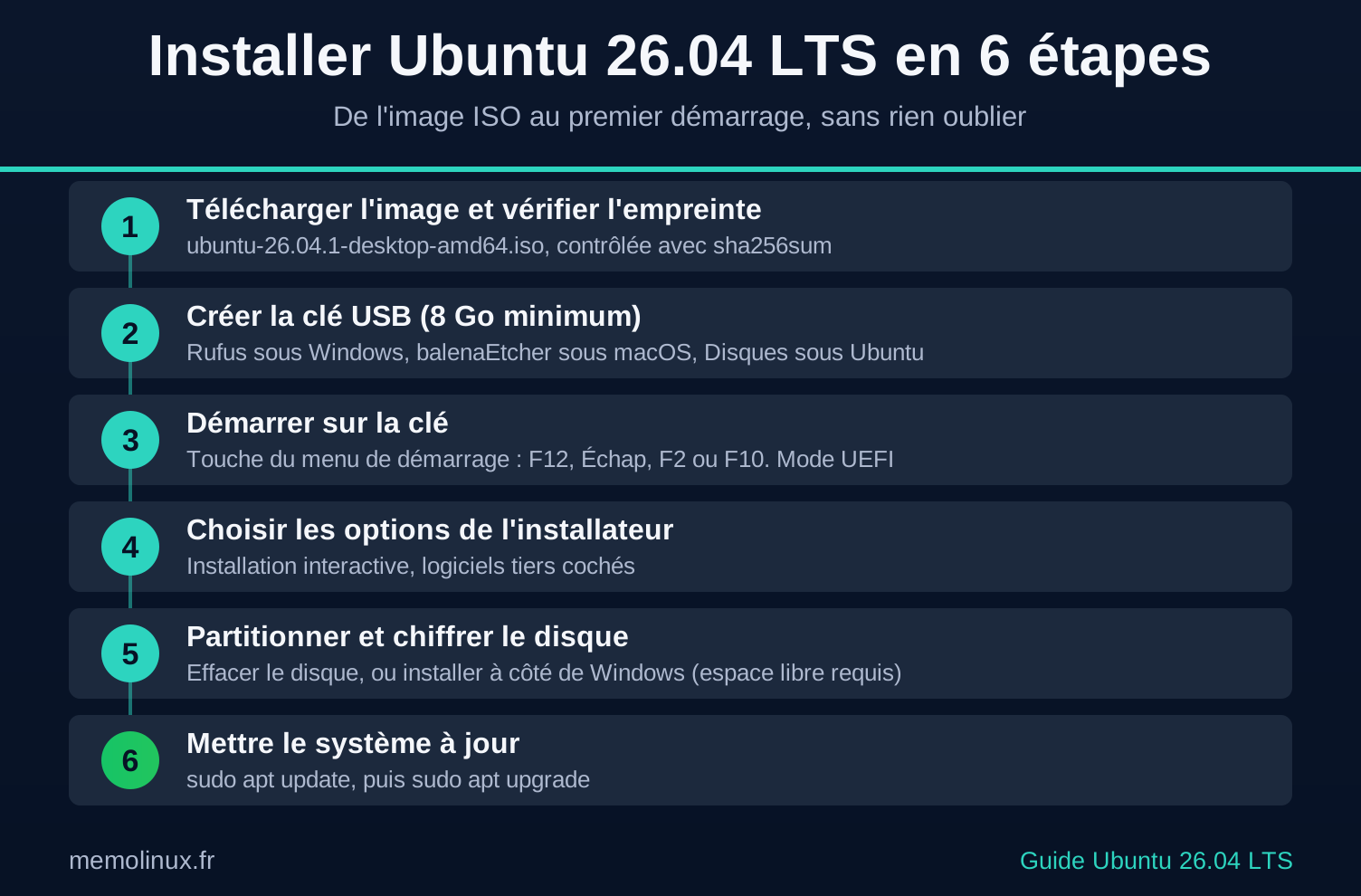
Comptez une heure en tout, téléchargement compris. Sauvegardez d’abord vos fichiers sur un disque externe : une erreur de sélection de disque efface tout.
Étape 1 — Télécharger l’image et vérifier son empreinte
Téléchargez l’image de bureau sur la page officielle de téléchargement. Le fichier s’appelle ubuntu-26.04.1-desktop-amd64.iso et pèse environ 6 Go. Récupérez aussi le fichier SHA256SUMS publié dans le dossier officiel des images 26.04 et placez-le dans le même dossier.
L’empreinte SHA256 vérifie que l’image n’a pas été corrompue pendant le téléchargement. Pour prouver en plus qu’elle vient bien de Canonical, il faut vérifier la signature du fichier SHA256SUMS (fichier SHA256SUMS.gpg, même dossier) : la procédure figure dans le tutoriel officiel « How to verify your Ubuntu download ». Sous Linux, dans le dossier qui contient l’image et SHA256SUMS :
# Compare l'image téléchargée à l'empreinte officielle.
# --ignore-missing ignore les autres images listées dans SHA256SUMS.
sha256sum -c SHA256SUMS --ignore-missing
Sortie attendue si l’image est intacte :
ubuntu-26.04.1-desktop-amd64.iso: OK
Si vous lisez FAILED, supprimez l’image et téléchargez-la de nouveau. Si la commande répond no file was verified, l’image n’est pas dans le dossier courant ou porte un autre nom. Sous Windows, PowerShell calcule la même empreinte avec Get-FileHash .\ubuntu-26.04.1-desktop-amd64.iso -Algorithm SHA256 : comparez le résultat à la ligne de SHA256SUMS qui se termine par ubuntu-26.04.1-desktop-amd64.iso.
Étape 2 — Créer la clé USB d’installation
Copier l’image sur la clé comme un fichier ordinaire ne fonctionne pas : il faut un logiciel qui l’écrit secteur par secteur. Canonical recommande un outil par système :
| Vous êtes sous | Outil recommandé par Canonical | Ce qu’il faut savoir |
|---|---|---|
| Windows | Rufus | Laissez les options par défaut. Confirmez le mode « Image ISO » quand Rufus le propose |
| macOS | balenaEtcher | Version arm64 pour les Mac Apple Silicon, version Intel sinon |
| Ubuntu | Disques | Menu ⋮ (« Options du disque »), puis « Restaurer l’image disque… » |
Attention. L’écriture de l’image efface entièrement la clé USB sélectionnée. Vérifiez qu’il ne s’agit pas de votre disque de sauvegarde : dans Disques, la clé et le disque système apparaissent dans la même liste.
Si la clé créée avec Rufus ne démarre pas, la documentation officielle conseille de recommencer en réglant « Schéma de partition » sur GPT et « Système de destination » sur UEFI (non CSM). Avec Rufus, l’écriture prend une dizaine de minutes.
Vous voulez garder plusieurs systèmes sur une seule clé, par exemple Ubuntu et un outil de dépannage ? Ventoy le permet en copiant simplement les images : notre guide pour créer une clé USB multiboot avec Ventoy détaille la méthode et ses limites.
Étape 3 — Démarrer sur la clé
Branchez la clé, redémarrez le PC. S’il démarre sur Windows comme d’habitude, redémarrez-le en maintenant la touche du menu de démarrage. Selon Canonical, F12 est la plus fréquente, puis Échap, F2 et F10 ; un message bref au démarrage indique souvent la bonne touche. Sur un Mac Intel, maintenez la touche Option (⌥) au démarrage et choisissez l’entrée « EFI Boot ».
Laissez Secure Boot activé : Ubuntu démarre avec. Vous n’aurez à intervenir que si vous installez plus tard un pilote compilé localement, comme certains pilotes NVIDIA (voir « Un pilote NVIDIA demande d’enregistrer une MOK » dans la section des erreurs courantes).
Attention. Certains PC utilisent la technologie Intel RST (Rapid Storage Technology), que Canonical indique comme non prise en charge : l’installation est alors impossible tant que RST reste actif. Canonical publie une procédure pour reconfigurer Windows en mode AHCI avant de modifier le BIOS ; changer ce réglage sans elle peut empêcher Windows de démarrer.
Étape 4 — Choisir les options de l’installateur
L’installateur démarre. Choisissez la langue, les options d’accessibilité, la disposition du clavier puis le réseau. La connexion est facultative, mais elle permet de télécharger pendant l’installation les mises à jour et les pilotes tiers, comme ceux des cartes NVIDIA.
Vient alors le choix Essayer Ubuntu ou Installer Ubuntu. « Essayer » lance un bureau complet depuis la clé, sans toucher au disque : vérifiez-y le Wi-Fi, le son, l’écran externe et le pavé tactile avant d’installer.
Les options qui suivent (les intitulés cités ici traduisent ceux de la documentation officielle, rédigée en anglais ; l’installateur en français peut les formuler un peu différemment) :
| Écran | Choix | Notre conseil |
|---|---|---|
| Type d’installation | Interactive ou automatisée | Interactive. L’automatisée sert à déployer des parcs de machines |
| Applications | Sélection par défaut ou étendue | Par défaut : le reste s’installe depuis le Centre d’applications |
| Logiciels tiers | Pilotes graphiques et Wi-Fi, formats multimédias | Activez les deux cases, comme le recommande Canonical |
Avec une carte NVIDIA, cocher les logiciels tiers suffit dans la plupart des cas. Pour choisir une branche de pilote précise ou dépanner un écran noir, suivez notre guide pour installer le pilote NVIDIA sous Linux.
Étape 5 — Partitionner et chiffrer le disque
C’est l’étape qui demande de l’attention. L’installateur propose trois options :
| Option | Pour qui | Risque |
|---|---|---|
| Effacer le disque et installer Ubuntu | Ubuntu seul sur la machine | Supprime tout le contenu du disque choisi, Windows compris |
| Installer Ubuntu à côté de (l’autre système) | Double démarrage avec Windows | Réduit la partition existante ; sauvegarde indispensable |
| Installation manuelle | Utilisateurs avancés | Une erreur de partition peut effacer des données |
Attention. « Effacer le disque » supprime toutes les partitions du disque sélectionné, sans retour possible. Si votre PC contient plusieurs disques, vérifiez deux fois lequel est sélectionné.
Plusieurs disques (SSD et disque dur) ? C’est une question fréquente sur les forums. Si vous ne gardez pas Windows, installez Ubuntu sur le SSD avec « Effacer le disque » en choisissant ce disque dans la liste ; Canonical précise que cette option permet aussi d’installer Ubuntu sur un disque distinct de celui d’un autre système. Si Windows se trouve sur ce SSD, cette option l’efface : utilisez plutôt « Installer Ubuntu à côté ».
Le disque dur sert ensuite de stockage. Sous Linux, il n’existe pas de lettre « D: » : un disque apparaît comme un dossier, que l’application Disques sait monter.
Chiffrer le disque protège vos données si l’ordinateur est volé. Après « Effacer le disque », Canonical propose deux méthodes :
- Chiffrer avec une phrase secrète : la méthode que Canonical recommande. Vous tapez la phrase à chaque démarrage.
- Chiffrement matériel (TPM) : plus pratique, le disque se déverrouille seul grâce à la puce TPM, mais il ne fonctionne que sur les PC récents et Canonical documente encore des limitations. Notez la clé de récupération que l’installateur affiche et conservez-la hors du PC.
Attention. Sans la phrase secrète ou la clé de récupération, vos données chiffrées sont perdues. Notez-les et rangez-les ailleurs que sur l’ordinateur.
Installer Ubuntu à côté de Windows (double démarrage)
Sauvegardez Windows sur un disque externe avant toute modification des partitions, et notez la clé de récupération BitLocker si votre disque est chiffré : un changement de réglage dans le BIOS peut la faire réclamer au démarrage suivant.
Sur BitLocker, les deux documents officiels de Canonical ne disent pas la même chose. Le tutoriel d’installation 26.04 indique que l’installateur ne peut pas accéder à une installation Windows chiffrée par BitLocker et conseille de désactiver BitLocker, ou d’installer Ubuntu sur un second disque non chiffré. Les notes de version, elles, annoncent depuis la 25.04 la possibilité d’installer Ubuntu à côté d’une partition BitLocker, à condition de disposer d’assez d’espace non alloué ou d’une partition assez grande et redimensionnable. En pratique :
- Dans Windows, libérez de l’espace avec Gestion des disques, clic droit sur la partition Windows, puis « Réduire le volume » : 25 Go au minimum, davantage si vous comptez stocker des fichiers sous Ubuntu.
- Lancez l’installateur. Si « Installer Ubuntu à côté de Windows » vous est proposé, choisissez-le.
- Si l’option n’apparaît pas et que BitLocker est actif, désactivez BitLocker sous Windows, attendez la fin du déchiffrement, puis recommencez.
Au démarrage suivant, un menu vous laisse choisir entre Ubuntu et Windows.
Étape 6 — Premier démarrage et mises à jour
Saisissez votre nom, celui de l’ordinateur et un mot de passe solide, puis le fuseau horaire. Vérifiez le récapitulatif et lancez l’installation. À la fin, redémarrez, retirez la clé quand Ubuntu le demande, puis appuyez sur Entrée.
Une fois connecté, mettez le système à jour. Ouvrez un terminal avec Ctrl+Alt+T :
# Récupère la liste des mises à jour disponibles
sudo apt update

# Installe les mises à jour (répondez O puis Entrée pour confirmer)
sudo apt upgrade
Vérifiez ensuite la version installée :
lsb_release -a
Distributor ID: Ubuntu
Description:    Ubuntu 26.04.1 LTS
Release:    26.04
Codename:   resolute
Ce qui change avec Ubuntu 26.04 LTS
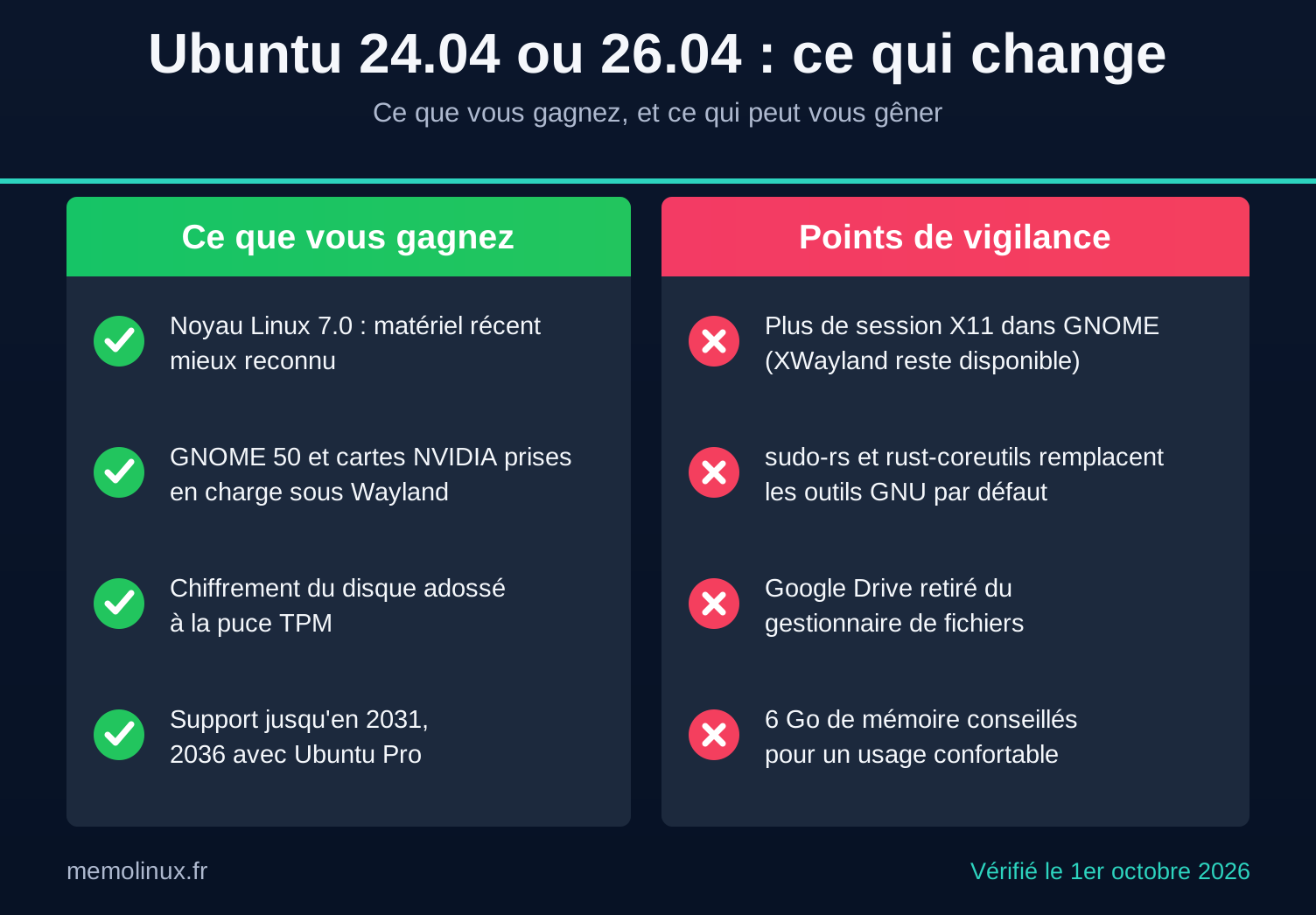
Si vous venez de la 24.04, ou si vous hésitez à l’installer, voici ce qui change concrètement. Quatre changements touchent la façon dont vous utilisez le système : Wayland, sudo-rs, rust-coreutils et la mémoire conseillée.
| Changement | Ce que ça change pour vous |
|---|---|
| Noyau Linux 7.0 (contre 6.8 pour le noyau d’origine de la 24.04) | Meilleure prise en charge du matériel récent |
| GNOME 50, session Wayland uniquement | La session « Ubuntu sur Xorg » n’existe plus. Les logiciels écrits pour X11 fonctionnent encore via la couche XWayland |
sudo-rs remplace sudo |
La commande sudo s’utilise comme avant, mais c’est une réécriture en Rust. L’ancien sudo reste installé sous le nom sudo.ws |
rust-coreutils remplace les GNU coreutils |
ls, cat, sha256sum et la plupart des commandes de base viennent du projet uutils. cp, mv et rm restent les versions GNU |
| Chiffrement intégral adossé au TPM | Le disque se déverrouille avec la puce de sécurité du PC, sans phrase secrète à chaque démarrage, sur les PC récents |
| Nouvelles applications par défaut | Papers (PDF), Loupe (images), Ptyxis (terminal), Resources (moniteur système), Showtime (vidéo) |
| NVIDIA sous Wayland | Les cartes NVIDIA sont désormais pleinement prises en charge sous Wayland ; avec le pilote propriétaire NVIDIA, la mise en veille est activée pour éviter les gels au réveil |
| Mémoire conseillée : 6 Go | En dessous, Canonical recommande une variante officielle plus légère, comme Xubuntu ou Lubuntu |
Un changement fâche une partie des utilisateurs : GNOME 50 ne sait plus ouvrir Google Drive depuis le gestionnaire de fichiers. GNOME a retiré cette fonction parce que la bibliothèque qui la faisait fonctionner, libgdata, n’était plus maintenue. Si vous dépendez de Google Drive, l’outil rclone, présent dans les dépôts d’Ubuntu, permet de le monter comme un dossier, au prix d’une configuration manuelle.
Autre point remonté sur le forum Reddit d’Ubuntu : le serveur de bureau à distance xrdp y est signalé comme ne fonctionnant plus avec GNOME sur la 26.04. Ubuntu fournit sa propre solution RDP, le paquet gnome-remote-desktop, présent dans l’image d’installation officielle.
Ce qui a retardé la mise à niveau. En publiant la 26.04.1, le 27 août 2026, Canonical a annoncé que la mise à niveau automatique depuis la 24.04 n’arriverait que quelques semaines plus tard, après des correctifs prévus pour des régressions dans
rust-coreutils. Elle a ouvert le 29 septembre. C’est le signe que ce changement mérite votre attention : la section « Revenir aux outils GNU » explique plus bas comment faire marche arrière, avec une commande que nous avons testée.
Passer d’Ubuntu 24.04 à 26.04 sans réinstaller
Depuis le 29 septembre 2026, Canonical propose officiellement le passage de la 24.04 LTS à la 26.04.1 LTS. Le déploiement est progressif : la proposition peut apparaître sur votre PC avec quelques jours de décalage par rapport à celui d’un proche, et c’est normal.
Faut-il passer à la 26.04 maintenant ?
La 24.04 reste maintenue jusqu’en mai 2029 : rien ne presse. Tranchez selon votre situation :
| Votre situation | Notre conseil |
|---|---|
| La 24.04 fonctionne et vous n’attendez rien de neuf | Restez en 24.04, réévaluez en 2027 |
| PC récent, besoin du noyau 7.0 ou de GNOME 50 | Mettez à niveau maintenant |
| Vous utilisez xrdp, Google Drive dans Fichiers, ou des scripts sensibles aux outils GNU | Attendez d’avoir testé vos usages sur une clé live, ou prévoyez les solutions de cette page |
| Beaucoup de PPA et de logiciels installés à la main | Réinstallation propre plutôt que mise à niveau |
| PC de travail critique | Testez d’abord sur une autre machine ou une clé live |
Avant de lancer la mise à niveau
- Sauvegardez. Au minimum vos fichiers personnels sur un disque externe, idéalement un instantané du système avec Timeshift : notre guide pour créer et restaurer un point de restauration avec Timeshift vous permet de revenir en arrière si la mise à niveau échoue.
- Branchez l’ordinateur portable sur secteur, et libérez plusieurs gigaoctets sur le disque.
- Mettez la 24.04 entièrement à jour, puis redémarrez :
sudo apt update
sudo apt upgrade
sudo systemctl reboot
Par l’interface graphique
Ouvrez le Gestionnaire de mises à jour. Quand la 26.04 est disponible pour votre machine, un bouton Mise à niveau… apparaît. Suivez l’assistant jusqu’au redémarrage. Selon Canonical, l’opération prend jusqu’à une heure suivant la connexion et la puissance du PC, et des défauts d’affichage passagers pendant l’installation sont normaux.
En ligne de commande
Vérifiez d’abord qu’une nouvelle version vous est proposée :
# Vérifie seulement, sans rien installer
do-release-upgrade -c
Sortie attendue sur une 24.04 à jour :
Checking for a new Ubuntu release
New release '26.04.1 LTS' available.
Run 'do-release-upgrade' to upgrade to it.
Sur un système en français, les messages sont traduits. Lancez ensuite la mise à niveau :
sudo do-release-upgrade
L’outil est interactif : il vous demande de confirmer, puis propose de supprimer les paquets devenus obsolètes à la fin. Canonical prévient que les dépôts tiers et les PPA peuvent avoir été désactivés pendant l’opération. Réactivez ceux dont vous avez besoin dans Logiciels et mises à jour, en vérifiant qu’ils proposent une version pour la 26.04 ; si cet outil n’est plus présent, réinstallez-le avec sudo apt install software-properties-gtk.
N’utilisez pas l’option
-d. Avant le 29 septembre, l’annonce officielle de la 26.04.1 la donnait à ceux qui voulaient mettre à niveau sans attendre, et des tutoriels la conseillent encore « pour forcer la détection ». L’aide de l’outil dit autre chose :-dsert à passer à la version de développement. Avec le réglage par défaut (Prompt=lts), elle n’apporte rien aujourd’hui, et le jour où la prochaine LTS entrera en développement, elle vous y emmènera.
La mise à niveau ne vous est pas proposée ?
Trois vérifications, dans cet ordre :
- Le déploiement progressif : attendez quelques jours, puis relancez
do-release-upgrade -c. - Le réglage des mises à niveau : le fichier
/etc/update-manager/release-upgradescontientPrompt=ltspar défaut. AvecPrompt=never, l’outil répond que la mise à niveau est impossible.
grep ^Prompt /etc/update-manager/release-upgrades
Prompt=lts
- Un système pas totalement à jour : relancez
sudo apt update && sudo apt upgrade, redémarrez, puis vérifiez de nouveau.
Vous êtes encore en 22.04 ? Canonical n’autorise que les sauts d’une LTS à la suivante : passez d’abord à la 24.04, puis à la 26.04.
Après l’installation : les premiers réglages utiles
| Besoin | Où et comment |
|---|---|
| Installer des logiciels | Centre d’applications : il affiche désormais les paquets .deb et les Snap côte à côte, et sait installer un .deb téléchargé |
| Pilotes propriétaires (NVIDIA, Wi-Fi) | ubuntu-drivers list pour voir les pilotes adaptés, puis sudo ubuntu-drivers install. L’outil graphique « Logiciels et mises à jour », qui contenait l’onglet « Pilotes additionnels », n’est plus installé par défaut sur la 26.04 ; il s’ajoute avec sudo apt install software-properties-gtk |
| Mises à jour de sécurité automatiques | Activées par défaut par le paquet unattended-upgrades, présent dans l’image officielle |
| Pare-feu | UFW est présent mais désactivé par défaut. Notre guide pour configurer un pare-feu Linux avec UFW l’active sans vous couper du réseau |
| Sauvegarde du système | Timeshift, avant chaque grosse mise à jour |
| Personnaliser le dock et le bureau | Le dock se règle dans Paramètres. Pour des extensions GNOME, comme « Dash to Panel », installez le Gestionnaire d’extensions : sudo apt install gnome-shell-extension-manager |
Revenir aux outils GNU si un script ne fonctionne plus
Les réécritures en Rust visent une compatibilité totale, mais un script ancien peut tomber sur une option non prise en charge. Canonical prévoit un retour en arrière pour les deux changements.
sudo : revenir à l’implémentation classique
L’ancien sudo reste installé et pris en charge sous le nom sudo.ws. La documentation de Canonical déconseille d’y revenir, mais donne la marche à suivre si un outil l’exige :
# Utiliser le sudo classique (sudo.ws)
sudo update-alternatives --set sudo /usr/bin/sudo.ws

# Vérifier : la sortie doit commencer par « Sudo version »
sudo --version | head -1

# Revenir au choix par défaut (sudo-rs)
sudo update-alternatives --auto sudo
Les commandes de base : d’abord la version GNU préfixée
Les outils GNU restent installés : il suffit d’ajouter gnu devant le nom de la commande. C’est la solution la plus sûre pour un script qui échoue, car elle ne touche à aucun paquet.
# Version Rust (par défaut) et version GNU de la même commande
ls --version | head -1
gnuls --version | head -1
ls (uutils coreutils) 0.10.0
ls (GNU coreutils) 9.7
Dans un script, remplacez la commande en cause par sa version préfixée (gnusort, gnudate, gnusha256sum…).
Revenir entièrement aux GNU coreutils
Si vous préférez basculer tout le système, les notes de version donnent la commande sudo apt install coreutils-from-gnu --allow-remove-essential. Sur notre système 26.04.1 de test, elle échoue avec « Unable to satisfy dependencies ». La cause relevée : le paquet coreutils-from-uutils porte la mention Protected: yes dans les métadonnées du dépôt, et APT refuse de le retirer implicitement. La commande suivante, qui demande explicitement son retrait, fonctionne :
Attention.
--allow-remove-essentialautorise APT à remplacer un paquet essentiel du système. Recopiez la commande à l’identique et lisez le résumé d’APT avant de confirmer : une seule erreur de nom peut rendre le système inutilisable.
# Passer aux GNU coreutils (le « - » final retire le paquet uutils)
sudo apt install coreutils-from-gnu coreutils-from-uutils- --allow-remove-essential

# Vérifier : la sortie doit indiquer « (GNU coreutils) »
ls --version | head -1
Pour revenir aux outils Rust plus tard :
sudo apt install coreutils-from-uutils coreutils-from-gnu- --allow-remove-essential
Ubuntu ou Linux Mint ?
Linux Mint, Zorin OS et Pop!_OS sont construites sur Ubuntu LTS : elles partagent ses paquets, mais pas son bureau ni ses choix techniques. Choisissez Ubuntu si vous voulez la distribution la plus documentée et la plus testée par les éditeurs de logiciels, et si Wayland ne vous gêne pas.
Si vous venez de Windows et voulez que rien ne change, Linux Mint reste plus rassurante : bureau Cinnamon proche de Windows, Snap bloqué par défaut, nouveautés introduites plus prudemment.
Cet article traite Ubuntu Desktop, l’édition pour ordinateur de bureau et portable. Pour un serveur sans interface graphique, suivez notre guide Ubuntu Serveur 26.04 LTS.
Erreurs et problèmes courants
Le PC ne démarre pas sur la clé USB
Utilisez la touche du menu de démarrage (F12, Échap, F2 ou F10) plutôt que l’ordre de démarrage du BIOS. Si la clé n’apparaît pas, recréez-la avec Rufus en schéma GPT et système de destination UEFI (non CSM). Vérifiez aussi l’empreinte SHA256 de l’image (étape 1) : une image corrompue produit une clé qui ne démarre pas.
L’installateur ne voit pas le disque
Sur de nombreux portables, le contrôleur de disque est réglé en Intel RST, une technologie que Canonical indique comme non prise en charge. Il faut passer en mode AHCI dans le BIOS ; si Windows est installé sur ce disque, suivez d’abord la procédure de Canonical « Reconfigure Windows to use AHCI », faute de quoi Windows risque de ne plus démarrer.
« Installer à côté de Windows » n’apparaît pas
Deux causes possibles : pas assez d’espace libre ou de partition redimensionnable sur le disque, ou BitLocker actif. Libérez d’abord de l’espace depuis Windows (« Réduire le volume ») ; si l’option manque toujours, désactivez BitLocker, attendez la fin du déchiffrement et relancez l’installation.
Le bureau plante ou vous déconnecte en mode « Essayer Ubuntu »
Un utilisateur a signalé sur Reddit, en avril 2026, des plantages répétés de GNOME Shell 50 en mode essai, sur une image antérieure à la 26.04.1. Recréez la clé avec l’image 26.04.1 et vérifiez son empreinte (étape 1), puis essayez une autre clé USB : une clé lente ou défaillante suffit à rendre le mode essai instable. Si le problème persiste sur une clé saine, ne lancez pas l’installation avant de l’avoir résolu.
Un pilote NVIDIA demande d’« enregistrer une MOK »
Avec Secure Boot activé, un pilote compilé sur votre machine (module DKMS) doit être signé par une clé que vous enregistrez vous-même. ubuntu-drivers l’annonce en ces termes : il faudra enregistrer une MOK (Machine Owner Key), ce qui demande l’accès au menu UEFI et les droits d’administrateur. Un écran de gestion de clés s’affiche au redémarrage suivant ; notre guide pour installer le pilote NVIDIA sous Linux détaille la marche à suivre.
La mise à niveau vers la 26.04 n’est pas proposée
Voir plus haut la section « La mise à niveau ne vous est pas proposée ? » : déploiement progressif, réglage Prompt=lts, système à jour.
Questions fréquentes
Combien de temps faut-il pour installer Ubuntu ?
Canonical n’indique pas de durée pour l’installation elle-même. Les deux repères officiels : une dizaine de minutes pour écrire la clé avec Rufus, et jusqu’à une heure pour une mise à niveau depuis la 24.04. Prévoyez une heure au total pour une installation complète, téléchargement compris.
Comment installer Ubuntu en français ?
Choisissez « Français » sur le premier écran de l’installateur, celui de la langue : le système installé utilisera cette langue. La disposition du clavier se choisit deux écrans plus loin, après les options d’accessibilité.
Peut-on installer Ubuntu sur un Mac ?
Sur un Mac Intel, oui : démarrez sur la clé en maintenant la touche Option. Sur un Mac Apple Silicon (M1 et suivants), Canonical renvoie vers le projet communautaire Ubuntu Asahi, qu’elle ne prend pas en charge ; selon sa documentation, Ubuntu Asahi 25.10 ne fonctionne que sur les puces M1 et M2.
Peut-on utiliser Ubuntu sans quitter Windows ?
Oui, de deux façons : sous WSL, le sous-système Linux de Windows, pour lequel Canonical publie une image 26.04.1, ou dans une machine virtuelle. Ni l’une ni l’autre ne remplace une vraie installation pour tester le matériel, le Wi-Fi ou le son.
Conclusion
Pour une nouvelle installation, Ubuntu 26.04.1 LTS est le bon choix aujourd’hui : c’est la version qui recevra des correctifs jusqu’en 2031, et l’image .1 intègre les corrections du printemps. Pour une 24.04 qui fonctionne, la mise à niveau officielle est ouverte, mais rien ne presse avant 2029 : testez d’abord vos usages sensibles (xrdp, Google Drive, scripts) sur une clé live.
Sur une machine de moins de 6 Go de mémoire, suivez le conseil de Canonical et choisissez une variante plus légère comme Xubuntu ou Lubuntu, ou une autre distribution présentée dans notre guide pour vieux PC. Et si vous hésitez encore entre plusieurs familles de distributions, notre comparatif des distributions Linux vous aide à trancher par profil.
Comment ces informations ont été vérifiées
Les commandes marquées « testé » ont tourné le 1er octobre 2026 sur un système Ubuntu 26.04.1 LTS installé par debootstrap depuis les dépôts officiels (sudo-rs 0.2.13, rust-coreutils 0.10.0, APT 3.2.0), et sur un Ubuntu 24.04.4 LTS pour la mise à niveau. Ce banc n’a pas d’interface graphique : l’installateur, le Centre d’applications et la mise à niveau complète n’ont pas pu y être exécutés.
| Élément | Niveau | Vérification |
|---|---|---|
sha256sum -c SHA256SUMS --ignore-missing |
Testé | Avec le fichier SHA256SUMS officiel, sous GNU coreutils 9.4 (24.04) et uutils 0.10.0 (26.04) : FAILED sur une image corrompue, OK sur un fichier conforme, no file was verified sans image |
free -h, nproc, test UEFI |
Testé | Sur le banc 26.04.1 |
sudo apt update, sudo apt upgrade, lsb_release -a |
Testé | Sortie « Ubuntu 26.04.1 LTS » reproduite telle quelle |
do-release-upgrade -c |
Testé | Sur Ubuntu 24.04.4, avec le fichier officiel meta-release-lts de Canonical servi en local : « New release ‘26.04.1 LTS’ available. » ; contre-épreuve avec Prompt=never : refus attendu |
Option -d = version de développement |
Testé | Aide de do-release-upgrade 26.04 |
sudo do-release-upgrade (mise à niveau complète) |
Conforme à la documentation | Annonce ubuntu-announce du 29/09/2026, documentation Ubuntu Desktop |
Retour à sudo.ws et retour au défaut |
Testé | update-alternatives --set puis --auto, version affichée vérifiée |
Commande officielle coreutils-from-gnu |
Testé, échoue | « Unable to satisfy dependencies » ; cause relevée : Protected: yes sur coreutils-from-uutils |
| Commande corrigée (retrait explicite) | Testé | ls --version passe de « uutils coreutils 0.10.0 » à « GNU coreutils 9.7 », puis retour aux outils Rust |
cp, mv, rm restent GNU |
Testé | Liens vers gnucp, gnumv, gnurm |
ubuntu-drivers list |
Testé partiellement | Commande présente ; sur un banc sans matériel réel, elle affiche l’avertissement Secure Boot / MOK cité plus haut |
| Installateur, Rufus, BitLocker, Intel RST | Conforme à la documentation | Tutoriel officiel « Install Ubuntu Desktop » 26.04 |
Commandes GNU préfixées (gnuls) |
Testé | 104 commandes gnu* présentes ; gnuls --version affiche « GNU coreutils 9.7 » avec les outils Rust actifs |
| UFW désactivé par défaut, mises à jour automatiques actives | Testé | ENABLED=no dans /etc/ufw/ufw.conf ; Unattended-Upgrade "1" dans 20auto-upgrades ; les deux paquets figurent dans le manifeste officiel de l’image 26.04.1 |
| Intitulés « Gestionnaire de mises à jour », « Mise à niveau… », « Logiciels et mises à jour », « Restaurer l’image disque… » | Testé | Fichiers de traduction française des paquets 26.04 |
Paquets gnome-remote-desktop, rclone |
Testé | Présents dans les dépôts 26.04 ; gnome-remote-desktop recommandé par ubuntu-desktop-minimal |
Sources officielles
- Notes de version d’Ubuntu 26.04 LTS et résumé pour les utilisateurs de LTS — Canonical
- Installer Ubuntu Desktop 26.04 — documentation Ubuntu Desktop
- Mettre à niveau Ubuntu Desktop — documentation Ubuntu Desktop
- Annonce de l’ouverture des mises à niveau 24.04 → 26.04.1 — ubuntu-announce, 29 septembre 2026
- Annonce d’Ubuntu 26.04.1 LTS — Ubuntu Discourse, 27 août 2026
- Cycle de vie des versions d’Ubuntu — Canonical
- Images officielles d’Ubuntu 26.04 et page de téléchargement — Canonical
