
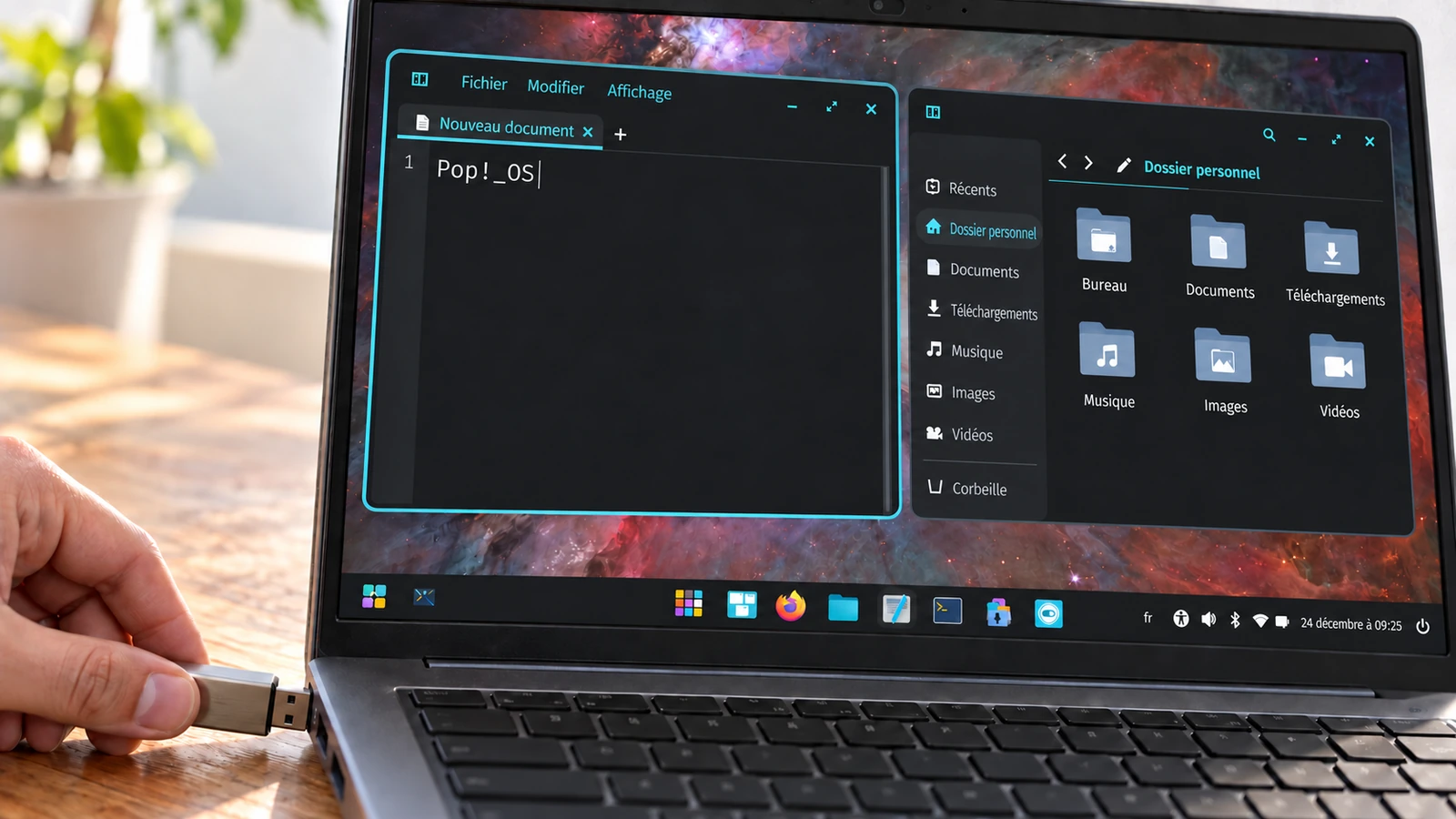

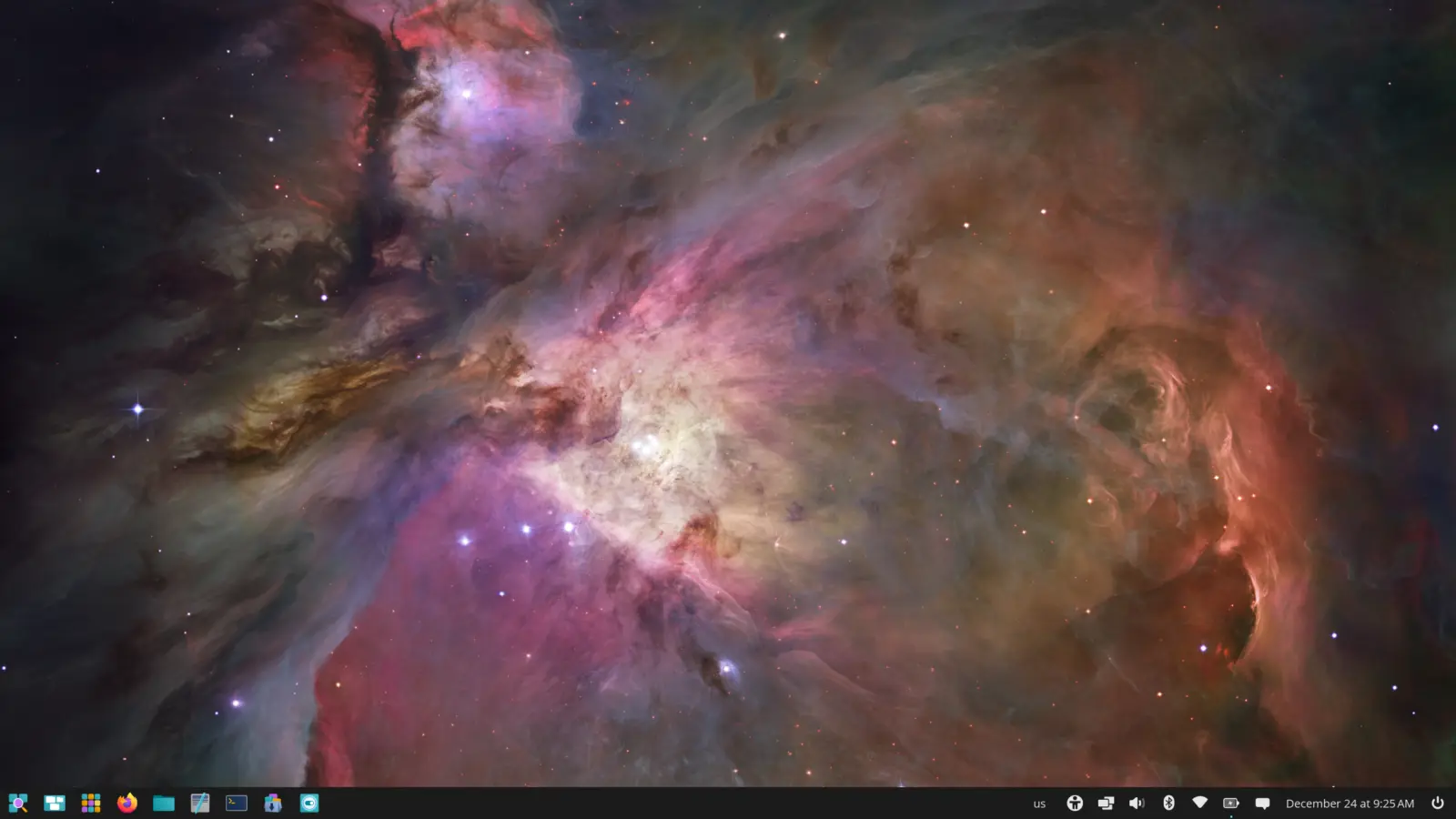
Pop!_OS, souvent écrit « Pop OS », est une distribution Linux gratuite éditée par le fabricant américain System76 et basée sur Ubuntu 24.04 LTS. Depuis sa version 24.04, sortie le 11 décembre 2025, elle remplace GNOME par COSMIC, un bureau écrit en Rust par System76. Deux points décident de la réussite de l’installation : Secure Boot doit être désactivé, et l’image ISO se choisit selon la génération de votre carte graphique.
L’essentiel sur Pop!_OS 24.04
- Pour qui : PC récent, surtout avec une carte NVIDIA GTX 16 ou plus récente, et utilisateurs qui aiment le clavier et le tiling. Pour un système qui ne bouge plus, préférez Linux Mint.
- Image à télécharger : ISO NVIDIA pour les GTX 16 et les RTX ; ISO standard pour tout le reste, y compris les GTX 900 et 1000.
- Prérequis : processeur 64 bits, 4 Go de mémoire (8 Go recommandés), 16 à 20 Go de disque (les deux pages officielles divergent : prévoyez 20 Go), Secure Boot désactivé.
- Logiciels : COSMIC Store (paquets .deb et Flatpak), sans Snap.
- Vérifié le 30 septembre 2026 sur la documentation et le code source officiels de System76.
| Élément | Valeur au 30 septembre 2026 |
|---|---|
| Version | Pop!_OS 24.04 LTS (11 décembre 2025) |
| Base | Ubuntu 24.04 LTS |
| Bureau | COSMIC Epoch 1.9.0 (23 septembre 2026), Wayland |
| Noyau de l’ISO actuelle | Linux 7.0.9 |
| Démarrage | systemd-boot (en UEFI) |
| Architectures | x86-64 et ARM64 |
| Prix | Gratuit |
Pop!_OS, c’est quoi et qu’est-ce que COSMIC change ?
Pop!_OS est le système que System76 installe sur ses propres ordinateurs et qu’il distribue gratuitement pour tout PC. Il puise dans les dépôts d’Ubuntu et y ajoute un noyau plus récent, les pilotes NVIDIA et des outils maison comme system76-power, pour les modes graphiques, et pop-upgrade, pour les mises à niveau.
Depuis la version 24.04, le bureau n’est plus GNOME mais COSMIC, réécrit entièrement par System76. Plusieurs applications changent :
| Avant (22.04, GNOME) | Maintenant (24.04, COSMIC) |
|---|---|
| Fichiers (Nautilus) | COSMIC Files |
| Terminal GNOME | COSMIC Terminal |
| Éditeur de texte GNOME | COSMIC Text Editor |
| Pop!_Shop | COSMIC Store |
COSMIC fonctionne uniquement sous Wayland ; les anciennes applications X11 passent par XWayland. Il reçoit des mises à jour fréquentes, livrées avec celles du système. Depuis décembre 2025, il a notamment gagné un moniteur système, une meilleure prise en charge des jeux et du tactile, un clavier virtuel et une visionneuse d’images (version 1.9.0). Votre version de COSMIC s’affiche dans Paramètres > À propos.
Il lui manque encore des fonctions inscrites à sa feuille de route, sans date annoncée : animations, HDR, éclairage nocturne, réglages d’imprimante. Méfiez-vous donc des avis publiés en décembre 2025 : plusieurs bugs cités alors, comme la perte du focus clavier ou l’absence de moniteur système, ont été corrigés depuis.
Quelle ISO choisir selon votre carte graphique
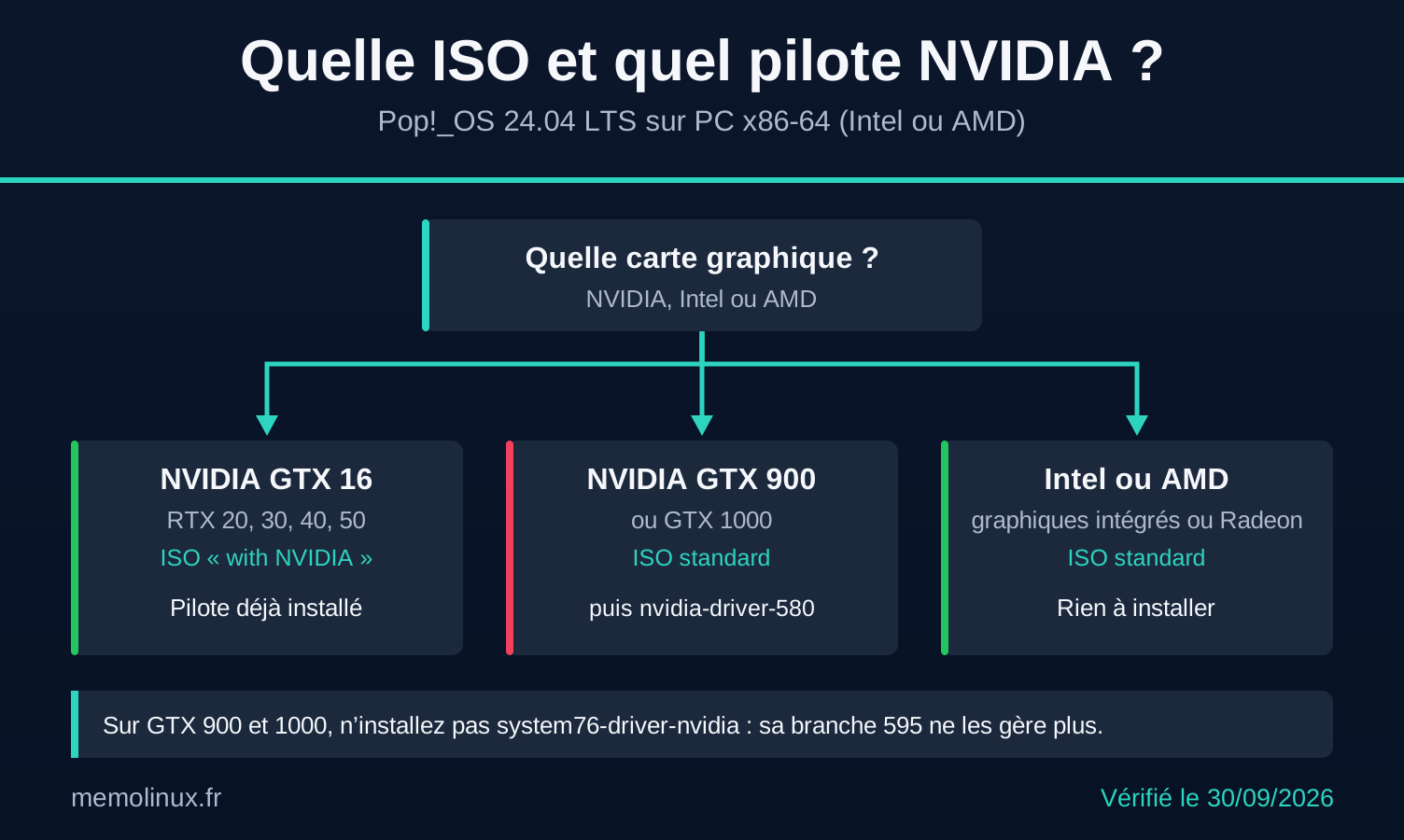
C’est la première cause d’échec signalée sur les forums. NVIDIA a annoncé en juillet 2025 que sa branche de pilotes 580 est la dernière à prendre en charge les GTX 900 et 1000 (architectures Maxwell et Pascal). Or l’ISO NVIDIA de Pop!_OS et le paquet system76-driver-nvidia installent une branche plus récente (595 dans le code source au 30 septembre 2026), qui ne fonctionne pas sur ces cartes.
| Votre matériel | ISO à télécharger | Après l’installation |
|---|---|---|
| NVIDIA GTX 16, RTX 20 à 50 | Pop!_OS 24.04 LTS with NVIDIA (3,66 Go) | Rien à faire |
| NVIDIA GTX 900 ou 1000 | Pop!_OS 24.04 LTS (3,28 Go) | sudo apt install nvidia-driver-580 |
| Graphiques Intel ou AMD | Pop!_OS 24.04 LTS (3,28 Go) | Rien à faire |
| Processeur ARM64 | Pop!_OS 24.04 LTS for ARM (2,69 Go) | Rien à faire |
| ARM64 avec NVIDIA GTX 16 ou plus récente | Pop!_OS 24.04 LTS for ARM with NVIDIA (2,99 Go) | Rien à faire |
La documentation de System76 conseille sudo apt install system76-driver-nvidia à toute personne qui ajoute une carte NVIDIA après une installation standard. Sur une GTX 900 ou 1000, ne suivez pas ce conseil : installez la branche 580, présente dans le dépôt de Pop!_OS (version 580.173.02), puis redémarrez.
# Pilote NVIDIA pour GTX 900 et GTX 1000 (dernière branche compatible)
sudo apt install nvidia-driver-580
sudo reboot
Après le redémarrage, nvidia-smi doit afficher le nom de votre carte. Notez que la branche 580 ne reçoit plus que des correctifs ponctuels : pour jouer sur ces cartes, une distribution au bureau plus éprouvé reste plus sereine. Notre guide d’installation du driver NVIDIA sous Linux détaille les autres distributions.
Avant d’installer : quatre vérifications
1. Désactiver Secure Boot. System76 l’exige : Pop!_OS ne prend pas en charge Secure Boot, contrairement à Ubuntu ou Linux Mint. Cherchez l’option dans l’onglet Boot ou Security du BIOS/UEFI. Si un Linux tourne déjà sur la machine, mokutil --sb-state affiche SecureBoot enabled ou SecureBoot disabled.
Attention. Sur un PC dont le disque Windows est chiffré par BitLocker, modifier Secure Boot peut déclencher la demande de la clé de récupération. Notez-la avant de toucher au BIOS.
Si vous gardez Windows en double démarrage, sachez que certains jeux Windows récents exigent Secure Boot : vous devrez basculer ce réglage à chaque changement de système.
2. Sauvegarder vos données. L’installation standard efface tout le disque cible.
3. Préparer le double démarrage. Pour garder Windows, désactivez son démarrage rapide et libérez de l’espace depuis « Gestion des disques ». Le plus sûr reste un second disque dédié à Pop!_OS.
4. Prévoir une clé USB d’au moins 8 Go, dont le contenu sera effacé.
Installer Pop!_OS 24.04 étape par étape
Étape 1 — Télécharger l’ISO
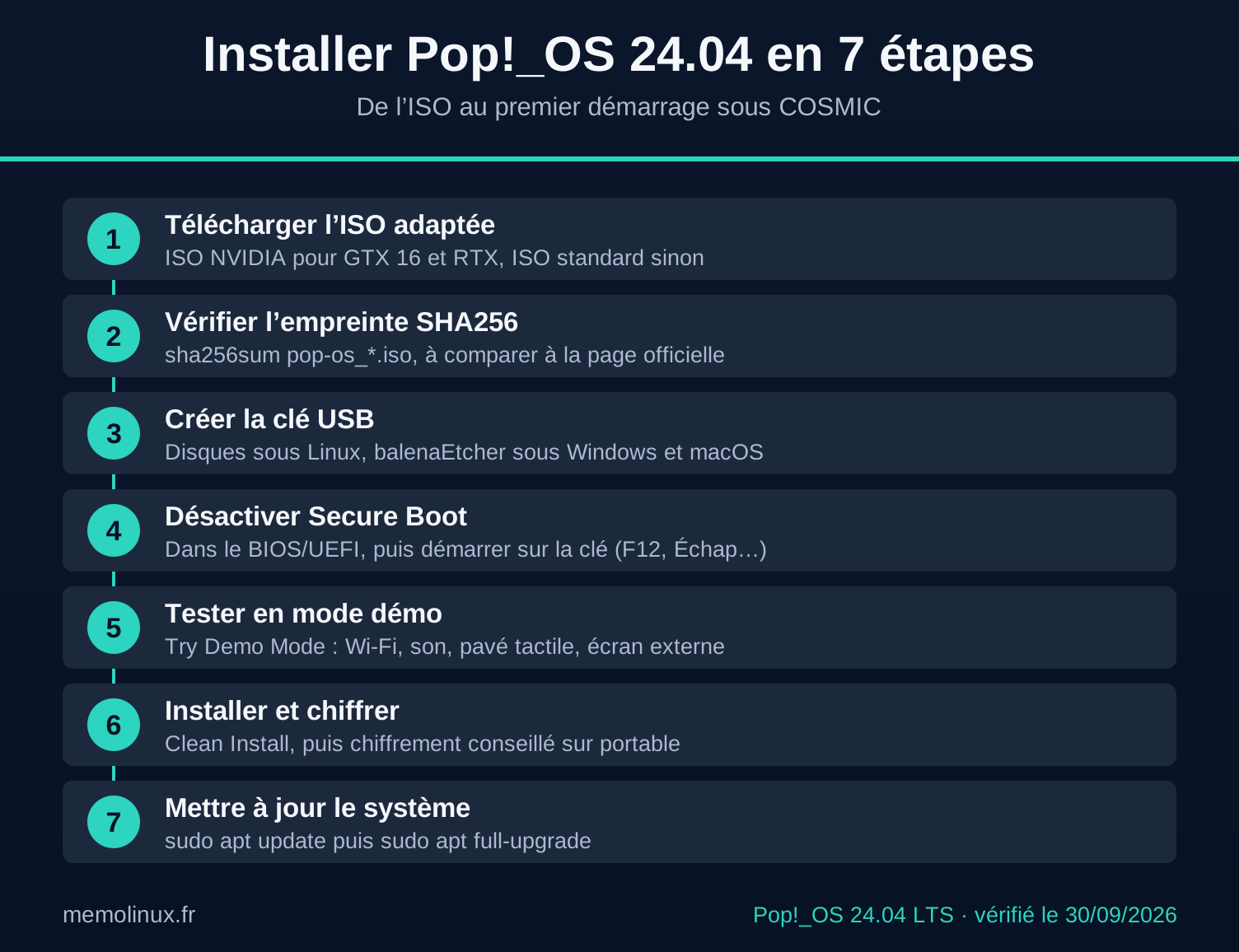
Sur la page de téléchargement officielle, cliquez sur DOWNLOAD sous l’image adaptée à votre matériel. Gardez la page ouverte : l’empreinte SHA256 affichée sous chaque bouton sert à l’étape suivante.
Étape 2 — Vérifier l’empreinte SHA256
Sous Linux, dans le dossier du téléchargement :
sha256sum pop-os_*.iso
La chaîne affichée doit être identique à celle de la page officielle. Si elle diffère, le fichier est corrompu : téléchargez-le à nouveau. Sous Windows, dans PowerShell : Get-FileHash .\Downloads\pop-os_*.iso -Algorithm SHA256.
Étape 3 — Créer la clé USB
System76 recommande l’application Disques sous Linux (menu à trois points, puis « Restaurer l’image disque… ») et balenaEtcher sous Windows et macOS. Ventoy, non cité par System76, fonctionne aussi d’après plusieurs utilisateurs ; en cas d’échec au démarrage, revenez à balenaEtcher.
Attention. L’écriture de l’image efface toute la clé sélectionnée. Vérifiez qu’il ne s’agit pas de votre disque de sauvegarde.
Étape 4 — Démarrer sur la clé
Allumez l’ordinateur clé branchée en appuyant sur la touche du menu de démarrage (souvent F12, F11, F10 ou Échap), puis sélectionnez la clé.
Étape 5 — Choisir la langue et tester en mode démo
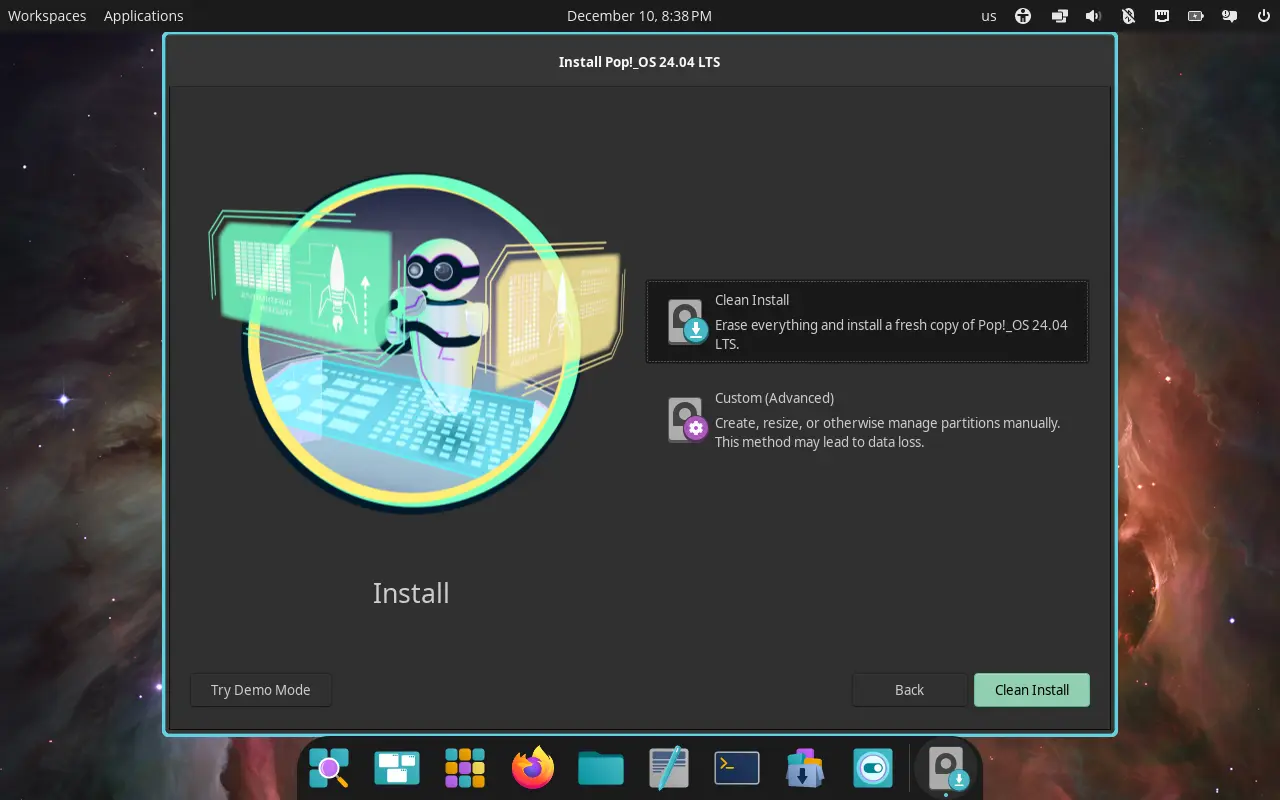
Choisissez le français et la disposition de clavier « Français ». L’écran suivant propose Clean Install, Custom (Advanced) et Try Demo Mode. Commencez par « Try Demo Mode » pour vérifier le Wi-Fi, le son, le pavé tactile et l’écran externe sans rien toucher au disque, puis relancez l’installateur depuis le dock.
Étape 6 — Installer et chiffrer
Choisissez Clean Install, le disque, puis Erase and Install.
Attention. « Erase and Install » supprime toutes les partitions du disque, Windows compris. Pour un double démarrage, utilisez « Custom (Advanced) » (voir ci-dessous).
Créez ensuite votre compte, puis choisissez le chiffrement : avec le mot de passe de session, avec un mot de passe distinct demandé à chaque démarrage (« Set Password »), ou sans chiffrement (« Don’t Encrypt »). Sur un portable, chiffrez : en cas de vol, vos données restent illisibles. Le principe est détaillé dans notre guide LUKS pour chiffrer un disque sous Linux.
Étape 7 — Premier démarrage et mises à jour
Retirez la clé et redémarrez. Au premier démarrage, le lecteur d’écran est actif : désactivez-le avec l’interrupteur de la première page de l’assistant si vous n’en avez pas besoin. Choisissez ensuite un thème et la disposition du panneau, puis ouvrez un terminal avec Super + T :
sudo apt update
sudo apt full-upgrade
Installer Pop!_OS à côté de Windows
Choisissez Custom (Advanced) à l’étape 6 : l’installateur ouvre GParted, dans lequel vous créez les partitions de Pop!_OS dans l’espace libéré. En mode UEFI, Pop!_OS utilise systemd-boot et non GRUB : maintenez la barre d’espace au démarrage pour afficher son menu. Si Windows n’y figure pas, choisissez le disque depuis le menu de démarrage de votre carte mère.
Attention. Une erreur de partition dans GParted peut effacer Windows. Sauvegardez tout avant, et ne supprimez aucune partition dont vous ne connaissez pas le rôle.
Mettre à niveau depuis Pop!_OS 22.04
La mise à niveau vers 24.04 est ouverte depuis le 3 mars 2026. Elle remplace GNOME par COSMIC et retire les dépôts tiers (PPA) : les logiciels installés depuis un PPA ou un fichier .deb devront être réinstallés.
Attention. Sauvegardez vos fichiers : l’opération peut durer une heure. N’utilisez pas le bouton « Refresh », qui réinstalle le système et supprime vos applications.
Par l’interface : faites les mises à jour, puis Paramètres > OS Upgrade & Recovery > Start Upgrade. Par le terminal, la procédure officielle est :
sudo apt update
sudo apt full-upgrade
pop-upgrade recovery upgrade from-release   # met à jour la partition de récupération
pop-upgrade release upgrade                  # lance la mise à niveau
Répondez aux questions affichées, puis redémarrez. Rien ne presse si votre 22.04 fonctionne bien : elle reçoit encore des correctifs de sécurité, et sa base Ubuntu 22.04 reste prise en charge jusqu’en 2027.
Les premiers réglages utiles
Installer des logiciels. Le COSMIC Store propose les paquets .deb d’Ubuntu et de Pop!_OS et les applications Flatpak de Flathub. Snap n’est pas installé : il est retiré de l’image de Pop!_OS 24.04.
Activer le tiling. Le tiling automatique, qui range les fenêtres côte à côte, est désactivé par défaut. Activez-le pour l’espace de travail courant avec Super + Y ou depuis l’applet de tiling du panneau. Les raccourcis essentiels :
| Raccourci | Action |
|---|---|
| Super | Lanceur (applications, fichiers, commandes) |
| Super + Y | Activer ou désactiver le tiling de l’espace de travail |
| Super + G | Rendre une fenêtre flottante |
| Super + T | Terminal |
| Super + F11 | Plein écran |
| Super + Q | Fermer la fenêtre |
Graphiques hybrides sur portable. COSMIC fonctionne en mode hybride : le processeur graphique intégré affiche le bureau, la carte NVIDIA sert aux applications qui en ont besoin. Pour forcer une application sur la carte NVIDIA, faites un clic droit sur son icône et choisissez le processeur graphique. Pour changer de mode, utilisez sudo system76-power graphics nvidia (ou hybrid, integrated, compute), puis redémarrez.
Se protéger. Pop!_OS n’intègre pas d’instantanés du système : installez Timeshift pour créer des points de restauration. En dernier recours, la partition de récupération (barre d’espace au démarrage, puis « Pop!_OS Recovery ») permet de réinstaller le système en gardant votre dossier personnel.
Mémo : les commandes de prise en main
Ouvrez un terminal avec Super + T. Les six premières commandes ne font qu’afficher des informations : vous pouvez les taper sans risque.
| Commande | À quoi elle sert | Résultat attendu |
|---|---|---|
grep PRETTY_NAME /etc/os-release |
Vérifier la version installée | PRETTY_NAME="Pop!_OS 24.04 LTS" |
echo $XDG_SESSION_TYPE |
Confirmer que la session tourne sous Wayland | wayland |
nvidia-smi |
Vérifier que le pilote NVIDIA est chargé (cartes NVIDIA) | Le nom de votre carte et la version du pilote |
system76-power graphics |
Afficher le mode graphique d’un portable hybride | integrated, hybrid, nvidia ou compute |
system76-power profile |
Afficher le profil d’énergie actif | Power Profile: Balanced (ou Battery, Performance) |
flatpak list --app |
Lister les applications Flatpak installées | Une ligne par application |
sudo apt update && sudo apt full-upgrade |
Mettre tout le système à jour | La liste des paquets, puis une demande de confirmation |
system76-power profile battery |
Passer en mode économie d’énergie, sans sudo |
Le profil actif devient Battery |
Si nvidia-smi répond « command not found » ou « couldn’t communicate with the NVIDIA driver », le pilote n’est pas chargé : reportez-vous à la section « Quelle ISO choisir selon votre carte graphique » plus haut. Pour revenir au profil par défaut, tapez system76-power profile balanced.
Pop!_OS, Ubuntu, Linux Mint ou Zorin OS ?
| Critère | Pop!_OS 24.04 | Ubuntu 26.04 | Linux Mint 22.3 | Zorin OS 18 |
|---|---|---|---|---|
| Bureau | COSMIC | GNOME 50 | Cinnamon | GNOME modifié |
| Pilote NVIDIA | ISO dédiée | À installer | À installer | À installer |
| Secure Boot | À désactiver | Pris en charge | Pris en charge | Pris en charge |
| Tiling automatique intégré | Oui (à activer) | Non | Non | Non |
| Snap | Non | Oui | Bloqué | Oui |
| Maturité du bureau | Jeune | Mature | Mature | Mature |
Pour un débutant qui quitte Windows et veut un système stable, Linux Mint ou Zorin OS restent plus sûrs. Pop!_OS prend l’avantage avec une carte NVIDIA récente, pour le jeu et pour le travail au clavier. Si le jeu est votre priorité, comparez aussi avec CachyOS, Bazzite et Nobara. Si Ubuntu vous tente, notre guide pour installer Ubuntu 26.04 LTS pas à pas couvre aussi la mise à niveau depuis la 24.04. Pour une vue d’ensemble, consultez notre comparatif des distributions Linux.
Notre avis : pour qui est Pop!_OS
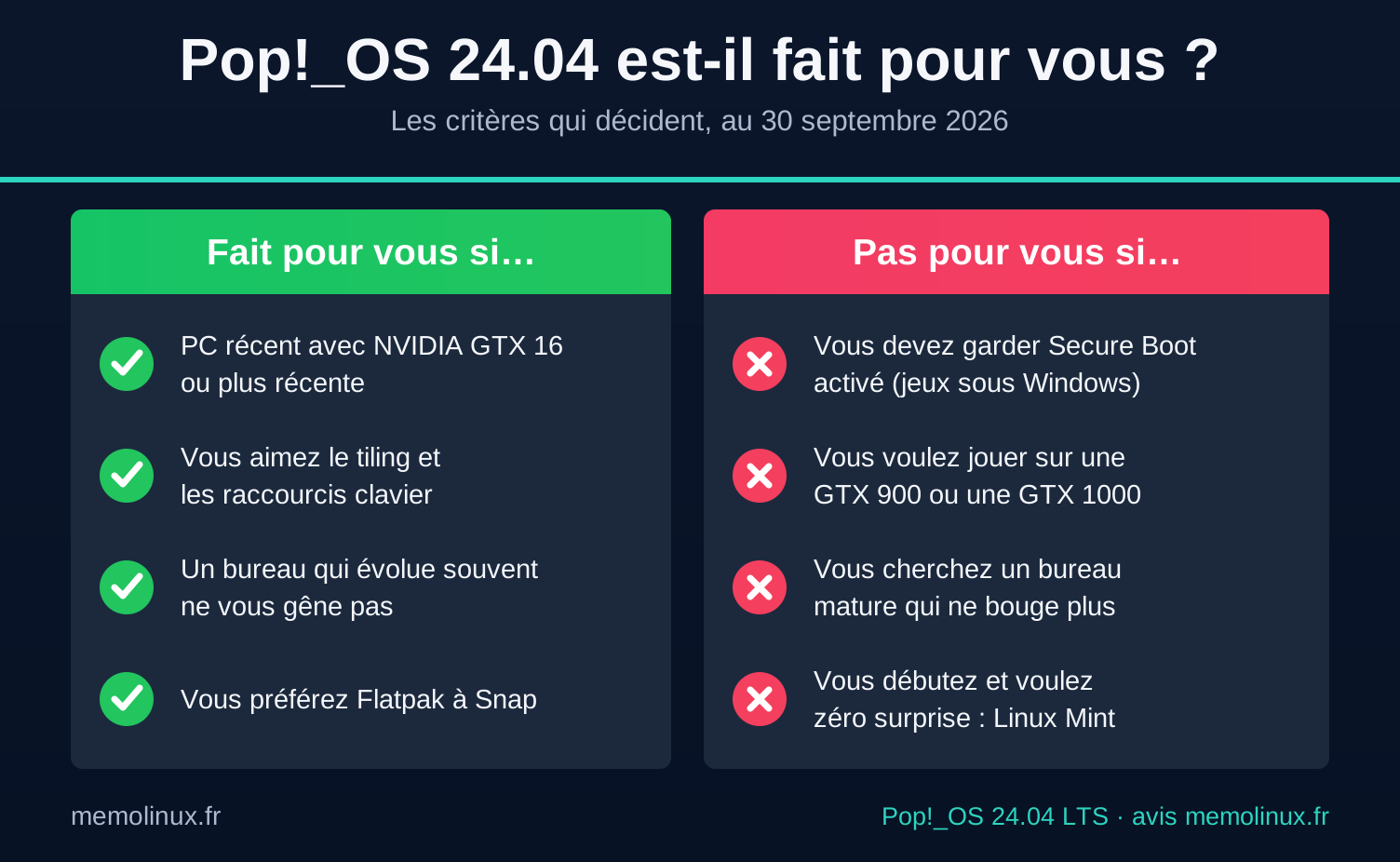
Pop!_OS est fait pour vous si vous avez un PC récent avec une NVIDIA GTX 16 ou plus récente : l’ISO dédiée évite toute manipulation de pilote. Il l’est aussi si le tiling et les raccourcis clavier vous attirent, et si un bureau qui évolue toutes les deux à trois semaines ne vous gêne pas.
Il n’est pas fait pour vous si vous devez garder Secure Boot activé, si vous voulez jouer sur une GTX 900 ou 1000, ou si vous cherchez un bureau qui ne change plus : choisissez alors Linux Mint.
Erreurs et problèmes courants
Le PC ne démarre pas sur la clé USB
Secure Boot est probablement encore activé : désactivez-le dans le BIOS/UEFI. Vérifiez aussi l’empreinte SHA256, puis recréez la clé avec balenaEtcher.
Écran noir après « Try or Install Pop_OS » avec une RTX 50
Sur Reddit, un utilisateur de RTX 5060 a résolu ce blocage en activant le Resizable BAR (ou « Above 4G Decoding ») dans le BIOS. Cette solution vient de la communauté, pas de System76 : mettez aussi votre BIOS à jour.
« not supported by open nvidia.ko because it does not include the required GPU System Processor (GSP) »
NVRM: The NVIDIA GPU 0000:01:00.0 (PCI ID: 10de:xxxx)
NVRM: installed in this system is not supported by open
NVRM: nvidia.ko because it does not include the required GPU
NVRM: System Processor (GSP).
Ce message apparaît quand le module noyau NVIDIA « open » (celui des branches 595, ou 580-open) est chargé sur une GTX 900 ou 1000, qui ne le prennent pas en charge. L’adresse et l’identifiant PCI varient selon votre machine : pour le retrouver, tapez sudo dmesg | grep -i gsp. Supprimez les pilotes NVIDIA avec la commande de la documentation System76, puis installez la branche 580 :
sudo apt purge ~nnvidia
sudo apt autoremove
sudo apt install nvidia-driver-580
sudo reboot
Attention.
apt purge ~nnvidiasupprime tous les paquets dont le nom contient « nvidia ». Réinstallez un pilote avant de redémarrer.
« Graphics switching is not supported on this device »
system76-power graphics renvoie ce message quand la machine est identifiée comme un PC de bureau ou n’a pas à la fois un processeur graphique intégré et une carte NVIDIA. Ce n’est pas une panne : la bascule graphique concerne surtout les portables à graphiques hybrides.
Session figée au retour de veille
Passez sur une console texte avec Ctrl + Alt + F3, connectez-vous, puis relancez l’écran de connexion. Sous COSMIC, ce n’est pas GDM mais cosmic-greeter : la commande sudo systemctl restart gdm3, souvent conseillée sur les forums, ne fonctionne pas ici. Utilisez :
sudo systemctl restart display-manager
Attention. Cette commande ferme votre session : les documents non enregistrés sont perdus.
Le clavier ne fonctionne pas dans l’overlay Steam
Avec les jeux lancés via Proton, le clavier ne répond pas dans l’overlay Steam (Maj + Tab). Le bug est connu et toujours ouvert au 30 septembre 2026 (ticket cosmic-epoch #2136), sans contournement officiel. Autre souci fréquent, sans lien avec ce ticket : un jeu qui démarre en fenêtre se passe en plein écran avec Super + F11, le raccourci plein écran de COSMIC.
FAQ
Pop!_OS est-il gratuit ?
Oui. Il se télécharge gratuitement sur le site de System76, sans compte. System76 le finance par la vente de ses ordinateurs.
Pop!_OS est-il disponible en français ?
Oui. Le français se choisit au premier écran de l’installateur, et les applications COSMIC sont traduites. Quelques textes récents peuvent apparaître en anglais le temps que les traductions suivent.
Pop!_OS fonctionne-t-il avec Secure Boot ?
Non. System76 exige de désactiver Secure Boot. Si vous en avez besoin, choisissez Ubuntu, Linux Mint ou Zorin OS.
Quand sortira Pop!_OS 26.04 ?
Aucune date n’est annoncée au 30 septembre 2026. En mai 2026, System76 visait « quelques mois ». Inutile d’attendre : la 24.04 est une version LTS, et System76 propose habituellement une mise à niveau d’une version LTS à la suivante, comme de 22.04 vers 24.04.
Peut-on installer COSMIC sur Ubuntu ou Linux Mint ?
Seulement via un dépôt tiers (PPA) non officiel. Sur le forum francophone de Linux Mint, un utilisateur y a obtenu un écran noir. Pour découvrir COSMIC, testez plutôt Pop!_OS en mode démo depuis une clé USB.
Conclusion
Pop!_OS 24.04 LTS est la distribution à installer sur un PC récent équipé d’une carte NVIDIA GTX 16 ou plus récente, surtout si le tiling vous attire. L’ISO NVIDIA règle d’emblée la question des pilotes, et COSMIC reçoit une nouvelle version toutes les deux à trois semaines. Sur une GTX 900 ou 1000, prenez l’ISO standard et le pilote nvidia-driver-580, jamais system76-driver-nvidia. Si vous devez garder Secure Boot ou voulez un bureau figé, notre choix est Linux Mint, et notre guide pour remplacer Windows 10 ou 11 par Linux présente les autres options.
Comment ces informations ont été vérifiées
Aucune installation physique ni machine virtuelle n’a servi pour cet article : chaque point a été vérifié à la source.
| Élément | Niveau | Vérification |
|---|---|---|
| ISO, tailles, prérequis, Secure Boot | Documentation officielle | Page de téléchargement System76, 30/09/2026 |
| Installation, mise à niveau, récupération | Documentation officielle | Dépôt GitHub system76/docs (28/09/2026) |
system76-driver-nvidia installe d’abord la branche 595 |
Code source | debian/control de pop-os/system76-driver |
nvidia-driver-580 disponible (580.173.02) |
Dépôt officiel | apt.pop-os.org, 30/09/2026 |
| Fin de prise en charge Maxwell et Pascal après la branche 580 | Source constructeur | Annonce NVIDIA de juillet 2025 |
Messages de system76-power, contenu de /etc/os-release, écran de connexion cosmic-greeter, raccourcis, retrait de Snap |
Code source | Dépôts pop-os/system76-power, pop-default-settings, cosmic-greeter, cosmic-comp et iso |
| Nouveautés de COSMIC 1.8 et 1.9, tickets GitHub | Vérifié en direct | Pages GitHub pop-os, 30/09/2026 |
sha256sum, syntaxe apt purge ~nnvidia |
Testé | Ubuntu 24.04.4 (coreutils 9.4, simulation apt) |
| Resizable BAR (RTX 50) | Communauté | Fil Reddit r/pop_os résolu |
