

Flatpak est un système qui installe des applications de bureau isolées du reste de Linux, identiques sur toutes les distributions, le plus souvent depuis le dépôt Flathub. Pour l’utiliser, il suffit d’installer le paquet flatpak, d’ajouter Flathub puis de redémarrer ; Linux Mint, Pop!_OS et Zorin OS l’intègrent déjà, et Fedora fournit Flatpak mais demande d’activer Flathub.
Ce guide couvre l’installation sur les quatre grandes familles de distributions, les commandes du quotidien, la gestion des permissions avec Flatseal, la place réellement occupée sur le disque et les failles de sécurité corrigées en 2026, qui concernent le paquet flatpak lui-même.
| En bref | |
|---|---|
| Commande clé | flatpak remote-add --if-not-exists flathub https://dl.flathub.org/repo/flathub.flatpakrepo |
| Prérequis | Une distribution avec bureau graphique ; droits sudo pour l’installation système |
| Distributions couvertes | Debian, Ubuntu, Linux Mint (apt) · Fedora (dnf) · Arch (pacman) · openSUSE (zypper) |
| Version de Flatpak | 1.18.4 en amont (28 septembre 2026) ; 1.16.6 dans Debian 13 et Ubuntu 26.04 |
| Sécurité | Vérifiez que votre paquet flatpak contient les correctifs d’avril, d’août et de septembre 2026 (section dédiée) |
| Vérifié le | 6 octobre 2026, sur Debian 13 (PC réel) et Ubuntu 24.04 ; détail en fin d’article |
Flatpak, c’est quoi et comment ça marche ?
Flatpak est un format de distribution d’applications pour Linux, accompagné de la commande flatpak qui les installe, les met à jour et les lance. Il ne remplace pas le gestionnaire de paquets de votre distribution : il s’ajoute à côté, pour les applications de bureau.
L’intérêt tient en une phrase : un développeur publie une seule version de son logiciel, et elle fonctionne de la même façon sur Debian, Fedora, Arch ou Linux Mint, sans dépendre des bibliothèques installées sur votre système.
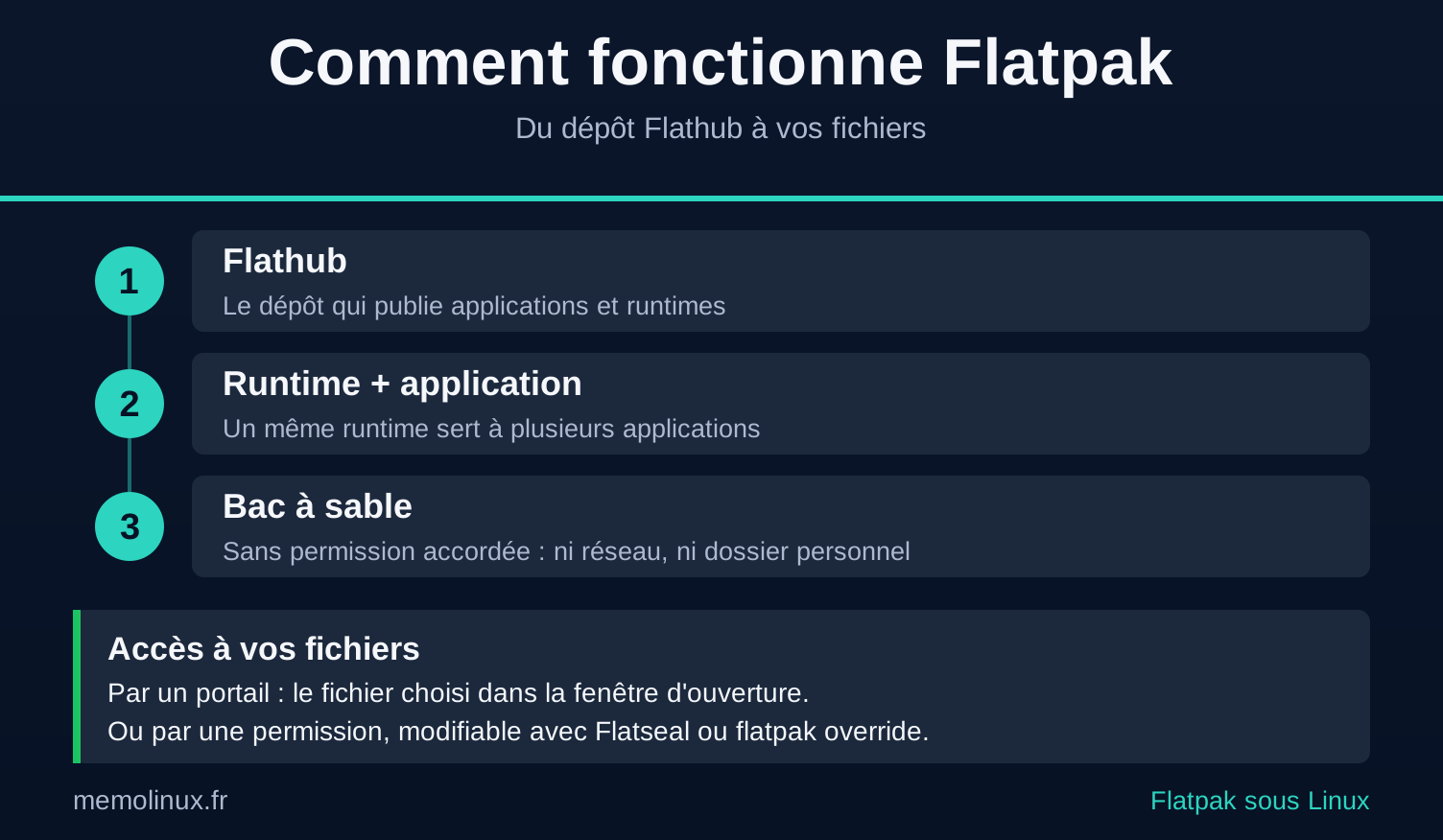
Application, runtime et dépôt
Une application Flatpak ne contient pas tout ce dont elle a besoin. Elle s’appuie sur un runtime, un socle commun de bibliothèques. La documentation officielle le résume ainsi : chaque application est construite pour un runtime, et ce runtime doit être installé pour qu’elle fonctionne.
Les principaux runtimes sont org.freedesktop.Platform, org.gnome.Platform et org.kde.Platform. Plusieurs applications peuvent partager le même : seule la première installation le télécharge. Les dépendances absentes du runtime sont embarquées dans l’application elle-même.
Applications et runtimes sont publiés dans des dépôts, appelés « remotes ». Le plus utilisé est Flathub, mais Flatpak peut en gérer plusieurs.
Le bac à sable et les portails
Chaque application tourne dans un environnement isolé, le bac à sable. Par défaut, selon la documentation des permissions, elle ne voit que son runtime, ses propres fichiers et un dossier de données dans ~/.var/app/ à son nom. Elle n’a ni réseau, ni accès à vos fichiers personnels, ni aux périphériques.
Une application déclare donc les permissions dont elle a besoin : réseau, son, accès à un dossier, etc. Pour les fichiers, les portails évitent de tout ouvrir : quand vous choisissez un fichier dans la fenêtre d’ouverture, l’application obtient l’accès à ce fichier seulement.
Flatpak et APT restent séparés
Ajouter Flathub ne modifie pas les sources d’APT. La commande apt install continue d’installer depuis les dépôts de votre distribution, et Flatpak garde sa propre liste de dépôts, visible avec flatpak remotes.
Conséquence pratique : un même logiciel peut se retrouver installé deux fois, une fois en .deb et une fois en Flatpak, avec deux configurations différentes. Ce piège fréquent est traité dans la section « Flatpak, apt, Snap ou AppImage : lequel choisir ? ».
Flatpak est-il déjà installé sur votre distribution ?
Avant toute installation, vérifiez si Flatpak est présent :
flatpak --version
Sur une Debian 13 à jour, la sortie est :
Flatpak 1.16.6
Si le terminal répond que la commande est introuvable, Flatpak n’est pas installé. Le tableau suivant résume la situation des principales distributions, d’après les pages de configuration de Flathub.
| Distribution | Flatpak installé d’office (selon Flathub) | Flathub prêt à l’emploi |
|---|---|---|
| Linux Mint (18.3 et suivantes) | Oui | Oui, sans configuration |
| Pop!_OS (20.04 et suivantes) | Oui | Oui, sans configuration |
| Zorin OS | Oui | Oui, depuis la logithèque |
| Fedora Workstation, Silverblue, Kinoite | Oui | Non : préconfiguré dans les dépôts tiers, à activer |
| Ubuntu | Non | Non |
| Debian | Non | Non |
| Arch Linux | Non | Voir l’étape d’installation |
| openSUSE Leap et Tumbleweed | Non (disponible dans les dépôts) | Non |
Si vous utilisez Linux Mint, vous n’avez rien à faire : passez directement à l’installation d’une application.
Installer Flatpak et Flathub
L’installation se fait en trois temps : installer le paquet flatpak, ajouter le dépôt Flathub, redémarrer. Les pages de configuration de Flathub pour Debian, Ubuntu, Arch et openSUSE demandent ce redémarrage ; sans lui, les applications installées peuvent ne pas apparaître dans le menu.
Debian, Linux Mint et dérivés
Sur Debian, la page de configuration de Flathub indique d’installer Flatpak puis le module qui l’intègre à votre logithèque :
# Installer Flatpak
sudo apt install flatpak

# Bureau GNOME : module Flatpak pour GNOME Logiciels
sudo apt install gnome-software-plugin-flatpak

# Bureau KDE Plasma : module Flatpak pour Discover
sudo apt install plasma-discover-backend-flatpak
N’installez que le module correspondant à votre bureau. Ajoutez ensuite Flathub, puis redémarrez :
flatpak remote-add --if-not-exists flathub https://dl.flathub.org/repo/flathub.flatpakrepo
L’option --if-not-exists rend la commande sans effet si Flathub est déjà configuré : vous pouvez la relancer sans risque. Notre guide Debian 13 replace cette étape dans la configuration complète du poste.
Ubuntu : l’App Center ne gère pas Flatpak
Sur Ubuntu, les commandes sont les mêmes que sur Debian. Une différence change tout : selon Flathub, l’App Center d’Ubuntu, présent depuis la version 23.10, ne sait pas installer d’applications Flatpak.
sudo apt install flatpak
sudo apt install gnome-software-plugin-flatpak
flatpak remote-add --if-not-exists flathub https://dl.flathub.org/repo/flathub.flatpakrepo
Le module gnome-software-plugin-flatpak dépend du paquet gnome-software (vérifié sur Ubuntu 24.04) : son installation ajoute donc GNOME Logiciels à côté de l’App Center. Vous aurez deux logithèques ; c’est GNOME Logiciels qui affichera les applications de Flathub. Redémarrez ensuite. Notre guide Ubuntu 26.04 détaille le reste de la prise en main.
Fedora
Flatpak est installé d’office sur Fedora Workstation, Silverblue et Kinoite. Selon la page de Flathub pour Fedora, Flathub y est préconfiguré parmi les dépôts tiers de Fedora (« Third-Party Repositories ») : il suffit de les activer. Si cette activation ne fonctionne pas, Flathub indique la commande manuelle :
flatpak remote-add --if-not-exists flathub https://dl.flathub.org/repo/flathub.flatpakrepo
Sur une variante de Fedora sans Flatpak, le paquet s’installe avec sudo dnf install flatpak.
Arch Linux
Sur Arch, la page de Flathub se limite à l’installation du paquet et à un redémarrage :
sudo pacman -S flatpak
Après le redémarrage, vérifiez que Flathub apparaît avec flatpak remotes. S’il manque, la commande flatpak remote-add --if-not-exists flathub https://dl.flathub.org/repo/flathub.flatpakrepo l’ajoute sans risque de doublon.
openSUSE
Selon la page de Flathub pour openSUSE, Flatpak est disponible dans les dépôts de toutes les versions maintenues de Leap et Tumbleweed. Installez-le, ajoutez Flathub, puis redémarrez :
sudo zypper install flatpak
flatpak remote-add --if-not-exists flathub https://dl.flathub.org/repo/flathub.flatpakrepo
Vérifier l’installation
La commande suivante liste les dépôts configurés et confirme que Flathub est en place :
flatpak remotes -d
Sortie relevée sur Debian 13 (colonnes raccourcies par le terminal) :
Name    Title   URL                          Collection ID Subset Filter Priority Options … … Homepage             Icon
flathub Flathub https://dl.flathub.org/repo/ -             -      -      1        system  … … https://flathub.org/ https://dl.flathub.org/repo/logo.svg
La colonne « Options » indique system : Flathub est configuré pour tout le système, ce qui est le comportement par défaut.
J’ai installé Flatpak et rien n’apparaît. C’est normal : Flatpak est une commande, pas une application. Le paquet
flatpakn’installe aucune icône dans le menu. Pour installer des applications à la souris, il vous faut une logithèque qui gère Flatpak : GNOME Logiciels ou Discover avec leur module Flatpak, ou Bazaar, une logithèque dédiée à Flathub, elle-même distribuée en Flatpak (io.github.kolunmi.Bazaar). Si une application installée n’apparaît pas dans le menu, redémarrez ou fermez votre session.
Installer, lancer, mettre à jour et désinstaller une application
Toutes les opérations passent par la commande flatpak et l’identifiant de l’application, au format domaine.inversé.Nom, par exemple org.videolan.VLC.
Trouver l’identifiant d’une application
Cherchez par mot-clé :
flatpak search vlc
La colonne « Application ID » donne l’identifiant. Chaque fiche du site flathub.org l’affiche aussi, avec la commande d’installation prête à copier.
Avant d’installer, flatpak remote-info affiche le poids de l’application et le runtime qu’elle va tirer, sans rien télécharger :
flatpak remote-info flathub com.github.tchx84.Flatseal
Extrait de la sortie relevée sur Debian 13 :
   Version: 2.4.1
   License: GPL-3.0-or-later
  Download: 930,5 Ko
 Installed: 1,4 Mo
   Runtime: org.gnome.Platform/x86_64/50
C’est la ligne « Runtime » qui compte pour la place disque : Flatseal pèse 1,4 Mo, mais il a besoin du runtime GNOME 50.
Installer une application
flatpak install flathub com.github.tchx84.Flatseal
Flatpak affiche le runtime requis, demande confirmation, puis liste les permissions de l’application avant d’installer. Sur Debian 13, l’installation de Flatseal a donné :
 1. [✓] org.gnome.Platform.Locale            50              i           flathub          178,0 Ko / 386,4 Mo
 2. [✓] org.gnome.Platform                   50              i           flathub          259,9 Mo / 419,7 Mo
 3. [✓] com.github.tchx84.Flatseal           stable          i           flathub          806,8 Ko / 930,5 Ko

Installation complete.
Deux détails de cette sortie. Les messages restent en partie en anglais sur un système en français. Et pour les traductions (.Locale), seuls 178 Ko ont été téléchargés sur 386 Mo : d’après le manuel de flatpak config, Flatpak n’installe par défaut que les langues de votre système.
Installation système ou pour votre seul compte. Par défaut, Flatpak installe pour tout le système, dans /var/lib/flatpak/. L’option --user installe dans ~/.local/share/flatpak/, pour votre compte uniquement. Sans option, flatpak uninstall cherche l’application dans les deux installations : précisez --user ou --system seulement si elle est présente dans les deux.
Pourquoi aucun mot de passe n’est demandé. Sur Debian, l’installation pour tout le système se fait sans sudo ni mot de passe si votre compte appartient au groupe sudo. C’est une règle polkit fournie par Flatpak : elle autorise sans authentification l’installation et la désinstallation à un utilisateur connecté localement et membre du groupe administrateur choisi par la distribution. Debian compile Flatpak avec le groupe sudo ; la valeur par défaut du projet est wheel.
Lancer une application
Une application installée apparaît dans le menu de votre bureau, après redémarrage de la session si nécessaire. Depuis un terminal, lancez-la par son identifiant :
flatpak run com.github.tchx84.Flatseal
Si l’identifiant est faux ou l’application absente, Flatpak répond par exemple :
error: app/org.example.Inexistant/x86_64/master not installed
Mettre à jour
flatpak update
Sans argument, cette commande met à jour toutes les applications et tous les runtimes, ainsi que les catalogues des dépôts, selon le manuel de flatpak update. Pour savoir s’il y a quelque chose à mettre à jour sans rien installer :
flatpak remote-ls --updates
Si Flathub est configuré, une sortie vide signifie qu’aucune mise à jour n’est en attente.
Désinstaller proprement
# Désinstaller l'application
flatpak uninstall com.github.tchx84.Flatseal

# Retirer les runtimes et extensions que plus aucune application n'utilise
flatpak uninstall --unused
La désinstallation laisse en place vos données, dans ~/.var/app/ suivi de l’identifiant. Pour les supprimer en même temps, ajoutez --delete-data : selon le manuel, cette option retire ce dossier de données et les autorisations enregistrées pour l’application. Les réglages faits avec flatpak override restent en place.
Attention :
--delete-dataest irréversible. Les données et réglages que l’application enregistre dans~/.var/app/sont supprimés. Sauvegardez ce dossier avant si vous comptez réinstaller l’application plus tard.
| Action | Commande |
|---|---|
| Vérifier la version | flatpak --version |
| Lister les dépôts | flatpak remotes -d |
| Chercher une application | flatpak search mot-clé |
| Inspecter avant d’installer | flatpak remote-info flathub identifiant |
| Installer | flatpak install flathub identifiant |
| Installer pour votre seul compte | flatpak install --user flathub identifiant |
| Lancer | flatpak run identifiant |
| Lister les applications | flatpak list --app |
| Mettre à jour | flatpak update |
| Désinstaller | flatpak uninstall identifiant |
| Désinstaller avec les données | flatpak uninstall --delete-data identifiant |
| Nettoyer les runtimes inutilisés | flatpak uninstall --unused |
Gérer les permissions : Flatseal, KDE et flatpak override
Chaque application arrive avec les permissions choisies par celui qui l’a empaquetée. Vous pouvez les consulter, les restreindre ou les élargir, sans attendre une mise à jour.
Lire les permissions d’une application
flatpak info --show-permissions com.github.tchx84.Flatseal
Sortie relevée sur Debian 13 :
[Context]
shared=ipc;
sockets=x11;wayland;fallback-x11;
devices=dri;
filesystems=xdg-data/flatpak/overrides:create;/var/lib/flatpak/app:ro;xdg-data/flatpak/app:ro;

[Session Bus Policy]
org.gnome.Software=talk
org.freedesktop.impl.portal.PermissionStore=talk
Sur Flathub, les fiches d’applications affichent aussi une évaluation du risque (« Risque moyen » pour Flatseal ou Steam, par exemple) et le détail des autorisations en un clic.
Flatseal et le module de KDE
Flatseal est une application graphique qui affiche et modifie les permissions de chaque application Flatpak, à l’aide d’interrupteurs. Elle s’installe elle-même depuis Flathub :
flatpak install flathub com.github.tchx84.Flatseal
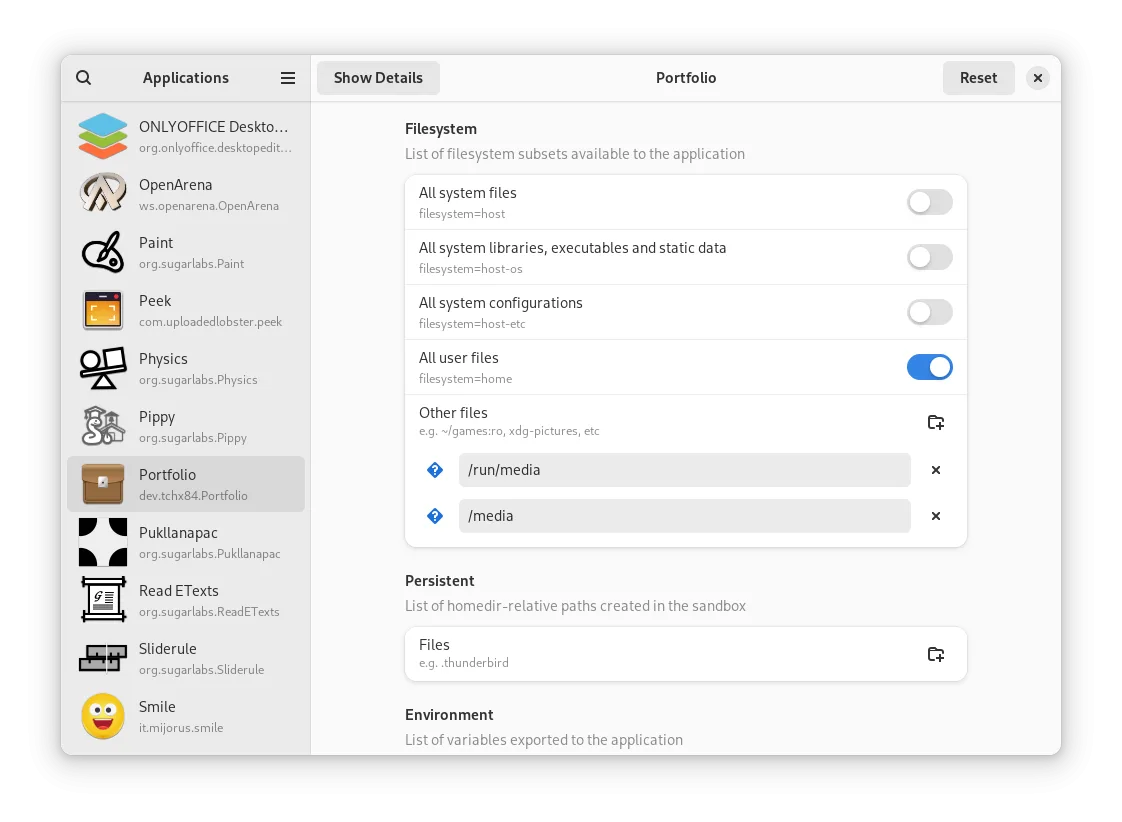
Sur KDE Plasma, un module des Paramètres sert au même usage. Sur Debian et Ubuntu, il est fourni par le paquet kde-config-flatpak, que les dépôts décrivent comme le module de KDE de gestion des permissions Flatpak. Choisissez l’outil qui s’intègre le mieux à votre bureau.
En ligne de commande : flatpak override
La commande flatpak override modifie les permissions d’une application. Avec --user, le réglage ne concerne que votre compte. Exemple sur Flatseal, qui n’a de toute façon pas accès au dossier personnel : la commande sert ici à montrer le mécanisme (retirer un accès, afficher le réglage, l’annuler).
# Retirer l'accès au dossier personnel
flatpak override --user --nofilesystem=home com.github.tchx84.Flatseal

# Afficher les réglages personnalisés de l'application
flatpak override --user --show com.github.tchx84.Flatseal

# Revenir aux permissions d'origine
flatpak override --user --reset com.github.tchx84.Flatseal
La commande --show a affiché sur Debian 13 :
[Context]
filesystems=!home;
Le point d’exclamation signifie « retiré ». Selon le manuel, --nofilesystem=home n’annule pas les accès plus ciblés déjà accordés, comme un dossier de configuration précis : vérifiez le résultat avec flatpak info --show-permissions.
Attention : flatpak override ne vérifie pas que l’application existe. Un identifiant mal formé est refusé (Names must contain at least 2 periods), mais un identifiant au format valide comportant une faute de frappe est accepté sans message : le réglage ne s’applique alors à aucune application installée. Copiez l’identifiant depuis flatpak list --app.
Attention à
--filesystem=host. Cette permission donne à l’application l’accès à la quasi-totalité des fichiers du système. La documentation de Flatpak recommande de limiter au maximum l’accès permanent aux fichiers et déconseille même l’accès complet au dossier personnel. Si une application ne voit pas un dossier, donnez-lui ce dossier précis, par exemple--filesystem=xdg-documentspour le dossier Documents, ou passez par la fenêtre d’ouverture de fichiers.
Pourquoi Flatseal peut modifier les autres applications
C’est une question légitime : si une application peut changer les permissions des autres, le bac à sable perd son sens. La réponse tient dans les permissions de Flatseal lui-même.
Les réglages faits avec --user, et par Flatseal, sont de simples fichiers texte, enregistrés dans ~/.local/share/flatpak/overrides/, un fichier par application. Sur Debian 13, après la commande flatpak override --user --nofilesystem=home, ce dossier contenait un fichier com.github.tchx84.Flatseal ; il a disparu après --reset.
Flatseal a le droit d’écrire dans ce dossier, et Flathub le signale clairement sur sa fiche : « Autorisations arbitraires – Peut obtenir des autorisations arbitraires ». Une application ordinaire n’a pas cette permission et ne peut donc pas modifier ses propres droits ni ceux des autres. Installez Flatseal en connaissance de cause, depuis sa fiche officielle, dont le développeur est vérifié.
Flatpak est-il sûr ? Les failles de 2026
Le bac à sable protège votre système d’une application. Il ne protège pas d’une faille dans Flatpak lui-même. Or plusieurs failles graves ont été corrigées en 2026.
Mettez à jour le paquet flatpak, pas seulement les applications
Les notes de version de Flatpak listent trois vagues de correctifs de sécurité en 2026. La plus grave, CVE-2026-34078, corrigée dans Flatpak 1.16.4 le 7 avril 2026, permet une sortie complète du bac à sable, avec accès aux fichiers et exécution de code sur l’hôte ; la page d’Ubuntu affiche un score CVSS 3 de 9,0.
Suivent dix correctifs dans la version 1.18.1 (11 août 2026), dont CVE-2026-90616 (GHSA-8688-9×26-hhxj : sortie du bac à sable avec lecture et écriture des fichiers de l’hôte, pouvant mener à l’exécution de code sur l’hôte ; score CVSS de 7,4 selon la page d’Ubuntu), et six dans la 1.18.4 (28 septembre 2026).
La commande flatpak update met à jour vos applications et runtimes, mais pas la commande flatpak elle-même : celle-ci vient du paquet de votre distribution, mis à jour par APT, DNF, pacman ou zypper. L’état relevé le 6 octobre 2026 :
| Distribution | Paquet flatpak | Failles de 2026 |
|---|---|---|
| Debian 13 | 1.16.6-1~deb13u3 (trixie-security) | Corrigées, selon le suivi de sécurité Debian |
| Debian 12 | 1.14.10-1~deb12u2 | Failles d’avril corrigées ; 15 des 16 failles d’août et septembre marquées « vulnerable » |
| Ubuntu 26.04 LTS | 1.16.6-1 | Failles d’avril : « Not affected » ; « Needs evaluation » pour CVE-2026-90616 |
| Ubuntu 24.04 LTS | 1.14.6-1ubuntu0.1 | Failles d’avril : correctif réservé à Ubuntu Pro (+esm1) ; « Needs evaluation » pour CVE-2026-90616 |
Pour Ubuntu, la page officielle de CVE-2026-90616 indique « Needs evaluation » pour toutes les versions maintenues : aucun correctif n’était publié à cette date.
Pour les failles d’avril, Ubuntu 24.04 est marquée « Vulnerable » dans l’archive standard : le correctif, publié le 10 septembre 2026 (USN-8741-1), n’est distribué qu’avec Ubuntu Pro, gratuit pour un usage personnel sur cinq machines physiques au plus selon Canonical, dans la version 1.14.6-1ubuntu0.1+esm1. Linux Mint 22.x repose sur Ubuntu 24.04 : vérifiez la version et la provenance de votre paquet de la même façon. Sur Debian ou Ubuntu, rafraîchissez la liste des paquets avec sudo apt update, puis vérifiez la version installée :
apt-cache policy flatpak
Sur une Debian 13 à jour, la sortie montre le paquet corrigé et sa provenance :
flatpak:
  Installé : 1.16.6-1~deb13u3
  Candidat : 1.16.6-1~deb13u3
 Table de version :
 *** 1.16.6-1~deb13u3 500
        500 http://security.debian.org/debian-security trixie-security/main amd64 Packages
        100 /var/lib/dpkg/status
     1.16.6-1~deb13u2 500
        500 http://deb.debian.org/debian trixie/main amd64 Packages
Si la version « Installé » est plus ancienne que la version « Candidat », lancez sudo apt upgrade. Sur Debian 12, la solution durable est de passer à Debian 13.
Sur Ubuntu 24.04 sans Ubuntu Pro, la version installée reste 1.14.6-1ubuntu0.1, sans les correctifs d’avril. Pour les obtenir, récupérez votre jeton dans le tableau de bord Ubuntu Pro (rubrique « Your subscriptions »), puis attachez la machine avec sudo pro attach VOTRE_JETON et lancez sudo apt update && sudo apt upgrade ; d’après le tutoriel officiel, le service esm-apps qui distribue ce correctif est activé par défaut. À défaut, n’installez que des applications dont vous connaissez l’éditeur.
Ce que Flathub garantit, et ce qu’il ne garantit pas
Sur Flathub, le badge « vérifié » signifie, selon la documentation de Flathub, que le développeur a confirmé être propriétaire de l’identifiant de l’application ; l’application est alors maintenue par lui ou par une personne qu’il a autorisée. Cette page ne décrit aucun audit du code : le badge renseigne sur l’éditeur, pas sur la sûreté du logiciel.
Beaucoup d’applications sont empaquetées par la communauté. C’est le cas de Steam : sa fiche précise, en anglais, que ce paquet communautaire n’est ni vérifié par Valve, ni affilié à Valve, ni pris en charge par Valve. Cela ne le rend pas dangereux, mais c’est une information à connaître avant de choisir entre la version Flatpak et la version officielle.
Flatpak prend-il trop de place ?
La réponse dépend des applications, pas de Flatpak en lui-même. Mesurez avant de conclure.
# Place totale occupée par l'installation système
du -sh /var/lib/flatpak

# Taille de chaque application et runtime utilisé
flatpak list --app --columns=application,runtime,size

# Taille de chaque runtime
flatpak list --runtime --columns=application,branch,size
Sur le PC de test sous Debian 13, /var/lib/flatpak occupait 14 Go pour cinq applications. Le détail change complètement la lecture :
Application ID              Runtime                               Installed size
com.obsproject.Studio       org.freedesktop.Platform/x86_64/25.08 528,5 Mo
com.opera.Opera             org.freedesktop.Platform/x86_64/25.08 394,2 Mo
….github.chidiwilliams.Buzz org.kde.Platform/x86_64/6.10            9,8 Go
org.jdownloader.JDownloader org.freedesktop.Platform/x86_64/25.08 252,9 Mo
org.shotcut.Shotcut         org.kde.Platform/x86_64/6.11          230,2 Mo
Une seule application, Buzz, pèse 9,8 Go. Les quatre autres font entre 230 et 530 Mo. Les runtimes représentaient environ 5,5 Go, dont deux versions de org.kde.Platform (6.10 pour Buzz, 6.11 pour Shotcut) à 1,1 Go chacune.
Trois mécanismes limitent la place :
- Le partage des runtimes. OBS Studio, Opera et JDownloader utilisent le même
org.freedesktop.Platform25.08, téléchargé une seule fois. - La déduplication. Flatpak stocke ses fichiers dans un dépôt local OSTree : d’après la documentation, un fichier identique présent dans plusieurs applications ou runtimes n’est stocké qu’une fois, grâce à des liens physiques.
- Le nettoyage.
flatpak uninstall --unusedretire ce qui ne sert plus. Sur le PC de test, il a supprimé le runtime GNOME laissé par Flatseal et une extension de codecs inutilisée.
Deux idées reçues circulent sur les forums. « Chaque application installe son propre pilote graphique » : sur le PC de test, la liste ne contient qu’une extension graphique org.freedesktop.Platform.GL.default par branche (25.08 et 25.08-extra), pas une par application. « --unused supprime tout ce qui semble inutile » : non. Un runtime installé volontairement est épinglé et n’est jamais retiré automatiquement, et le code de Flatpak conserve le SDK associé à un runtime encore utilisé.
Pour le reste du nettoyage de votre disque, notre guide pour libérer de l’espace disque sous Linux traite aussi Snap, Docker et le cache APT.
Flatpak, apt, Snap ou AppImage : lequel choisir ?
Aucun format n’est meilleur dans l’absolu. Chacun répond à un besoin différent.
| Critère | Paquet de la distribution (.deb, .rpm) | Flatpak | Snap | AppImage |
|---|---|---|---|---|
| Source principale | Dépôts de votre distribution | Flathub | Snap Store | Site de l’éditeur |
| Version | Celle validée par la distribution | Celle publiée sur Flathub, souvent plus récente | Celle publiée dans le Snap Store | Celle du fichier téléchargé |
| Isolation | Aucune propre au format | Bac à sable et portails | Confinement strict pour la majorité des snaps | Non décrite par la documentation AppImage |
| Mises à jour | Avec le système | flatpak update ou la logithèque |
Automatiques, vérifiées 4 fois par jour par défaut | Manuelles, ou via un outil d’intégration |
| Installation | Gestionnaire de paquets | Commande flatpak ou logithèque |
Commande snap ou App Center |
Aucune : un fichier rendu exécutable |
Sources : Snapcraft, mises à jour et confinement ; documentation AppImage.
Une règle simple couvre la plupart des cas :
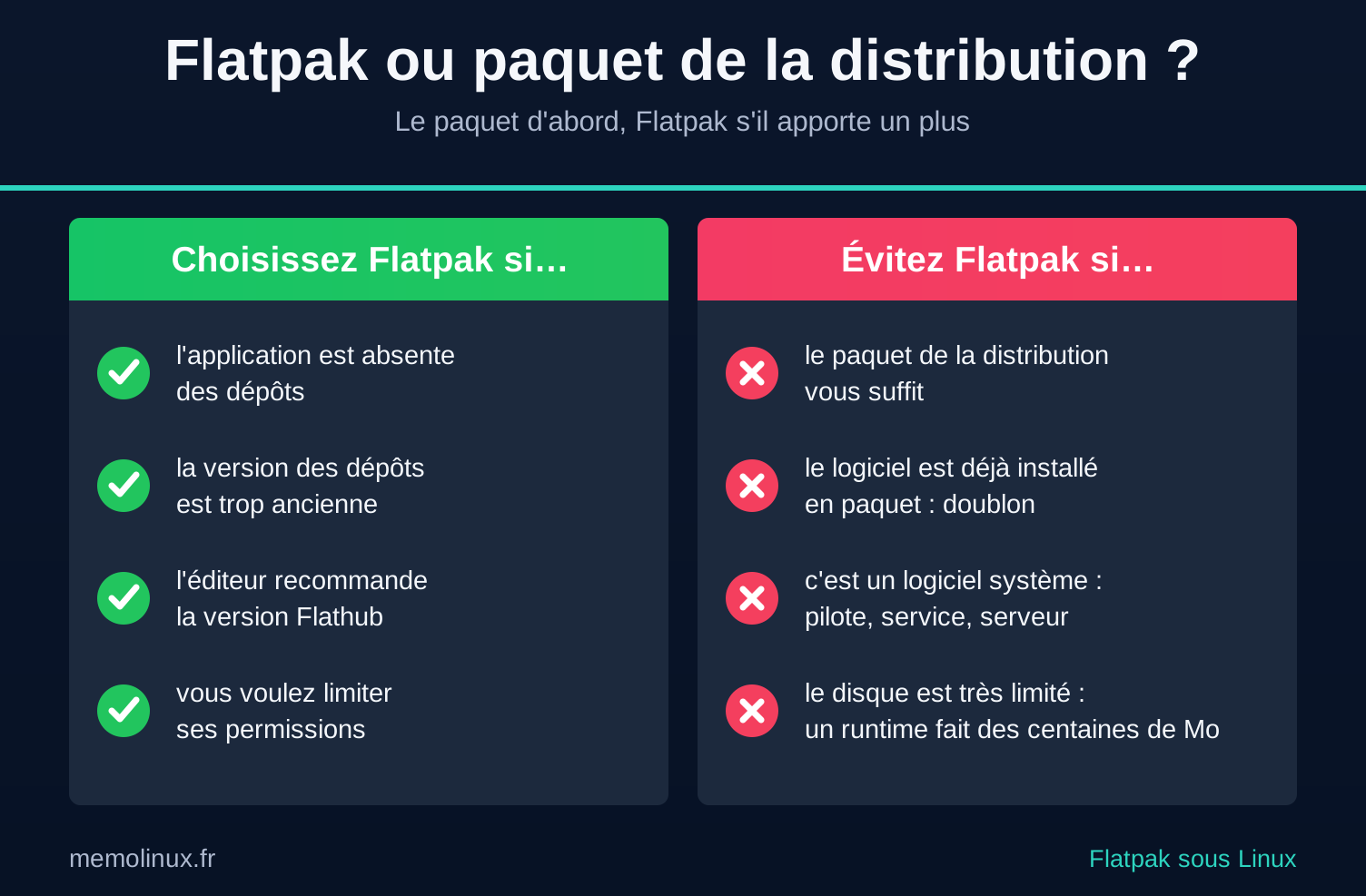
- Le paquet de votre distribution d’abord, si sa version vous suffit. Il est intégré au système et mis à jour avec lui.
- Flatpak si l’application est absente des dépôts, trop ancienne, ou si son éditeur recommande lui-même la version Flathub.
- Jamais les deux à la fois pour le même logiciel. Les deux versions gardent chacune leurs réglages : vous ne savez plus laquelle vous lancez. La commande
flatpak list --appet votre gestionnaire de paquets permettent de repérer les doublons.
L’AppImage reste utile quand l’éditeur ne publie que ce format, ou pour essayer une version sans rien installer. Notre guide pour lancer et intégrer une AppImage explique comment la ranger, l’ajouter au menu et corriger l’erreur FUSE.
Pour les jeux, le cas de Steam est particulier : la version Flathub est communautaire, alors que Valve distribue sa propre version. Notre article sur les distributions Linux pour jouer aborde l’installation de Steam selon la distribution.
Dépannage
« error: No remote refs found for ‘flathub’ »
Ce message apparaît quand vous lancez flatpak install flathub … sans avoir ajouté Flathub. Vérifiez avec flatpak remotes, puis ajoutez le dépôt avec la commande remote-add de la section d’installation.
L’application n’apparaît pas dans le menu
Flathub demande un redémarrage après la configuration initiale ; sans lui, les applications installées peuvent ne pas apparaître dans le menu. Redémarrez ou fermez votre session. En attendant, flatpak run identifiant lance l’application depuis le terminal et affiche ses éventuels messages d’erreur.
L’application n’accède pas à vos fichiers ou à une clé USB
Le bac à sable limite l’accès aux fichiers. Consultez les permissions avec flatpak info --show-permissions identifiant, puis accordez l’accès au seul dossier nécessaire, dans Flatseal ou avec flatpak override --user --filesystem=chemin identifiant. Évitez --filesystem=host.
La logithèque reste bloquée sur le téléchargement des métadonnées
Si la logithèque reste bloquée sur cette étape juste après l’ajout de Flathub, vous n’êtes pas obligé d’attendre : la commande flatpak install flathub identifiant installe l’application sans passer par la logithèque.
Comment ces commandes ont été vérifiées
Testé : exécuté sur un vrai système, résultat observé. Documentation : vérifié dans la documentation, le code ou les dépôts officiels, sans exécution.
Deux bancs de test ont servi, et les blocs de code testés ont été extraits de cet article puis exécutés tels quels. Le premier est un PC réel sous Debian 13 en français, avec Flatpak 1.16.6 et Flathub, sur lequel Vincent a exécuté les commandes le 6 octobre 2026 : installation et désinstallation de Flatseal, surcharge de permission, nettoyage et mesures de place. Le second est un environnement Ubuntu 24.04 avec Flatpak 1.14.6, sans accès à Flathub.
| Élément | Niveau | Vérification |
|---|---|---|
flatpak --version |
Testé | Debian 13 : Flatpak 1.16.6 |
apt-cache policy flatpak |
Testé | Debian 13 : paquet 1.16.6-1~deb13u3 venu de trixie-security |
flatpak remote-add --if-not-exists |
Testé | Debian 13 : relancé avec Flathub déjà présent, aucune sortie ni erreur |
flatpak remotes -d |
Testé | Debian 13 : Flathub en installation system |
flatpak remote-info |
Testé | Debian 13 : Flatseal 2.4.1, runtime GNOME 50 |
flatpak install flathub com.github.tchx84.Flatseal |
Testé | Debian 13 : runtime et traductions installés, sortie relevée |
| Installation système sans mot de passe | Documentation | Règle polkit de Flatpak 1.16.6 ; Debian 13 : compte membre du groupe sudo et règle polkit isInGroup("sudo") relevés ; observation directe non retenue |
flatpak info --show-permissions |
Testé | Debian 13 : sortie relevée |
flatpak override --user (--nofilesystem, --show, --reset) |
Testé | Debian 13 et Ubuntu 24.04 : fichier créé puis supprimé dans overrides/ |
flatpak override sans contrôle de l’existence de l’application |
Testé | Ubuntu 24.04 (Flatpak 1.14.6) : réglage créé pour une application non installée et pour un identifiant mal orthographié, sans erreur ; identifiant mal formé refusé |
flatpak uninstall et --unused |
Testé | Debian 13 : Flatseal, runtime GNOME 50 et une extension retirés |
flatpak list --app et --runtime avec --columns |
Testé | Debian 13 : tailles relevées |
flatpak remote-ls --updates |
Testé | Debian 13 : sortie vide, aucune mise à jour |
flatpak run d’une application absente |
Testé | Ubuntu 24.04 : message not installed relevé |
| « No remote refs found for ‘flathub’ » | Testé | Ubuntu 24.04 : message relevé sans dépôt Flathub |
Le paquet flatpak n’installe pas d’icône |
Testé | Ubuntu 24.04 : aucun fichier .desktop dans le paquet |
| Ajouter un dépôt Flatpak ne modifie pas APT | Testé | Ubuntu 24.04 : dépôt local ajouté ; fichiers de /etc/apt et sortie de apt-cache policy identiques avant et après |
Le module GNOME Logiciels installe gnome-software |
Testé | Ubuntu 24.04 : simulation apt-get install -s, gnome-software ajouté avec le module |
| Installation sur Ubuntu, Fedora, Arch, openSUSE | Documentation | Pages de configuration de Flathub (Ubuntu, Fedora, Arch, openSUSE) ; paquet flatpak de Fedora vérifié sur packages.fedoraproject.org |
flatpak search, update, --delete-data, --user |
Documentation | Manuel de Flatpak 1.16.6 |
| Noms de paquets des modules de logithèque | Documentation | packages.debian.org (trixie : gnome-software-plugin-flatpak, plasma-discover-backend-flatpak) et archive Ubuntu 24.04 (gnome-software-plugin-flatpak, plasma-discover-backend-flatpak) |
Conservation du SDK par --unused |
Documentation | common/flatpak-dir.c de Flatpak 1.16.6 |
Activation d’Ubuntu Pro (pro attach) |
Documentation | Tutoriel officiel Ubuntu Pro (non testé : pas de machine Ubuntu Pro dans le banc) |
| État des failles par distribution | Documentation | Vérifié le 6 octobre 2026 : suivi de sécurité Debian, pages CVE-2026-34078 et CVE-2026-90616 et avis USN-8741-1 d’Ubuntu |
Versions du banc : Debian 13 avec Flatpak 1.16.6-1~deb13u3 ; Ubuntu 24.04 avec Flatpak 1.14.6-1ubuntu0.1.
Questions fréquentes
Flatpak fonctionne-t-il sur un serveur sans interface graphique ?
Flatpak est conçu pour les applications de bureau : c’est ainsi que le décrit le paquet de Debian. Sur un serveur sans affichage, une application graphique n’a nulle part où s’afficher. Pour un serveur, les paquets de la distribution restent l’outil adapté.
Installation système ou --user : que choisir ?
L’installation système, par défaut, rend l’application disponible pour tous les comptes de la machine. L’option --user l’installe dans votre dossier personnel, pour vous seul. Sur un PC familial à plusieurs comptes, gardez l’installation système ; --user convient pour essayer une application sans toucher aux autres comptes.
Où sont stockées les données d’une application Flatpak ?
Dans ~/.var/app/, suivi de l’identifiant de l’application, par exemple ~/.var/app/org.videolan.VLC/. C’est le seul endroit de votre dossier personnel où une application peut écrire par défaut. Ce dossier survit à la désinstallation, sauf si vous utilisez --delete-data.
Peut-on utiliser Flatpak sans Flathub ?
Oui. Flatpak peut gérer plusieurs dépôts, et la commande flatpak remotes liste ceux qui sont configurés. Flathub reste de loin le plus fourni ; la plupart des guides et des logithèques s’appuient sur lui.
Conclusion
Flatpak est le bon choix pour une application de bureau absente des dépôts de votre distribution, trop ancienne, ou que son éditeur publie d’abord sur Flathub. Pour tout le reste, le paquet de votre distribution reste plus simple et mieux intégré, et il ne faut jamais garder les deux versions d’un même logiciel.
Avant d’installer quoi que ce soit, vérifiez votre paquet flatpak avec apt-cache policy flatpak ou l’équivalent de votre distribution : les failles de 2026 touchent Flatpak lui-même, et seule une mise à jour du paquet de votre distribution les corrige, quand elle existe. Si vous voulez Flatpak prêt dès l’installation, Linux Mint, Pop!_OS et Zorin OS l’intègrent d’office selon Flathub ; notre comparatif vous aide à choisir entre les principales distributions Linux sur les autres critères.
Sources officielles
- Flathub : configuration par distribution
- Documentation Flatpak : concepts de base
- Documentation Flatpak : permissions du bac à sable
- Documentation Flatpak : fonctionnement interne et déduplication
- Documentation Flatpak : référence des commandes
- Notes de version de Flatpak
- Ubuntu : CVE-2026-34078
- Ubuntu : CVE-2026-90616
- Ubuntu : avis USN-8741-1
- Suivi de sécurité Debian : paquet flatpak
- Flathub : signification du badge vérifié
- Flathub : fiche de Flatseal
