
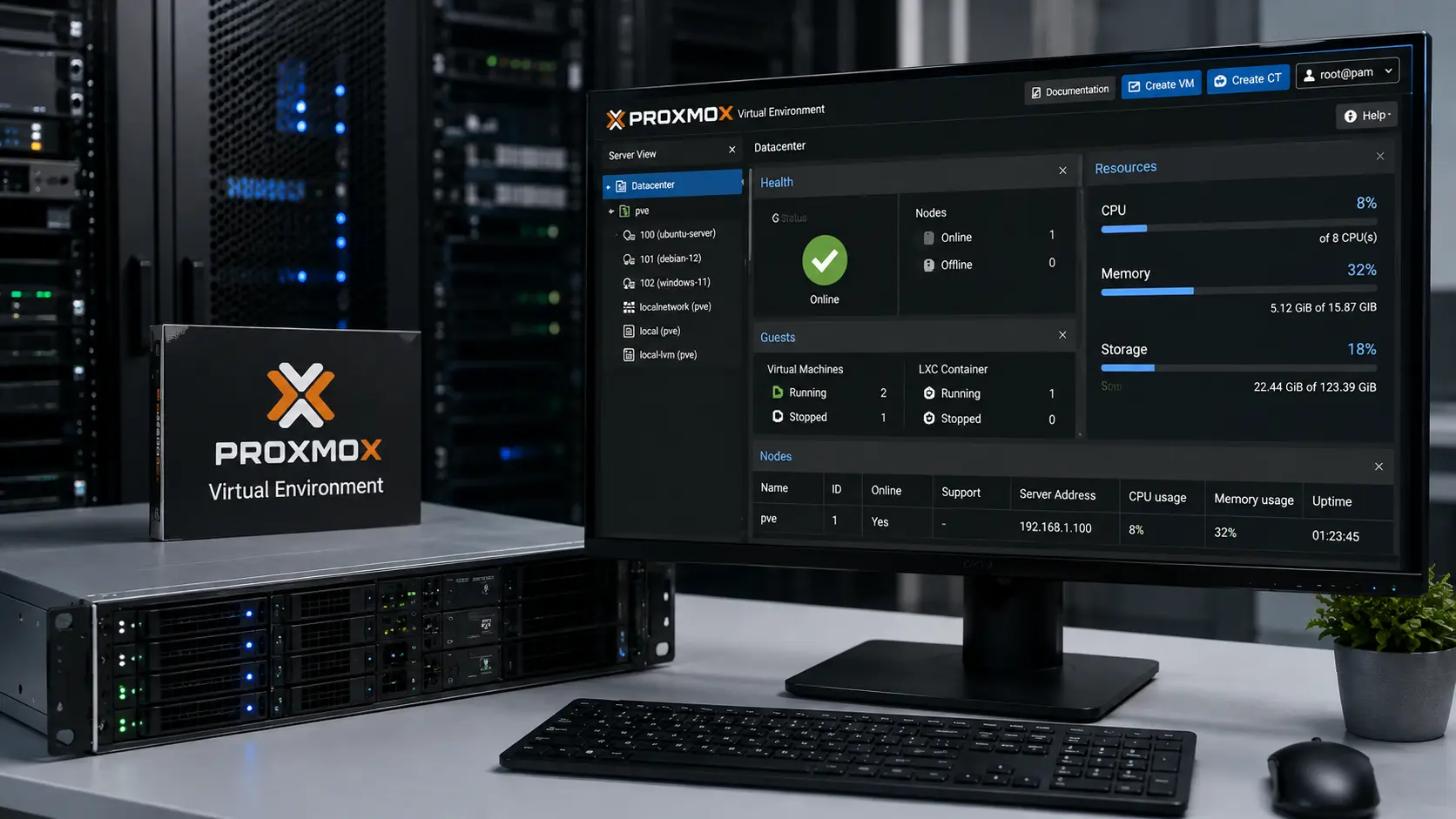

Proxmox VE est un hyperviseur open source basé sur Debian, qui permet de faire tourner des machines virtuelles et des conteneurs sur votre propre matériel, sans licence à payer. Cette page installe la version 9.2, sortie le 21 mai 2026, depuis l’ISO officielle, jusqu’à la connexion à l’interface web — avec la checklist post-installation que la plupart des tutoriels laissent de côté.
Vérifié le 4 août 2026, conforme à la documentation officielle Proxmox VE 9.2.
- Version couverte : Proxmox VE 9.2 (Debian 13.5 « Trixie », noyau Linux 7.0)
- Prérequis : CPU 64 bits avec virtualisation matérielle (Intel VT-x / AMD-V), 1 Go de RAM minimum pour un test (2 Go recommandés en usage réel), une clé USB de 2 Go ou plus
- Temps estimé : 30 à 45 minutes
- Résultat : un hyperviseur Proxmox VE opérationnel, accessible depuis un navigateur, avec un dépôt de mises à jour fonctionnel sans abonnement
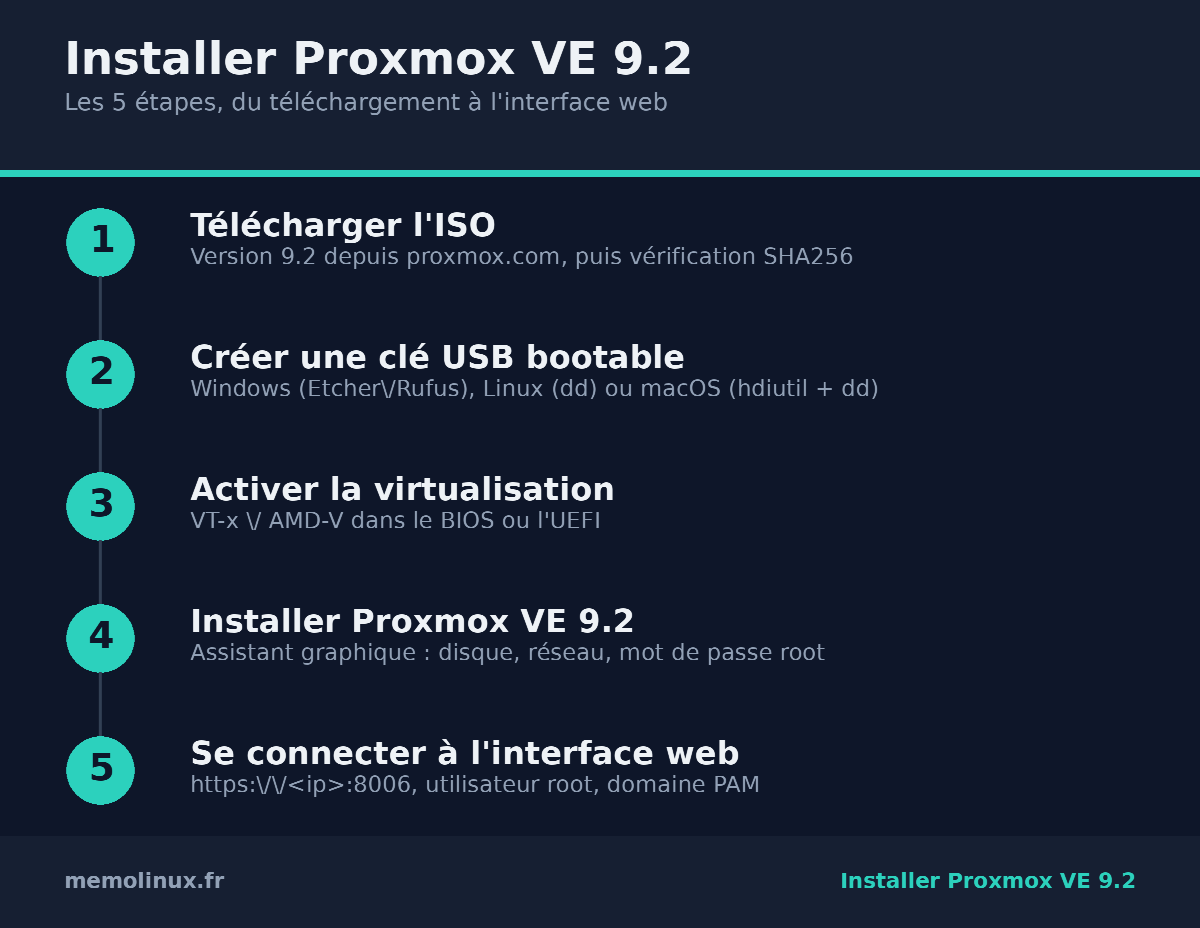
Les 5 étapes en un coup d’œil :
- Télécharger l’ISO Proxmox VE 9.2 et vérifier sa somme SHA256
- Créer une clé USB bootable (Windows, Linux ou macOS)
- Activer la virtualisation matérielle dans le BIOS/UEFI
- Installer Proxmox VE 9.2 depuis l’assistant graphique
- Se connecter à l’interface web sur le port 8006
Qu’est-ce que Proxmox VE, et pourquoi l’installer maintenant ?
Proxmox VE combine deux technologies de virtualisation : KVM pour les machines virtuelles complètes, et LXC pour les conteneurs système légers, sur une base distribution Debian. Le tout se pilote depuis une interface web unique, sans outil de gestion séparé à installer.
Le logiciel est gratuit et son code source est publié sous licence AGPLv3. Un abonnement payant existe, mais il ne débloque aucune fonctionnalité supplémentaire : il donne accès au support technique et à un dépôt de paquets plus stable, réservé à la production.
Une partie de l’intérêt actuel pour Proxmox VE est généralement attribuée aux changements de politique tarifaire de VMware sous Broadcom — voir notre comparatif Proxmox VE face à VMware pour le détail des coûts et des différences techniques. Que vous cherchiez une alternative gratuite pour un usage professionnel ou que vous montiez un serveur personnel (home-lab), l’installation de base reste identique.
Prérequis avant d’installer Proxmox VE
| Élément | Minimum (test) | Recommandé |
|---|---|---|
| CPU | 64 bits (Intel 64 / AMD64), avec VT-x ou AMD-V | idem, avec VT-d/AMD-Vi si vous prévoyez du PCI passthrough |
| RAM | 1 Go, plus la mémoire des machines virtuelles | 2 Go pour l’hôte et les services Proxmox VE, plus la mémoire des VM |
| Stockage | un disque dur | SSD, redondant en production |
| Réseau | une carte réseau | cartes redondantes en production |
Conforme à la documentation officielle Proxmox VE 9.2, prérequis matériel et chapitre installation, consultés le 4 août 2026.
Si vous comptez utiliser ZFS comme système de fichiers, prévoyez de la RAM supplémentaire : la documentation officielle recommande 2 Go de base, plus 1 Go par To d’espace disque brut (8 Go recommandés au total pour un usage confortable de ZFS).
Étape 1 : télécharger l’ISO et vérifier son intégrité
Rendez-vous sur la page officielle de téléchargement.
Choisissez la ligne « Proxmox VE 9.2 ISO Installer ». Une fois le fichier téléchargé, comparez sa somme de contrôle SHA256 avec celle publiée sur la page de téléchargement : cela confirme que le fichier n’a pas été corrompu ou modifié pendant le transfert.
# Sous Linux
sha256sum proxmox-ve_9.2-1.iso
# Sous macOS (sha256sum n'est pas installé par défaut)
shasum -a 256 proxmox-ve_9.2-1.iso# Sous Windows (PowerShell)
Get-FileHash .proxmox-ve_9.2-1.iso -Algorithm SHA256Adaptez le nom du fichier à celui que vous avez réellement téléchargé. La valeur affichée doit correspondre exactement à celle indiquée sur la page de téléchargement Proxmox. Si elle diffère, retéléchargez le fichier avant de continuer.
Étape 2 : créer une clé USB bootable
L’image ISO de Proxmox VE est une image hybride : elle peut être gravée sur DVD ou copiée directement sur une clé USB. La clé USB est la méthode recommandée par l’éditeur, car elle est plus rapide.
Important — la clé USB utilisée sera intégralement effacée. Sauvegardez son contenu avant de continuer.
Sous Windows
Deux outils fonctionnent : Etcher, qui fonctionne sans réglage particulier, ou Rufus, à condition de sélectionner explicitement le mode DD lorsque la fenêtre le propose (Rufus demande d’abord de télécharger une version différente de GRUB : répondez « Non », puis choisissez le mode DD).
Sous Linux
Avant de brancher la clé USB, listez les périphériques déjà présents :
lsblkBranchez la clé USB, puis relancez la même commande. Le périphérique qui apparaît en plus (par exemple /dev/sdb) est votre clé. Vérifiez que la taille affichée correspond bien à celle de votre clé.
Avertissement — la commande suivante écrase tout le contenu du périphérique cible, sans confirmation ni possibilité d’annuler. Vérifiez trois fois le nom du périphérique avant de valider : une erreur de lettre peut effacer votre disque système. Indiquez le disque entier (
/dev/sdb), pas une partition (/dev/sdb1).
sudo dd bs=1M conv=fdatasync status=progress if=./proxmox-ve_9.2-1.iso of=/dev/sdbRemplacez /dev/sdb par le nom réel de votre clé USB et le nom du fichier par celui que vous avez téléchargé. L’option status=progress affiche l’avancement de la copie ; elle ne figure pas dans la commande officielle, mais c’est une option standard de GNU coreutils. Sans elle, la commande reste silencieuse jusqu’à la fin.
En fin d’exécution, dd affiche le nombre d’enregistrements lus et écrits, puis le volume total copié : ce volume doit correspondre à la taille de l’ISO téléchargée. Un volume inférieur signale une copie interrompue, et la clé ne démarrera pas.
Sous macOS
La procédure officielle diffère : l’ISO doit d’abord être convertie au format DMG, et le disque démonté avant l’écriture.
hdiutil convert proxmox-ve_9.2-1.iso -format UDRW -o proxmox-ve_9.2-1
diskutil list
L’extension .dmg n’est pas indiquée dans la commande : macOS l’ajoute automatiquement au fichier de sortie.
Branchez la clé, relancez diskutil list pour repérer son identifiant (/dev/diskX), puis :
diskutil unmountDisk /dev/diskX
sudo dd if=proxmox-ve_9.2-1.dmg bs=1M of=/dev/rdiskX
Remplacez X par le numéro relevé. Le r de rdiskX dans la dernière commande est intentionnel : il accélère l’écriture.
Procédure conforme à la documentation officielle Proxmox VE 9.2, préparation du support d’installation, consultée le 4 août 2026.
Étape 3 : activer la virtualisation dans le BIOS/UEFI
Avant de démarrer sur la clé USB, vérifiez que la virtualisation matérielle est active dans le BIOS ou l’UEFI de votre machine : l’option s’appelle Intel VT-x ou Virtualization Technology chez Intel, AMD-V ou SVM chez AMD. Sans cette option, l’installateur démarre normalement, mais les machines virtuelles créées ensuite ne pourront pas fonctionner.
Profitez-en pour positionner la clé USB en première position dans l’ordre de démarrage, ou utilisez le menu de démarrage temporaire (Boot Menu) de votre machine si vous préférez ne pas modifier durablement cette configuration.
Un conseil répandu mais devenu inutile : désactiver le Secure Boot. Ce n’est nécessaire que pour les installateurs antérieurs à Proxmox VE 8.1 ; depuis, le Secure Boot est pris en charge et peut rester activé. Il reste en revanche à désactiver si vous voulez lancer le test mémoire (memtest86+) depuis le menu de démarrage.
Étape 4 : installer Proxmox VE 9.2
Démarrez sur la clé USB, puis sélectionnez Install Proxmox VE (Graphical) dans le menu qui s’affiche.
Avertissement — l’installateur efface l’intégralité du ou des disques sélectionnés. Aucune autre entrée de démarrage n’est conservée. Assurez-vous qu’aucune donnée importante ne s’y trouve avant de continuer.
L’assistant graphique déroule les étapes suivantes :
- Acceptation du contrat de licence (EULA)
- Sélection du ou des disques cibles, avec un bouton Options pour choisir le système de fichiers
- Emplacement géographique, fuseau horaire et disposition du clavier (détection automatique dans la plupart des cas)
- Mot de passe root et adresse e-mail de l’administrateur
- Configuration réseau (interface, adresse IP, passerelle, DNS)
- Écran récapitulatif, à revérifier avant de cliquer sur Install
Choisir son système de fichiers : ext4, XFS, BTRFS ou ZFS
Le système de fichiers par défaut est ext4. Avec ext4 ou XFS, l’installateur utilise LVM pour gérer l’espace disque. ZFS est proposé comme alternative logicielle à un contrôleur RAID matériel : les deux ne sont pas compatibles entre eux, et faire tourner ZFS au-dessus d’un RAID matériel peut provoquer une perte de données. BTRFS est disponible en aperçu technologique (technology preview), donc moins éprouvé en production.
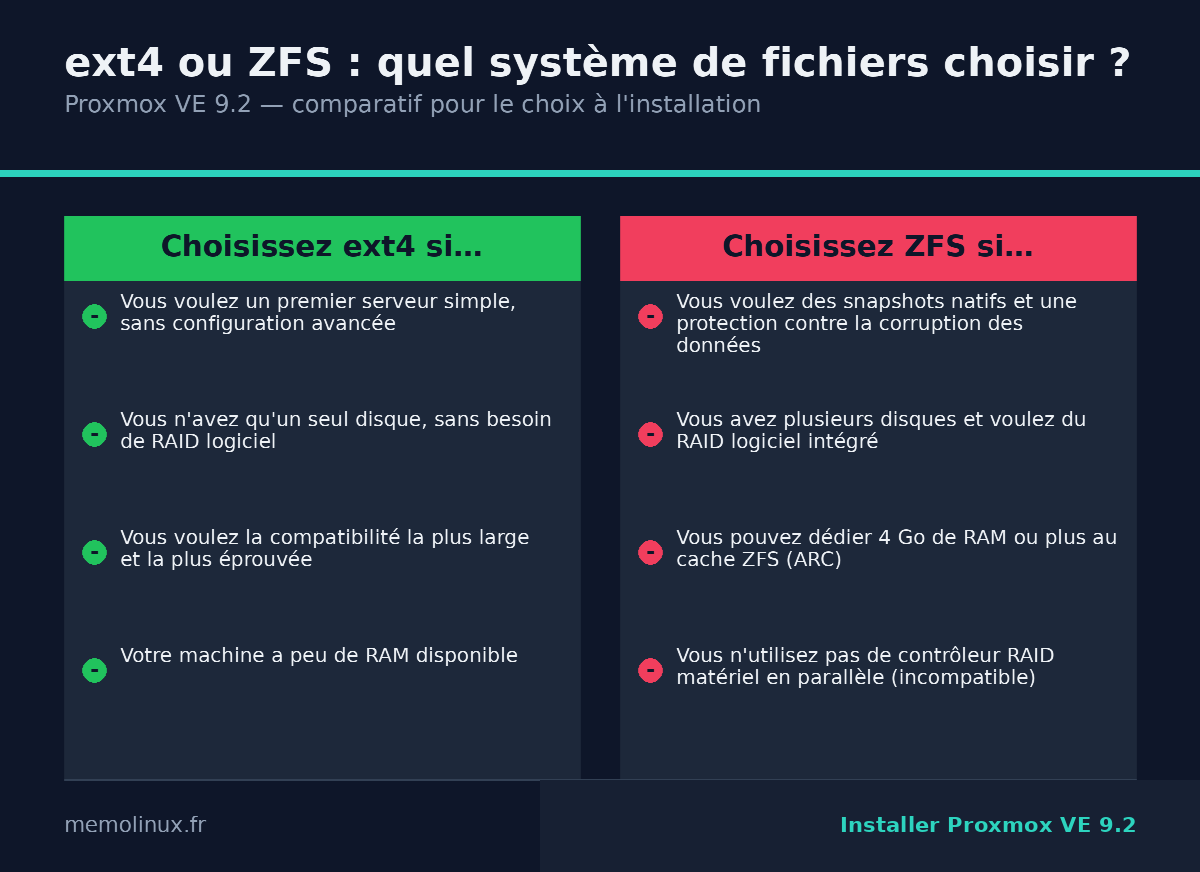
Sans besoin particulier de snapshots avancés ou de RAID logiciel, ext4 reste le choix le plus simple pour un premier serveur.
L’installation copie ensuite les paquets sur le disque cible, ce qui prend quelques minutes selon la vitesse de la clé USB et du disque de destination. Retirez la clé USB une fois l’opération terminée, puis laissez la machine redémarrer.
Procédure conforme à la documentation officielle Proxmox VE 9.2, utilisation de l’installateur, consultée le 4 août 2026.
Étape 5 : se connecter à l’interface web
Une fois la machine redémarrée, ouvrez un navigateur récent (Firefox, Chrome, Edge ou Safari) depuis un autre poste du même réseau et rendez-vous à l’adresse https://<adresse-ip-du-serveur>:8006, en remplaçant la valeur par l’adresse IP saisie pendant l’installation. Le port 8006 et le protocole HTTPS sont obligatoires : en HTTP ou sans le port, la page ne répond pas.
Le navigateur affiche un avertissement de sécurité : c’est normal, Proxmox VE utilise un certificat auto-signé à l’installation. Acceptez l’exception pour poursuivre. Connectez-vous avec l’utilisateur root, domaine d’authentification PAM, et le mot de passe défini pendant l’installation.
Checklist post-installation : les points que la plupart des guides oublient
Après la connexion à l’interfaace web, la documentation officielle Proxmox VE recommande quatre vérifications concrètes : le dépôt de paquets, la configuration IP/nom d’hôte, le fuseau horaire et le pare-feu. Beaucoup de tutoriels s’arrêtent à l’installation elle-même sans les détailler. On y ajoute ici un cinquième point, documenté ailleurs dans la doc officielle : le dimensionnement de la RAM si vous utilisez ZFS.
1. Basculer sur le dépôt gratuit (no-subscription)
Par défaut, Proxmox VE est configuré pour utiliser le dépôt Enterprise, réservé aux détenteurs d’un abonnement payant. Sans abonnement, les mises à jour depuis ce dépôt ne fonctionnent pas. Pour recevoir les mises à jour de sécurité sans souscrire d’abonnement, basculez sur le dépôt no-subscription.
Depuis Proxmox VE 9, les dépôts utilisent le format moderne .sources (deb822), et non plus l’ancien fichier sources.list à une ligne.
Éditez ou créez le fichier /etc/apt/sources.list.d/proxmox.sources :
Types: deb
URIs: http://download.proxmox.com/debian/pve
Suites: trixie
Components: pve-no-subscription
Signed-By: /usr/share/keyrings/proxmox-archive-keyring.gpg
Puis désactivez le dépôt Enterprise en ajoutant la ligne Enabled: no dans le fichier /etc/apt/sources.list.d/pve-enterprise.sources.
Un second dépôt Enterprise est préconfiguré et provoque la même erreur, celui de Ceph : appliquez-lui le même traitement dans /etc/apt/sources.list.d/ceph.sources, ou remplacez son contenu par la variante sans abonnement si vous prévoyez d’utiliser Ceph.
Types: deb
URIs: http://download.proxmox.com/debian/ceph-tentacle
Suites: trixie
Components: no-subscription
Signed-By: /usr/share/keyrings/proxmox-archive-keyring.gpg
Mettez enfin à jour la liste des paquets :
apt updateSortie attendue : la commande télécharge la liste des paquets depuis download.proxmox.com et se termine sans ligne d’erreur d’authentification (401 Unauthorized).
Ce dépôt n’est pas recommandé pour un serveur de production critique, car ses paquets sont moins testés que ceux du dépôt Enterprise. Pour un home-lab ou un serveur de test, il convient parfaitement.
Conforme à la documentation officielle Proxmox VE, gestion des dépôts de paquets, consultée le 4 août 2026.
2. Vérifier la configuration IP et le nom d’hôte
Contrôlez dans l’interface web (Node → Système) que l’adresse IP et le nom d’hôte détectés pendant l’installation correspondent bien à ce que vous attendiez.
3. Vérifier le fuseau horaire
Toujours dans les réglages du nœud, confirmez que le fuseau horaire est correct. Une horloge décalée peut fausser l’horodatage des journaux et poser problème si vous montez un cluster par la suite.
4. Vérifier les réglages du pare-feu
Le pare-feu intégré de Proxmox VE est désactivé par défaut au niveau du nœud. Avant d’exposer le serveur sur un réseau non maîtrisé, passez en revue les règles disponibles dans Datacenter → Firewall, et pensez à sécuriser l’accès SSH si vous administrez le nœud à distance — ou à administrer Proxmox à distance sans ouvrir de port, en passant par un tunnel Tailscale plutôt que par une règle de pare-feu ouverte sur Internet.
Conforme à la documentation officielle Proxmox VE, pare-feu Proxmox VE, consultée le 4 août 2026.
5. Dimensionner la RAM si vous utilisez ZFS
Si vous avez choisi ZFS à l’étape 4, gardez en tête la règle officielle : 2 Go de RAM de base, plus 1 Go par To d’espace disque brut (8 Go recommandés au total pour un usage confortable de ZFS), dédiés au cache ZFS (ARC). Cette mémoire s’ajoute à celle qu’utiliseront vos futures machines virtuelles.
Créer et démarrer votre première VM
Une fois le dépôt corrigé, importez une image ISO (celle d’une distribution Linux, par exemple) via local (nom-du-nœud) → ISO Images → Upload, puis cliquez sur Créer une VM en haut à droite de l’interface. L’assistant reprend les mêmes grandes étapes que l’installateur : nom, image ISO source, taille de disque, nombre de cœurs CPU et quantité de RAM allouée.
Pour l’installation du système invité lui-même, le guide dédié à l’installation et à la sécurisation d’Ubuntu Serveur 26.04 LTS reprend la procédure de bout en bout, de l’image ISO au pare-feu.
La gestion complète des machines virtuelles et des conteneurs — utilisateurs, permissions, sauvegardes, cluster — dépasse le cadre de ce guide d’installation et fera l’objet d’articles dédiés.
Vérifier que tout fonctionne
Connectez-vous en SSH ou passez par la console Shell de l’interface web, puis contrôlez la version installée :
pveversion -vCette commande affiche la version de pve-manager et celle de chaque composant (noyau, QEMU, LXC, ZFS). Vérifiez ensuite que le service qui sert l’interface web tourne bien :
systemctl status pveproxySortie attendue : la ligne Active: indique active (running). C’est le démon pveproxy qui expose l’API et l’interface web sur le port 8006.
Trois derniers contrôles, côté usage :
- L’interface web reste accessible après un redémarrage complet du serveur (
https://<ip>:8006) - La commande
apt updates’exécute sans erreur d’authentification - La machine virtuelle de test démarre et affiche l’écran de boot de son image ISO
Si l’un de ces points échoue, revenez à l’étape correspondante avant de mettre le serveur en usage réel.
Conforme à la documentation officielle Proxmox VE, pveproxy et outils en ligne de commande, consultées le 4 août 2026.
Désinstaller / revenir en arrière
Proxmox VE s’installe en mode bare-metal : il remplace entièrement le système d’exploitation présent sur le disque sélectionné, sans conserver d’entrée de démarrage vers un autre système. Il n’existe donc pas de procédure de désinstallation à proprement parler.
Pour revenir en arrière, deux options : réinstaller votre système d’exploitation précédent depuis son propre support d’installation, ou restaurer une image disque complète si vous en aviez réalisé une avant l’installation. C’est pourquoi la documentation officielle insiste sur la vérification de l’absence de données importantes avant de lancer l’installation.
Erreurs courantes
apt update échoue avec une erreur liée au dépôt Enterprise Conforme à la documentation officielle : le dépôt Enterprise nécessite un abonnement valide. Suivez la procédure de bascule vers le dépôt no-subscription décrite plus haut.
L’installateur graphique ne démarre pas ou l’écran reste noir Cause possible, non garantie selon votre matériel : un problème de pilote graphique. La documentation officielle propose dans ce cas l’option Install Proxmox VE (Terminal UI) depuis le menu de démarrage, qui offre la même installation avec une meilleure compatibilité matérielle, ou l’ajout du paramètre noyau nomodeset.
Une machine virtuelle refuse de démarrer après l’installation Vérifiez que la virtualisation matérielle (VT-x/AMD-V) est bien activée dans le BIOS/UEFI de la machine hôte, comme indiqué à l’étape 3.
FAQ
C’est quoi Proxmox VE ?
Proxmox VE est un hyperviseur open source basé sur Debian, qui permet de créer et gérer des machines virtuelles (KVM) et des conteneurs (LXC) depuis une interface web unique, installée directement sur le matériel (bare-metal).
Proxmox VE est-il gratuit ?
Oui. Le logiciel est open source (licence AGPLv3) et toutes ses fonctionnalités sont accessibles sans abonnement. L’abonnement payant donne accès au support technique et à un dépôt de paquets plus stable, réservé à la production.
Quelle est la différence entre Proxmox VE et Docker ?
Proxmox VE est un hyperviseur : il virtualise du matériel pour faire tourner des systèmes d’exploitation complets (VM) ou des conteneurs système (LXC). Docker est un moteur de conteneurs applicatifs, qui partage le noyau de son hôte pour isoler des applications. Les deux peuvent d’ailleurs cohabiter : Docker tourne idéalement dans une VM Proxmox VE (méthode recommandée par l’éditeur). Le faire tourner dans un conteneur LXC est une pratique répandue mais non officiellement supportée par Proxmox : le remapping UID/GID des conteneurs non privilégiés et le passage à cgroup v2 par défaut y compliquent parfois l’installation de Docker.
Combien de RAM faut-il pour Proxmox VE ?
2 Go recommandés pour l’hôte et les services Proxmox VE, en plus de la mémoire allouée à chaque machine virtuelle ou conteneur (1 Go suffit pour un simple test). Comptez au moins 2 Go supplémentaires, plus 1 Go par To de stockage brut, si vous utilisez ZFS (8 Go au total est recommandé pour un usage confortable).
Peut-on installer Proxmox VE sur un mini PC ?
Oui, tant que le CPU est en 64 bits et prend en charge la virtualisation matérielle (VT-x ou AMD-V). C’est une configuration courante pour un home-lab, à condition de vérifier au préalable les capacités de refroidissement et le nombre d’emplacements de stockage disponibles.
Conclusion
Proxmox VE 9.2 s’installe en une trentaine de minutes depuis l’ISO officielle, mais l’installation seule ne suffit pas : le dépôt Enterprise activé par défaut bloquera vos mises à jour tant que vous n’aurez pas basculé sur le dépôt no-subscription. Passez par la checklist post-installation avant de considérer votre serveur prêt à l’usage.
Pour aller plus loin, consultez notre guide pour installer Docker sur Linux — utile si vous comptez faire tourner des conteneurs applicatifs dans une VM Proxmox — et notre guide pour installer et configurer Proxmox Backup Server, la solution de sauvegarde native de Proxmox VE — à mettre en place dès que votre hyperviseur héberge des données qui comptent.
Si vous cherchez un premier projet concret à héberger, notre guide pour installer Immich avec Docker Compose couvre une galerie photo auto-hébergée, avec son propre piège de compatibilité processeur sur la version 3. Pour le stockage lui-même, notre guide TrueNAS Community Edition couvre le montage d’un NAS dédié, en complément ou à la place du stockage local de l’hyperviseur.
