
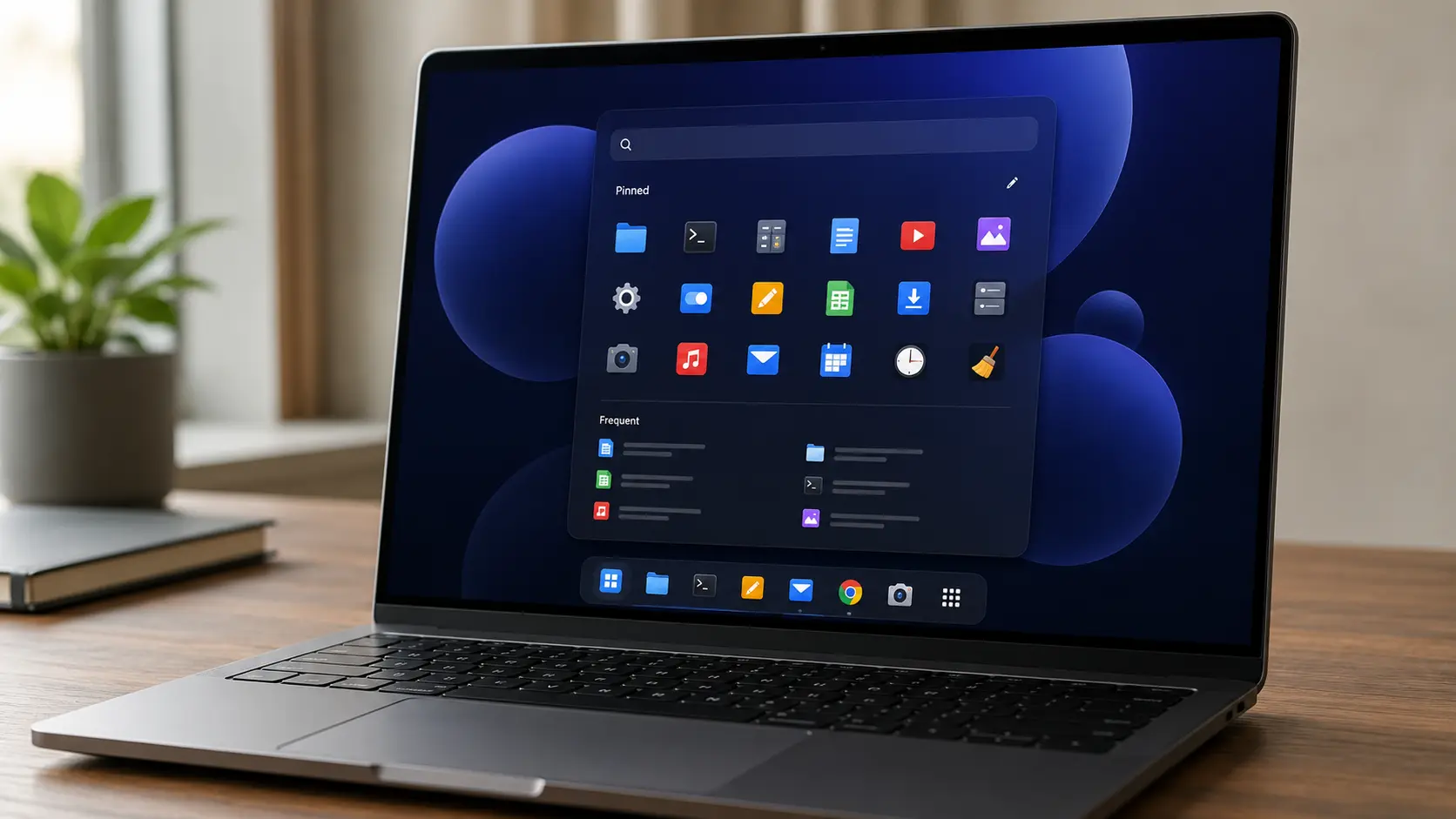

AnduinOS est une distribution Linux basée sur Ubuntu dont l’interface reproduit celle de Windows 11 : barre des tâches centrée, menu Démarrer familier, coins arrondis. Sa version 2.0, publiée le 30 juin 2026, n’est pas une simple mise à jour mais une reconstruction complète du système. Elle s’adresse à un profil précis : l’utilisateur qui quitte Windows et veut garder ses repères visuels, sans passer par Linux Mint ou Zorin OS.
L’essentiel
Version 2.0 publiée le 30 juin 2026, dernier correctif 2.0.1 le 24 juillet 2026.
Base : Ubuntu 26.04 LTS, GNOME 50, noyau Linux 7.0.0, Wayland uniquement.
Support : jusqu’en avril 2031. Architectures : x86_64, et ARM64 depuis la 2.0.1.
Gestion des paquets : apt natif et Flatpak. Aucun Snap.
Sources : site officiel, documentation et annonce de publication, consultés le 28 juillet 2026.
Qu’est-ce qu’AnduinOS ?
AnduinOS est née en 2024 du travail d’un seul développeur, Anduin Xue, présenté en 2025 par Neowin et Windows Central comme ingénieur chez Microsoft. Le paradoxe a beaucoup fait parler : un salarié de Redmond conçoit une distribution Linux destinée à faire fuir les utilisateurs de Windows.
Le projet a changé de dimension en 2026. AnduinOS est désormais maintenue par AIURSOFT LIMITED, une société basée à Hong Kong fondée par Anduin Xue. Le passage d’un projet solo à une structure d’entreprise change la donne sur un point qui compte pour choisir une distribution : la pérennité. Une édition Enterprise payante existe désormais, avec support 7j/7 et dépôt de paquets privé, ce qui donne au projet un modèle économique au-delà des dons.
Le système reste entièrement libre et gratuit. Les projets AnduinOS 2, ses paquets et ses extensions sont publiés sous licence GPL-v3 ; l’outil Apkg est sous licence MIT.
Ce qui change vraiment avec AnduinOS 2.0
La version 2.0 abandonne la méthode de construction des versions 1.x. Jusque-là, AnduinOS était un « remaster » : le projet partait d’une image Ubuntu existante et la modifiait avec une série de scripts Bash. Fonctionnel, mais fragile à maintenir et à mettre à niveau.
AnduinOS 2.0 est assemblée à partir de zéro via debootstrap et chroot, avec une chaîne d’outils déclarative maison (aosproj et apkg). Le cœur du système est découpé en 56 paquets .deb standard au lieu d’un bloc monolithique.
Conséquence concrète pour vous : les scripts de mise à jour maison ont disparu. La maintenance passe désormais uniquement par apt, comme sur n’importe quelle Ubuntu.
# Mettre à jour le système sur AnduinOS 2.0
sudo apt update
sudo apt upgrade
Cette commande synchronise la liste des paquets disponibles, puis installe les mises à jour. C’est la seule commande de maintenance courante nécessaire, contrairement aux versions 1.x qui imposaient un script dédié.
Autre décision assumée : le projet refuse Snap. Sa chaîne d’intégration continue échoue volontairement si le paquet snapd ou un service de télémétrie est détecté pendant la construction. Les applications graphiques passent par Flatpak et Flathub.
Une interface qui imite Windows 11
C’est la raison d’être d’AnduinOS et son principal argument. Le bureau repose sur GNOME 50, mais fortement remanié pour reproduire les codes visuels de Windows 11 : barre des tâches centrée, menu Démarrer avec applications épinglées et barre de recherche, zone de notification à droite.
La version 2.0 introduit deux applications maison. AnduinOS Appearance centralise les réglages d’interface : basculer entre icônes centrées et alignées à gauche, déplacer la barre des tâches sur n’importe quel bord de l’écran, modifier le comportement de regroupement des fenêtres. Sur les versions précédentes, ces réglages demandaient de manipuler directement les extensions GNOME. AnduinOS Firewall (anduinos-ufwall-gtk) fournit une interface graphique GTK4 pour gérer les règles du pare-feu UFW sans passer par le terminal.
L’habillage repose sur le thème Fluent de vinceliuice, que le projet sponsorise officiellement. L’écran de connexion GDM reçoit le même traitement, avec un sélecteur de fond d’écran intégré.
Point pratique pour un public francophone : les 28 langues officiellement prises en charge, dont le français, sont incluses dans une seule image ISO. La disposition du clavier s’adapte à la langue choisie dès le menu de démarrage.
Applications et gestion des paquets
Sur les versions 1.x, le raccourci « Magasin d’applications » ouvrait une page de documentation listant des commandes à copier, et non un logiciel. C’était le principal frein pour un public non familier du terminal.
Ce point a changé. La documentation officielle indique qu’AnduinOS 2 embarque anduinos-appstore préinstallé, un magasin natif proposant une installation en un clic tout en passant par les canaux officiels de chaque application. Le projet précise rester agnostique : Flatpak, Snap, AppImage ou Nix peuvent être ajoutés par vos soins.
Pour installer un logiciel en ligne de commande, la syntaxe est celle d’Ubuntu :
# Installer un paquet depuis les dépôts
sudo apt update
sudo apt install nom-du-paquet
La version 2.0 remplace plusieurs applications historiques d’Ubuntu par des équivalents GTK4 plus légers, afin de contenir l’image à 2,53 Go : Celluloid pour la vidéo, Loupe pour les images, Amberol pour l’audio, Resources à la place du moniteur système GNOME, Geary pour la messagerie.
À noter avant de vous lancer : build-essential, gdb et git ne sont plus préinstallés pour économiser de l’espace. Un développeur devra les installer manuellement au premier démarrage.
AnduinOS face à Linux Mint, Zorin OS et Winux
C’est la comparaison qui décide réellement du choix. Quatre distributions visent le même public — l’utilisateur qui quitte Windows — avec des approches différentes.
| Distribution | Base | Interface | Support | Profil recommandé |
|---|---|---|---|---|
| AnduinOS 2.0 | Ubuntu 26.04 LTS | GNOME 50 façon Windows 11 | Avril 2031 | Transition visuelle depuis Windows 11 |
| Linux Mint 22.3 | Ubuntu 24.04 LTS | Cinnamon | 2029 | Débutant, priorité stabilité |
| Zorin OS 18.1 | Ubuntu 24.04 LTS | Zorin (Windows au choix) | Juin 2029 | Débutant, transition visuelle |
| Winux | Ubuntu + KDE Plasma | Imitation Windows 11 | — | Non recommandée (voir ci-dessous) |
AnduinOS se distingue sur un point mesurable : sa base est plus récente. Ubuntu 26.04 LTS contre Ubuntu 24.04 LTS pour Mint et Zorin OS, soit une génération LTS d’avance et deux ans d’écart. Sur du matériel récent, cela peut se traduire par une meilleure reconnaissance matérielle, le noyau 7.0 embarquant des pilotes absents des noyaux 6.x.
En sens inverse, Linux Mint et Zorin OS ont plusieurs années d’existence, une communauté large et une documentation francophone abondante. AnduinOS reste un projet jeune : la refonte 2.0 date de fin juin 2026 et le correctif 2.0.1 de quatre jours avant la rédaction de cet article.
Une précision utile si vous avez cherché « Linux qui ressemble à Windows 11 » : la distribution Winux (anciennement Linuxfx puis Wubuntu) revient souvent dans les résultats. Nous la déconseillons pour des raisons documentées de sécurité et de marques, détaillées dans notre guide sur les distributions Linux pour remplacer Windows 10 ou 11. AnduinOS répond au même besoin sans ces réserves.
Compatibilité matérielle : NVIDIA, Secure Boot, ARM64
AnduinOS prend officiellement en charge le Secure Boot, contrairement à plusieurs distributions qui demandent de le désactiver avant l’installation.
Le mécanisme repose sur l’enrôlement d’une clé MOK (Machine Owner Key). Pendant l’installation, si le Secure Boot est actif dans votre UEFI, l’installateur demande de définir un mot de passe temporaire. Au premier redémarrage, un écran bleu MOKManager apparaît : il faut sélectionner « Enroll MOK », confirmer, puis saisir ce mot de passe.
Avertissement. Sauter cette étape a des conséquences concrètes. Sans clé MOK enrôlée, le noyau refuse catégoriquement de charger les pilotes tiers : les pilotes graphiques NVIDIA ne se chargent pas, le pilote de manette Xbox est bloqué, les modules VirtualBox et VMware refusent de s’exécuter. La documentation officielle qualifie cette étape d’obligatoire pour un bureau pleinement fonctionnel.
Si vous avez manqué l’écran bleu ou oublié le mot de passe, l’assistant « Welcome to AnduinOS » (anduinos-oobe) permet de relancer la procédure depuis le menu des applications : page « Secure Boot Configuration », bouton « Create & Enroll Certificate ». Au redémarrage suivant, l’écran bleu réapparaît et le mot de passe à saisir est alors 123456, celui généré par défaut par l’assistant.
Pour vérifier l’état du Secure Boot une fois le système démarré :
# Afficher l'état du démarrage sécurisé
sudo mokutil --sb-state
La sortie attendue est SecureBoot enabled. Si elle affiche SecureBoot disabled, la fonctionnalité est inactive dans votre UEFI.
Côté architectures, la version 2.0.1 a introduit une image ARM64 générique, en plus de l’image x86_64 destinée aux PC Intel et AMD. Le projet indique l’avoir validée sur QEMU et sur le Windows Dev Kit 2023, mais avertit qu’en raison de la fragmentation du matériel ARM, la compatibilité n’est pas garantie sur un appareil non vérifié et peut demander des ajustements de votre part. Un démarrage UEFI est obligatoire. Cette prise en charge ARM64 reste rare sur le segment des distributions qui imitent Windows.
Configuration requise
| Minimum | Recommandé | |
|---|---|---|
| Architecture | x86_64 ou ARM64 | x86_64 ou ARM64 |
| Micrologiciel | UEFI ou BIOS | UEFI avec Secure Boot |
| Processeur | 2 GHz | 2,5 GHz quadricœur |
| Mémoire vive | 4 Go | 8 Go |
| Espace disque | 20 Go | 50 Go |
| Écran | 1024 × 768 | 2560 × 1440 |
Ces valeurs proviennent du site officiel. La configuration recommandée — 8 Go de RAM et un quadricœur — situe AnduinOS dans la moyenne des distributions à bureau GNOME. Pour un ordinateur ancien, notre guide pour remplacer Windows 10 ou 11 présente des options nettement plus légères comme Lubuntu, MX Linux ou Linux Mint en édition Xfce.
Installer AnduinOS
L’installation reprend l’installateur d’Ubuntu, avec une étape supplémentaire liée au Secure Boot.
Étape 1 — Télécharger l’image ISO. Rendez-vous sur anduinos.com et choisissez l’image correspondant à votre architecture. L’ISO pèse 2,53 Go. Une somme de contrôle SHA256 est publiée pour chaque image : vérifiez-la avant de graver.
Étape 2 — Créer une clé USB bootable. Utilisez Rufus sous Windows, ou Ventoy et balenaEtcher sur plusieurs plateformes. Une clé de 4 Go suffit pour cette image.
Étape 3 — Activer le Secure Boot dans l’UEFI. Contrairement à d’autres distributions, AnduinOS recommande de le laisser activé. Réglez le type de certificat sur « Windows UEFI mode » ou « Standard » si l’option existe.
Étape 4 — Démarrer sur la clé et installer. Le menu de démarrage propose la sélection de la langue avant le lancement. À l’étape « Mises à jour et autres logiciels », l’installateur détecte le Secure Boot et demande le mot de passe MOK décrit plus haut. Mémorisez-le : il est demandé au redémarrage suivant.
Étape 5 — Enrôler la clé MOK au premier redémarrage. Écran bleu, « Enroll MOK », mot de passe, redémarrage. Attention, la disposition du clavier est en QWERTY américain sur cet écran.
Mettre à jour depuis AnduinOS 1.x
Si vous utilisez déjà AnduinOS en version 1.3.x ou 1.4.x, une mise à niveau directe vers la 2.0 est possible.
Avertissement. Cette opération change la base Ubuntu du système — 25.04 pour la branche 1.3, 25.10 pour la branche 1.4, vers 26.04 — et prend 30 à 60 minutes. Sauvegardez vos données avant de commencer, branchez l’ordinateur sur secteur, et vérifiez que vous disposez d’au moins 3 Go d’espace libre sur
/. La documentation recommande de lancer la commande dans une sessiontmuxouscreen, car l’environnement graphique redémarre pendant l’opération.
Prérequis : être à jour sur la dernière version de votre branche, soit 1.3.9 ou 1.4.2. La commande s’exécute en root ou avec sudo.
# Lancer la mise à niveau vers AnduinOS 2.0
sudo do_anduinos_upgrade
Le script vérifie l’espace disque, sauvegarde vos sources APT, retire temporairement les PPA, effectue la montée de version, installe les paquets AnduinOS 2.0, puis restaure les PPA compatibles. Redémarrez ensuite, appliquez les mises à jour restantes, puis vérifiez la version obtenue :
# Après le redémarrage : finaliser puis contrôler la version
sudo apt upgrade
cat /etc/os-release
Le fichier doit indiquer AnduinOS 2.0.
Si vous êtes sur la branche 1.1 LTS, maintenue jusqu’en avril 2029, la procédure officielle ne couvre pas votre cas : elle vise uniquement les branches 1.3 et 1.4. Une réinstallation complète reste nécessaire pour rejoindre la version 2.0.
Avantages et inconvénients
| Avantages | Inconvénients |
|---|---|
| Base Ubuntu 26.04 LTS, supportée jusqu’en avril 2031 | Projet jeune, architecture 2.0 publiée fin juin 2026 |
| Interface proche de Windows 11 sans configuration | Bureau GNOME exigeant, 8 Go de RAM recommandés |
| Secure Boot pris en charge nativement | Enrôlement MOK obligatoire, étape déroutante pour un débutant |
| Image ARM64 depuis la 2.0.1, rare sur ce segment | Compatibilité ARM64 non garantie hors matériel validé |
| Aucun Snap, aucune télémétrie | Documentation francophone quasi inexistante |
Mises à jour par apt standard depuis la 2.0 |
Communauté nettement plus petite que Mint ou Ubuntu |
Pour qui AnduinOS est-elle faite ?
AnduinOS convient d’abord à l’utilisateur qui quitte Windows 11 et veut retrouver ses repères visuels, sur une machine récente. Sur ce critère précis, elle se place au niveau de Zorin OS, avec une base système plus récente d’une génération LTS.
Elle convient également à qui possède un portable ARM64 récent, à condition d’accepter que la compatibilité ne soit pas garantie sur un modèle non validé par le projet.
Elle ne convient pas à un PC ancien ou peu doté en mémoire : le bureau GNOME 50 et les 8 Go recommandés écartent ce cas d’usage. Elle convient mal, aussi, à quelqu’un qui débute totalement sous Linux sans accompagnement francophone. L’enrôlement de la clé MOK et l’absence de documentation en français peuvent bloquer, là où Linux Mint dispose d’une communauté francophone dense.
Questions fréquentes
AnduinOS est-elle stable pour un usage quotidien ?
Sa base Ubuntu 26.04 LTS est une version à support long terme, maintenue jusqu’en avril 2031. La couche AnduinOS elle-même est en revanche récente : l’architecture 2.0 date du 30 juin 2026 et repose sur une reconstruction complète. Nous n’avons pas de recul suffisant pour qualifier cette couche d’éprouvée.
Quelle différence entre AnduinOS et Zorin OS ?
Les deux imitent l’interface de Windows pour faciliter la transition. Zorin OS repose sur Ubuntu 24.04 LTS et propose au choix une disposition façon Windows 10 ou Windows 11, avec une édition Lite pour les machines modestes. AnduinOS repose sur Ubuntu 26.04 LTS, plus récente d’une génération, vise uniquement l’apparence Windows 11, et propose une image ARM64. Notre guide pour installer et configurer Zorin OS détaille ses éditions et ses limites.
Peut-on mettre à jour depuis AnduinOS 1.x sans réinstaller ?
Depuis les branches 1.3 et 1.4 uniquement, avec la commande sudo do_anduinos_upgrade. Il faut d’abord être à jour sur la dernière version de sa branche (1.3.9 ou 1.4.2) et disposer d’au moins 3 Go libres. La branche 1.1 LTS n’est pas couverte par cette procédure. Sauvegardez vos données avant : l’opération change la base Ubuntu du système.
AnduinOS convient-elle à un débutant complet ?
Partiellement. L’interface est immédiatement familière pour un utilisateur de Windows 11, et le magasin d’applications intégré depuis la version 2.0 évite le terminal pour installer des logiciels. En revanche, l’enrôlement de la clé MOK au premier démarrage et l’absence de documentation francophone constituent deux obstacles réels.
AnduinOS collecte-t-elle des données ?
Le projet affirme ne collecter aucune donnée et sa chaîne d’intégration continue échoue volontairement si un service de télémétrie ou le paquet snapd est détecté pendant la construction du système. Le code source est public, ce qui rend cette affirmation vérifiable par un tiers.
Faut-il désactiver le Secure Boot pour installer AnduinOS ?
Non, et c’est même déconseillé. AnduinOS prend en charge le Secure Boot via l’enrôlement d’une clé MOK pendant l’installation. Laisser le Secure Boot actif permet de conserver cette protection tout en chargeant les pilotes tiers signés.
Conclusion
Pour une machine récente et un utilisateur qui veut retrouver l’apparence de Windows 11, AnduinOS 2.0 et Zorin OS sont les deux options défendables. AnduinOS l’emporte sur la fraîcheur technique — une génération LTS d’avance, noyau 7.0, image ARM64 — Zorin OS sur la maturité et l’accompagnement francophone.
Le pari qu’AnduinOS vous demande de faire porte sur la continuité, pas sur la technique : le projet date de 2024, son architecture actuelle d’un mois, et sa communauté reste modeste. Si vous administrez une machine que vous ne voulez pas voir bouger, ce pari n’est pas le bon.
Démarrez la distribution depuis une clé USB en session live avant toute installation. Vérifiez le Wi-Fi, l’affichage, le son et vos périphériques : c’est le seul moyen de savoir si votre matériel est reconnu, et cela ne touche pas à votre disque. Pour élargir la comparaison au-delà de l’apparence Windows, notre comparatif des distributions Linux couvre Debian, Fedora, Arch et openSUSE.
Dernière vérification des versions, des commandes et des faits : 28 juillet 2026, d’après le site officiel AnduinOS, sa documentation technique, le guide de migration et l’annonce de publication de la version 2.0.
